> ## Documentation Index
> Fetch the complete documentation index at: https://docs.libratech.ai/llms.txt
> Use this file to discover all available pages before exploring further.
# Installation & Einrichtung
> So installieren und richten Sie das Libra Word Add-in ein.
Arbeiten Sie mit Libra, ohne Microsoft Word zu verlassen. Das Add-in öffnet sich als Panel neben Ihrem Dokument, meldet sich mit demselben Libra-Konto an wie die Web-App und arbeitet mit denselben Projekten, Assistants und Playbooks.
## Add-in installieren
**Anforderungen:** Microsoft Word — als Desktop-Version unter Windows oder Mac oder Word im Web — und ein aktives Libra-Konto.
Das Add-in gibt für alle drei eine einzige Mindestanforderung an (Word JavaScript API Requirement Set 1.7); es gibt keine gesonderte Mindestversion für Windows oder Mac. Aktuelle Microsoft 365-Builds erfüllen sie. Wenn Word Ihnen das Add-in gar nicht anbietet, ist Ihr Word-Build älter als diese Mindestanforderung — aktualisieren Sie Word oder wenden Sie sich an Ihr IT-Team.
Starten Sie Word und öffnen Sie ein beliebiges Dokument oder erstellen Sie ein neues.
Klicken Sie in der Word-Symbolleiste auf **Add-Ins**.
 Wenn Libra noch nicht installiert ist, suchen Sie im Dialog **Office Add-ins** nach „Libra” und klicken Sie auf **Hinzufügen**. Wenn Ihre Organisation Add-ins zentral bereitstellt, finden Sie Libra unter **Vom Administrator verwaltet** statt in den Suchergebnissen.
Die Schaltfläche **Libra** befindet sich nun in Ihrer Word-Symbolleiste. Klicken Sie darauf, und das Panel öffnet sich rechts neben Ihrem Dokument.
Wenn Libra noch nicht installiert ist, suchen Sie im Dialog **Office Add-ins** nach „Libra” und klicken Sie auf **Hinzufügen**. Wenn Ihre Organisation Add-ins zentral bereitstellt, finden Sie Libra unter **Vom Administrator verwaltet** statt in den Suchergebnissen.
Die Schaltfläche **Libra** befindet sich nun in Ihrer Word-Symbolleiste. Klicken Sie darauf, und das Panel öffnet sich rechts neben Ihrem Dokument.
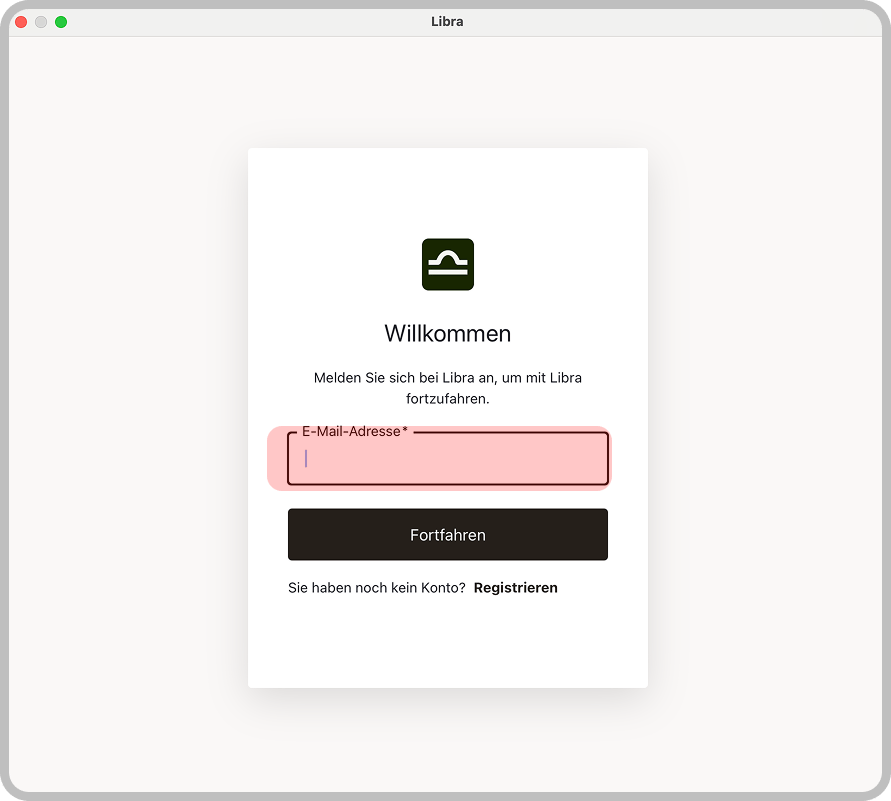
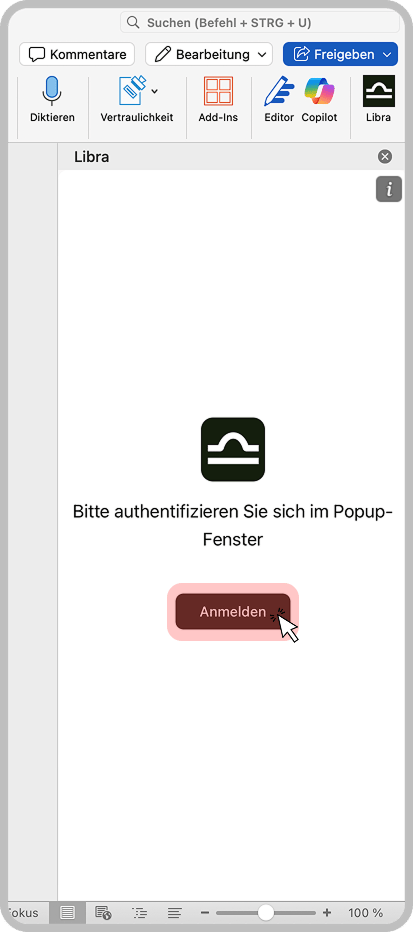 Klicken Sie auf **Anmelden**. Word öffnet ein separates Fenster für die Libra-Anmeldung — geben Sie dort Ihre E-Mail-Adresse ein und schließen Sie den Vorgang ab. Anschließend lädt das Panel mit Ihrem Konto neu.
 Möglicherweise hat Ihre Organisation das Add-in bereits für Sie vorinstalliert. Wenn **Libra** bereits in Ihrer Word-Symbolleiste erscheint, überspringen Sie die Installationsschritte und melden Sie sich einfach an.
## Das Libra-Panel
Nach der Anmeldung gelangen Sie zum eigentlichen Panel. Es hat zwei Registerkarten — **Chat** und **Aktionen** — sowie ein Menü hinter der Hamburger-Schaltfläche in der oberen linken Ecke.
Möglicherweise hat Ihre Organisation das Add-in bereits für Sie vorinstalliert. Wenn **Libra** bereits in Ihrer Word-Symbolleiste erscheint, überspringen Sie die Installationsschritte und melden Sie sich einfach an.
## Das Libra-Panel
Nach der Anmeldung gelangen Sie zum eigentlichen Panel. Es hat zwei Registerkarten — **Chat** und **Aktionen** — sowie ein Menü hinter der Hamburger-Schaltfläche in der oberen linken Ecke.
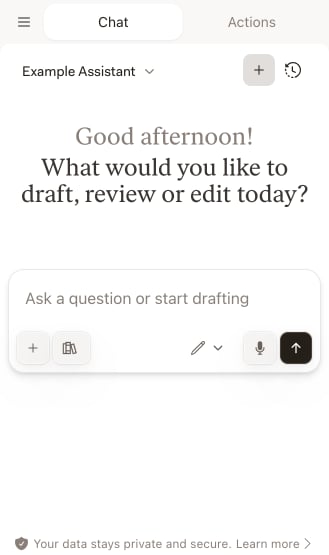 In **Chat** stellen Sie Fragen zu dem geöffneten Dokument und fordern Überarbeitungen seines Textes an. Die Assistant-Auswahl oben im Panel bestimmt, welcher [Assistant](/de/integrations/word/assistants) antwortet; daneben startet **+** einen **Neuen Chat** und das Uhrensymbol öffnet Ihren **Chat-Verlauf**. Das zweite **+** im Eingabefeld ist **Dateien hinzufügen** — es hängt Dokumente aus dem ausgewählten Projekt an die Unterhaltung an, statt eine neue zu beginnen. Daneben legt die Modusauswahl fest, was Libra mit dem Dokument tun darf — **Fragen**, **Bearbeiten** und in den Word-Desktop-Apps **Auto** — und das Symbol **Recherche** öffnet die Liste der juristischen Datenbanken, die Libra durchsuchen darf. [Chat](/de/integrations/word/chat) behandelt all das, einschließlich [Chat-Modi](/de/integrations/word/chat#chat-modes) und [Recherche](/de/integrations/word/chat#use-research-mode).
**Aktionen** enthält die drei Dinge, die Libra über ein ganzes Dokument hinweg ausführt.
In **Chat** stellen Sie Fragen zu dem geöffneten Dokument und fordern Überarbeitungen seines Textes an. Die Assistant-Auswahl oben im Panel bestimmt, welcher [Assistant](/de/integrations/word/assistants) antwortet; daneben startet **+** einen **Neuen Chat** und das Uhrensymbol öffnet Ihren **Chat-Verlauf**. Das zweite **+** im Eingabefeld ist **Dateien hinzufügen** — es hängt Dokumente aus dem ausgewählten Projekt an die Unterhaltung an, statt eine neue zu beginnen. Daneben legt die Modusauswahl fest, was Libra mit dem Dokument tun darf — **Fragen**, **Bearbeiten** und in den Word-Desktop-Apps **Auto** — und das Symbol **Recherche** öffnet die Liste der juristischen Datenbanken, die Libra durchsuchen darf. [Chat](/de/integrations/word/chat) behandelt all das, einschließlich [Chat-Modi](/de/integrations/word/chat#chat-modes) und [Recherche](/de/integrations/word/chat#use-research-mode).
**Aktionen** enthält die drei Dinge, die Libra über ein ganzes Dokument hinweg ausführt.
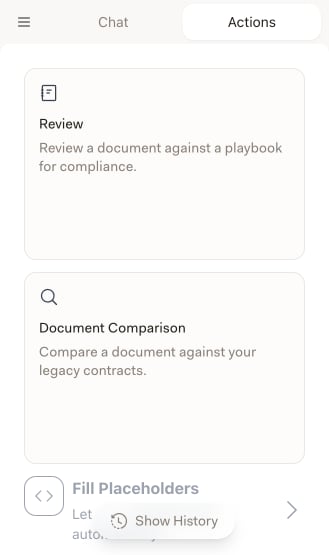 [Review](/de/integrations/word/review) prüft das geöffnete Dokument anhand eines **Playbooks** und markiert jedes Thema, das von der Standardposition Ihrer Kanzlei abweicht. **Dokumentenvergleich** prüft es stattdessen anhand Ihrer eigenen Präzedenzdokumente: Sie geben an, welche Partei Sie vertreten, fügen die Referenzdokumente hinzu, und Libra bewertet die gefundenen Unterschiede. [Platzhalter ausfüllen](/de/integrations/word/placeholders) geht die Platzhalter einer Vorlage durch und füllt sie aus den Dokumenten und dem Kontext, die Sie bereitstellen. **Verlauf anzeigen**, die Schaltfläche am unteren Rand der Registerkarte, öffnet frühere Durchläufe von Review und Dokumentenvergleich erneut.
Das Hamburger-Menü enthält **Ausgewähltes Projekt** — das Libra-Projekt, in dem das Panel arbeitet — sowie **Einstellungen** und **Abmelden**. Dieses Projekt ist wichtiger, als es aussieht: Es entscheidet, welche Dateien Sie in einen Chat holen können und welche früheren Durchläufe **Verlauf anzeigen** auflistet. Klicken Sie auf den Projektnamen, um zu wechseln. Archivierte Projekte lassen sich nicht aus dem Add-in öffnen; heben Sie die Archivierung zuerst in der Web-App auf.
## Fehlerbehebung
Klicken Sie in der Word-Symbolleiste auf **Add-Ins**, dann auf **Weitere Add-Ins**, und suchen Sie nach „Libra”. Wenn Ihre Organisation Add-ins zentral bereitstellt, schauen Sie im selben Dialog unter **Vom Administrator verwaltet** statt in den Suchergebnissen nach, und wenden Sie sich an Ihren IT-Administrator, wenn es auch dort nicht zu finden ist.
Das Panel ist eine Webansicht und benötigt daher eine aktive Verbindung zu Libra. Prüfen Sie Ihre Internetverbindung, schließen und öffnen Sie das Panel erneut, und starten Sie Word neu, wenn das nicht hilft. Auch die Installation ausstehender Office-Updates ist einen Versuch wert.
Die Anmeldung öffnet sich in einem separaten Fenster und nicht innerhalb des Panels; wenn nichts erscheint, lassen Sie Pop-ups zu und versuchen Sie es erneut. Prüfen Sie, ob dieselben Zugangsdaten unter app.libratech.ai funktionieren.
Chats und Reviews gehören zu einem Projekt. Öffnen Sie das Hamburger-Menü, prüfen Sie, ob unter **Ausgewähltes Projekt** das erwartete Projekt steht, und wechseln Sie andernfalls.
## Unternehmensweite Bereitstellung
Administratoren können das Add-in über das Microsoft 365 Admin Center für alle bereitstellen, sodass niemand es selbst installieren muss. Wenn Sie es nicht selbst einrichten möchten, bitten Sie Ihren IT-Administrator um die Verteilung.
## Nächste Schritte
Stellen Sie Fragen zum geöffneten Dokument und lassen Sie Libra dessen Text überarbeiten.
Nutzen Sie Ihre persönlichen und geteilten Assistants direkt in Word.
Prüfen Sie ein Dokument anhand eines Playbooks und formulieren Sie Abweichungen neu.
Füllen Sie die Platzhalter einer Vorlage aus den Dokumenten und dem Kontext, die Sie bereitstellen.
[Review](/de/integrations/word/review) prüft das geöffnete Dokument anhand eines **Playbooks** und markiert jedes Thema, das von der Standardposition Ihrer Kanzlei abweicht. **Dokumentenvergleich** prüft es stattdessen anhand Ihrer eigenen Präzedenzdokumente: Sie geben an, welche Partei Sie vertreten, fügen die Referenzdokumente hinzu, und Libra bewertet die gefundenen Unterschiede. [Platzhalter ausfüllen](/de/integrations/word/placeholders) geht die Platzhalter einer Vorlage durch und füllt sie aus den Dokumenten und dem Kontext, die Sie bereitstellen. **Verlauf anzeigen**, die Schaltfläche am unteren Rand der Registerkarte, öffnet frühere Durchläufe von Review und Dokumentenvergleich erneut.
Das Hamburger-Menü enthält **Ausgewähltes Projekt** — das Libra-Projekt, in dem das Panel arbeitet — sowie **Einstellungen** und **Abmelden**. Dieses Projekt ist wichtiger, als es aussieht: Es entscheidet, welche Dateien Sie in einen Chat holen können und welche früheren Durchläufe **Verlauf anzeigen** auflistet. Klicken Sie auf den Projektnamen, um zu wechseln. Archivierte Projekte lassen sich nicht aus dem Add-in öffnen; heben Sie die Archivierung zuerst in der Web-App auf.
## Fehlerbehebung
Klicken Sie in der Word-Symbolleiste auf **Add-Ins**, dann auf **Weitere Add-Ins**, und suchen Sie nach „Libra”. Wenn Ihre Organisation Add-ins zentral bereitstellt, schauen Sie im selben Dialog unter **Vom Administrator verwaltet** statt in den Suchergebnissen nach, und wenden Sie sich an Ihren IT-Administrator, wenn es auch dort nicht zu finden ist.
Das Panel ist eine Webansicht und benötigt daher eine aktive Verbindung zu Libra. Prüfen Sie Ihre Internetverbindung, schließen und öffnen Sie das Panel erneut, und starten Sie Word neu, wenn das nicht hilft. Auch die Installation ausstehender Office-Updates ist einen Versuch wert.
Die Anmeldung öffnet sich in einem separaten Fenster und nicht innerhalb des Panels; wenn nichts erscheint, lassen Sie Pop-ups zu und versuchen Sie es erneut. Prüfen Sie, ob dieselben Zugangsdaten unter app.libratech.ai funktionieren.
Chats und Reviews gehören zu einem Projekt. Öffnen Sie das Hamburger-Menü, prüfen Sie, ob unter **Ausgewähltes Projekt** das erwartete Projekt steht, und wechseln Sie andernfalls.
## Unternehmensweite Bereitstellung
Administratoren können das Add-in über das Microsoft 365 Admin Center für alle bereitstellen, sodass niemand es selbst installieren muss. Wenn Sie es nicht selbst einrichten möchten, bitten Sie Ihren IT-Administrator um die Verteilung.
## Nächste Schritte
Stellen Sie Fragen zum geöffneten Dokument und lassen Sie Libra dessen Text überarbeiten.
Nutzen Sie Ihre persönlichen und geteilten Assistants direkt in Word.
Prüfen Sie ein Dokument anhand eines Playbooks und formulieren Sie Abweichungen neu.
Füllen Sie die Platzhalter einer Vorlage aus den Dokumenten und dem Kontext, die Sie bereitstellen.