> ## Documentation Index
> Fetch the complete documentation index at: https://docs.libratech.ai/llms.txt
> Use this file to discover all available pages before exploring further.
# Einstellungen
> Verwalten Sie Ihr Libra-Konto: Profil, Sicherheit, Word-Exportvorlagen und Integrationen.
Unter Einstellungen verwalten Sie Ihr persönliches Konto: Ihre Identität, Ihre Anmeldemethode, das Erscheinungsbild Ihrer Exporte und die Drittanbieterdienste, auf die Libra zugreifen kann. Informationen zu Chat-spezifischen Einstellungen (Personalisierung, Modellauswahl, Standard-Recherchequellen) finden Sie unter [Chat anpassen](/de/features/chat/customization). Für teamweite Einstellungen siehe [Teamverwaltung](/de/features/team-management).
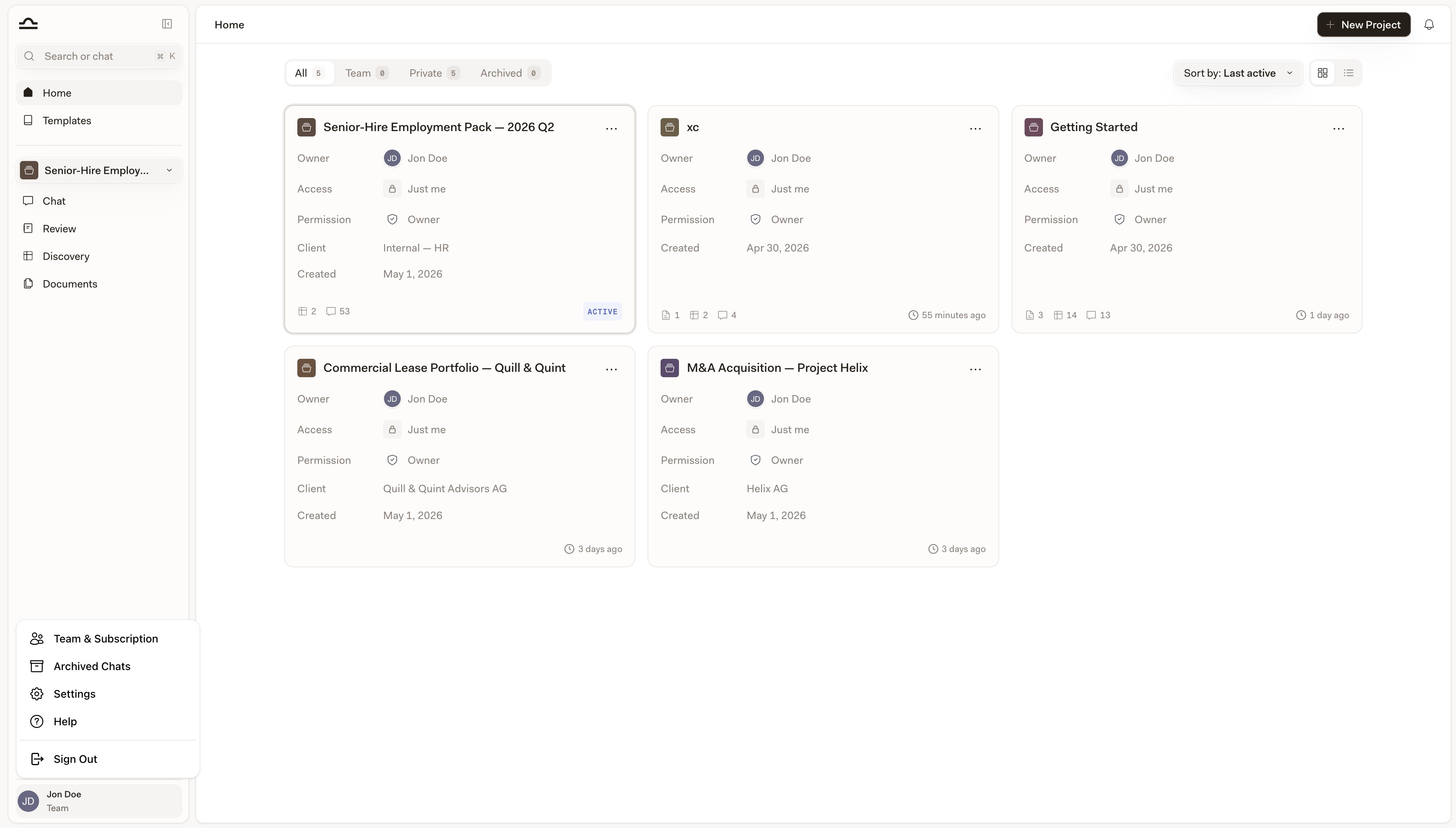
Klicken Sie auf Ihr Profilbild unten links in der Seitenleiste und wählen Sie **Einstellungen**.
 ## Konto
Die Registerkarte **Konto** verwaltet Ihr Profil und Ihre Sicherheitseinstellungen.
## Konto
Die Registerkarte **Konto** verwaltet Ihr Profil und Ihre Sicherheitseinstellungen.
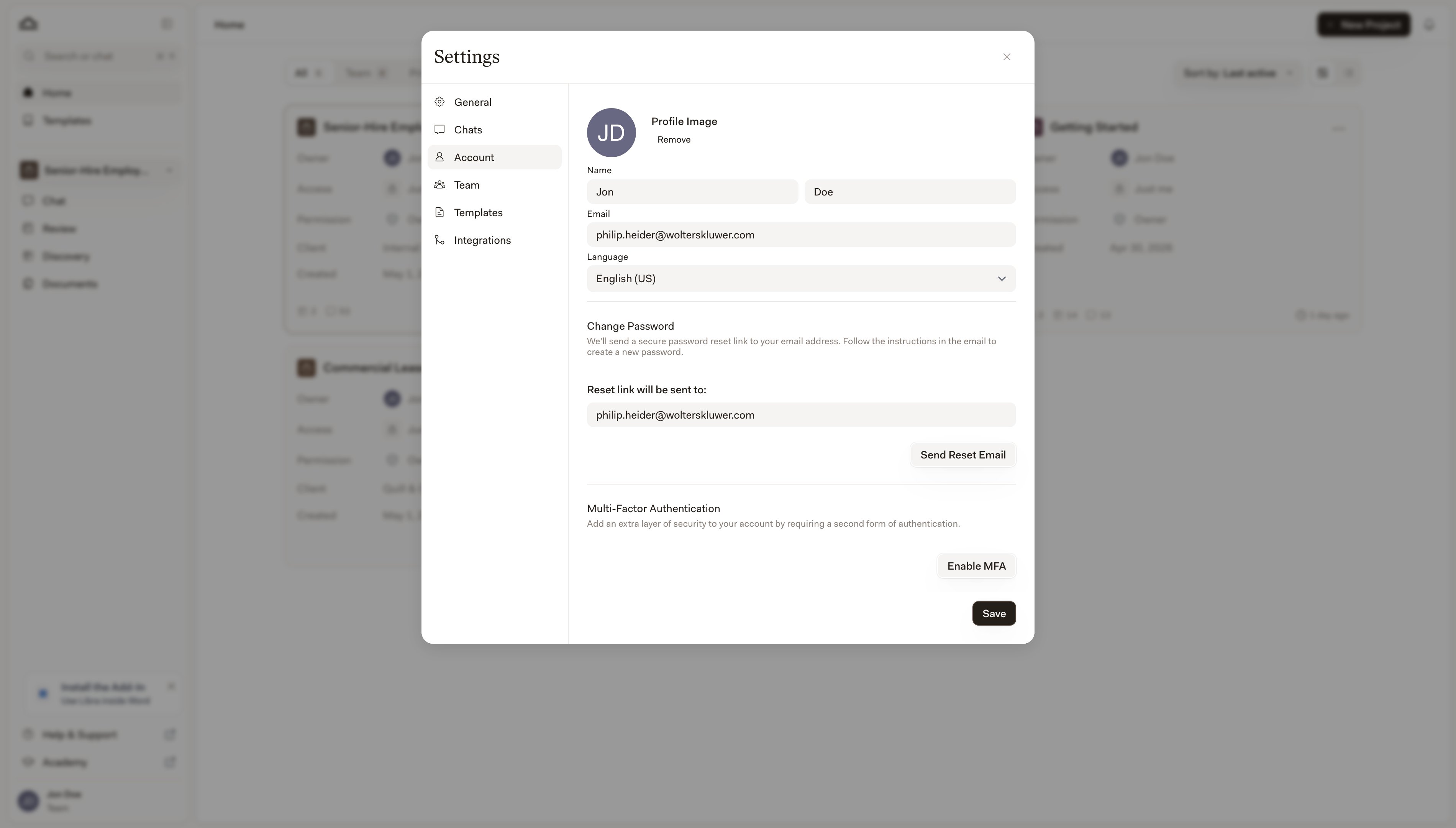 * **Profilbild** — wählen Sie zwischen Ihren Initialen, einem Gravatar-Bild oder entfernen Sie das Bild vollständig
* **Name** — Vor- und Nachname, der auf geteilten Inhalten und in der Teamkommunikation angezeigt wird
* **E-Mail** — Ihre Anmelde-E-Mail-Adresse (schreibgeschützt)
* **Sprache** — Ihre bevorzugte Sprache der Benutzeroberfläche
Klicken Sie auf **Reset-E-Mail senden**, und folgen Sie dem Link in der E-Mail, um ein neues Passwort festzulegen. Wenn Ihre Kanzlei SSO verwendet, wird stattdessen ein SSO-Hinweis angezeigt — ändern Sie Ihr Passwort über Ihren Identitätsanbieter.
Fügen Sie Ihrer Anmeldung einen zweiten Faktor hinzu:
1. Klicken Sie auf **MFA aktivieren**.
2. Scannen Sie den QR-Code mit einer Authentifizierungs-App (Google Authenticator, Authy, 1Password).
3. Geben Sie den 6-stelligen Code zur Bestätigung ein.
Bewahren Sie Ihre Wiederherstellungscodes an einem sicheren Ort auf. Sie benötigen sie, wenn Sie den Zugang zur Authentifizierungs-App verlieren.
Generieren Sie API-Schlüssel, um programmatisch auf Libra zuzugreifen. Klicken Sie auf **Neuen geheimen Schlüssel erstellen**, um einen zu generieren. API-Schlüssel gewähren vollen Zugriff auf Ihr Konto; teilen Sie diese nicht.
## Vorlagen
Auf der Registerkarte **Vorlagen** können Sie eine Word-Vorlage hochladen, die Libra bei jedem Export in das `.docx`-Format verwendet. Ziehen Sie eine `.docx`-Datei auf den Upload-Bereich (oder klicken Sie, um zu durchsuchen), und Libra zeigt eine Vorschau der ersten Seite der von Ihnen hochgeladenen Vorlage an.
* **Profilbild** — wählen Sie zwischen Ihren Initialen, einem Gravatar-Bild oder entfernen Sie das Bild vollständig
* **Name** — Vor- und Nachname, der auf geteilten Inhalten und in der Teamkommunikation angezeigt wird
* **E-Mail** — Ihre Anmelde-E-Mail-Adresse (schreibgeschützt)
* **Sprache** — Ihre bevorzugte Sprache der Benutzeroberfläche
Klicken Sie auf **Reset-E-Mail senden**, und folgen Sie dem Link in der E-Mail, um ein neues Passwort festzulegen. Wenn Ihre Kanzlei SSO verwendet, wird stattdessen ein SSO-Hinweis angezeigt — ändern Sie Ihr Passwort über Ihren Identitätsanbieter.
Fügen Sie Ihrer Anmeldung einen zweiten Faktor hinzu:
1. Klicken Sie auf **MFA aktivieren**.
2. Scannen Sie den QR-Code mit einer Authentifizierungs-App (Google Authenticator, Authy, 1Password).
3. Geben Sie den 6-stelligen Code zur Bestätigung ein.
Bewahren Sie Ihre Wiederherstellungscodes an einem sicheren Ort auf. Sie benötigen sie, wenn Sie den Zugang zur Authentifizierungs-App verlieren.
Generieren Sie API-Schlüssel, um programmatisch auf Libra zuzugreifen. Klicken Sie auf **Neuen geheimen Schlüssel erstellen**, um einen zu generieren. API-Schlüssel gewähren vollen Zugriff auf Ihr Konto; teilen Sie diese nicht.
## Vorlagen
Auf der Registerkarte **Vorlagen** können Sie eine Word-Vorlage hochladen, die Libra bei jedem Export in das `.docx`-Format verwendet. Ziehen Sie eine `.docx`-Datei auf den Upload-Bereich (oder klicken Sie, um zu durchsuchen), und Libra zeigt eine Vorschau der ersten Seite der von Ihnen hochgeladenen Vorlage an.
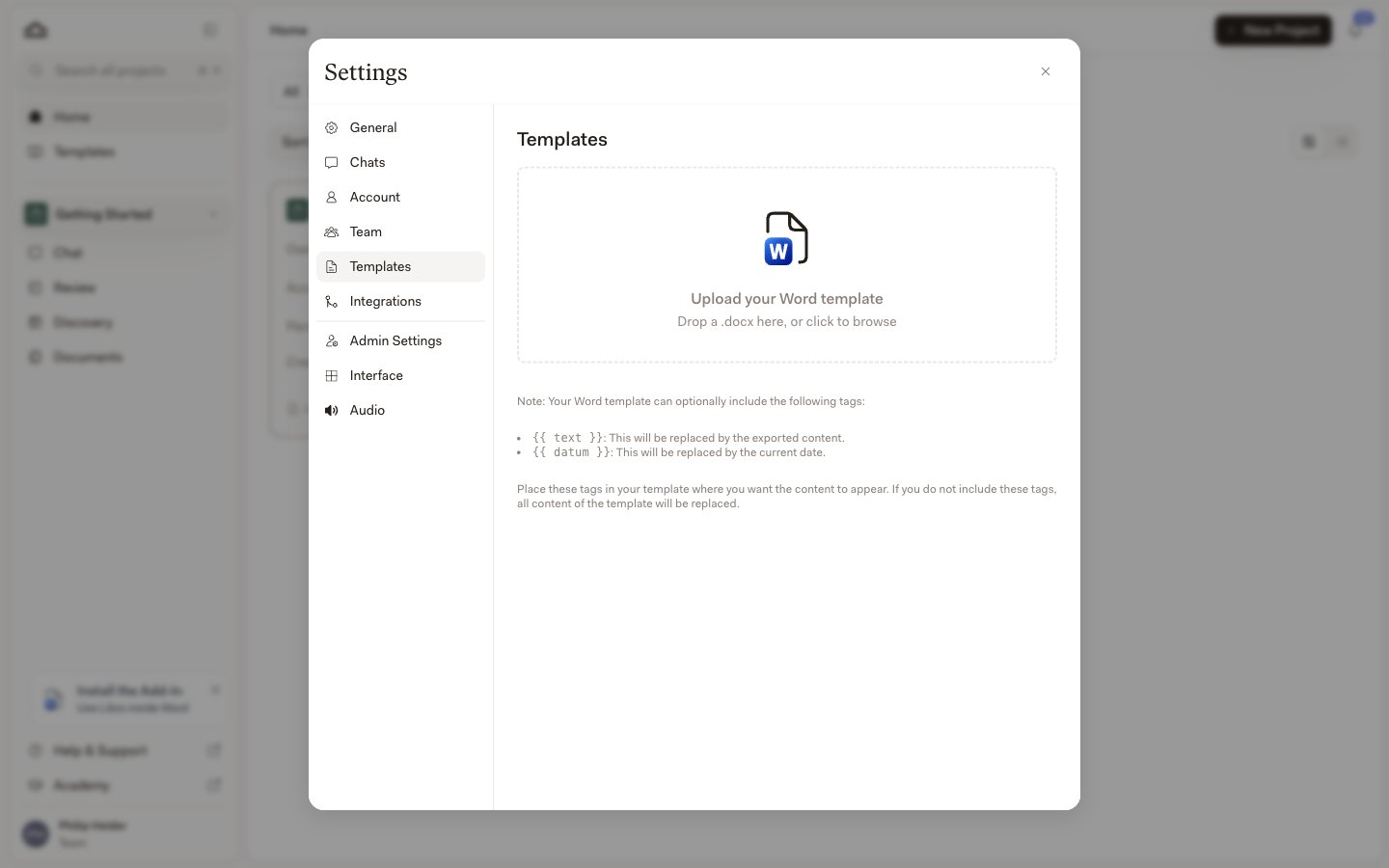 Das Styling Ihrer gebrandeten Vorlage bleibt beim Export erhalten: Tabellen übernehmen die Schriftarten und das Layout Ihrer Vorlage, anstatt auf eine Standardschrift und durchgehend schwarze Rahmen gezwungen zu werden, sodass Ihr Briefkopf und Ihre Kanzleiangaben wie gestaltet erscheinen.
Ihre Vorlage kann einen der folgenden Platzhalter enthalten. Wenn keiner vorhanden ist, ersetzt Libra den gesamten Vorlageninhalt durch den exportierten Inhalt.
| Platzhalter | Ersetzt durch |
| ------------- | ---------------------- |
| `{{ text }}` | Der exportierte Inhalt |
| `{{ datum }}` | Das aktuelle Datum |
Das Hochladen einer neuen Vorlage ersetzt die vorhandene.
## Integrationen
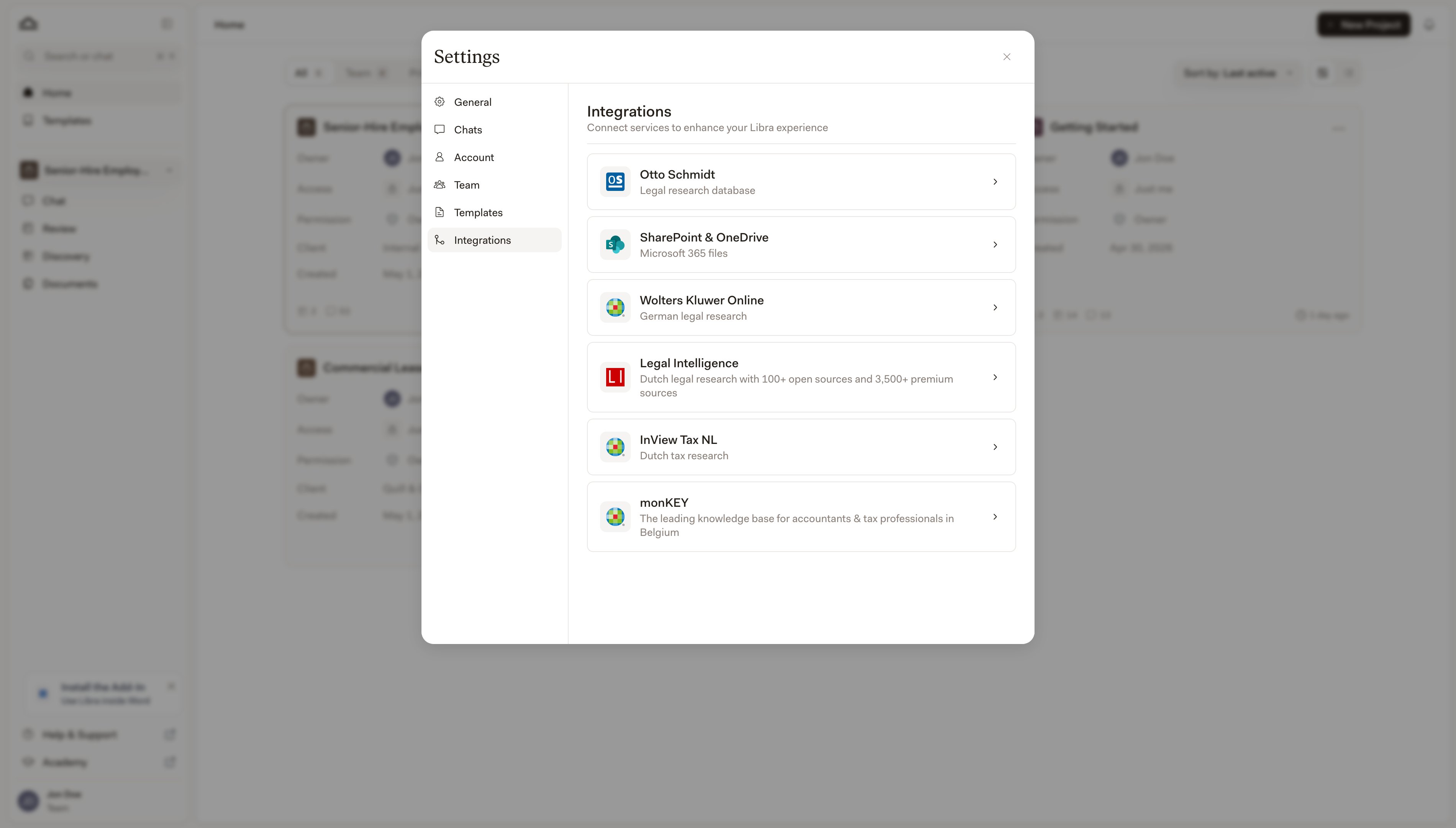
Auf der Registerkarte **Integrationen** verbinden Sie externe Dienste mit Ihrem Libra-Konto. Die Liste zeigt alle für Ihre Kanzlei verfügbaren Integrationen; klicken Sie auf eine Integration, um die Verbindung zu verwalten.
Das Styling Ihrer gebrandeten Vorlage bleibt beim Export erhalten: Tabellen übernehmen die Schriftarten und das Layout Ihrer Vorlage, anstatt auf eine Standardschrift und durchgehend schwarze Rahmen gezwungen zu werden, sodass Ihr Briefkopf und Ihre Kanzleiangaben wie gestaltet erscheinen.
Ihre Vorlage kann einen der folgenden Platzhalter enthalten. Wenn keiner vorhanden ist, ersetzt Libra den gesamten Vorlageninhalt durch den exportierten Inhalt.
| Platzhalter | Ersetzt durch |
| ------------- | ---------------------- |
| `{{ text }}` | Der exportierte Inhalt |
| `{{ datum }}` | Das aktuelle Datum |
Das Hochladen einer neuen Vorlage ersetzt die vorhandene.
## Integrationen
Auf der Registerkarte **Integrationen** verbinden Sie externe Dienste mit Ihrem Libra-Konto. Die Liste zeigt alle für Ihre Kanzlei verfügbaren Integrationen; klicken Sie auf eine Integration, um die Verbindung zu verwalten.
 | Integration | Funktionsumfang |
| ------------------------------ | --------------------------------------------------------------------------------------- |
| **Wolters Kluwer Online** (DE) | Deutsche Rechtsrecherche |
| **InView Legal** (NL) | Niederländische Rechtsrecherche |
| **InView Legal** (BE) | Belgische Rechtsrecherche |
| **InView Tax** (NL) | Niederländische Steuerrecherche |
| **LEX** (PL) | Polnische Rechtsrecherche |
| **One** (IT) | Italienische Rechtsrecherche |
| **Sintact** (RO) | Rumänische Rechtsrecherche |
| **Jogtár** (HU) | Ungarische Rechtsrecherche |
| **ASPI** (CZ / SK) | Tschechische und slowakische Rechtsrecherche |
| **Legal Intelligence** (NL) | Niederländische Rechtsrecherche mit über 100 offenen und mehr als 3.500 Premium-Quellen |
| **monKEY** (BE) | Wissensdatenbank für Buchhalter und Steuerberater |
| **Otto Schmidt** | Deutsche Rechtsdatenbank |
| **SharePoint & OneDrive** | Microsoft 365-Dokumentenzugriff |
| **RA-MICRO Essentials** | RA-MICRO-Akten |
| **Kleos** | Kleos-Akten und -Dokumente |
Welche Integrationen auf Ihrer Registerkarte erscheinen, hängt vom Plan und dem Land Ihrer Kanzlei ab. Informationen zur Einrichtung und zu schrittweisen Anleitungen für jede Integration finden Sie unter [Inhalts-Integrationen](/de/integrations/setup).
## Verwandte Seiten
Persönlicher System-Prompt, Standard-Recherchequellen, Modellauswahl.
Verwalten Sie Ihren Plan, Lizenzen und Zahlungen.
Rollen, Nutzergruppen, Lizenzzuweisung, Teamprofil.
Einrichtungsanleitungen für jede verfügbare Integration.
| Integration | Funktionsumfang |
| ------------------------------ | --------------------------------------------------------------------------------------- |
| **Wolters Kluwer Online** (DE) | Deutsche Rechtsrecherche |
| **InView Legal** (NL) | Niederländische Rechtsrecherche |
| **InView Legal** (BE) | Belgische Rechtsrecherche |
| **InView Tax** (NL) | Niederländische Steuerrecherche |
| **LEX** (PL) | Polnische Rechtsrecherche |
| **One** (IT) | Italienische Rechtsrecherche |
| **Sintact** (RO) | Rumänische Rechtsrecherche |
| **Jogtár** (HU) | Ungarische Rechtsrecherche |
| **ASPI** (CZ / SK) | Tschechische und slowakische Rechtsrecherche |
| **Legal Intelligence** (NL) | Niederländische Rechtsrecherche mit über 100 offenen und mehr als 3.500 Premium-Quellen |
| **monKEY** (BE) | Wissensdatenbank für Buchhalter und Steuerberater |
| **Otto Schmidt** | Deutsche Rechtsdatenbank |
| **SharePoint & OneDrive** | Microsoft 365-Dokumentenzugriff |
| **RA-MICRO Essentials** | RA-MICRO-Akten |
| **Kleos** | Kleos-Akten und -Dokumente |
Welche Integrationen auf Ihrer Registerkarte erscheinen, hängt vom Plan und dem Land Ihrer Kanzlei ab. Informationen zur Einrichtung und zu schrittweisen Anleitungen für jede Integration finden Sie unter [Inhalts-Integrationen](/de/integrations/setup).
## Verwandte Seiten
Persönlicher System-Prompt, Standard-Recherchequellen, Modellauswahl.
Verwalten Sie Ihren Plan, Lizenzen und Zahlungen.
Rollen, Nutzergruppen, Lizenzzuweisung, Teamprofil.
Einrichtungsanleitungen für jede verfügbare Integration.