> ## Documentation Index
> Fetch the complete documentation index at: https://docs.libratech.ai/llms.txt
> Use this file to discover all available pages before exploring further.

# Abonnement & Abrechnung

> Kaufen oder ändern Sie Ihren Libra-Plan, sehen Sie, was die einzelnen Stufen enthalten, und verwalten Sie die Recherche-Datenbanklizenzen Ihrer Kanzlei.

<div className="libra-buddy-callout" style={{paddingTop: '12px', paddingBottom: '12px'}}>
  <img src="https://mintcdn.com/libra-4206ec93/wgVZXcGnHS4aJk9T/assets/images/libra-buddy/clipboard.png?fit=max&auto=format&n=wgVZXcGnHS4aJk9T&q=85&s=cde036cf23ea2d67cd50f1c295db549a" alt="Libra-Maskottchen mit Klemmbrett" width="725" height="605" data-path="assets/images/libra-buddy/clipboard.png" />

  <div className="libra-buddy-callout-content">
    Nur **Eigentümer** und **Admins** eines Teams können das Abonnement verwalten. Allen anderen zeigt die Registerkarte *Wenden Sie sich an Ihren Teamleiter, um Ihr Abonnement zu aktualisieren* — gemeint ist, wem das Libra-Konto Ihrer Kanzlei gehört.
  </div>
</div>

<Card title="Pläne & Preise ansehen" icon="credit-card" href="https://libratech.ai/en/pricing">
  Vergleichen Sie Libra-Pläne, Funktionen und Preise auf unserer Website.
</Card>

## Die Abonnement-Seite finden

<Steps>
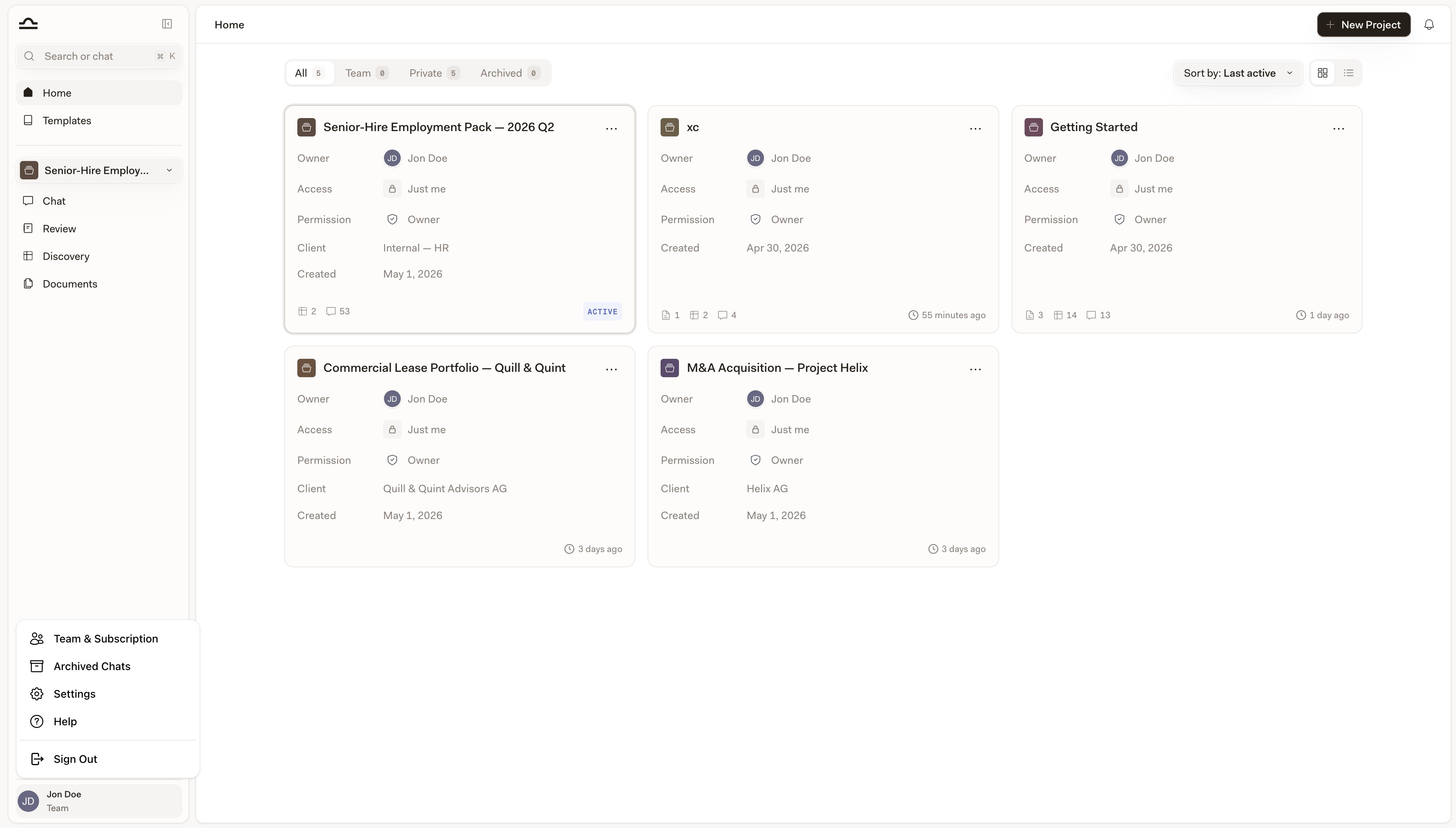
  <Step title="Profilmenü öffnen">
    Klicken Sie auf Ihr Profilbild unten links in der Seitenleiste.

    <img src="https://mintcdn.com/libra-4206ec93/pnEt5D-f3JDzogZl/assets/images/app/workspace-settings.png?fit=max&auto=format&n=pnEt5D-f3JDzogZl&q=85&s=ae986ba67089b24ccc3c7dd712f795e3" alt="Profilmenü mit Team & Abonnement, Archivierte Chats, Einstellungen, Hilfe, Abmelden" width="3800" height="2160" data-path="assets/images/app/workspace-settings.png" />
  </Step>

  <Step title="Team & Abonnement auswählen">
    Die Seite öffnet sich mit Registerkarten am oberen Rand: **Teammitglieder**, **Benutzergruppen** und **Abonnement**. Teams mit aktiviertem Nutzungs-Dashboard sehen eine vierte Registerkarte, **Nutzung**. Wechseln Sie zu **Abonnement**.
  </Step>
</Steps>

## Was die einzelnen Pläne enthalten

Libra bietet drei Planstufen an. Jede Plankarte auf der Registerkarte **Abonnement** listet auf, was die jeweilige Stufe umfasst; die Unterschiede, die im Arbeitsalltag am meisten zählen, sind die folgenden.

|                                   | Starter                                        | Professional                                                 | Team                                                                                                                  |
| --------------------------------- | ---------------------------------------------- | ------------------------------------------------------------ | --------------------------------------------------------------------------------------------------------------------- |
| Chat                              | 100 Nachrichten pro Benutzer und Zeitraum      | Kein Nachrichtenlimit                                        | Kein Nachrichtenlimit                                                                                                 |
| Dokumenten-Uploads                | 100 pro Benutzer und Zeitraum                  | Kein Limit                                                   | Kein Limit                                                                                                            |
| Projekte                          | Bis zu 3 aktive                                | Kein Limit                                                   | Kein Limit                                                                                                            |
| Assistants und Workflows          | Assistants, vorgefertigt und benutzerdefiniert | Assistants und Workflows, vorgefertigt und benutzerdefiniert | Assistants und Workflows, vorgefertigt und benutzerdefiniert                                                          |
| Review und Discovery              | Nicht verfügbar                                | Enthalten                                                    | Enthalten                                                                                                             |
| Word- und Outlook-Add-ins         | Nicht verfügbar                                | Enthalten                                                    | Enthalten                                                                                                             |
| SharePoint                        | Nicht verfügbar                                | Enthalten                                                    | Enthalten                                                                                                             |
| Datenbanken                       | Nicht verfügbar                                | Nicht verfügbar                                              | Enthalten                                                                                                             |
| Zusammenarbeit und Administration | —                                              | —                                                            | Teamzusammenarbeit in Projekten, erweiterte Benutzerverwaltung, bevorzugter Support, SSO (zusätzliche Kosten möglich) |

Alle Pläne nennen durchgehend dieselbe Obergrenze pro Dokument — bis zu 2.000 Seiten und 500 MB pro Datei. Die Plankarten für Professional und Team führen außerdem den Deep Thinking Modus als Bestandteil des Plans auf; anders als die Nachrichten- und Upload-Grenzen ist er nichts, was Libra im Starter-Plan verweigert.

Zwei Starter-Grenzen sollte man ausdrücklich benennen, denn Sie begegnen ihnen als Ablehnung und nicht als ausgegraute Schaltfläche. Die Zähler für Nachrichten und Uploads laufen pro Benutzer zum Stichtag Ihres eigenen Plans — ein Plan, der am 11. Februar begonnen hat, setzt sich am 11. März zurück, nicht zum Monatsersten — und wenn ein Zähler aufgebraucht ist, wird die nächste Nachricht oder der nächste Upload abgewiesen, bis der Zeitraum umschlägt. Das Erstellen eines Review, eines Playbooks, einer Discovery oder einer Discovery-Vorlage wird rundweg abgelehnt, mit der Meldung *Diese Funktion ist im Starter-Tarif nicht verfügbar.* Wo diese Hinweise erscheinen, lesen Sie unter [Arbeit aus dem Chat starten](/de/features/chat/starting-work).

Über alle Pläne hinweg gilt für die leistungsfähigsten Reasoning-Modelle ein tägliches Limit pro Benutzer, das in Testphasen am niedrigsten, im Starter-Plan höher und in kostenpflichtigen Plänen am höchsten ist. Wenn Sie es erreichen, hält Sie das nicht von der Arbeit ab: Libra führt die Unterhaltung automatisch mit einem vergleichbaren Modell fort.

## Was die Registerkarte Abonnement zeigt

Die Registerkarte trägt die Überschrift **Abonnementverwaltung**, und was sie bietet, hängt davon ab, wo Ihre Kanzlei in ihrem Abonnement steht.

| Situation Ihrer Kanzlei                                             | Was Sie erhalten                                                                                                                                                                                                                                                                                       |
| ------------------------------------------------------------------- | ------------------------------------------------------------------------------------------------------------------------------------------------------------------------------------------------------------------------------------------------------------------------------------------------------ |
| In einer Testphase oder beim Neustart nach einer Kündigung          | Ein vollständiger Self-Service-Checkout: Registerkarten für die Planstufen, ein Zähler für die Lizenzanzahl, etwaige zusätzliche Inhaltspakete und eine Bestellübersicht, die mit **Von Testversion upgraden** abschließt — oder mit **Weiter zur Zahlung**, wenn Sie nach einer Kündigung neu starten |
| Bei einem laufenden, über Libra bezahlten Abonnement                | Der aktuelle Plan mit einem **AKTIV**-Badge und den enthaltenen Funktionen, eine Schaltfläche **Abrechnung verwalten** und dieselbe Bestellübersicht für Änderungen                                                                                                                                    |
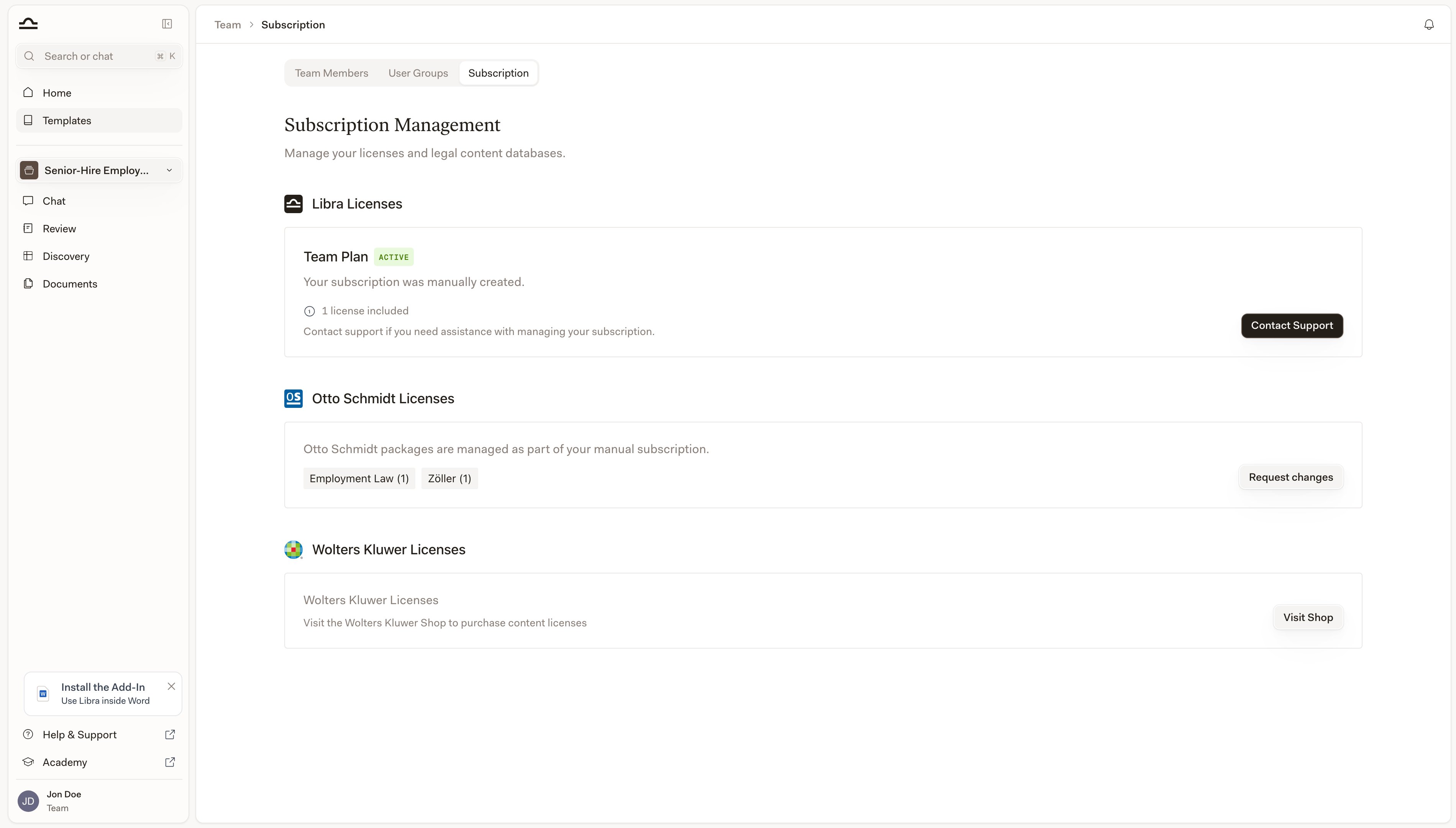
| Bei einem Abonnement, das Ihr Account-Team manuell eingerichtet hat | Der Plan, ein **AKTIV**-Badge, die Anzahl der enthaltenen Lizenzen und eine Schaltfläche **Support kontaktieren**                                                                                                                                                                                      |
| Bei einem Plan, den der Vertrieb vollständig verwaltet              | Eine einzelne Karte — *Self-Service-Checkout ist für Ihr Team nicht verfügbar* — und eine Schaltfläche **Sales kontaktieren**                                                                                                                                                                          |

In welchem Zustand Sie sich auch befinden: Eine Karte **Wolters Kluwer Lizenzen** steht am Ende der Seite, sofern Ihre Rechtsordnung unterstützt wird.

## Lizenzen kaufen

Der Checkout läuft innerhalb von Libra und endet bei Stripe. Arbeiten Sie die Seite von oben nach unten ab:

1. **Wählen Sie eine Planstufe.** Die Registerkarten am oberen Rand wechseln zwischen **Starter**, **Professional** und **Team**. In einer Testphase werden alle drei angeboten; sobald Sie zahlen, erscheint die Registerkarte **Starter** nur noch dann, wenn Starter Ihr aktueller Plan ist.
2. **Legen Sie die Lizenzanzahl fest.** Der Zähler auf der Plankarte bestimmt, für wie viele Personen der Plan gilt. Sein Minimum ist die Anzahl der aktiven Benutzer in Ihrem Team — *Deaktivieren Sie zuerst Benutzer, um die Anzahl der Lizenzen zu reduzieren.*
3. **Fügen Sie Inhaltspakete hinzu.** Deutsche Teams sehen den Abschnitt **Otto Schmidt Lizenzen** mit einem Kontrollkästchen und einem Zähler je Modul (das kleinste Paket umfasst drei Lizenzen); Schweizer Teams sehen den entsprechenden Abschnitt **Stämpfli**.
4. **Wählen Sie monatlich oder jährlich.** Der Abrechnungsschalter erscheint für deutsche und Schweizer Teams; anderswo werden Abonnements jährlich abgerechnet.
5. **Bestätigen und bezahlen.** Die Bestellübersicht rechts summiert alles auf und zeigt den wiederkehrenden Preis. Haken Sie die Bedingungen ab, denen Sie zustimmen sollen — deutsche Teams bestätigen zusätzlich, dass sie die Bestellung nicht als Verbraucher i. S. d. § 13 BGB tätigen —, und klicken Sie dann auf **Weiter zur Zahlung** (**Von Testversion upgraden**, wenn Sie sich noch in einer Testphase befinden), um den Stripe-Checkout zu öffnen.

Die Preise auf der Seite verstehen sich zzgl. Mehrwertsteuer. Die Mehrwertsteuer wird beim Checkout anhand der von Ihnen eingegebenen Rechnungsadresse ermittelt, und Sie können dort eine Umsatzsteuer-ID angeben, sofern Ihre Kanzlei über eine verfügt.

## Ein laufendes Abonnement ändern

Sobald das Abonnement läuft, wird dieselbe Seite zu dem Ort, an dem Sie es ändern.

**Lizenzen hinzufügen** können Sie mit dem Zähler auf der Plankarte. Der Zähler geht hier nur nach oben: Sein Minimum ist die Anzahl der Lizenzen, für die Sie bereits zahlen, sodass sich die Anzahl auf dieser Seite nicht verringern lässt — schreiben Sie stattdessen eine E-Mail an **[support@libratech.ai](mailto:support@libratech.ai)**.

**In eine höhere Planstufe wechseln** können Sie über die Registerkarten, die Ihren aktuellen Plan und die darüberliegenden auflisten. Libra verkauft in der App ausschließlich Upgrades; wählen Sie eine niedrigere Stufe, wird die Schaltfläche ausgegraut und mit **Downgrade nicht verfügbar** beschriftet.

Beide Änderungen öffnen den Dialog **Aktualisierung des Abonnements bestätigen**. Bevor Sie bestätigen, zeigt die Bestellübersicht den heute fälligen Betrag — Libra rechnet die Änderung anteilig auf die im aktuellen Abrechnungszeitraum verbleibenden Tage an, statt bis zur Verlängerung zu warten. Bestätigen Sie mit **Abonnement aktualisieren**.

Immer wenn der Plan **Team** auf dem Bildschirm zu sehen ist — weil Sie dessen Registerkarte gewählt haben oder weil es bereits Ihr Plan ist —, steht unter der Plankarte ein Feld **Angebot anfordern**: *Benötigen Sie eine maßgeschneiderte Einrichtung? Kontaktieren Sie unseren Vertrieb, um den besten Preis für Ihre Nutzeranzahl zu erhalten.* Es öffnet ein kurzes Nachrichtenformular statt eines Checkouts.

**Abrechnung verwalten** oben rechts öffnet das Abrechnungsportal Ihrer Kanzlei, in dem Zahlungsdaten und Kündigung liegen. Ist ein Abonnement zur Kündigung vorgemerkt, weist die Registerkarte **Abonnement** darauf hin und verweist Sie für die Fortsetzung zurück auf **Abrechnung verwalten**.

## Wenn Ihr Account-Team das Abonnement verwaltet

Manche Abonnements werden manuell angelegt oder vollständig vom Vertrieb betreut. Diese Kanzleien sehen eine Übersicht statt eines Checkouts: den Plannamen, ein **AKTIV**-Badge, die Anzahl der enthaltenen Lizenzen und *Kontaktieren Sie den Support, wenn Sie Hilfe bei der Verwaltung Ihres Abonnements benötigen.*

<img src="https://mintcdn.com/libra-4206ec93/pnEt5D-f3JDzogZl/assets/images/app/subscription-overview.png?fit=max&auto=format&n=pnEt5D-f3JDzogZl&q=85&s=465b260c37cf1fd6f60b3d22cc6c5745" alt="Registerkarte Abonnement bei einem manuell angelegten Abonnement, mit Libra Lizenzen und einer Schaltfläche Support kontaktieren, Otto Schmidt Lizenzen mit Änderungen anfordern sowie Wolters Kluwer Lizenzen mit Shop besuchen" width="3800" height="2160" data-path="assets/images/app/subscription-overview.png" />

**Support kontaktieren**, **Änderungen anfordern** und **Sales kontaktieren** öffnen alle dasselbe: ein kurzes Formular innerhalb von Libra mit einem Feld **Nachricht**. Beschreiben Sie, was Sie benötigen, und es geht direkt an das richtige Team — Sie müssen weder die Seite verlassen noch eine E-Mail-Adresse suchen.

## Lizenzen für Recherche-Datenbanken

Verlagsinhalte werden getrennt von Libra selbst lizenziert, und jeder Verlag hat seinen eigenen Weg.

| Verlag                         | Wo Sie ihn erwerben                                                                                                                                                                                       |
| ------------------------------ | --------------------------------------------------------------------------------------------------------------------------------------------------------------------------------------------------------- |
| **Otto Schmidt** (Deutschland) | Direkt auf der Registerkarte **Abonnement**, Modul für Modul, als Teil derselben Bestellung                                                                                                               |
| **Stämpfli** (Schweiz)         | Direkt auf der Registerkarte **Abonnement**, Paket für Paket                                                                                                                                              |
| **Wolters Kluwer**             | Die Karte **Wolters Kluwer Lizenzen** — **Shop besuchen** öffnet den Wolters Kluwer Shop für Ihre Rechtsordnung in einem neuen Tab. Lizenzen, die Sie bereits besitzen, können Sie auch später hinzufügen |

Deutsche Lizenzen sind die Ausnahme von der Regel der getrennten Lizenzierung: Gesetze und Rechtsprechung aus Wolters Kluwer Online sind in der Libra-Lizenz enthalten, und nur zusätzliche Verlagsinhalte benötigen ein eigenes Abonnement.

Sobald Ihre Kanzlei Modullizenzen besitzt, verteilt ein Admin sie auf der Registerkarte **Teammitglieder** an einzelne Personen — siehe [Teamverwaltung](/de/features/team-management).

## Datenbanken und Ihr Seitenkontingent

[Datenbanken](/de/features/databases/basics) gehören zum **Team**-Plan und müssen für Ihr Team freigeschaltet werden. Verfügt Ihr Team über Datenbanken, liegt aber unterhalb des Team-Plans, bleibt der Eintrag in der Seitenleiste bestehen, trägt ein **Team**-Badge und öffnet statt einer Liste eine Upgrade-Aufforderung; deren Schaltfläche **Plan upgraden** bringt Sie auf diese Seite, wobei die Planstufe Team bereits ausgewählt ist. Teams, für die Datenbanken nicht freigeschaltet wurden, sehen den Eintrag überhaupt nicht.

Das Einlesen in eine Libra-Datenbank zehrt an einem Seitenkontingent, das mit dem Abonnement wächst: Jede abgerechnete Lizenz gewährt 100.000 Seitenäquivalente, die teamweit zusammengelegt werden. Es handelt sich um ein Gesamtkontingent auf Lebenszeit und nicht um eine monatliche Rücksetzung, und das Löschen von Dokumenten gibt keine Seiten zurück. Dokumente in einer SharePoint-Datenbank zählen nicht mit, weil Libra sie nie einliest. Zusätzliche Lizenzen erhöhen das Kontingent.

## Häufige Fragen

<AccordionGroup>
  <Accordion title="Wie füge ich meinem Team weitere Benutzer hinzu?">
    Wenn Ihre Kanzlei über Libra zahlt, erhöhen Sie die Lizenzanzahl mit dem Zähler auf der Plankarte und bestätigen die Aktualisierung — die Lizenzen werden sofort hinzugefügt. Wurde Ihr Abonnement von Ihrem Account-Team eingerichtet, nutzen Sie **Support kontaktieren** auf der Karte **Libra Lizenzen** und teilen Sie mit, wie viele Sie benötigen.
  </Accordion>

  <Accordion title="Was passiert, wenn ich mitten im Abrechnungszeitraum Lizenzen hinzufüge?">
    Sie zahlen einen anteiligen Betrag für die bis zur Verlängerung verbleibenden Tage. Die Bestellübersicht zeigt diesen Betrag an, bevor Sie bestätigen — auf der Rechnung gibt es also keine Überraschungen.
  </Accordion>

  <Accordion title="Kann ich meine Lizenzanzahl verringern oder in einen günstigeren Plan wechseln?">
    Nicht über diese Seite. Libra verkauft in der App Upgrades — eine niedrigere Stufe ist mit **Downgrade nicht verfügbar** beschriftet, und der Lizenzzähler geht nicht unter das, wofür Sie derzeit zahlen. Schreiben Sie an **[support@libratech.ai](mailto:support@libratech.ai)**, um eines von beidem zu reduzieren.
  </Accordion>

  <Accordion title="Was passiert, wenn meine Zahlung fehlschlägt?">
    Ihr Zugang wird nicht gesperrt. Libra wird benachrichtigt und die Zahlung erneut versucht; das Abonnement endet erst, wenn diese Versuche ausgeschöpft sind.
  </Accordion>

  <Accordion title="Ist die Mehrwertsteuer in den Preisen enthalten?">
    Nein — jeder Preis auf der Seite ist ein Nettopreis. Die Mehrwertsteuer wird beim Checkout anhand Ihrer Rechnungsadresse berechnet, und Sie können während des Checkouts eine Umsatzsteuer-ID eingeben.
  </Accordion>

  <Accordion title="Wie lasse ich eine Rechnung korrigieren oder aktualisiere meine Abrechnungsdaten?">
    Beginnen Sie bei **Abrechnung verwalten**. Findet sich dort nicht, was Sie benötigen — eine neu ausgestellte Rechnung, eine nachträglich ergänzte Umsatzsteuer-ID —, schreiben Sie an **[support@libratech.ai](mailto:support@libratech.ai)**.
  </Accordion>

  <Accordion title="Wie kann ich kündigen?">
    Kündigen Sie über **Abrechnung verwalten**. Das Abonnement läuft bis zum Ende des aktuellen Abrechnungszeitraums, und bis dahin zeigt die Registerkarte **Abonnement** einen Hinweis, der Sie daran erinnert, dass Sie es an derselben Stelle fortsetzen können.
  </Accordion>

  <Accordion title="Muss ich eine Testphase kündigen?">
    Nein. Eine Testphase läuft von selbst ab, kostet nichts und wandelt sich niemals von allein in ein kostenpflichtiges Abonnement um. Siehe [FAQ](/de/resources/faq).
  </Accordion>
</AccordionGroup>

## Benötigen Sie Hilfe?

<Columns cols={2}>
  <Card title="Teamverwaltung" icon="users" href="/de/features/team-management">
    Rollen, Benutzergruppen und die Verteilung der Lizenzen, die Sie erworben haben.
  </Card>

  <Card title="FAQ" icon="circle-question-mark" href="/de/resources/faq">
    Finden Sie Antworten auf weitere häufige Fragen.
  </Card>
</Columns>