> ## Documentation Index
> Fetch the complete documentation index at: https://docs.libratech.ai/llms.txt
> Use this file to discover all available pages before exploring further.
# Crear un Assistant personalizado
> El editor completo de Assistant: instrucciones, iniciadores de conversación, recursos, conocimiento y uso compartido.
Un Assistant se crea en un único editor. A la izquierda, el panel contraíble **Configuración del Assistant** contiene todo lo que le ayuda a volver a encontrar el Assistant más adelante: descripción, área de práctica, tags e idiomas. El área principal se divide en tres pestañas: **Configuración e instrucciones**, **Recursos** y **Conocimiento**.
Solo son obligatorios dos elementos: un **nombre** y las **instrucciones**. Todo lo demás es opcional y se aplican valores predeterminados razonables.
Si su despacho tiene deshabilitada la carga de Documentos, la pestaña **Conocimiento** no se muestra y el editor tiene dos pestañas en lugar de tres.
**Mejorar con AI** perfecciona las instrucciones que usted ya ha escrito; permanece atenuado mientras el campo está vacío. Escriba primero una versión aproximada y deje después que Libra la mejore.
## Abrir el editor
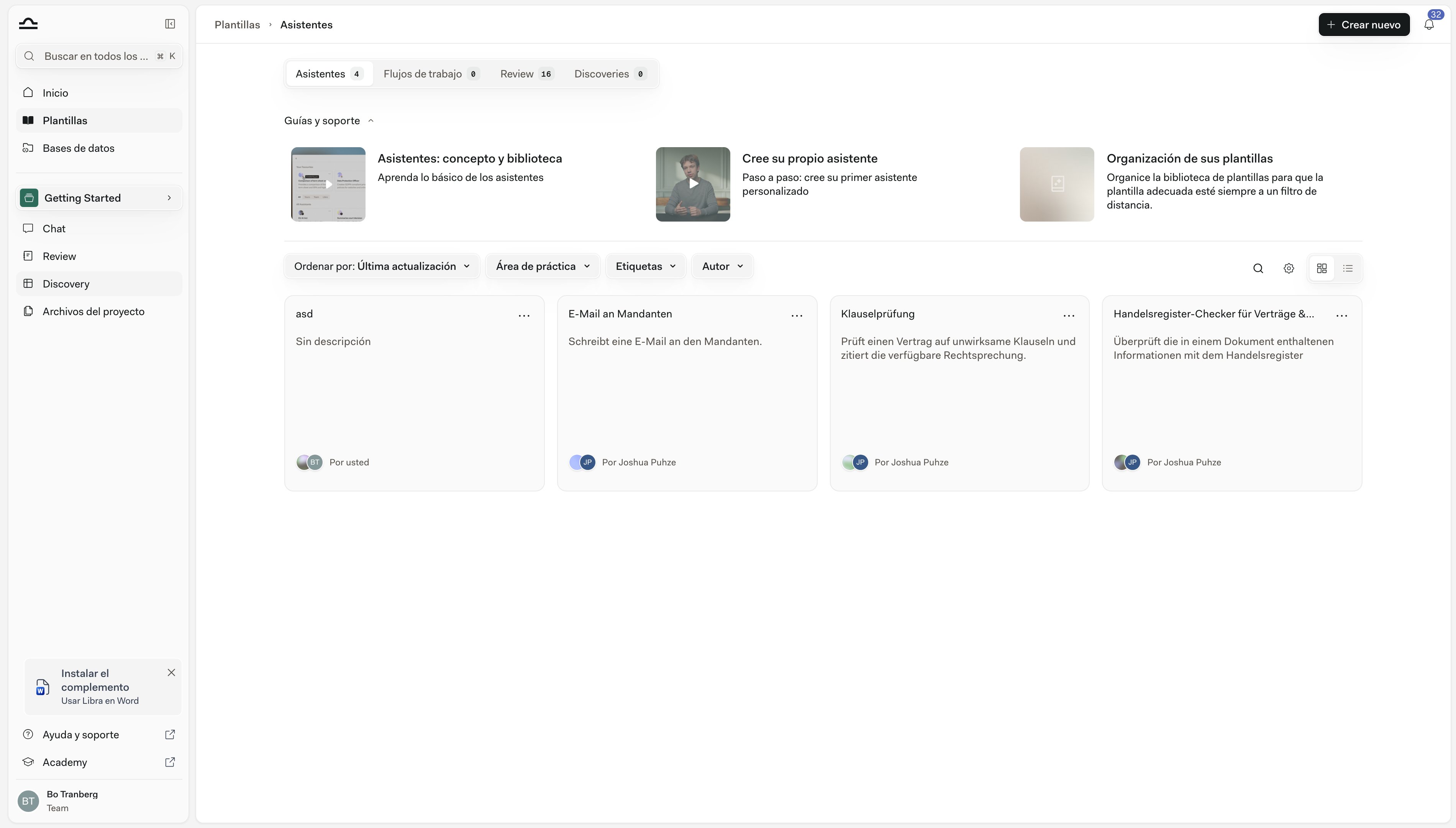
**Plantillas** se encuentra en la sección global de la barra lateral. La biblioteca se abre en la pestaña **Assistants**.
El editor se abre a pantalla completa con un Assistant nuevo y sin título.
El campo del título se encuentra en la parte superior del editor y muestra *Assistant sin título* hasta que usted lo rellena. Utilice un nombre breve y descriptivo: *«Revisor de contratos de trabajo (Derecho alemán)»*, *«Redactor de informes para clientes, destinado a socios»*.
## El panel Configuración del Assistant
Ninguno de estos elementos cambia la forma en que responde el Assistant. Determinan cómo lo encuentran usted y sus compañeros en una biblioteca que ha crecido hasta contener treinta Assistants.
| Campo | Para qué sirve |
| -------------------- | ---------------------------------------------------------------------------------------------------------------------------------------------------- |
| **Descripción** | Opcional. Se muestra en la tarjeta del Assistant en la biblioteca, así que escríbala pensando en el compañero que nunca ha utilizado este Assistant. |
| **Área de práctica** | Opcional. Una o varias opciones de la lista fija. El filtro **Área de práctica** de la biblioteca utiliza este valor. |
| **Tags** | Opcional. Elija entre los tags que ya utiliza su despacho o escriba uno nuevo para crearlo. |
Consulte [Áreas de práctica y tags](/es/features/templates/practice-areas-and-tags) para conocer la diferencia entre ambos filtros.
### Versiones de idioma
Un Assistant puede contener más de una versión de idioma. El panel de configuración tiene un campo **Idioma** que muestra la versión que está editando; ábralo para ver la lista de versiones que ya contiene el Assistant y la opción **Gestionar idiomas** al final. Esta opción cambia el menú por una lista en la que puede buscar todos los idiomas compatibles con Libra: marque los que quiera y haga clic en **Aplicar selecciones**.
El nombre, la descripción, las instrucciones y los iniciadores de conversación se almacenan **por idioma**. Cambie el idioma activo y la pestaña Configuración e instrucciones mostrará el contenido de esa versión. Cada idioma que añada necesita su propio nombre y sus propias instrucciones para que el Assistant pueda guardarse; si pulsa **Guardar** cuando falta alguno, una insignia **Rellene los campos obligatorios** marca el idioma correspondiente en el campo **Idioma** y en su menú.
Cada versión de idioma se escribe a mano. Al añadir un idioma y cambiar a él, sus campos empiezan vacíos; usted debe trasladar el texto desde una versión que ya haya escrito.
## Configuración e instrucciones
### Instrucciones
La instrucción del sistema y el único campo verdaderamente importante. Una estructura de cuatro partes funciona bien:
*«Usted es un abogado laboralista con experiencia en un despacho mercantil alemán. Está especializado en litigios laborales transfronterizos.»*
*«Su tarea consiste en revisar contratos de trabajo e identificar cláusulas que puedan no ser exigibles conforme al Derecho laboral alemán. Genere una lista estructurada de conclusiones.»*
*«Para cada conclusión, incluya: referencia de la cláusula, problema, nivel de riesgo (Bajo / Medio / Alto) y una recomendación de una frase.»*
*«No recomiende nunca firmar un contrato mientras queden sin resolver conclusiones de riesgo Alto. Céntrese exclusivamente en el Derecho alemán; si el contrato abarca varias jurisdicciones, indíquelo, pero no analice las demás.»*
Sobre el campo hay dos botones con iconos. **Mejorar con AI** reescribe las instrucciones que contiene el campo; no puede redactarlas desde cero y permanece deshabilitado hasta que haya texto con el que trabajar. **Grabar voz** permite dictar en vez de escribir.
Existe una longitud máxima para las instrucciones; Libra le avisa cuando la supera y bloquea el guardado hasta que las acorte.
Puede soltar un archivo `.txt` o `.md` directamente en el campo de instrucciones, o pegar un enlace a uno, y su texto sustituirá las instrucciones. Si el Assistant todavía no tiene nombre y el archivo empieza con un encabezado de Markdown, ese encabezado se convierte en el nombre del Assistant.
### Iniciadores de conversación
Instrucciones de ejemplo opcionales que aparecen como botones en los que se puede hacer clic cuando alguien abre un Chat con el Assistant. Haga clic en **Añadir** para cada una; cada fila tiene sus propios botones **Mejorar con AI** y quitar. Los iniciadores son la forma más rápida de mostrar a un compañero para qué sirve realmente el Assistant.
## Recursos
### Modelo
El modelo base que responde a la instrucción, con **Libra AI** como valor predeterminado. No lo cambie salvo que tenga un motivo concreto para vincular el Assistant a un modelo determinado.
Esto *no* es lo mismo que los niveles **Standard** / **Deep Thinking** / **Fast**. Estos se eligen en cada Chat desde el cuadro de redacción y no pueden predefinirse en un Assistant; consulte [Modos de Chat](/es/features/chat/modes).
### Fuentes de investigación
La preselección de fuentes de investigación convierte un Assistant genérico en uno *específico para una jurisdicción*. Cuando alguien elige el Assistant en el Chat, Libra activa automáticamente Investigación con exactamente esas fuentes, de modo que nadie tiene que recordar qué bases de datos necesita la pregunta.
Un *«Investigador de Derecho laboral suizo»* con Fedlex y Entscheidsuche predefinidos; un *«Redactor de informes fiscales alemanes»* con Wolters Kluwer Online y Verlag Dr. Otto Schmidt predefinidos. El usuario escribe la pregunta y el Assistant aporta la base de datos adecuada.
**Fuentes de investigación** es el primer bloque de la pestaña.
El desplegable **Jurisdicciones** situado en la parte superior del bloque filtra lo que se ofrece. Marque uno o varios países y la cuadrícula inferior se rellenará con las fuentes disponibles en ellos. Hasta que se elija una jurisdicción con fuentes disponibles, el bloque muestra *«No hay ninguna fuente de investigación conectada»*; es un estado, no un botón.
Cada fuente es una tarjeta con un interruptor a la derecha. **Verlag Dr. Otto Schmidt** contiene una etiqueta adicional **Seleccionar módulos**, porque el acceso a los módulos se concede mediante licencia a cada equipo.
La selección queda asociada al Assistant. Toda persona que lo ejecute tendrá Investigación activado con esas fuentes.
Las fuentes que aparecen dependen de las jurisdicciones y suscripciones de su despacho, por lo que dos compañeros pueden ver listas diferentes. Consulte [Modo de investigación](/es/features/chat/research-mode) para obtener una explicación completa.
La preselección es un valor *predeterminado*, no un bloqueo: quien ejecute el Assistant puede desactivar Investigación o elegir otro conjunto de fuentes para un solo mensaje.
## Conocimiento
Los Documentos de conocimiento son el material de referencia que utiliza el Assistant. Piense en ellos como el paquete de incorporación que entregaría a un abogado júnior.
| Qué incluir | Ejemplos |
| ----------------------------------- | ------------------------------------------------------------------------------------------- |
| **Plantillas y ejemplos** | La Plantilla de NDA estándar de su despacho, un informe de ejemplo con el formato adecuado. |
| **Directrices internas** | La guía de estilo interna, la política de control de cambios del despacho. |
| **Materiales de referencia** | Las leyes pertinentes, los comentarios más citados sobre el tema. |
| **Contexto específico del cliente** | Cuando el Assistant es para un cliente concreto, los contratos anteriores de ese cliente. |
La pestaña es un explorador de Documentos, no un selector que tenga que abrir. Muestra los **Archivos de proyecto** del Proyecto en el que está trabajando, con un contador encima que indica cuántos Documentos contiene ya el Assistant.
Utilice **Buscar Documentos** o expanda las carpetas del árbol. Para incorporar algo que aún no esté en el Proyecto, haga clic en **Cargar** y seleccione **Cargar Documento** o **Cargar carpeta**; el archivo se añade al mismo tiempo a los Archivos de proyecto del Proyecto y a la lista.
Marque las filas que quiera y haga clic en **Añadir al assistant**. **Borrar selección** permite empezar de nuevo. Solo se pueden añadir Documentos completamente procesados y se rechaza como duplicado todo Documento que ya esté en la lista.
El conocimiento del Assistant se adjunta a todos los Chats que lo utilizan y cuenta para el mismo límite de Documentos por Chat que los archivos que usted adjunta. Cuando una respuesta utiliza uno de estos Documentos, aparece en el panel **Fuentes** como cualquier otro Documento; consulte [Citas y fuentes](/es/features/chat/citations).
## Guardar, ejecutar y compartir
En un Assistant nuevo, el botón principal muestra **Guardar**. Una vez creado, el botón principal pasa a ser **Ejecutar** —que le lleva a un Chat con el Assistant adjunto— y **Guardar** se coloca a su lado. El guardado se bloquea hasta que todos los idiomas configurados tengan tanto un nombre como instrucciones.
**Duplicar**, **Compartir**, **Eliminar** y el botón para marcar como favorito solo aparecen en la barra de herramientas una vez guardado el Assistant y únicamente para los Assistants sobre los que usted tiene permisos. Si es el único miembro de su equipo, **Compartir** desaparece o se convierte en un aviso para cambiar de plan, según el plan que tenga.
En la barra de herramientas del editor.
**Solo personas invitadas** limita el acceso a las personas que usted indique. **Todos los miembros del equipo** lo abre a todo el despacho.
Escriba un nombre, correo electrónico o grupo en el campo **Compartir con**, elija el permiso en el desplegable situado al lado y haga clic en **Añadir**. Aparecerán en **Quién tiene acceso**.
**Solo visualización** para los compañeros que únicamente ejecutan el Assistant, **Editar** para quienes lo mantienen y **Acceso completo** para los copropietarios que también gestionan el uso compartido. En el desplegable aparecen como *Puede ver*, *Puede editar* y *Acceso completo*.
Si el Assistant se utiliza en Workflows compartidos con su equipo, al restringir su uso compartido se revoca el acceso a esos Workflows. Libra indica los Workflows afectados y le pide confirmación antes de guardar.
Consulte [Favoritos y uso compartido](/es/features/templates/starring-and-sharing) para conocer el modelo completo de uso compartido.
## Probar antes de confiar
No valide un Assistant con una sola prueba.
Elija tres casos o situaciones reales para los que utilizaría el Assistant, no ejemplos hipotéticos simplificados.
| Pregunta | Qué comprobar |
| ----------------------------------- | ------------------------------------------------------------------------------------------------------------------ |
| ¿Entiende la tarea? | ¿El Assistant está haciendo realmente lo que usted le ha pedido o interpreta las instrucciones de forma imprecisa? |
| ¿Es correcto el formato? | ¿Coincide el resultado con el formato que usted especificó? |
| ¿Ha utilizado el conocimiento? | Si ha añadido Documentos de referencia, ¿se citan? |
| ¿Se ha mantenido dentro del ámbito? | ¿Ha respetado las restricciones o se ha desviado hacia temas adyacentes? |
Precise la redacción, añada la restricción que falta y delimite el formato. Es normal que sean necesarias varias rondas antes de que un Assistant funcione de forma fiable.
## Gestionar Assistants existentes
| Acción | Cómo hacerlo |
| ------------ | ---------------------------------------------------------------------------------------------------------------------------------------------------------------------------------------------------------------------------------------------------------- |
| **Editar** | Abra el Assistant desde la biblioteca de Plantillas. Aquellos para los que tenga permisos de edición se abren directamente en el editor; los que se hayan compartido con usted como **Solo visualización** se abren en una vista de datos de solo lectura. |
| **Duplicar** | Desde la barra de herramientas del editor o desde el menú **…** de la tarjeta. La copia toma el nombre del original seguido de *(Copia)* y le pertenece a usted; es la forma de bifurcar el Assistant de un compañero. |
| **Eliminar** | Desde la barra de herramientas del editor o desde el menú **…** de la tarjeta y, después, confirme. La eliminación no se puede deshacer. Libra le avisa primero si el Assistant está compartido y muestra todos los Workflows que dejarán de tenerlo. |
## Consejos para unas instrucciones eficaces
*«Review el contrato»* es demasiado impreciso. *«Review el contrato cargado para comprobar las cláusulas de resolución, limitación de responsabilidad y cesión de propiedad intelectual, y señale las que se aparten de nuestro estándar»* es una instrucción que el Assistant puede ejecutar.
*«Genere una lista numerada con tres secciones: Riesgos / Recomendaciones / Preguntas pendientes.»* El formato no es un ajuste independiente, por lo que, si no figura en las instrucciones, obtendrá el valor predeterminado del modelo.
Para las tareas que implican categorización, incluya ejemplos en las instrucciones. *«Considere “shall” y “must” obligatorios; considere “should” y “may” facultativos.»*
*«No asesore nunca sobre asuntos fiscales. No cite nunca información específica de clientes obtenida de asuntos anteriores.»* Las restricciones explícitas evitan desviaciones.
Indique al Assistant cómo debe actuar cuando sus Documentos de referencia no abarquen la pregunta: señalar la carencia o recurrir a sus fuentes de investigación. De lo contrario, improvisará.
## Siguientes pasos
La descripción conceptual.
Encadene Assistants para crear procedimientos de varios pasos.