> ## Documentation Index
> Fetch the complete documentation index at: https://docs.libratech.ai/llms.txt
> Use this file to discover all available pages before exploring further.

# Assistants

> Expertos de AI preconfigurados para tareas recurrentes. Créelos una vez y recurra a ellos siempre que surja la tarea.

<video autoPlay muted loop playsInline src="https://mintcdn.com/libra-4206ec93/2KMf86VSivoWDOJN/assets/videos/es/features/assistants-introduction.webm?fit=max&auto=format&n=2KMf86VSivoWDOJN&q=85&s=8cb7090c8d21915aed4c0d244c81e9a9" className="rounded-xl border w-full" data-path="assets/videos/es/features/assistants-introduction.webm" />

Un **Assistant** es un experto de AI personalizado que usted configura una vez y al que recurre siempre que se presenta el mismo tipo de tarea. Configure su *«especialista en fusiones y adquisiciones»* con las instrucciones adecuadas, los Documentos de referencia que debe conocer y las fuentes de investigación que debe consultar; después, utilícelo en todos sus asuntos de fusiones y adquisiciones sin tener que volver a escribir nada.

<div className="libra-buddy-callout">
  <img src="https://mintcdn.com/libra-4206ec93/wgVZXcGnHS4aJk9T/assets/images/libra-buddy/clipboard.png?fit=max&auto=format&n=wgVZXcGnHS4aJk9T&q=85&s=cde036cf23ea2d67cd50f1c295db549a" alt="Mascota de Libra con un portapapeles" width="725" height="605" data-path="assets/images/libra-buddy/clipboard.png" />

  <div className="libra-buddy-callout-content">
    Las instrucciones del Assistant se mantienen durante todos los turnos; **Tools → Añadir contexto** incorpora contexto durante un solo turno. Para disponer de una instrucción permanente, cree el Assistant.
  </div>
</div>

## Qué contiene un Assistant

| Elemento                        | Qué hace                                                                                                                                                |
| ------------------------------- | ------------------------------------------------------------------------------------------------------------------------------------------------------- |
| **Instrucciones**               | La instrucción del sistema. Quién es el Assistant, cómo responde y qué espera. Es el único de estos cuatro elementos que debe rellenar.                 |
| **Iniciadores de conversación** | Instrucciones de ejemplo opcionales que aparecen como botones en los que se puede hacer clic al abrir un Chat con el Assistant.                         |
| **Conocimiento**                | Documentos de referencia opcionales que el Assistant puede utilizar: la Plantilla de NDA de su despacho, su guía de estilo interna o la ley pertinente. |
| **Recursos**                    | El **Modelo** base que ejecuta el Assistant y las **Fuentes de investigación** que consulta, limitadas por **Jurisdicciones**.                          |

Cuando inicia un Chat con un Assistant, todo ello se aplica automáticamente. Puede pasar directamente a la pregunta.
<Note>
  No hay ningún ajuste de formato de salida en un Assistant. Si quiere que todas las respuestas tengan la misma estructura, indíquelo en las instrucciones; consulte [Especifique el formato de salida](#consejos-para-diseñar-buenos-assistants) más adelante.
</Note>

Además de estos elementos, cada Assistant tiene un nombre (obligatorio), una descripción, un área de práctica y tags. Estos últimos no cambian cómo responde, sino que determinan cómo volver a encontrarlo en una biblioteca que ha crecido hasta contener treinta Assistants.

## Cuándo resultan útiles los Assistants

Los Assistants recompensan dos cosas: la **recurrencia** y la **especialización**.

| Adecuado                                                                  | Menos adecuado                                                            |
| ------------------------------------------------------------------------- | ------------------------------------------------------------------------- |
| Tareas que realiza al menos una vez por semana.                           | Preguntas puntuales.                                                      |
| Tareas cuyos datos de entrada mantienen una estructura uniforme.          | Tareas en las que los datos de entrada cambian de forma radical cada vez. |
| Tareas que se benefician de los conocimientos específicos de su despacho. | Investigación de carácter general.                                        |
| Tareas cuyo resultado debe tener siempre el mismo aspecto.                | Preguntas analíticas de formato libre.                                    |

## Patrones habituales de Assistant

<AccordionGroup>
  <Accordion title="Revisores de contratos">
    Preconfigurados para realizar la lectura de acuerdo con sus estándares. Generan una lista estructurada de conclusiones con niveles de riesgo.
  </Accordion>

  <Accordion title="Redactores">
    Precargados con las Plantillas y la guía de estilo de su despacho. Generan un primer borrador con el formato interno, listo para copiarlo del Chat.
  </Accordion>

  <Accordion title="Investigadores">
    Jurisdicciones y fuentes de Investigación preseleccionadas. Optimizados para ofrecer respuestas con fuentes en un área jurídica concreta.
  </Accordion>

  <Accordion title="Procesadores de admisión">
    Procesan un formulario de admisión, extraen los campos clave, señalan conflictos y proponen un esquema de carta de encargo.
  </Accordion>

  <Accordion title="Verificadores de cumplimiento">
    Precargados con la normativa pertinente; comprueban los Documentos enviados con arreglo a los requisitos.
  </Accordion>
</AccordionGroup>

## Dónde se encuentran los Assistants

Los Assistants son plantillas. Abra **Plantillas** en la barra lateral y accederá a la [biblioteca de Plantillas](/es/features/templates/about) con la pestaña **Assistants** seleccionada, junto a **Workflows**, **Reviews** y **Discoveries**.

Filtre la pestaña por **Área de práctica**, **Tags** o **Autor**. El filtro **Autor** es el que responde a «¿de quién es este Assistant?»:

| Filtro Autor | Qué encontrará                                                         |
| ------------ | ---------------------------------------------------------------------- |
| **Suyos**    | Assistants que usted ha creado.                                        |
| **Equipo**   | Assistants que sus compañeros o su despacho han compartido con usted.  |
| **Libra**    | Assistants predefinidos por el equipo de Libra para tareas habituales. |

El selector de Assistants dentro del Chat divide el mismo contenido de forma ligeramente distinta: **Todos**, **Suyos**, **Compartidos** y **Libra**.

## Utilizar un Assistant

<Steps>
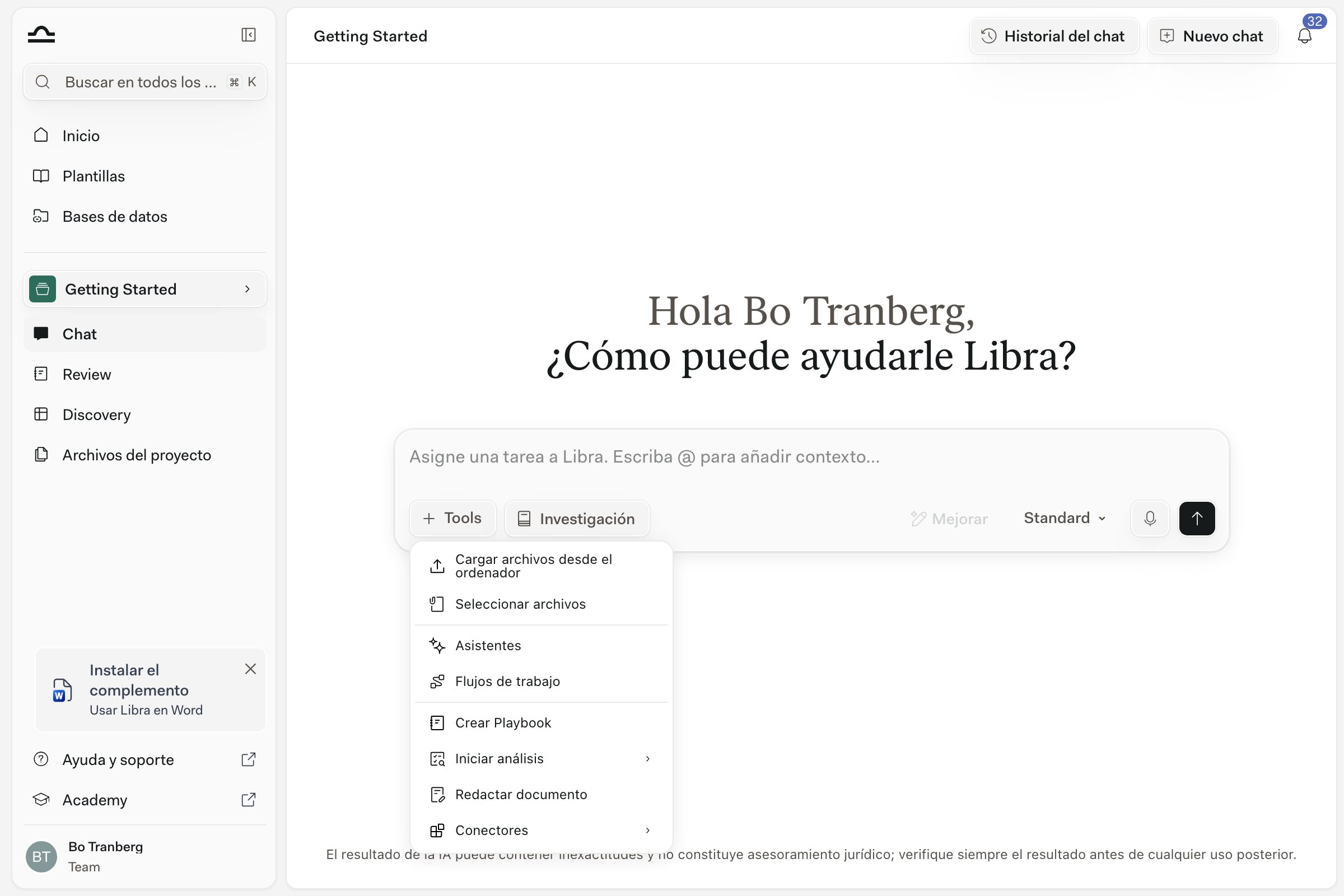
  <Step title="Elija el Assistant">
    En un Chat, haga clic en **Tools → Assistants** y elija uno; el Assistant se adjunta al Chat en el que ya se encuentra. También puede pasar el puntero por la tarjeta de un Assistant en la pestaña **Assistants** de la biblioteca de Plantillas y hacer clic en **Ejecutar**, lo que abre un Chat nuevo con el Assistant ya adjunto; el menú **…** de la tarjeta ofrece las mismas acciones **Ver** y **Ejecutar**.

    <img src="https://mintcdn.com/libra-4206ec93/JW9af8yyNAE0xrrY/assets/images/es/app/assistants-picker.png?fit=max&auto=format&n=JW9af8yyNAE0xrrY&q=85&s=2a1a746e00ebff2997890d68ec8a9ec8" alt="Menú Tools abierto en un Chat de Libra con la opción Assistants resaltada" width="2400" height="1600" data-path="assets/images/es/app/assistants-picker.png" />
  </Step>

  <Step title="El Assistant se adjunta al cuadro de redacción">
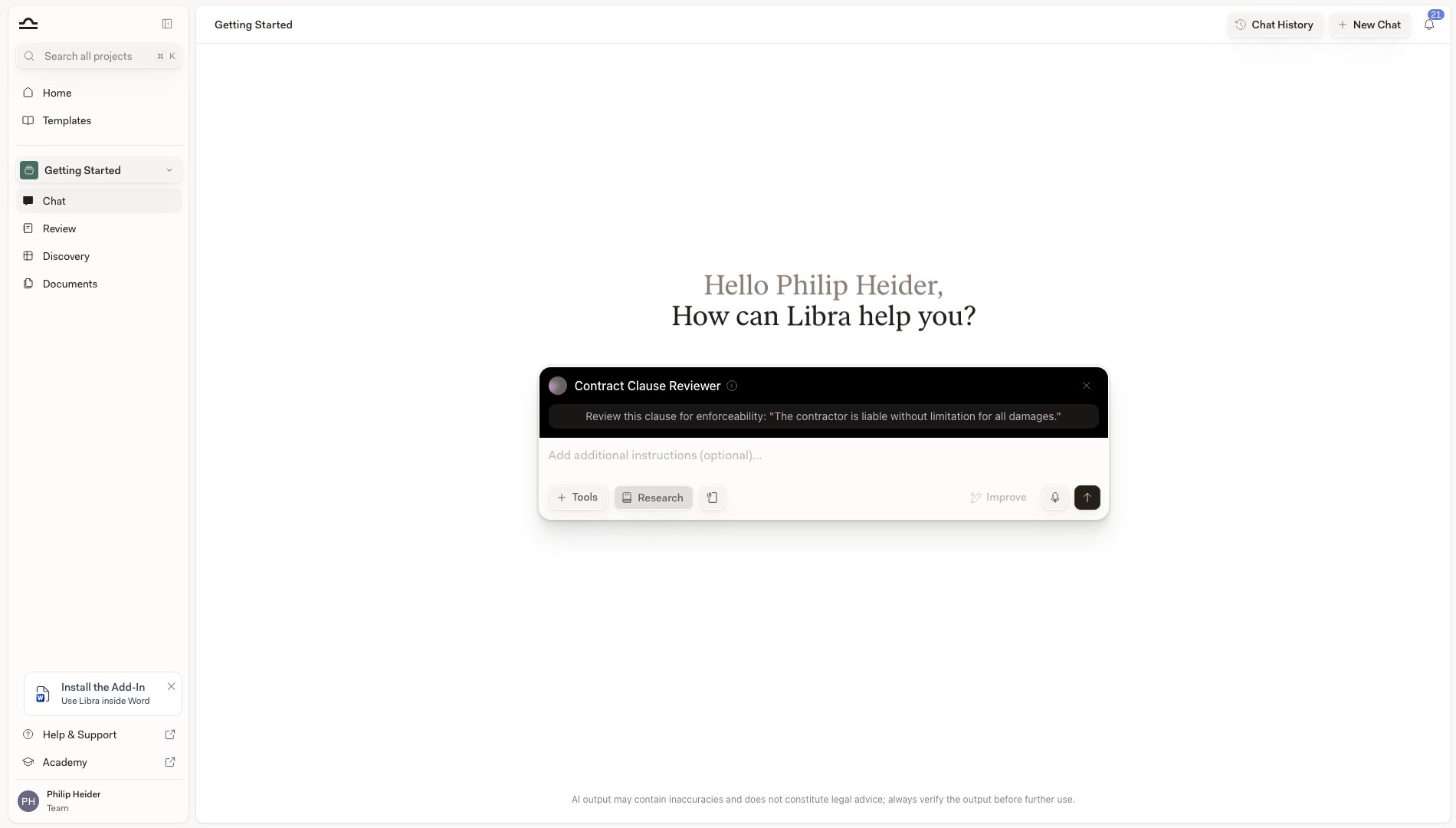
    El Assistant activo aparece como una barra oscura encima del cuadro de redacción del Chat, con su nombre. Sus instrucciones, conocimientos y recursos se aplican ahora a toda la conversación. Si define iniciadores de conversación, aparecen como botones en los que puede hacer clic para enviarlos tal como están o editarlos primero.

    Para sus propios Assistants y los de su equipo, el botón **i** de la barra abre sus datos. La **✕** quita el Assistant y le devuelve a un Chat normal.

    <img src="https://mintcdn.com/libra-4206ec93/DvY4COCBKazHNw7v/assets/images/app/assistants-in-chat.png?fit=max&auto=format&n=DvY4COCBKazHNw7v&q=85&s=ee25a5ca305f837b396ff8824cf5a73f" alt="Assistant activo mostrado como una barra sobre el cuadro de redacción del Chat de Libra, con un iniciador de conversación cargado" width="1900" height="1080" data-path="assets/images/app/assistants-in-chat.png" />
  </Step>

  <Step title="Formule su pregunta">
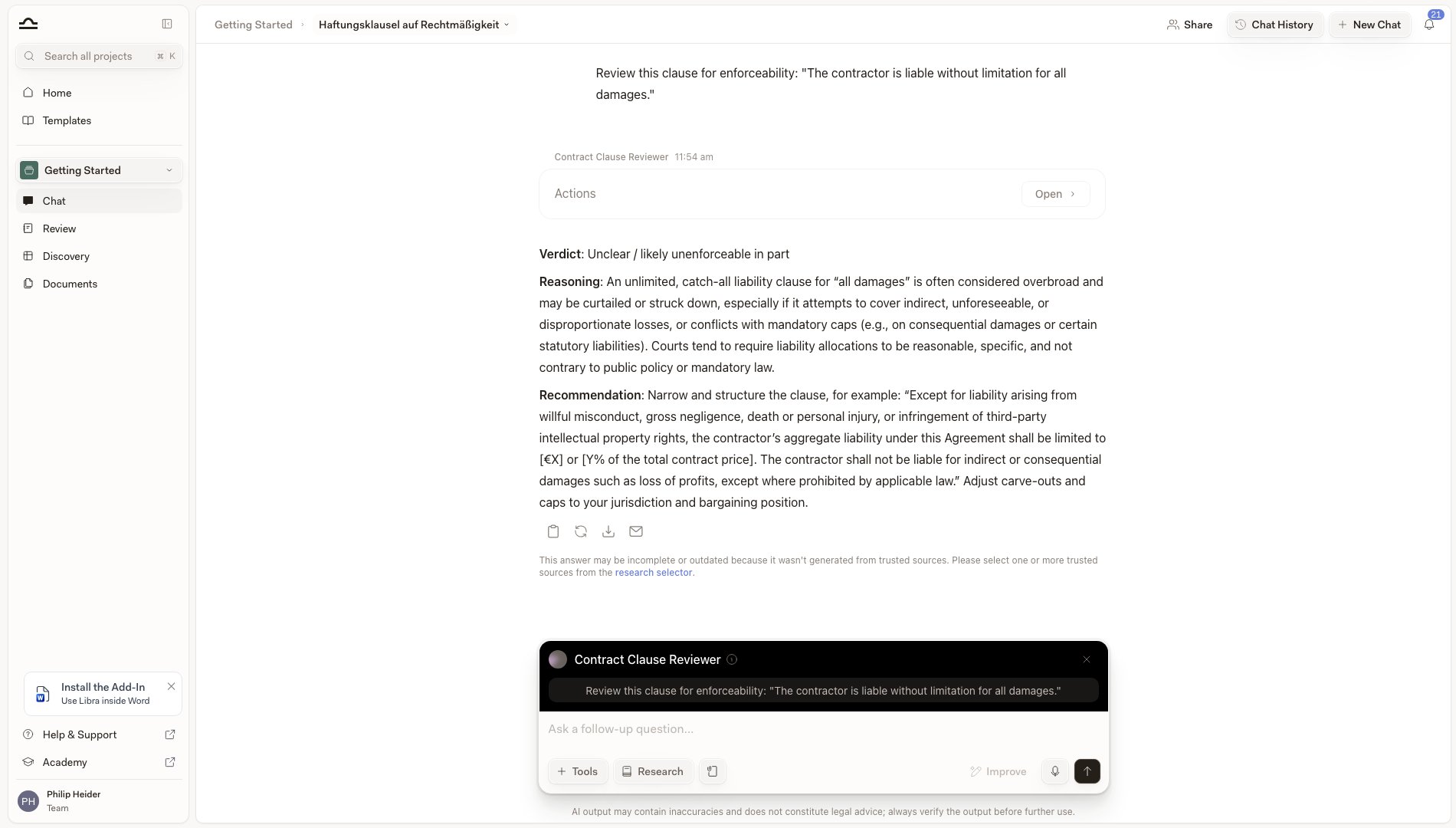
    El Assistant interpreta la pregunta a partir de su configuración, por lo que no necesita repetir las instrucciones que ya conoce. Sus respuestas se etiquetan con el nombre del Assistant, que permanece adjunto para sus preguntas de seguimiento.

    <img src="https://mintcdn.com/libra-4206ec93/DvY4COCBKazHNw7v/assets/images/app/assistants-chat-response.png?fit=max&auto=format&n=DvY4COCBKazHNw7v&q=85&s=a431917d49ef44f69177baec631a9048" alt="Respuesta del Assistant etiquetada con el nombre del Assistant, con el Assistant todavía adjunto al cuadro de redacción" width="1900" height="1080" data-path="assets/images/app/assistants-chat-response.png" />
  </Step>
</Steps>

## Compartir Assistants

Se utiliza el mismo modelo que en el resto de la biblioteca de Plantillas; consulte [Favoritos y uso compartido](/es/features/templates/starring-and-sharing). El patrón habitual consiste en crear un Assistant, validarlo con algunas instrucciones reales y compartirlo con su equipo.

## Consejos para diseñar buenos Assistants

<AccordionGroup>
  <Accordion title="Un Assistant, una función">
    Un Assistant que «hace de todo para fusiones y adquisiciones» tiene dificultades para generar resultados uniformes. Funcionan mejor tres Assistants: uno para analizar, otro para redactar y otro para resumir. Encadénelos con un Workflow si necesita utilizarlos de forma secuencial.
  </Accordion>

  <Accordion title="Coloque las instrucciones al principio">
    El primer párrafo de las instrucciones de un Assistant marca el tono. Coloque primero lo más importante: quién es el Assistant, qué hace y qué no hace nunca.
  </Accordion>

  <Accordion title="Añada los Documentos de conocimiento que entregaría a un abogado júnior">
    Los Documentos de referencia, la guía de estilo interna y las Plantillas estándar: todo lo que incluiría en el paquete de incorporación de un abogado júnior debe formar parte del conocimiento del Assistant.
  </Accordion>

  <Accordion title="Especifique el formato de salida">
    Como el formato no es un ajuste independiente, debe figurar en las instrucciones. *«Genere una lista numerada con tres secciones: Riesgos / Recomendaciones / Preguntas pendientes»* ofrece respuestas uniformes. Sin una especificación de formato, obtendrá lo que el modelo decida de forma predeterminada ese día.
  </Accordion>

  <Accordion title="Escriba iniciadores de conversación para las primeras preguntas evidentes">
    Los iniciadores convierten un cuadro de redacción vacío en una acción de un solo clic. También son la forma más rápida de mostrar a un compañero para qué sirve realmente el Assistant.
  </Accordion>

  <Accordion title="Añada tags y marque como favoritos los que utilice">
    Una biblioteca con 30 Assistants resulta inmanejable sin tags. Configure el área de práctica y los tags al crear cada Assistant; marque como favoritos los que utilice semanalmente.
  </Accordion>
</AccordionGroup>

## Siguientes pasos

<Columns cols={2}>
  <Card title="Crear un Assistant personalizado" icon="plus" href="/es/features/assistants/custom">
    Cree un Assistant para una tarea concreta.
  </Card>

  <Card title="Acerca de las Plantillas" icon="book-marked" href="/es/features/templates/about">
    Dónde se encuentran los Assistants en la biblioteca de Plantillas.
  </Card>
</Columns>