> ## Documentation Index
> Fetch the complete documentation index at: https://docs.libratech.ai/llms.txt
> Use this file to discover all available pages before exploring further.
# Fundamentos de Chat
> El cuadro de redacción de Chat: el menú Tools, cómo adjuntar contexto con menciones @ y qué puede hacer con una respuesta.
Chat es donde comienza la mayor parte de su trabajo en Libra. Todo lo que puede adjuntar, crear o ejecutar se encuentra en la fila de controles bajo el cuadro de mensaje: un menú **Tools** para añadir contexto e iniciar trabajos nuevos, **Investigación** para realizar investigaciones jurídicas con fuentes, un botón que determina cuánto razonamiento dedicar a la pregunta y un selector de **menciones @** para dirigir Libra a algo que ya tiene.

Escriba `@` en medio de una frase, no solo al principio. El selector filtra a medida que escribe: `@nda` limita todas las secciones a los elementos cuyo nombre coincide; ↑↓ + Enter inserta el elemento.
## El campo de Chat, de izquierda a derecha
 | Control | Qué hace |
| ---------------------------------- | ------------------------------------------------------------------------------------------------------------------------------------------------------------------------------------------------------------------------------------------------------------------------------------------------------------------------------------------------------------------------ |
| **+ Tools** | El menú para añadir contexto e iniciar trabajos nuevos: **Crear**, **Assistants**, **Workflows**, **Buscar archivos** y **Añadir contexto**. Consulte la información que figura a continuación. |
| **Investigación** | Activa la investigación con fuentes y abre el selector de fuentes, filtrado por jurisdicción. Consulte [Modo de investigación](/es/features/chat/research-mode). |
| Clip (**Añadir fuentes externas**) | Adjunta archivos a este mensaje. **Seleccionar archivos** abre un explorador con las fuentes a las que puede acceder —el proyecto actual, sus bases de datos y fuentes conectadas como SharePoint, RA-MICRO o [Kleos](/es/integrations/kleos)—, con un cuadro de búsqueda, selección múltiple y **Añadir** para confirmar. **Cargar archivos** los toma de su ordenador. |
| Insignia de creación | Mientras esté activado un modo de **Crear**, aparecerá una insignia en la misma fila con el nombre de lo que va a crear, para que pueda verlo antes de enviar el mensaje. |
| **Mejorar** | Reformula lo que ha escrito para convertirlo en una instrucción más completa. Permanece atenuado hasta que haya texto en el cuadro; una vez ejecutado, el botón se convierte en **Deshacer**, que recupera su redacción original. |
| Selector de modo | El botón que muestra qué modelo está respondiendo. Haga clic para cambiar entre **Standard**, **Deep Thinking** y **Fast**. Consulte [Modos de Chat](/es/features/chat/modes). |
| Micrófono (**Grabar voz**) | Dicte en lugar de escribir. La transcripción se añade a lo que ya haya en el cuadro. |
| Flecha de envío | Envía el mensaje, al igual que Enter. Shift + Enter añade un salto de línea en lugar de enviarlo. |
| `@` **en el cuadro de mensaje** | Escriba `@` en cualquier parte de la instrucción para adjuntar un Assistant, un documento o carpeta, el proyecto actual, una base de datos, una Discovery, una Review o un Playbook. Consulte la información que figura a continuación. |
No todos los controles están disponibles para todos los equipos. Las opciones de **Crear**, **Buscar archivos** y el menú para adjuntar dependen de su plan, de lo que haya activado su administrador y de las fuentes que tenga conectadas.
## El menú Tools
Un único menú para todo lo que quiera adjuntar o crear.
El menú se abre encima del campo.
| Control | Qué hace |
| ---------------------------------- | ------------------------------------------------------------------------------------------------------------------------------------------------------------------------------------------------------------------------------------------------------------------------------------------------------------------------------------------------------------------------ |
| **+ Tools** | El menú para añadir contexto e iniciar trabajos nuevos: **Crear**, **Assistants**, **Workflows**, **Buscar archivos** y **Añadir contexto**. Consulte la información que figura a continuación. |
| **Investigación** | Activa la investigación con fuentes y abre el selector de fuentes, filtrado por jurisdicción. Consulte [Modo de investigación](/es/features/chat/research-mode). |
| Clip (**Añadir fuentes externas**) | Adjunta archivos a este mensaje. **Seleccionar archivos** abre un explorador con las fuentes a las que puede acceder —el proyecto actual, sus bases de datos y fuentes conectadas como SharePoint, RA-MICRO o [Kleos](/es/integrations/kleos)—, con un cuadro de búsqueda, selección múltiple y **Añadir** para confirmar. **Cargar archivos** los toma de su ordenador. |
| Insignia de creación | Mientras esté activado un modo de **Crear**, aparecerá una insignia en la misma fila con el nombre de lo que va a crear, para que pueda verlo antes de enviar el mensaje. |
| **Mejorar** | Reformula lo que ha escrito para convertirlo en una instrucción más completa. Permanece atenuado hasta que haya texto en el cuadro; una vez ejecutado, el botón se convierte en **Deshacer**, que recupera su redacción original. |
| Selector de modo | El botón que muestra qué modelo está respondiendo. Haga clic para cambiar entre **Standard**, **Deep Thinking** y **Fast**. Consulte [Modos de Chat](/es/features/chat/modes). |
| Micrófono (**Grabar voz**) | Dicte en lugar de escribir. La transcripción se añade a lo que ya haya en el cuadro. |
| Flecha de envío | Envía el mensaje, al igual que Enter. Shift + Enter añade un salto de línea en lugar de enviarlo. |
| `@` **en el cuadro de mensaje** | Escriba `@` en cualquier parte de la instrucción para adjuntar un Assistant, un documento o carpeta, el proyecto actual, una base de datos, una Discovery, una Review o un Playbook. Consulte la información que figura a continuación. |
No todos los controles están disponibles para todos los equipos. Las opciones de **Crear**, **Buscar archivos** y el menú para adjuntar dependen de su plan, de lo que haya activado su administrador y de las fuentes que tenga conectadas.
## El menú Tools
Un único menú para todo lo que quiera adjuntar o crear.
El menú se abre encima del campo.
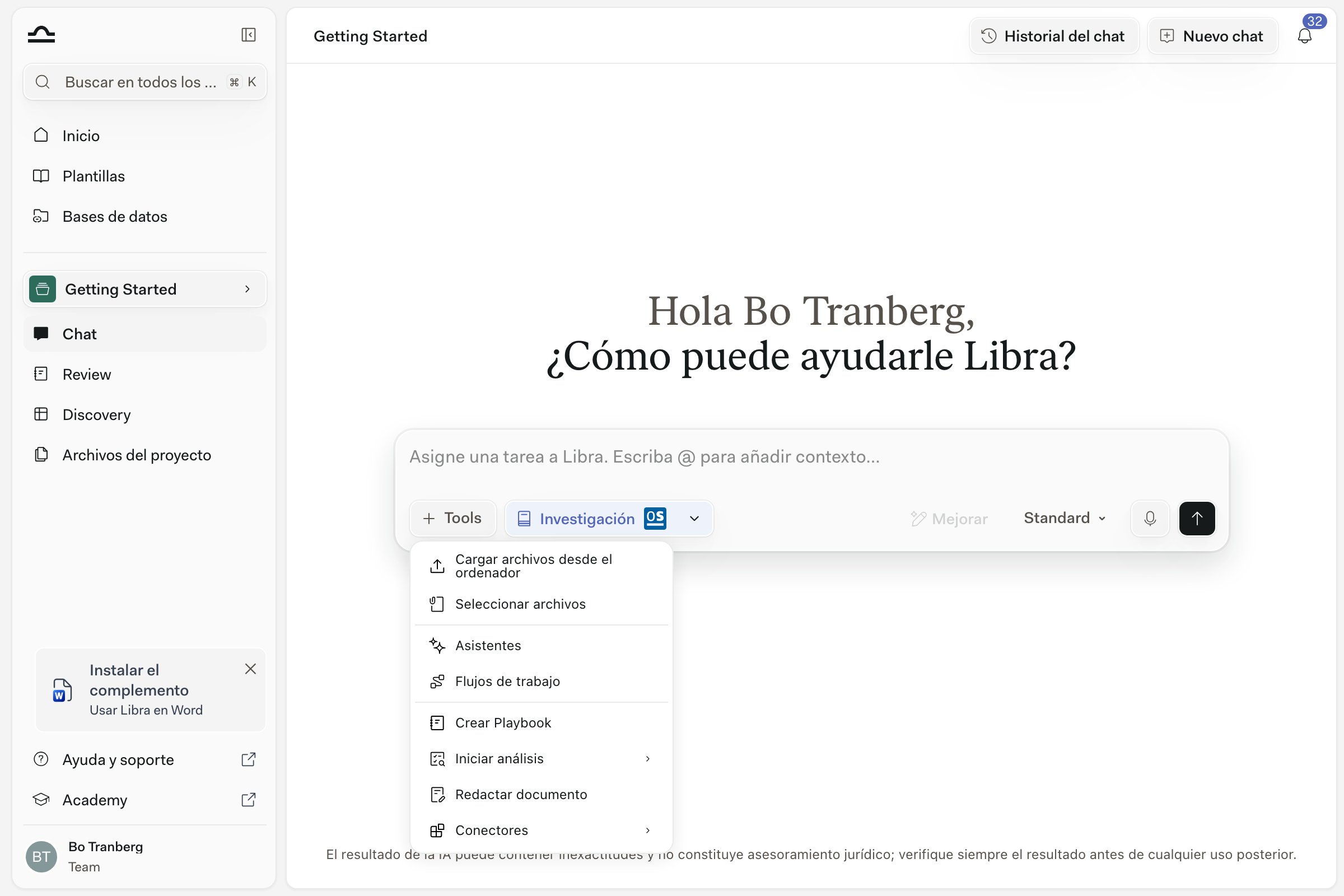 | Opción | Qué ocurre |
| ------------------- | --------------------------------------------------------------------------------------------------------------------------------------------------------------------------------------------------------------- |
| **Crear** | Inicia algo desde este Chat: un **Playbook**, una **Review** o una **Discovery**. Aparece una ficha en la fila de redacción para confirmar qué está activado; a continuación, escriba la instrucción y envíela. |
| **Assistants** | Elija un Assistant personalizado que se encargue de la conversación: su «especialista en M\&A», su «redactor de estilo corporativo», etc. |
| **Workflows** | Ejecute un procedimiento de varios pasos (incorporación, redacción de NDA, etc.). |
| **Buscar archivos** | Elija dónde busca Libra mientras responde: el proyecto actual, una base de datos o todo SharePoint. Consulte la información que figura a continuación. |
| **Añadir contexto** | Escribe `@` en la posición del cursor y abre el selector de menciones, igual que si escribiera `@` usted mismo. |
Consulte [Iniciar trabajos desde Chat](/es/features/chat/starting-work) para saber qué ocurre después de elegir una opción de **Crear** y [Reviews desde Chat](/es/features/review/from-chat) para ejecutar una Review con un Playbook cuando ya disponga de uno.
### Buscar archivos: elegir dónde busca Libra
**Buscar archivos** aparece cuando su equipo tiene activadas las [Bases de datos](/es/features/databases/basics). Todos sus elementos son interruptores, no opciones de un solo uso, por lo que puede combinar ámbitos y mantenerlos activados durante el resto de la conversación:
| Ámbito | Qué abarca |
| ----------------------------- | --------------------------------------------------------------------------------------- |
| **Proyecto actual** | Todos los archivos del proyecto en el que está trabajando. |
| Cada base de datos por nombre | Una opción por cada [base de datos](/es/features/databases/basics) que pueda consultar. |
| **Todo SharePoint** | Todo lo que puede ver en SharePoint. Solo se ofrece cuando SharePoint está conectado. |
Activar una base de datos no es lo mismo que adjuntar sus archivos. Añade una única fuente de búsqueda y Libra la consulta cuando la necesita para responder, por lo que una base de datos con miles de documentos ocupa exactamente una de sus fuentes de búsqueda, igual que una pequeña.
Puede tener **un máximo de diez fuentes de búsqueda activadas a la vez**. El proyecto actual, las bases de datos que haya activado y **Todo SharePoint** cuentan para el mismo límite de diez. Si activa una undécima, Libra indica *«Puede buscar en un máximo de 10 fuentes a la vez»* y la deja desactivada. Los documentos y carpetas que adjunte directamente no son fuentes de búsqueda y no cuentan.
Si Libra no ha podido revisar todo lo seleccionado, la lista de actividad de la respuesta muestra **No se ha podido buscar por completo en algunas bases de datos**. Interprételo como una señal de que puede faltar información en la respuesta, no como un paso normal.
## El selector de menciones @
La forma más rápida de adjuntar contexto sin salir del campo.
El selector se abre por secciones: **Assistants**, **Documentos**, **Discoveries**, **Reviews** y **Playbooks**. Documentos es la sección más amplia: contiene el proyecto actual en su conjunto, sus bases de datos, sus carpetas y sus documentos individuales.
| Opción | Qué ocurre |
| ------------------- | --------------------------------------------------------------------------------------------------------------------------------------------------------------------------------------------------------------- |
| **Crear** | Inicia algo desde este Chat: un **Playbook**, una **Review** o una **Discovery**. Aparece una ficha en la fila de redacción para confirmar qué está activado; a continuación, escriba la instrucción y envíela. |
| **Assistants** | Elija un Assistant personalizado que se encargue de la conversación: su «especialista en M\&A», su «redactor de estilo corporativo», etc. |
| **Workflows** | Ejecute un procedimiento de varios pasos (incorporación, redacción de NDA, etc.). |
| **Buscar archivos** | Elija dónde busca Libra mientras responde: el proyecto actual, una base de datos o todo SharePoint. Consulte la información que figura a continuación. |
| **Añadir contexto** | Escribe `@` en la posición del cursor y abre el selector de menciones, igual que si escribiera `@` usted mismo. |
Consulte [Iniciar trabajos desde Chat](/es/features/chat/starting-work) para saber qué ocurre después de elegir una opción de **Crear** y [Reviews desde Chat](/es/features/review/from-chat) para ejecutar una Review con un Playbook cuando ya disponga de uno.
### Buscar archivos: elegir dónde busca Libra
**Buscar archivos** aparece cuando su equipo tiene activadas las [Bases de datos](/es/features/databases/basics). Todos sus elementos son interruptores, no opciones de un solo uso, por lo que puede combinar ámbitos y mantenerlos activados durante el resto de la conversación:
| Ámbito | Qué abarca |
| ----------------------------- | --------------------------------------------------------------------------------------- |
| **Proyecto actual** | Todos los archivos del proyecto en el que está trabajando. |
| Cada base de datos por nombre | Una opción por cada [base de datos](/es/features/databases/basics) que pueda consultar. |
| **Todo SharePoint** | Todo lo que puede ver en SharePoint. Solo se ofrece cuando SharePoint está conectado. |
Activar una base de datos no es lo mismo que adjuntar sus archivos. Añade una única fuente de búsqueda y Libra la consulta cuando la necesita para responder, por lo que una base de datos con miles de documentos ocupa exactamente una de sus fuentes de búsqueda, igual que una pequeña.
Puede tener **un máximo de diez fuentes de búsqueda activadas a la vez**. El proyecto actual, las bases de datos que haya activado y **Todo SharePoint** cuentan para el mismo límite de diez. Si activa una undécima, Libra indica *«Puede buscar en un máximo de 10 fuentes a la vez»* y la deja desactivada. Los documentos y carpetas que adjunte directamente no son fuentes de búsqueda y no cuentan.
Si Libra no ha podido revisar todo lo seleccionado, la lista de actividad de la respuesta muestra **No se ha podido buscar por completo en algunas bases de datos**. Interprételo como una señal de que puede faltar información en la respuesta, no como un paso normal.
## El selector de menciones @
La forma más rápida de adjuntar contexto sin salir del campo.
El selector se abre por secciones: **Assistants**, **Documentos**, **Discoveries**, **Reviews** y **Playbooks**. Documentos es la sección más amplia: contiene el proyecto actual en su conjunto, sus bases de datos, sus carpetas y sus documentos individuales.
 Cada sección muestra sus cinco primeros elementos, con **Ver más** para ampliarla. En la sección Documentos aparece primero el proyecto actual, seguido de sus bases de datos, carpetas y documentos individuales, con cada grupo en orden alfabético. En cuanto escriba después de `@`, desaparece el límite y todas las secciones se filtran en tiempo real por nombre.
La mención se inserta como una ficha en la instrucción. Envíe el mensaje; el elemento al que ha hecho referencia pasa a formar parte del contexto del Chat.
`@` funciona **en cualquier parte de la instrucción**, no solo al principio. *«Compare las cláusulas de confidencialidad de @NDA-baseline con este borrador»* es una instrucción válida.
## Trabajar con las respuestas
La barra de herramientas situada bajo cada respuesta ofrece el conjunto habitual de acciones.
| Acción | Qué hace |
| ---------------------------- | --------------------------------------------------------------------------------------------------------------------------------------------------------------------------------------------------- |
| **Copiar** | Copia la respuesta. Si cita fuentes, puede elegir copiarla con las referencias incluidas. |
| **Volver a generar** | Solicita a Libra una versión distinta de la respuesta. Se ofrece en la última respuesta del Chat. |
| **Exportar** | Guarda la respuesta como **Documento de Word** o **PDF**, ya sea solo ese mensaje o todo el Chat. Si la respuesta cita fuentes, también puede elegir **Con citas en línea** o **Con notas al pie**. |
| **Crear correo electrónico** | Abre un borrador nuevo en su aplicación de correo predeterminada con la respuesta pegada como texto sin formato. No se envía nada en su nombre. |
Para consultar la parte estructurada de la respuesta, incluidas las citas, las fuentes y el panel de fuentes citadas, consulte [Citas y fuentes](/es/features/chat/citations).
### Citar una parte de una respuesta y formular una pregunta de seguimiento
Para formular una pregunta de seguimiento sobre una parte concreta de una respuesta larga, seleccione el texto sobre el que quiera preguntar. Aparecerá una pequeña barra de herramientas; elija **Preguntar a Libra** y el fragmento se convertirá en una ficha de cita sobre el cuadro de mensaje. Escriba su pregunta y envíela. Libra verá el pasaje exacto que ha resaltado, por lo que no tendrá que parafrasearlo.
Elimine la cita con la **✕** de la ficha; nunca se transfiere a otro Chat. La misma acción **Preguntar a Libra** funciona al seleccionar texto en una respuesta de los complementos de [Word](/es/integrations/word/chat) y [Outlook](/es/integrations/outlook/summarize).
## Las respuestas largas continúan en segundo plano
Las respuestas de Chat, especialmente en el modo [Deep Thinking](/es/features/chat/modes) o [Investigación](/es/features/chat/research-mode), pueden tardar uno o dos minutos. No es necesario esperar: puede salir del Chat, la respuesta continuará en segundo plano y Libra le avisará cuando termine.
| Qué verá | Cuándo |
| ---------------------------------------- | --------------------------------------------------------------------------------------------------------------------------------------------------------------------------------------------------------------- |
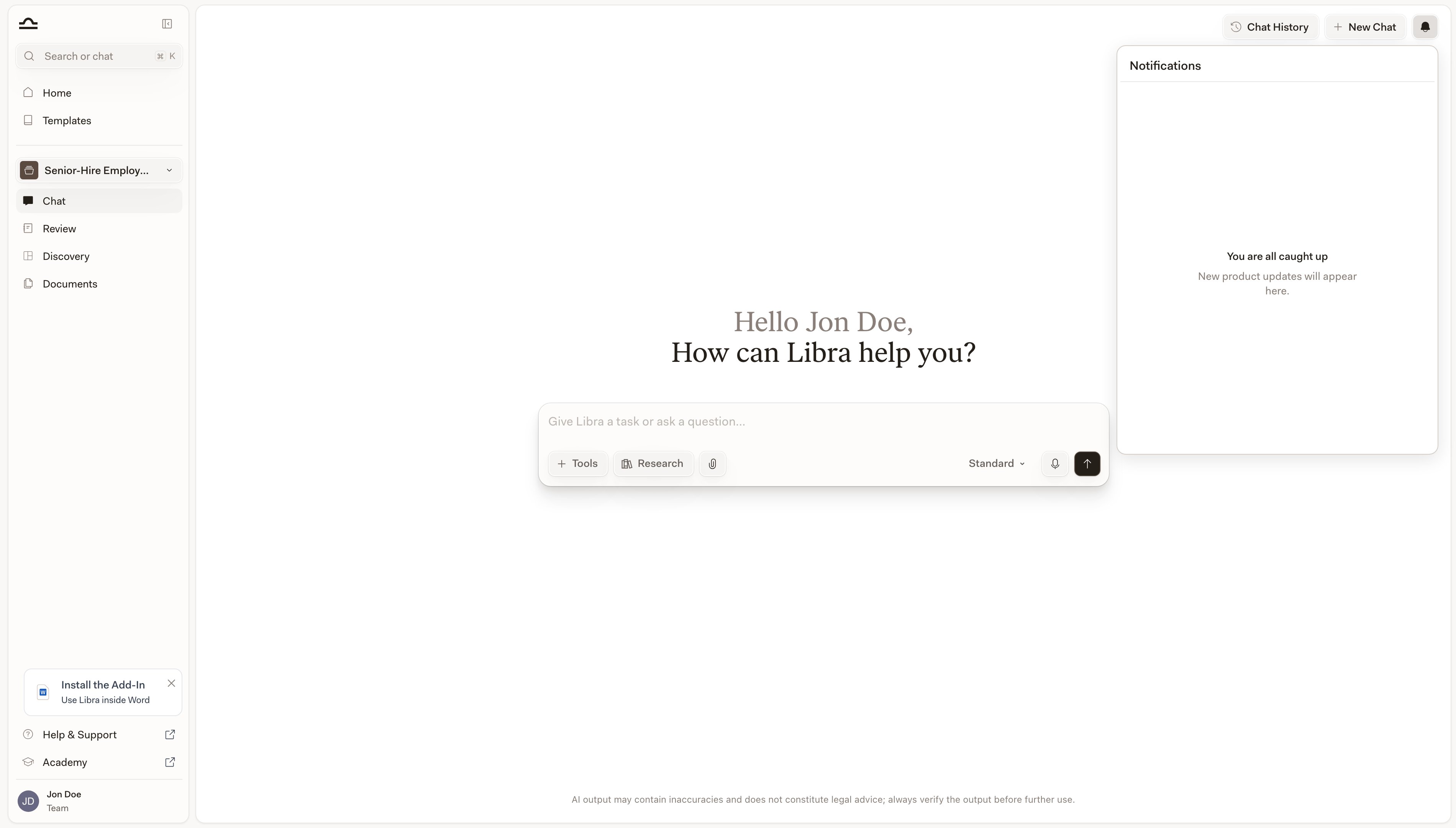
| **Notificación emergente** | Aparece en una esquina de la pantalla en cuanto termina un Chat en segundo plano, con el texto **Respuesta de Chat completada**, el inicio de la instrucción que envió y un botón **Ver** que le lleva al Chat. |
| **Entrada del centro de notificaciones** | Una fila en la pestaña **Mensajes** del icono de campana, en la esquina superior derecha, que vuelve a mostrar el comienzo de su instrucción. Al hacer clic en ella, se abre ese Chat. |
Cada sección muestra sus cinco primeros elementos, con **Ver más** para ampliarla. En la sección Documentos aparece primero el proyecto actual, seguido de sus bases de datos, carpetas y documentos individuales, con cada grupo en orden alfabético. En cuanto escriba después de `@`, desaparece el límite y todas las secciones se filtran en tiempo real por nombre.
La mención se inserta como una ficha en la instrucción. Envíe el mensaje; el elemento al que ha hecho referencia pasa a formar parte del contexto del Chat.
`@` funciona **en cualquier parte de la instrucción**, no solo al principio. *«Compare las cláusulas de confidencialidad de @NDA-baseline con este borrador»* es una instrucción válida.
## Trabajar con las respuestas
La barra de herramientas situada bajo cada respuesta ofrece el conjunto habitual de acciones.
| Acción | Qué hace |
| ---------------------------- | --------------------------------------------------------------------------------------------------------------------------------------------------------------------------------------------------- |
| **Copiar** | Copia la respuesta. Si cita fuentes, puede elegir copiarla con las referencias incluidas. |
| **Volver a generar** | Solicita a Libra una versión distinta de la respuesta. Se ofrece en la última respuesta del Chat. |
| **Exportar** | Guarda la respuesta como **Documento de Word** o **PDF**, ya sea solo ese mensaje o todo el Chat. Si la respuesta cita fuentes, también puede elegir **Con citas en línea** o **Con notas al pie**. |
| **Crear correo electrónico** | Abre un borrador nuevo en su aplicación de correo predeterminada con la respuesta pegada como texto sin formato. No se envía nada en su nombre. |
Para consultar la parte estructurada de la respuesta, incluidas las citas, las fuentes y el panel de fuentes citadas, consulte [Citas y fuentes](/es/features/chat/citations).
### Citar una parte de una respuesta y formular una pregunta de seguimiento
Para formular una pregunta de seguimiento sobre una parte concreta de una respuesta larga, seleccione el texto sobre el que quiera preguntar. Aparecerá una pequeña barra de herramientas; elija **Preguntar a Libra** y el fragmento se convertirá en una ficha de cita sobre el cuadro de mensaje. Escriba su pregunta y envíela. Libra verá el pasaje exacto que ha resaltado, por lo que no tendrá que parafrasearlo.
Elimine la cita con la **✕** de la ficha; nunca se transfiere a otro Chat. La misma acción **Preguntar a Libra** funciona al seleccionar texto en una respuesta de los complementos de [Word](/es/integrations/word/chat) y [Outlook](/es/integrations/outlook/summarize).
## Las respuestas largas continúan en segundo plano
Las respuestas de Chat, especialmente en el modo [Deep Thinking](/es/features/chat/modes) o [Investigación](/es/features/chat/research-mode), pueden tardar uno o dos minutos. No es necesario esperar: puede salir del Chat, la respuesta continuará en segundo plano y Libra le avisará cuando termine.
| Qué verá | Cuándo |
| ---------------------------------------- | --------------------------------------------------------------------------------------------------------------------------------------------------------------------------------------------------------------- |
| **Notificación emergente** | Aparece en una esquina de la pantalla en cuanto termina un Chat en segundo plano, con el texto **Respuesta de Chat completada**, el inicio de la instrucción que envió y un botón **Ver** que le lleva al Chat. |
| **Entrada del centro de notificaciones** | Una fila en la pestaña **Mensajes** del icono de campana, en la esquina superior derecha, que vuelve a mostrar el comienzo de su instrucción. Al hacer clic en ella, se abre ese Chat. |

Envíe una instrucción de Investigación larga y cambie a otro proyecto para seguir trabajando. La campana le avisará cuando la respuesta esté lista; haga clic en la fila para volver directamente al Chat.
La entrada del centro de notificaciones es **específica de cada sesión y dispositivo**: se crea en la pestaña del navegador que estaba ejecutando el Chat, por lo que actualizar la página o cerrar sesión la elimina. Las notificaciones del servidor (uso compartido, cambios de licencia, etc.) se conservan tras volver a cargar la página.
 ## Consejos para obtener buenas respuestas
*«Revise el contrato»* es demasiado impreciso. *«Revise el contrato para detectar cláusulas de no competencia que puedan no ser exigibles conforme a la legislación de California»* es algo sobre lo que Libra puede actuar. Trate cada instrucción como si fuera un encargo para un abogado junior: contexto, alcance y resultado.
*«Con arreglo al Derecho laboral alemán»*, *«conforme al Derecho contractual del estado de Nueva York»*, *«en un contexto mercantil suizo»*: estas expresiones delimitan considerablemente la respuesta.
*«Presente el análisis como una lista numerada de cuestiones»*, *«Dé formato de tabla comparativa con las columnas Riesgo, Cláusula y Recomendación»*, *«Redáctelo como un informe para un socio»*. Casi siempre merece la pena especificar el formato.
No intente resolverlo todo con una sola instrucción. Empiece de forma general y vaya acotando. *«Céntrese ahora específicamente en el artículo 4.2»*, *«Ofrezca una versión más formal»*, *«Explique el razonamiento en el que se basa su tercer punto»*.
Trate las citas como trataría una referencia jurisprudencial de un abogado junior: abra la fuente y confirme que respalda lo que se afirma. Las citas verificadas —en las que puede hacer clic y que están vinculadas a una base de datos— son más fiables que las no verificadas —en texto sin formato—. Consulte [Citas y fuentes](/es/features/chat/citations) para saber cómo las distingue Libra.
Para preguntas que requieren citas de jurisprudencia o leyes, active **Investigación** y elija las fuentes pertinentes. Consulte [Modo de investigación](/es/features/chat/research-mode).
## Consejos para obtener buenas respuestas
*«Revise el contrato»* es demasiado impreciso. *«Revise el contrato para detectar cláusulas de no competencia que puedan no ser exigibles conforme a la legislación de California»* es algo sobre lo que Libra puede actuar. Trate cada instrucción como si fuera un encargo para un abogado junior: contexto, alcance y resultado.
*«Con arreglo al Derecho laboral alemán»*, *«conforme al Derecho contractual del estado de Nueva York»*, *«en un contexto mercantil suizo»*: estas expresiones delimitan considerablemente la respuesta.
*«Presente el análisis como una lista numerada de cuestiones»*, *«Dé formato de tabla comparativa con las columnas Riesgo, Cláusula y Recomendación»*, *«Redáctelo como un informe para un socio»*. Casi siempre merece la pena especificar el formato.
No intente resolverlo todo con una sola instrucción. Empiece de forma general y vaya acotando. *«Céntrese ahora específicamente en el artículo 4.2»*, *«Ofrezca una versión más formal»*, *«Explique el razonamiento en el que se basa su tercer punto»*.
Trate las citas como trataría una referencia jurisprudencial de un abogado junior: abra la fuente y confirme que respalda lo que se afirma. Las citas verificadas —en las que puede hacer clic y que están vinculadas a una base de datos— son más fiables que las no verificadas —en texto sin formato—. Consulte [Citas y fuentes](/es/features/chat/citations) para saber cómo las distingue Libra.
Para preguntas que requieren citas de jurisprudencia o leyes, active **Investigación** y elija las fuentes pertinentes. Consulte [Modo de investigación](/es/features/chat/research-mode).

Pulse ↑ en un campo vacío para volver a abrir su último mensaje y editarlo: modifíquelo y envíelo de nuevo en lugar de volver a escribirlo. Shift+Enter añade un salto de línea; Enter envía.
## Siguientes pasos
Standard, Deep Thinking o Fast: elija la profundidad adecuada para cada pregunta.
Cree una Review o una Discovery sin salir del Chat.
Consulte el panel Fuentes citadas y verifique las referencias de Libra.
Conjuntos de documentos reutilizables en los que puede buscar desde cualquier Chat.
Investigación con fuentes procedentes de bases de datos jurídicas.