
En una tarjeta de Documento, haga clic en el propio fragmento, no en el botón **Ver fuente**. El fragmento abre el documento en la página exacta, con el pasaje citado resaltado; **Ver fuente** abre el mismo documento desde el principio.
 ### Fuentes web y de bases de datos jurídicas
Resultados de Búsqueda web y bases de datos jurídicas —Wolters Kluwer, Otto Schmidt, Legal Intelligence, monKEY, EUR-Lex, Kluwer Law International y las demás que tenga su equipo—. La tarjeta contraída muestra el icono del proveedor y el título de la fuente; al ampliarla, aparece un fragmento por cada lugar en el que la respuesta la citó. **Ver fuente** abre el original en una pestaña nueva.
### Documentos
Archivos que haya cargado o mencionado con `@` (PDF, DOCX, XLSX, PPTX, CSV). La tarjeta contraída utiliza el icono nativo del tipo de archivo: PDF en rojo, Word en azul y Excel en verde. Al ampliarla, aparece un fragmento por cada página citada, con la etiqueta *Página N*. Haga clic en un fragmento para abrir el documento en esa página con el pasaje resaltado.
### Reviews
Una Review citada por la respuesta. La tarjeta contraída muestra el icono de Review y su título. Al ampliar una cita de una Review completa, aparece una lista de Temas: una fila por Tema con una ficha de riesgo que indica **Sin riesgo**, **Riesgo medio**, **Riesgo alto**, **No encontrado** o **Pendiente**, para que pueda ver de un vistazo en qué Temas se basó la respuesta. **Abrir Review** le lleva a la Review. Las tarjetas de Review no incluyen el botón **Buscar en Chat**, ya que solo hay un lugar del Chat al que ir.
### Discoveries
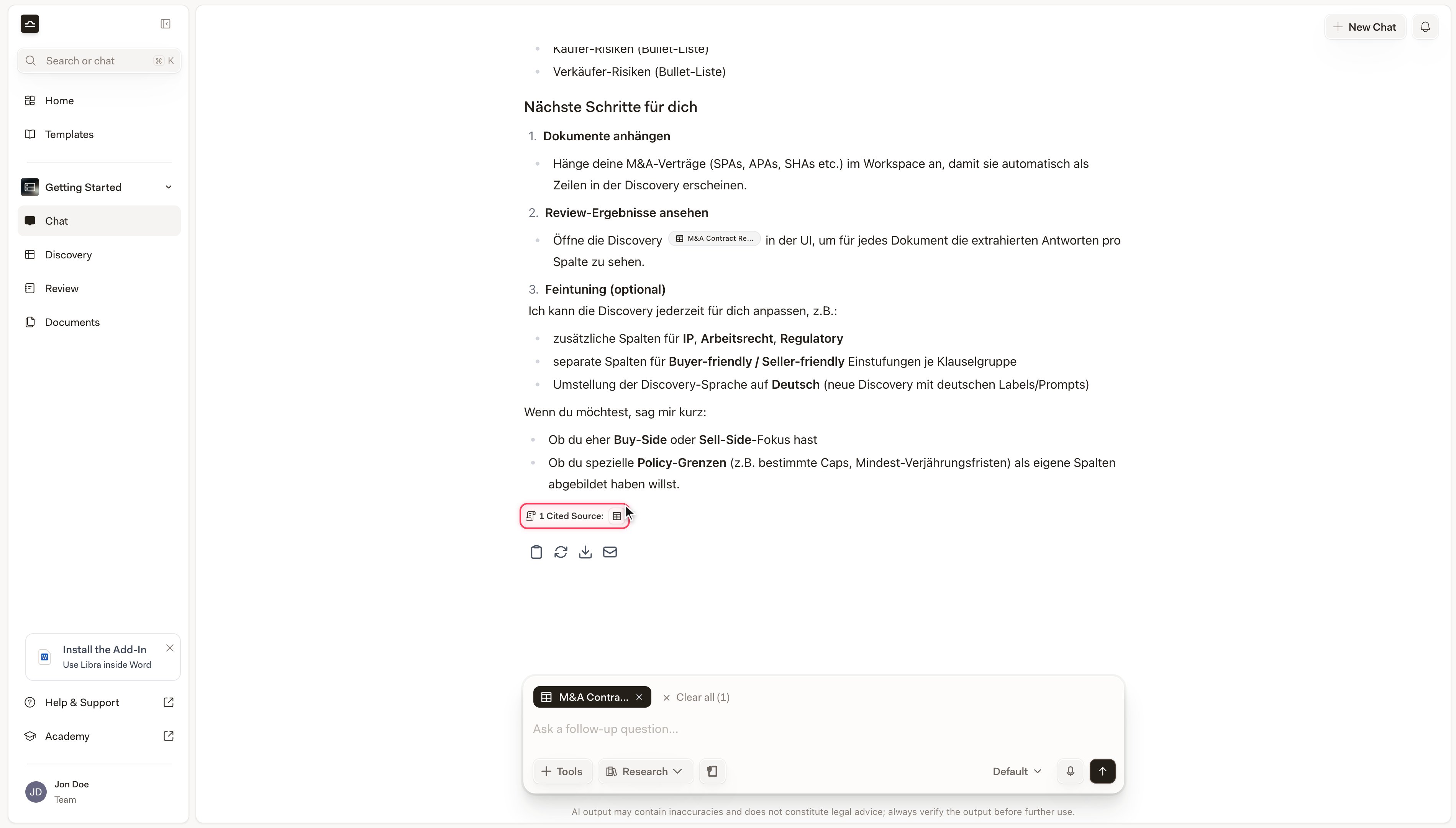
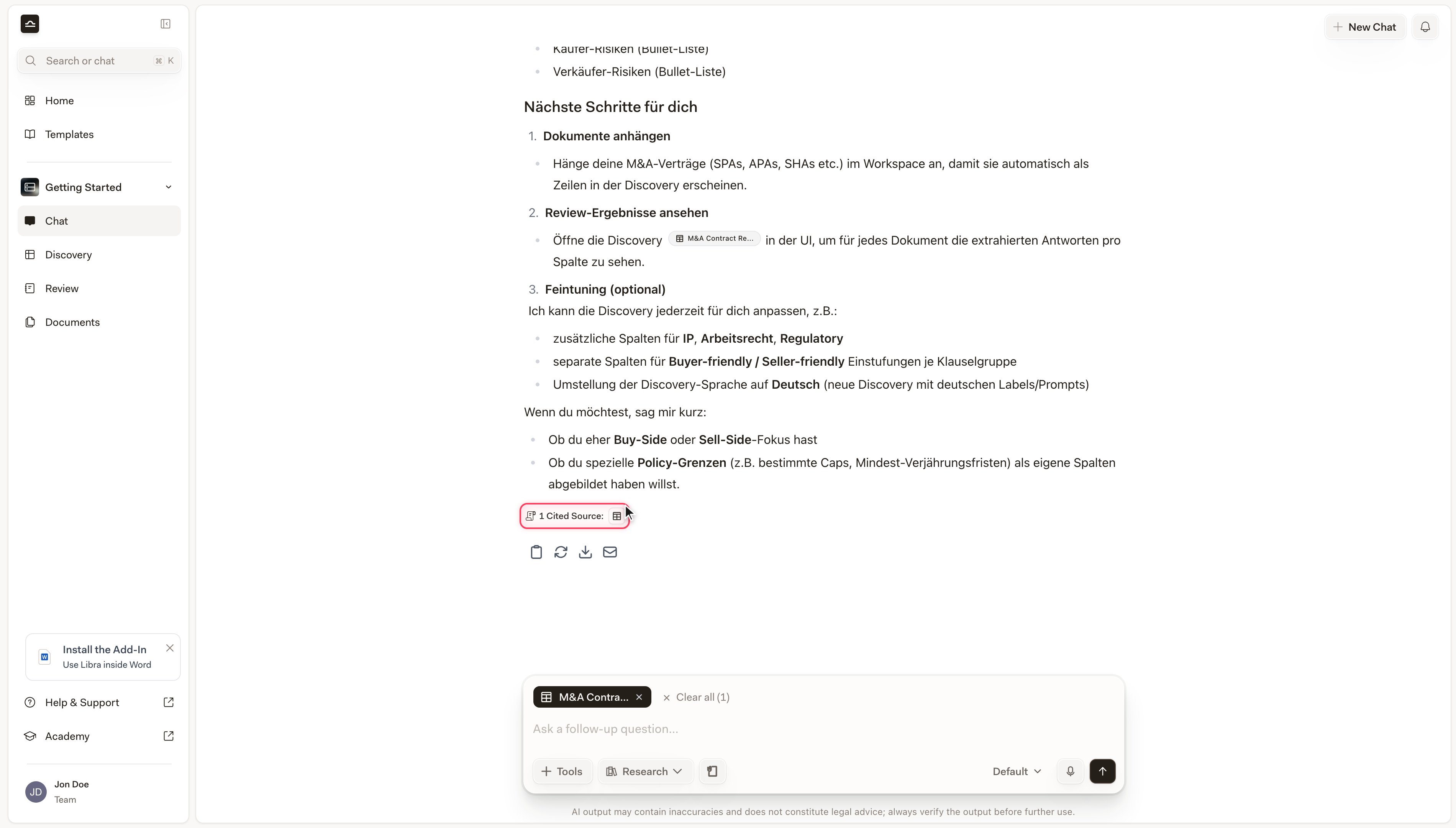
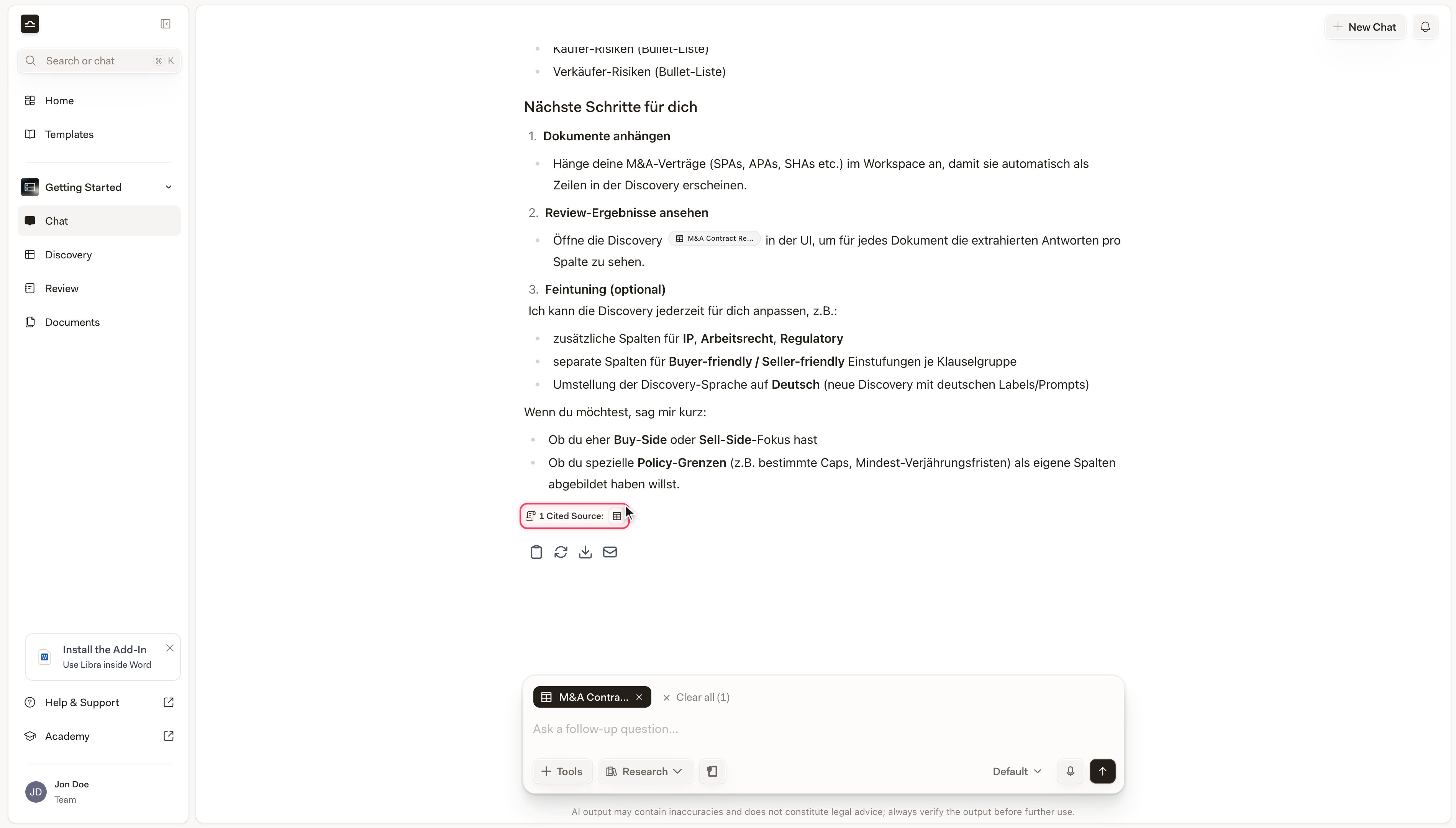
Una Discovery citada por la respuesta. La tarjeta contraída muestra el icono de Discovery y su título. Al ampliarla, aparece una vista previa en forma de minitabla —filas de documentos frente a columnas, con las respuestas reales de las celdas— y se resalta la celda, fila o columna citada. Las citas por fila, celda y columna muestran el mismo contexto que la descripción emergente de la cita insertada, por lo que puede confirmar el contexto de Discovery sin abrir la tabla completa. **Abrir Discovery** le lleva a la tabla.
### Fuentes web y de bases de datos jurídicas
Resultados de Búsqueda web y bases de datos jurídicas —Wolters Kluwer, Otto Schmidt, Legal Intelligence, monKEY, EUR-Lex, Kluwer Law International y las demás que tenga su equipo—. La tarjeta contraída muestra el icono del proveedor y el título de la fuente; al ampliarla, aparece un fragmento por cada lugar en el que la respuesta la citó. **Ver fuente** abre el original en una pestaña nueva.
### Documentos
Archivos que haya cargado o mencionado con `@` (PDF, DOCX, XLSX, PPTX, CSV). La tarjeta contraída utiliza el icono nativo del tipo de archivo: PDF en rojo, Word en azul y Excel en verde. Al ampliarla, aparece un fragmento por cada página citada, con la etiqueta *Página N*. Haga clic en un fragmento para abrir el documento en esa página con el pasaje resaltado.
### Reviews
Una Review citada por la respuesta. La tarjeta contraída muestra el icono de Review y su título. Al ampliar una cita de una Review completa, aparece una lista de Temas: una fila por Tema con una ficha de riesgo que indica **Sin riesgo**, **Riesgo medio**, **Riesgo alto**, **No encontrado** o **Pendiente**, para que pueda ver de un vistazo en qué Temas se basó la respuesta. **Abrir Review** le lleva a la Review. Las tarjetas de Review no incluyen el botón **Buscar en Chat**, ya que solo hay un lugar del Chat al que ir.
### Discoveries
Una Discovery citada por la respuesta. La tarjeta contraída muestra el icono de Discovery y su título. Al ampliarla, aparece una vista previa en forma de minitabla —filas de documentos frente a columnas, con las respuestas reales de las celdas— y se resalta la celda, fila o columna citada. Las citas por fila, celda y columna muestran el mismo contexto que la descripción emergente de la cita insertada, por lo que puede confirmar el contexto de Discovery sin abrir la tabla completa. **Abrir Discovery** le lleva a la tabla.
 ## Trabajar con una tabla de una respuesta
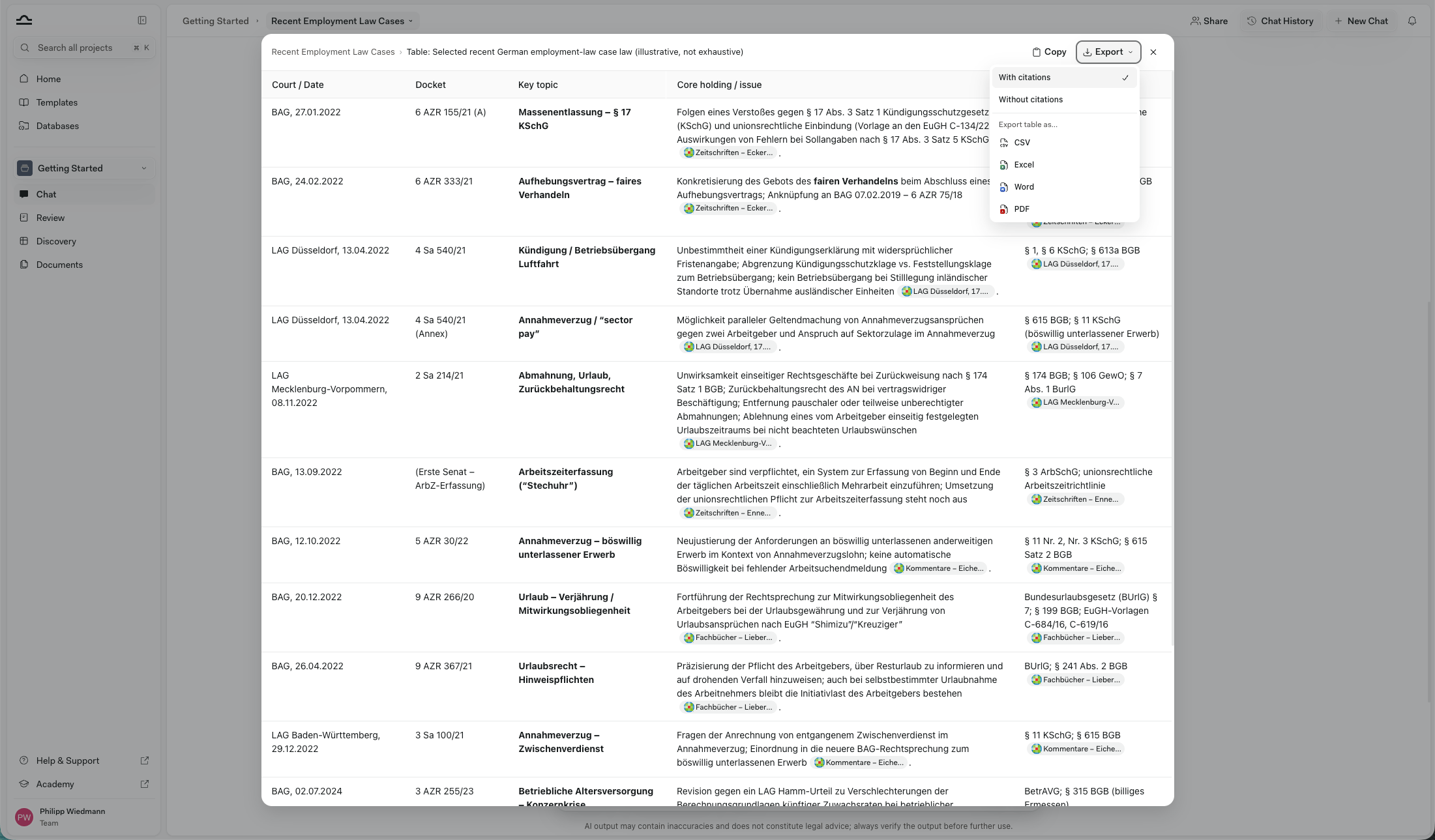
Cuando una respuesta contiene una tabla, aparece sobre ella una barra de herramientas con el nombre de la tabla, un botón **Ampliar tabla** y un menú **Exportar**. Al situar el cursor sobre una celda, también aparece un botón para copiar solo esa celda. La captura de pantalla siguiente muestra la vista de pantalla completa en lugar de la barra insertada: incluye su propio botón **Copiar**, y en su menú **Exportar** no aparece la opción **Copiar tabla** que sí contiene el menú insertado.
## Trabajar con una tabla de una respuesta
Cuando una respuesta contiene una tabla, aparece sobre ella una barra de herramientas con el nombre de la tabla, un botón **Ampliar tabla** y un menú **Exportar**. Al situar el cursor sobre una celda, también aparece un botón para copiar solo esa celda. La captura de pantalla siguiente muestra la vista de pantalla completa en lugar de la barra insertada: incluye su propio botón **Copiar**, y en su menú **Exportar** no aparece la opción **Copiar tabla** que sí contiene el menú insertado.
 | Acción | Qué hace |
| ----------------- | ---------------------------------------------------------------------------------------------------------------------------------------------------------------------------------------------------------------------------------------------------------------------------------- |
| **Ampliar tabla** | Abre la tabla en una vista de pantalla completa. Las tablas anchas se desplazan horizontalmente para que pueda acceder a todas las columnas, y la fila de encabezado permanece fija mientras se desplaza. La vista ampliada añade su propio botón **Copiar** junto a **Exportar**. |
| **Exportar** | **Copiar tabla** coloca toda la tabla en el portapapeles, lista para pegarla en Word o Excel. **Con citas** / **Sin citas** determina si se incluyen las fuentes, y **Exportar tabla como…** descarga el archivo en formato **CSV**, **Excel**, **Word** o **PDF**. |
Con las citas activadas, las fuentes se incluyen como comentarios de celda en Excel, dentro de las celdas en CSV y como notas al pie en Word y PDF.
## Formato de las citas al copiar o exportar
Con independencia del menú de la tabla, puede controlar cómo se incluyen las citas al copiar o exportar la propia respuesta. Hay dos modalidades: notas al pie o texto sin formato sin los marcadores.
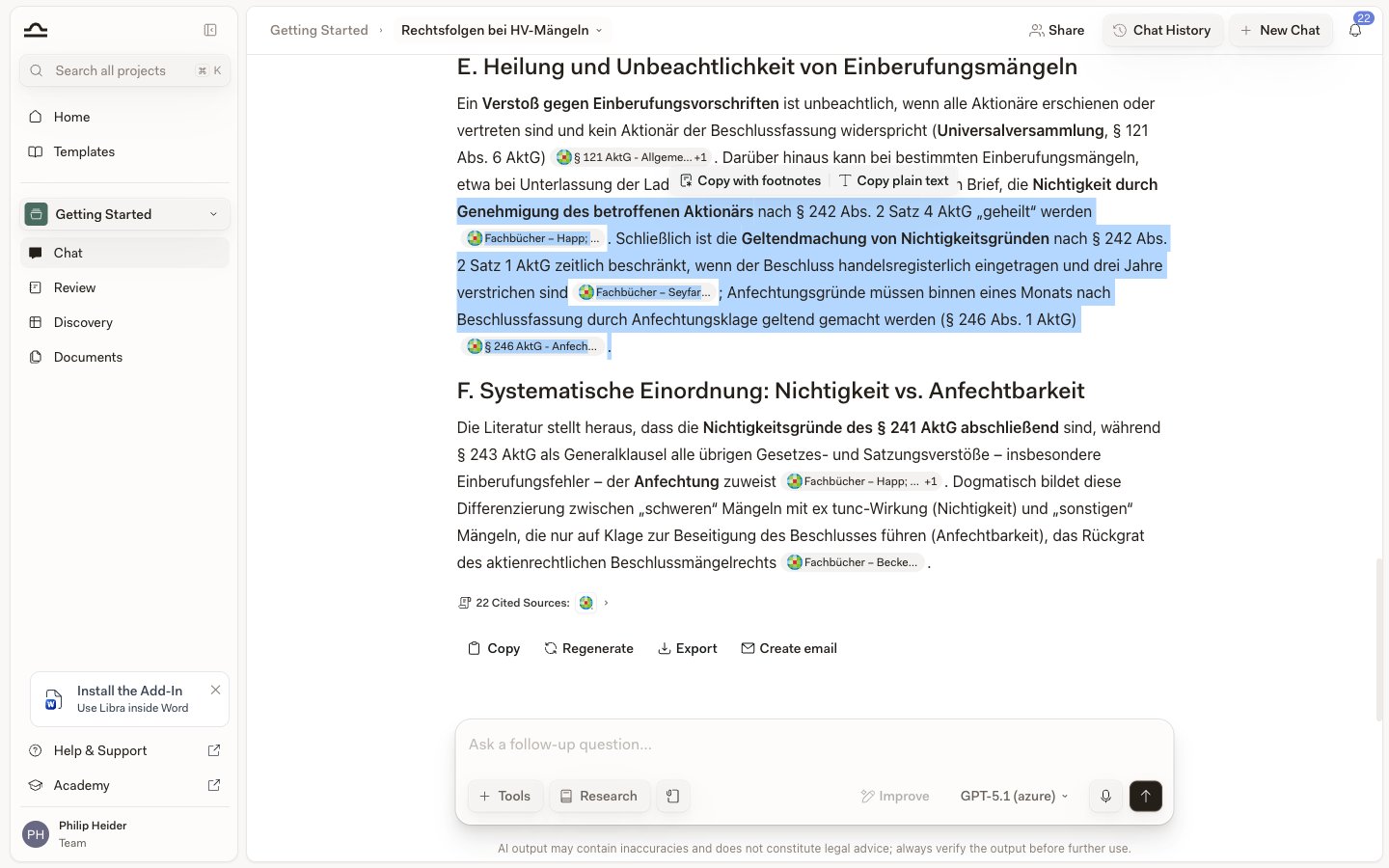
Seleccione cualquier texto de la respuesta y una pequeña barra de herramientas le ofrecerá **Copiar con notas al pie** o **Copiar texto sin formato**:
| Acción | Qué hace |
| ----------------- | ---------------------------------------------------------------------------------------------------------------------------------------------------------------------------------------------------------------------------------------------------------------------------------- |
| **Ampliar tabla** | Abre la tabla en una vista de pantalla completa. Las tablas anchas se desplazan horizontalmente para que pueda acceder a todas las columnas, y la fila de encabezado permanece fija mientras se desplaza. La vista ampliada añade su propio botón **Copiar** junto a **Exportar**. |
| **Exportar** | **Copiar tabla** coloca toda la tabla en el portapapeles, lista para pegarla en Word o Excel. **Con citas** / **Sin citas** determina si se incluyen las fuentes, y **Exportar tabla como…** descarga el archivo en formato **CSV**, **Excel**, **Word** o **PDF**. |
Con las citas activadas, las fuentes se incluyen como comentarios de celda en Excel, dentro de las celdas en CSV y como notas al pie en Word y PDF.
## Formato de las citas al copiar o exportar
Con independencia del menú de la tabla, puede controlar cómo se incluyen las citas al copiar o exportar la propia respuesta. Hay dos modalidades: notas al pie o texto sin formato sin los marcadores.
Seleccione cualquier texto de la respuesta y una pequeña barra de herramientas le ofrecerá **Copiar con notas al pie** o **Copiar texto sin formato**:
 | Opción | Qué obtiene |
| ---------------------------- | ---------------------------------------------------------------------------------------------------------------------- |
| **Copiar con notas al pie** | Citas reunidas como notas al pie: notas al pie nativas de Word al exportar y una bibliografía añadida al final en PDF. |
| **Copiar texto sin formato** | Solo el texto de la respuesta, sin los marcadores de cita. |
El botón **Copiar** situado bajo la respuesta ofrece las mismas opciones, al igual que los botones para copiar de los complementos de Word y Outlook. **Ctrl + C** es la excepción: una acción de copia no puede añadir una lista de referencias, por lo que una selección con fichas de cita se copia como texto sin formato y sin los marcadores.
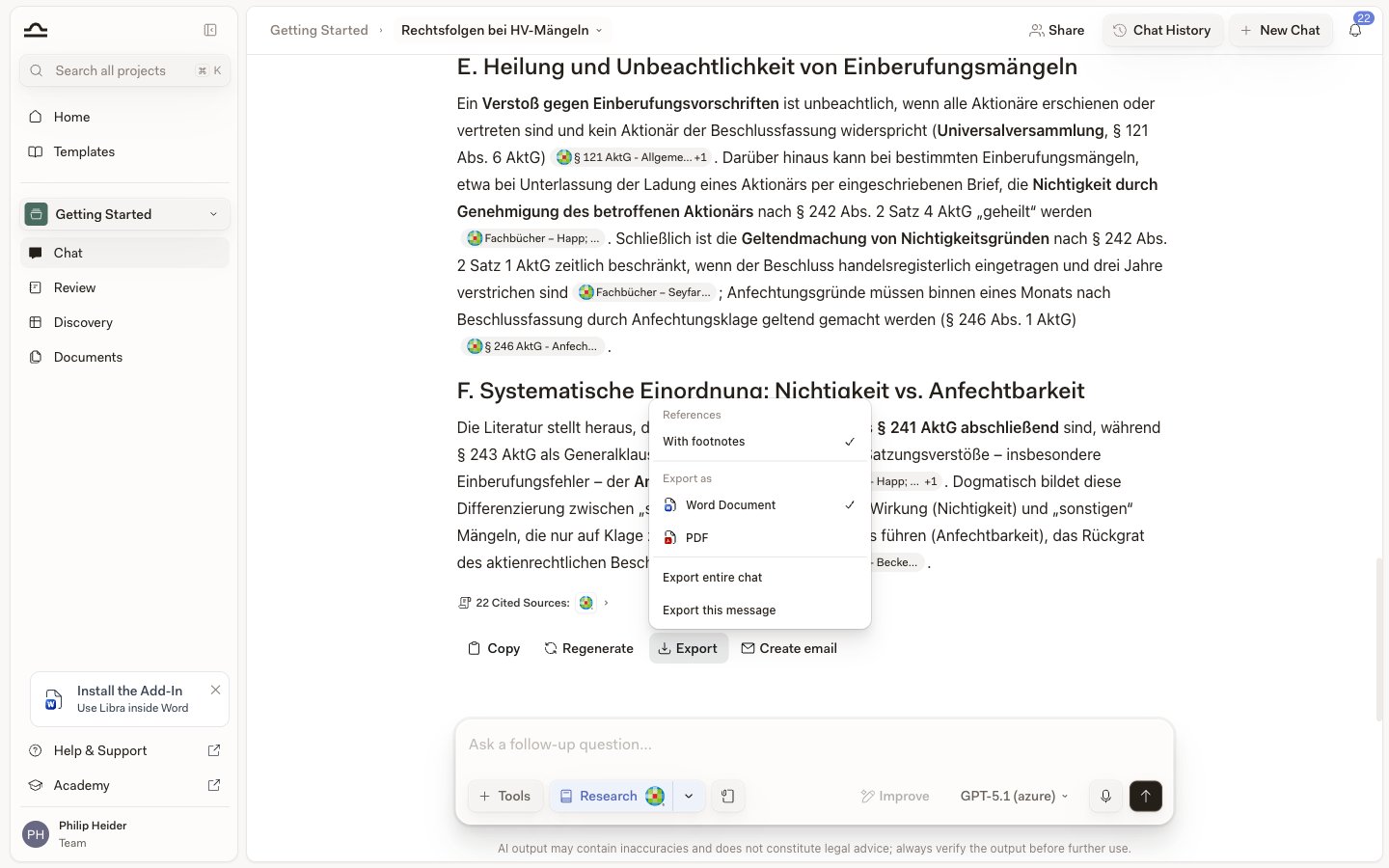
En el menú desplegable **Exportar**, la misma opción aparece bajo **Referencias**, encima de **Documento de Word** / **PDF** y de la opción para exportar todo el Chat o un único mensaje. **Con notas al pie** es un interruptor: déjelo marcado para incluir las citas o vuelva a hacer clic para desmarcarlo y exportar solo el texto.
| Opción | Qué obtiene |
| ---------------------------- | ---------------------------------------------------------------------------------------------------------------------- |
| **Copiar con notas al pie** | Citas reunidas como notas al pie: notas al pie nativas de Word al exportar y una bibliografía añadida al final en PDF. |
| **Copiar texto sin formato** | Solo el texto de la respuesta, sin los marcadores de cita. |
El botón **Copiar** situado bajo la respuesta ofrece las mismas opciones, al igual que los botones para copiar de los complementos de Word y Outlook. **Ctrl + C** es la excepción: una acción de copia no puede añadir una lista de referencias, por lo que una selección con fichas de cita se copia como texto sin formato y sin los marcadores.
En el menú desplegable **Exportar**, la misma opción aparece bajo **Referencias**, encima de **Documento de Word** / **PDF** y de la opción para exportar todo el Chat o un único mensaje. **Con notas al pie** es un interruptor: déjelo marcado para incluir las citas o vuelva a hacer clic para desmarcarlo y exportar solo el texto.
 Los diagramas de una respuesta —diagramas de flujo y similares— también se incluyen: al exportar a Word o PDF, se incorporan al documento en lugar de omitirse.
## Hasta qué punto confiar en una cita
Cada tarjeta del panel es una fuente que Libra ha recuperado y citado realmente, por lo que el fragmento que lee en el panel es el texto en el que se basó la respuesta. Lo que el panel no puede indicarle es si ese pasaje respalda la afirmación realizada. Para eso sirve abrir la fuente.
Los resultados web presentan una salvedad adicional. Una cita procedente de **Búsqueda web** muestra en su descripción emergente la línea *Aviso: información web de terceros no verificada.* Se trata de una página pública que Libra ha leído, no de una base de datos jurídica autorizada, y su contenido no se ha verificado.
Los diagramas de una respuesta —diagramas de flujo y similares— también se incluyen: al exportar a Word o PDF, se incorporan al documento en lugar de omitirse.
## Hasta qué punto confiar en una cita
Cada tarjeta del panel es una fuente que Libra ha recuperado y citado realmente, por lo que el fragmento que lee en el panel es el texto en el que se basó la respuesta. Lo que el panel no puede indicarle es si ese pasaje respalda la afirmación realizada. Para eso sirve abrir la fuente.
Los resultados web presentan una salvedad adicional. Una cita procedente de **Búsqueda web** muestra en su descripción emergente la línea *Aviso: información web de terceros no verificada.* Se trata de una página pública que Libra ha leído, no de una base de datos jurídica autorizada, y su contenido no se ha verificado.
