
> ## Documentation Index
> Fetch the complete documentation index at: https://docs.libratech.ai/llms.txt
> Use this file to discover all available pages before exploring further.

# Modos de Chat

> Tres niveles de razonamiento —Standard, Deep Thinking y Fast— para adaptar la respuesta a cada pregunta.

<video autoPlay muted loop playsInline src="https://mintcdn.com/libra-4206ec93/2KMf86VSivoWDOJN/assets/videos/es/features/chat-modes.webm?fit=max&auto=format&n=2KMf86VSivoWDOJN&q=85&s=727436286fea8bc31ef0556accf8a5a4" className="rounded-xl border w-full" data-path="assets/videos/es/features/chat-modes.webm" />

No todas las preguntas requieren la misma profundidad de razonamiento. Los **modos de Chat** permiten elegir cuánto razonamiento dedica Libra: preguntas cotidianas rápidas, el modo equilibrado estándar o un modo más lento para análisis realmente complejos.

<div className="libra-buddy-callout">
  <img src="https://mintcdn.com/libra-4206ec93/wgVZXcGnHS4aJk9T/assets/images/libra-buddy/thinking.png?fit=max&auto=format&n=wgVZXcGnHS4aJk9T&q=85&s=6fe60c07c6a0e65c084ac6880c337f84" alt="La mascota de Libra pensando" width="872" height="693" data-path="assets/images/libra-buddy/thinking.png" />

  <div className="libra-buddy-callout-content">
    El modo se aplica al siguiente mensaje que envíe y permanece seleccionado mientras continúa trabajando en ese Chat, así que cámbielo conforme cambie el trabajo: **Standard** para la primera instrucción, **Deep Thinking** para la síntesis y **Fast** para el resumen.
  </div>
</div>

## Los tres modos

| Modo              | Qué hace                                                                                                                                                                          | Cuándo elegirlo                                                                                                                                              |
| ----------------- | --------------------------------------------------------------------------------------------------------------------------------------------------------------------------------- | ------------------------------------------------------------------------------------------------------------------------------------------------------------ |
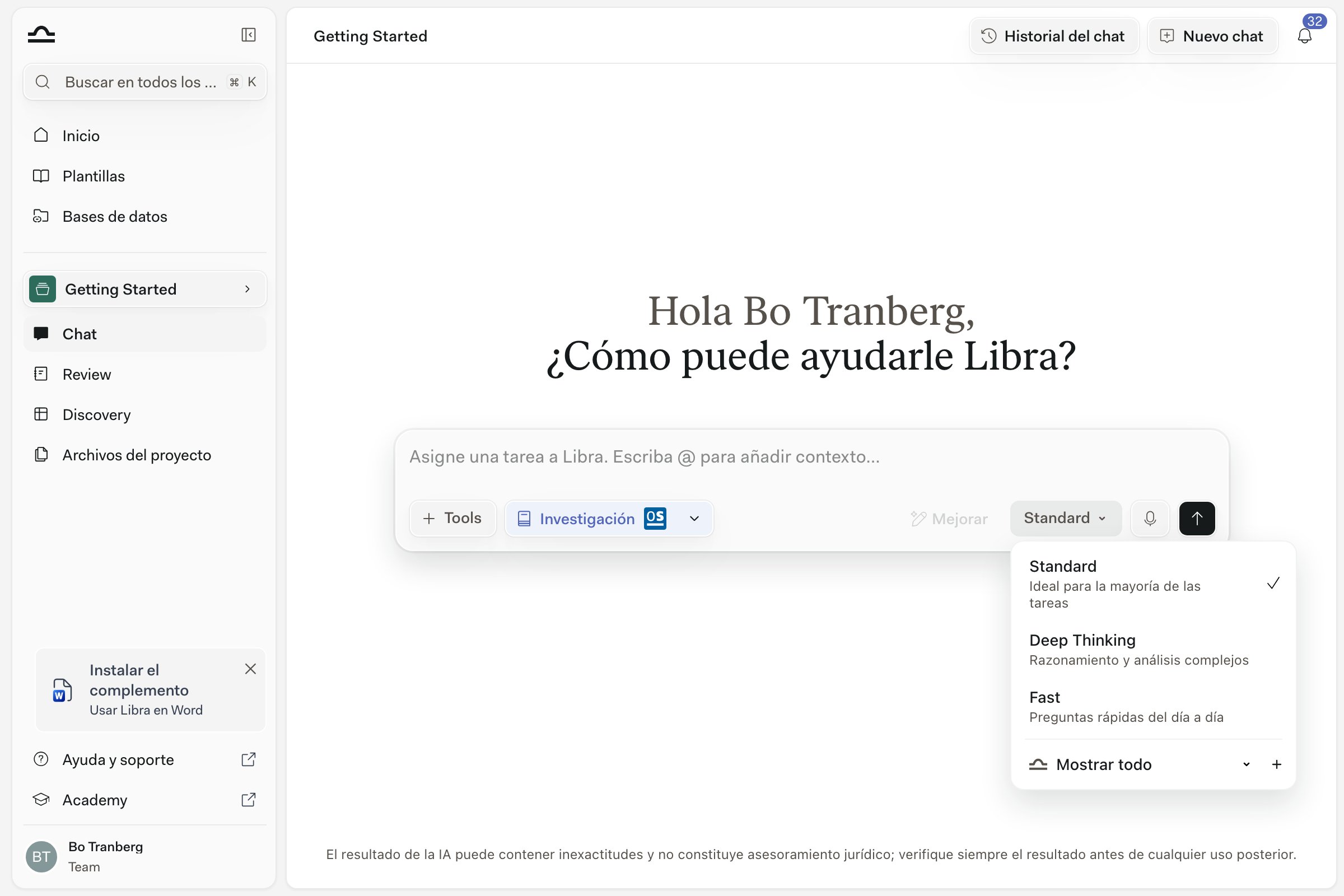
| **Standard**      | Razonamiento equilibrado, descrito en el menú como *Idóneo para la mayoría de las tareas*. Es el punto de partida de cada Chat nuevo, a menos que fije otro valor predeterminado. | Cualquier tarea que no sea especialmente sencilla ni especialmente compleja. Es la opción adecuada el 90 % de las veces.                                     |
| **Deep Thinking** | Razonamiento más amplio y lento que analiza el problema paso a paso antes de responder. El menú lo describe como *Razonamiento y análisis complejos*.                             | Análisis jurídico de varios pasos, interpretación de contratos que abarca varias cláusulas, cuestiones de Derecho comparado y tareas de redacción complejas. |
| **Fast**          | Respuestas rápidas y ligeras. Sacrifica parte de la profundidad de razonamiento a cambio de velocidad. El menú lo describe como *Preguntas cotidianas rápidas*.                   | Preguntas cotidianas breves: «¿Qué significa ARG?», «Traduzca esta cláusula», «Resuma este párrafo en dos frases».                                           |

## Cambiar de modo

El botón de modo se encuentra en el extremo derecho de la fila de controles bajo el campo de Chat, después de **Tools**, **Investigación** y **Mejorar**. Muestra el modo en el que se encuentra.

<Steps>
  <Step title="Haga clic en el modo actual">
    El menú se abre bajo el botón y muestra los tres modos con una descripción de una línea. Una marca de verificación identifica el modo activo.

    <img src="https://mintcdn.com/libra-4206ec93/b6_e-3aoMPF5FkFq/assets/images/es/app/chat-modes-picker.png?fit=max&auto=format&n=b6_e-3aoMPF5FkFq&q=85&s=cdbbe6636493e5cc20edacfdf5d76478" alt="Menú de modos abierto bajo el campo de Chat, con Standard, Deep Thinking y Fast" width="2400" height="1600" data-path="assets/images/es/app/chat-modes-picker.png" />
  </Step>

  <Step title="Elija el modo que desea">
    La etiqueta del botón se actualiza. El modo se aplica al siguiente mensaje que envíe y permanece seleccionado mientras continúa trabajando en ese Chat. Sin embargo, no se guarda con el Chat: si vuelve a cargar la página, el Chat se abre de nuevo en **Standard**.
  </Step>

  <Step title="Lea el encabezado situado sobre la respuesta">
    Las respuestas generadas en Deep Thinking o Fast incluyen el nombre del modo delante del nombre del Assistant. Una respuesta Standard solo muestra el nombre del Assistant, sin ningún modo delante. Si el encabezado muestra un modelo en lugar del Assistant, la respuesta se ha ejecutado con el modelo concreto que eligió fuera de los tres modos.
  </Step>
</Steps>

<Tip>
  Sitúe el cursor sobre un modo del menú y haga clic en la chincheta (**Establecer como predeterminado**) para convertirlo en el modo inicial de todos los Chats nuevos.
</Tip>

<Note>
  El botón de modo permanece oculto mientras un Assistant o un Workflow dirige el Chat. Estos utilizan el modelo con el que se crearon, por lo que no hay ningún modo que elegir.
</Note>

### Elegir un modelo concreto

De forma predeterminada, el menú solo ofrece los tres modos. Para elegir un modelo concreto, active primero **Mostrar selector de modelo** en la pestaña **Chats** de [Configuración](/es/features/chat/customization) y vuelva a cargar la página; de lo contrario, la lista de modelos descrita a continuación no aparecerá.

Una vez activado, aparece una fila de modelos bajo los tres modos. Haga clic en ella (**Mostrar todos**) para desplegar la lista completa de modelos disponibles para su despacho y elija uno. Al hacerlo cambian dos cosas: el botón muestra el nombre del modelo en lugar de un modo y el Chat deja de estar en cualquiera de los tres modos, ya que ha sustituido el modo por un modelo explícito. Elija de nuevo un modo para volver.

La misma fila le permite fijar un modelo como predeterminado y añadir una segunda y una tercera posición de modelo con **+**. Si hay más de una posición ocupada, cada modelo responderá por turnos a su instrucción para que pueda comparar las respuestas en paralelo.

### Modelos premium y límite diario

Algunos de los modelos de esa lista tienen un uso medido. Todos los modelos **Claude Opus** y **GPT-5.6 Sol** cuentan como premium y comparten un límite diario de mensajes por persona: 5 mensajes al día durante una prueba, 10 con **Starter** y 20 con los planes de pago, salvo que su administrador haya modificado esas cifras. GPT-5.6 Luna y Terra no tienen un uso medido.

En la lista de modelos, aparece una insignia **Límites diarios** junto a cada modelo con uso medido. Sitúe el cursor sobre ella para ver los detalles: cuántos mensajes ha utilizado de su límite, que **Se restablece a diario** y qué modelo utilizará Libra cuando se agote.

Agotar el límite no le impide continuar. Libra responde con un sustituto: un mensaje de Claude Opus pasa a **Claude Sonnet 4.6** y uno de GPT-5.6 Sol, a **GPT-5.6 Terra**. Su administrador puede cambiar ambos valores predeterminados. Libra muestra una notificación al enviar el mensaje: *Se ha alcanzado el límite diario del modelo premium. Este mensaje se ha enviado utilizando … en su lugar.* El contador se restablece cada día a medianoche UTC.

<Note>
  Esa notificación es fácil de pasar por alto. Si una respuesta de un modelo premium de repente parece diferente de las que obtenía antes ese mismo día, vuelva a abrir la lista de modelos y sitúe el cursor sobre la insignia **Límites diarios**. Si ha utilizado todo su límite, la respuesta procede del modelo alternativo, no del que eligió.
</Note>

## Elegir el modo adecuado

<Tabs>
  <Tab title="Standard">
    Standard es la opción adecuada casi siempre. La mayoría de las preguntas sobre revisión de contratos, las instrucciones de redacción y los análisis que requieren poca investigación encajan bien aquí; en caso de duda, no lo cambie. El equilibrio entre velocidad y razonamiento está optimizado para el tipo de trabajo que realiza la mayoría de los abogados la mayor parte del tiempo: *«¿Qué significa esta cláusula y cuál es el riesgo?»*; obtenga un párrafo bien razonado y continúe.

    <Tip>
      Si no sabe qué modo elegir, elija Standard. Cámbielo solo cuando la respuesta le parezca claramente demasiado superficial —Deep Thinking— o demasiado lenta para lo que solicita —Fast—.
    </Tip>
  </Tab>

  <Tab title="Deep Thinking">
    Deep Thinking está pensado para las preguntas con las que Standard tiene dificultades evidentes. La señal suele ser la misma: la respuesta es correcta en cada punto por separado, pero no los conecta o se salta un paso importante.

    Utilice Deep Thinking cuando:

    * La pregunta requiera una *cadena* de razonamiento, como *«si se aplica la cláusula A, se activa la cláusula B, lo que significa que…»*.
    * La interpretación deba abarcar varias partes de un documento extenso o varios documentos.
    * Esté comparando posiciones jurídicas entre distintas jurisdicciones.
    * Una tarea de redacción deba satisfacer simultáneamente dos requisitos contrapuestos.

    <Note>
      Cada mensaje que envíe en Deep Thinking queda retenido por un cuadro de diálogo de **Modo Deep Thinking** hasta que lo desactive. Indica que las consultas complejas pueden tardar entre dos y tres minutos y que Deep Thinking combinado con Investigación puede tardar cinco minutos o más; también recuerda que puede detener una solicitud en curso en cualquier momento. Haga clic en **Continuar** para enviarla o marque antes **No volver a mostrar esta advertencia** si prefiere que no se le pregunte con cada mensaje de Deep Thinking.
    </Note>
  </Tab>

  <Tab title="Fast">
    Fast es adecuado para transformaciones cotidianas:

    * *«Traduzca este párrafo al alemán»*.
    * *«Resuma esta cláusula en una frase»*.
    * *«¿Qué significa GDPR?»*.
    * *«Vuelva a dar formato a esta lista con viñetas»*.

    Fast sacrifica parte de la profundidad de razonamiento a cambio de velocidad. Es la opción equivocada para un análisis y la adecuada cuando ya sabe qué quiere y solo necesita que se genere.
  </Tab>
</Tabs>

<Tip>
  **Un patrón que funciona:** empiece en Standard para una pregunta de investigación, obtenga una visión general, cambie a Deep Thinking para una pregunta de seguimiento que requiera una comparación cuidadosa y vuelva después a Standard —o incluso Fast— para la breve reformulación o el resumen que incluirá en el correo electrónico que esté redactando. Un clic por turno.
</Tip>

## Combinar modos con Investigación

El modo e [Investigación](/es/features/chat/research-mode) son opciones independientes. Activar Investigación no cambia el modo, y cambiar de modo no desactiva Investigación, por lo que dispone de todas las combinaciones.

Standard más Investigación es la combinación cotidiana y la opción predeterminada: respuestas con fuentes a una velocidad normal. Deep Thinking más Investigación es la solicitud más lenta que puede hacer a Libra —su propia advertencia indica cinco minutos o más— y la espera merece la pena cuando una pregunta de investigación requiere conciliar varias fuentes, no solo encontrarlas. Fast más Investigación es una combinación poco habitual: el objetivo de Investigación es ofrecer una respuesta cuidadosamente razonada a partir de las fuentes encontradas, que es precisamente la parte que Fast reduce.

<div className="libra-buddy-callout">
  <img src="https://mintcdn.com/libra-4206ec93/wgVZXcGnHS4aJk9T/assets/images/libra-buddy/hopeful.png?fit=max&auto=format&n=wgVZXcGnHS4aJk9T&q=85&s=dda1d151f81c072e70c0c3fbbed970e5" alt="La mascota de Libra esperanzada" width="666" height="649" data-path="assets/images/libra-buddy/hopeful.png" />

  <div className="libra-buddy-callout-content">
    Solo las respuestas Deep Thinking y Fast incluyen el nombre del modo en su encabezado; una respuesta Standard solo muestra el nombre del Assistant. ¿La respuesta parece superficial? Compruebe primero el encabezado: la causa habitual es haber enviado una pregunta compleja en **Fast**.
  </div>
</div>

## Siguientes pasos

<Columns cols={2}>
  <Card title="Modo de investigación" icon="https://mintcdn.com/libra-4206ec93/vIwxn8dmEk0jsP5x/assets/images/icons/research.svg?fit=max&auto=format&n=vIwxn8dmEk0jsP5x&q=85&s=b71b64b69957b598c1506ba997da54e8" href="/es/features/chat/research-mode" width="16" height="16" data-path="assets/images/icons/research.svg">
    Añada investigación jurídica con fuentes a cualquier Chat.
  </Card>

  <Card title="Fundamentos de Chat" icon="https://mintcdn.com/libra-4206ec93/vIwxn8dmEk0jsP5x/assets/images/icons/chat.svg?fit=max&auto=format&n=vIwxn8dmEk0jsP5x&q=85&s=9a77dbd38fde763e8ac783fb8a68aef6" href="/es/features/chat/basics" width="16" height="16" data-path="assets/images/icons/chat.svg">
    La guía completa del campo de Chat.
  </Card>
</Columns>
