> ## Documentation Index
> Fetch the complete documentation index at: https://docs.libratech.ai/llms.txt
> Use this file to discover all available pages before exploring further.

# Configuración de una base de datos

> Cree una base de datos de Libra, decida quién en el equipo puede usarla y rellénela desde su ordenador, desde el espacio de trabajo o desde una aplicación conectada.

<video autoPlay muted loop playsInline src="https://mintcdn.com/libra-4206ec93/rWGsqJYdHT3Dqdd0/assets/videos/features/databases-setup.webm?fit=max&auto=format&n=rWGsqJYdHT3Dqdd0&q=85&s=da880f849604dd23ad7ba7c30a5ce877" className="rounded-xl border w-full" data-path="assets/videos/features/databases-setup.webm" />

Cualquiera que pueda abrir **Databases** puede crear una, y quien la crea es su propietario. Esta página trata sobre una **base de datos de Libra**, donde los archivos se suben a Libra; para vincular una carpeta de SharePoint en su lugar, consulte [Bases de datos de SharePoint](/es/features/databases/sharepoint).

## Crear una base de datos

Una base de datos necesita un nombre, una descripción opcional y una decisión sobre quién más puede usarla. Los tres aspectos se pueden cambiar más adelante.

<Steps>
  <Step title="Databases → New database → New Libra database">
    **New database**, en la parte superior derecha de la página **Databases**, ofrece **New Libra database** o **Add Sharepoint folder**. Elija la primera opción.

    <img src="https://mintcdn.com/libra-4206ec93/uIM4p-wnrkQLmhsv/assets/images/app/databases-new-menu.png?fit=max&auto=format&n=uIM4p-wnrkQLmhsv&q=85&s=2bd1ef6867b02a0b496272e339389bfb" alt="El menú New database, que ofrece una nueva base de datos de Libra o una carpeta de SharePoint vinculada" width="3800" height="2160" data-path="assets/images/app/databases-new-menu.png" />
  </Step>

  <Step title="Asígnele nombre y descripción">
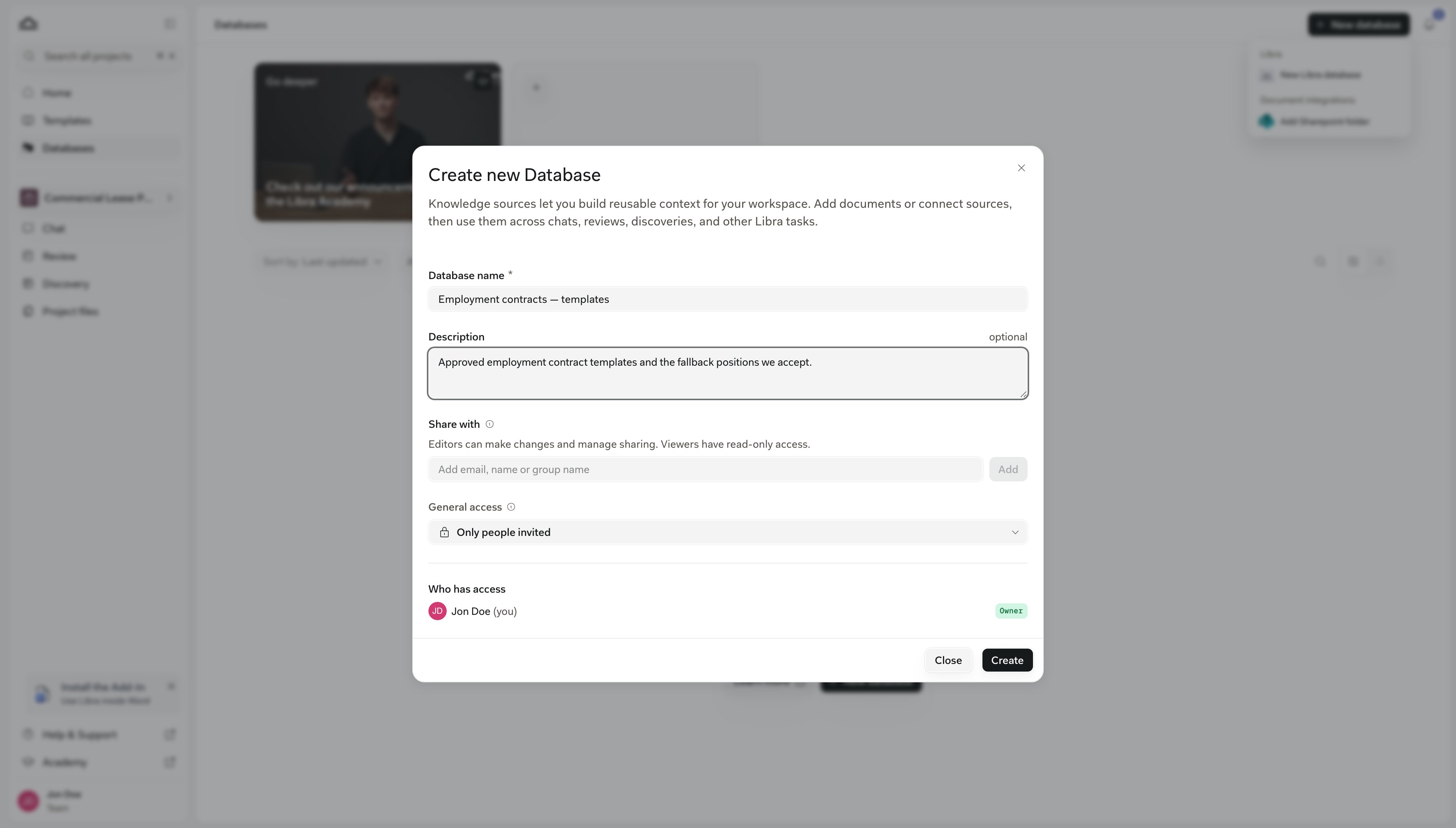
    Introduzca un **Database name** y una **Description** de una línea sobre lo que va a contener.
  </Step>

  <Step title="Decida quién en el equipo puede usarla">
    El bloque de uso compartido del mismo cuadro de diálogo ofrece **Everyone in the team** u **Only people invited**, además de personas o grupos concretos, cada uno con un rol. Omita este paso si no está seguro: la base de datos permanece privada para usted hasta que la comparta (ni siquiera el propietario ni los administradores del equipo pueden verla), y podrá compartirla más adelante desde su menú **⋯**. Los roles se explican en [Compartir una base de datos](/es/features/databases/usage#compartir-una-base-de-datos).

    <img src="https://mintcdn.com/libra-4206ec93/uIM4p-wnrkQLmhsv/assets/images/app/databases-create-dialog.png?fit=max&auto=format&n=uIM4p-wnrkQLmhsv&q=85&s=df88a45e9ad66075ff046d7c344516b5" alt="El cuadro de diálogo Create new Database con un nombre, una descripción, el campo Share with y General access establecido en Only people invited" width="3800" height="2160" data-path="assets/images/app/databases-create-dialog.png" />
  </Step>

  <Step title="Cree la base de datos y ábrala">
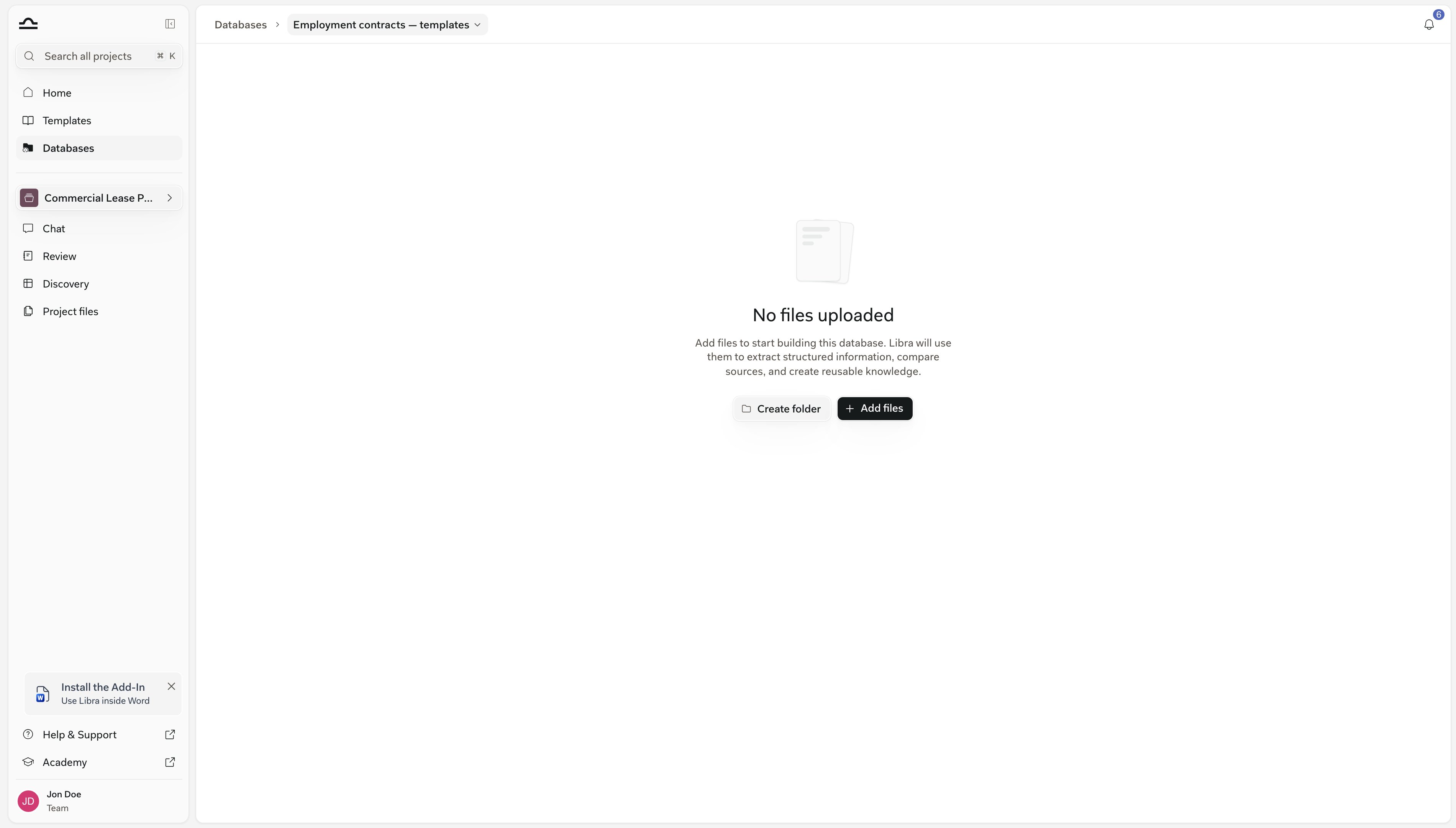
    Volverá a la lista con la nueva base de datos cerca de la parte superior, debajo de cualquier favorito. Haga clic en ella para abrir el explorador vacío.

    <img src="https://mintcdn.com/libra-4206ec93/uIM4p-wnrkQLmhsv/assets/images/app/databases-empty-detail.png?fit=max&auto=format&n=uIM4p-wnrkQLmhsv&q=85&s=f09bfc84b0d458cc6193e37072a19252" alt="Una base de datos recién creada mostrando el estado vacío, No files uploaded, con los botones Create folder y Add files" width="3800" height="2160" data-path="assets/images/app/databases-empty-detail.png" />
  </Step>
</Steps>

<div className="libra-buddy-callout">
  <img src="https://mintcdn.com/libra-4206ec93/wgVZXcGnHS4aJk9T/assets/images/libra-buddy/pointing.png?fit=max&auto=format&n=wgVZXcGnHS4aJk9T&q=85&s=fb9114facd16ecd4bc0c89bfbc7d660b" alt="Mascota de Libra señalando" width="856" height="585" data-path="assets/images/libra-buddy/pointing.png" />

  <div className="libra-buddy-callout-content">
    Elija un nombre que le indique a un compañero qué contiene sin necesidad de abrirla, por ejemplo *Contratos laborales – plantillas*. Limite cada base de datos a un único tema. Un chat puede buscar en hasta diez bases de datos a la vez, y las bases de datos más pequeñas y con nombres claros facilitan elegir las adecuadas para una pregunta.
  </div>
</div>

## Subir desde su ordenador

Esta es la forma habitual de rellenar una base de datos nueva: indique a Libra los archivos o carpetas que ya tiene guardados en el disco.

<Steps>
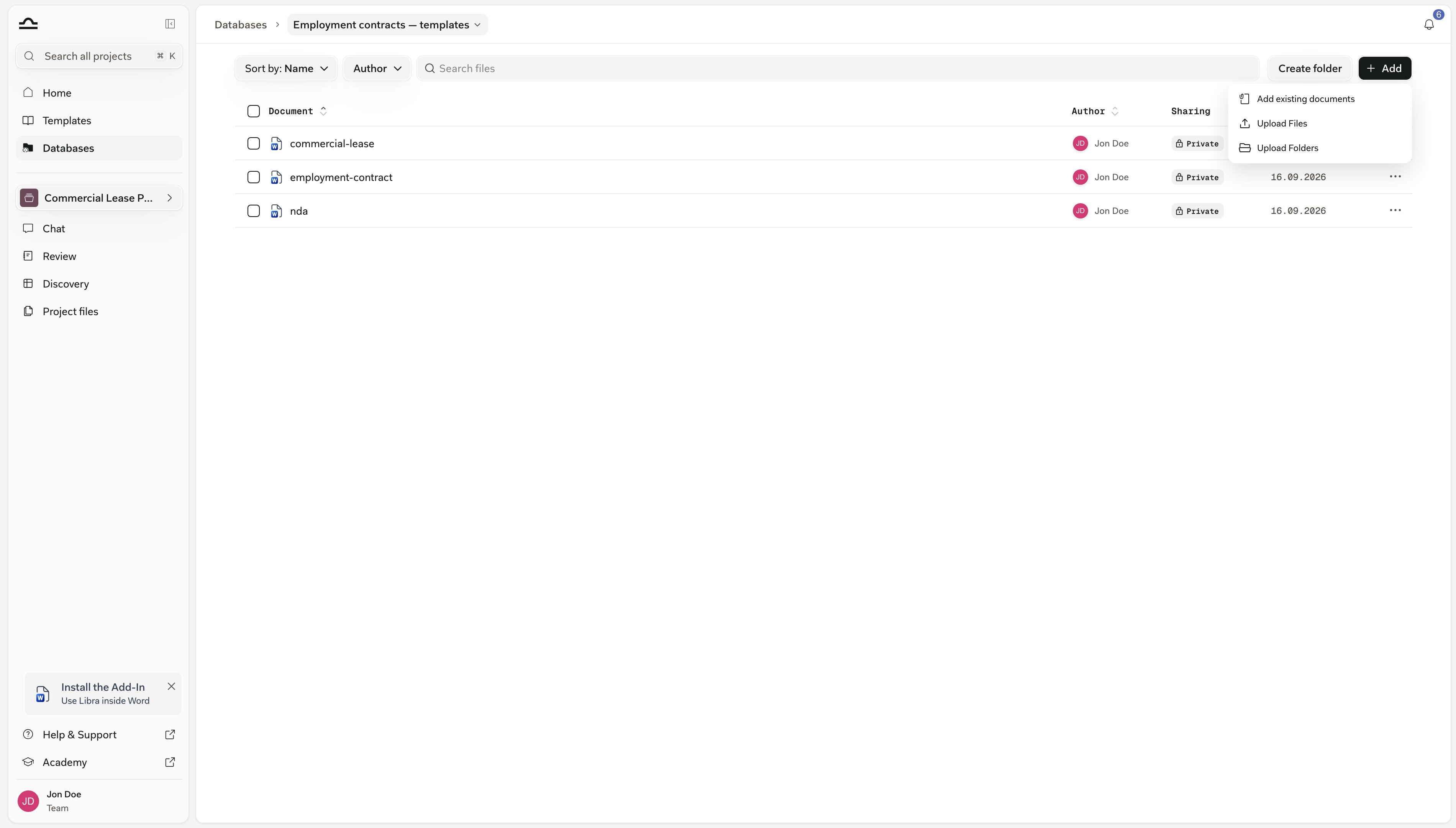
  <Step title="Add → Upload Files o Upload Folders">
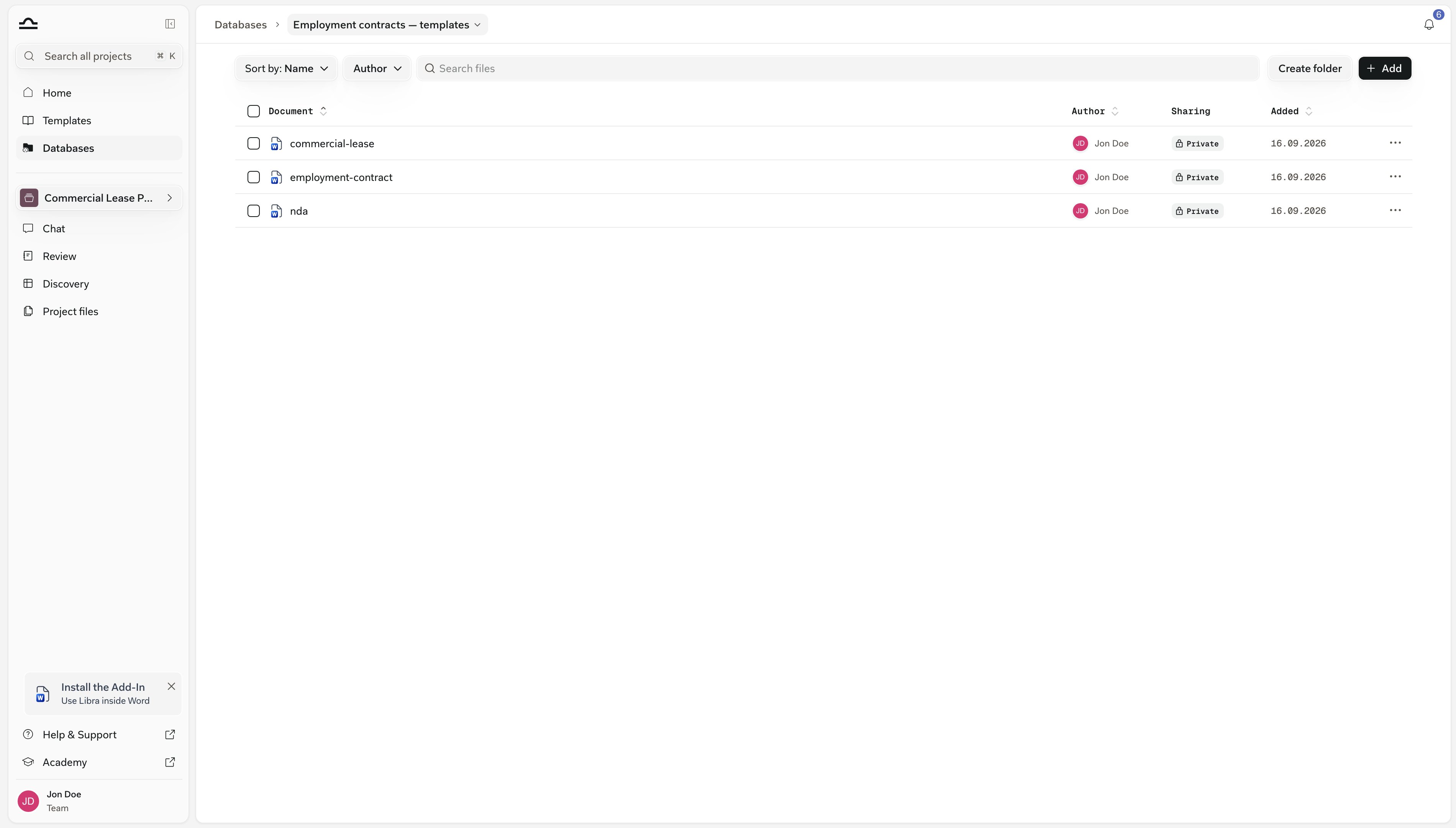
    En una base de datos vacía, el botón es **Add files**; una vez que tiene contenido, es **Add** en la barra de herramientas. **Upload Folders** toma una carpeta completa y recrea su estructura, incluidas las subcarpetas. Arrastrar archivos o una carpeta a la lista hace lo mismo; suéltelos sobre la fila de una carpeta para colocarlos dentro de ella.

    <img src="https://mintcdn.com/libra-4206ec93/uIM4p-wnrkQLmhsv/assets/images/app/databases-add-menu.png?fit=max&auto=format&n=uIM4p-wnrkQLmhsv&q=85&s=2c1dbd4cef97cae4dac15b13fc5f4f9a" alt="El menú Add abierto en una base de datos, con las opciones Add existing documents, Upload Files y Upload Folders" width="3800" height="2160" data-path="assets/images/app/databases-add-menu.png" />
  </Step>

  <Step title="Déjelos procesarse">
    Cada documento nuevo muestra un indicador de carga mientras Libra lo lee, y un panel **Processing Documents** va contando el lote. Puede seguir añadiendo archivos mientras tanto.

    <img src="https://mintcdn.com/libra-4206ec93/uIM4p-wnrkQLmhsv/assets/images/app/databases-processing.png?fit=max&auto=format&n=uIM4p-wnrkQLmhsv&q=85&s=a04be33dc55a888eb33e8559365eae2c" alt="Dos documentos subiéndose a una base de datos, con el panel Processing Documents contando el lote" width="3800" height="2160" data-path="assets/images/app/databases-processing.png" />
  </Step>

  <Step title="Reintente cualquiera que haya fallado">
    Un documento que ha fallado muestra un icono de reintento en lugar de su icono de archivo; haga clic en él. Los archivos de más de 500 MB se rechazan con un mensaje que los nombra, y los archivos que arrastre y que Libra no pueda leer se omiten de la misma manera; los formatos admitidos están en [Tipos de archivo y vistas previas](/es/features/documents/file-types).
  </Step>
</Steps>

<Note>
  Las carpetas están pensadas para navegar por los archivos; la búsqueda en el chat, **Ask Libra** y la búsqueda de contenido siempre abarcan toda la base de datos. **Create folder** en la barra de herramientas añade una, y soltar archivos sobre la fila de una carpeta los sube directamente a ella. Para añadir carpetas o mover documentos más adelante, consulte [Organizar los documentos](/es/features/databases/usage#organizar-los-documentos).
</Note>

## Reutilizar documentos que ya están en Libra

Un documento que ya está en un proyecto no necesita volver a subirse. Añadirlo a una base de datos reutiliza el archivo almacenado, y la entrada del proyecto permanece donde está.

<Steps>
  <Step title="Add → Add existing documents">
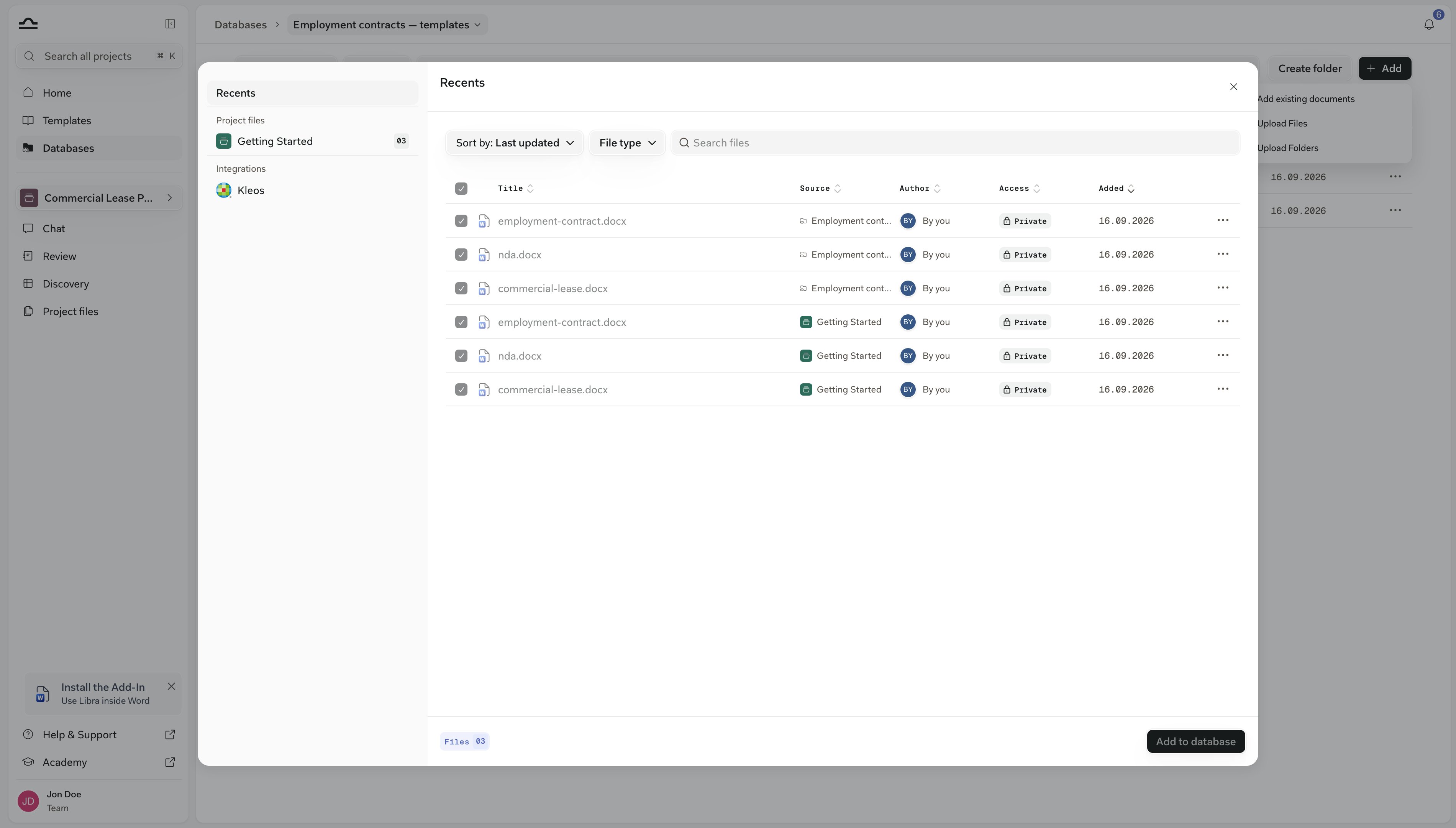
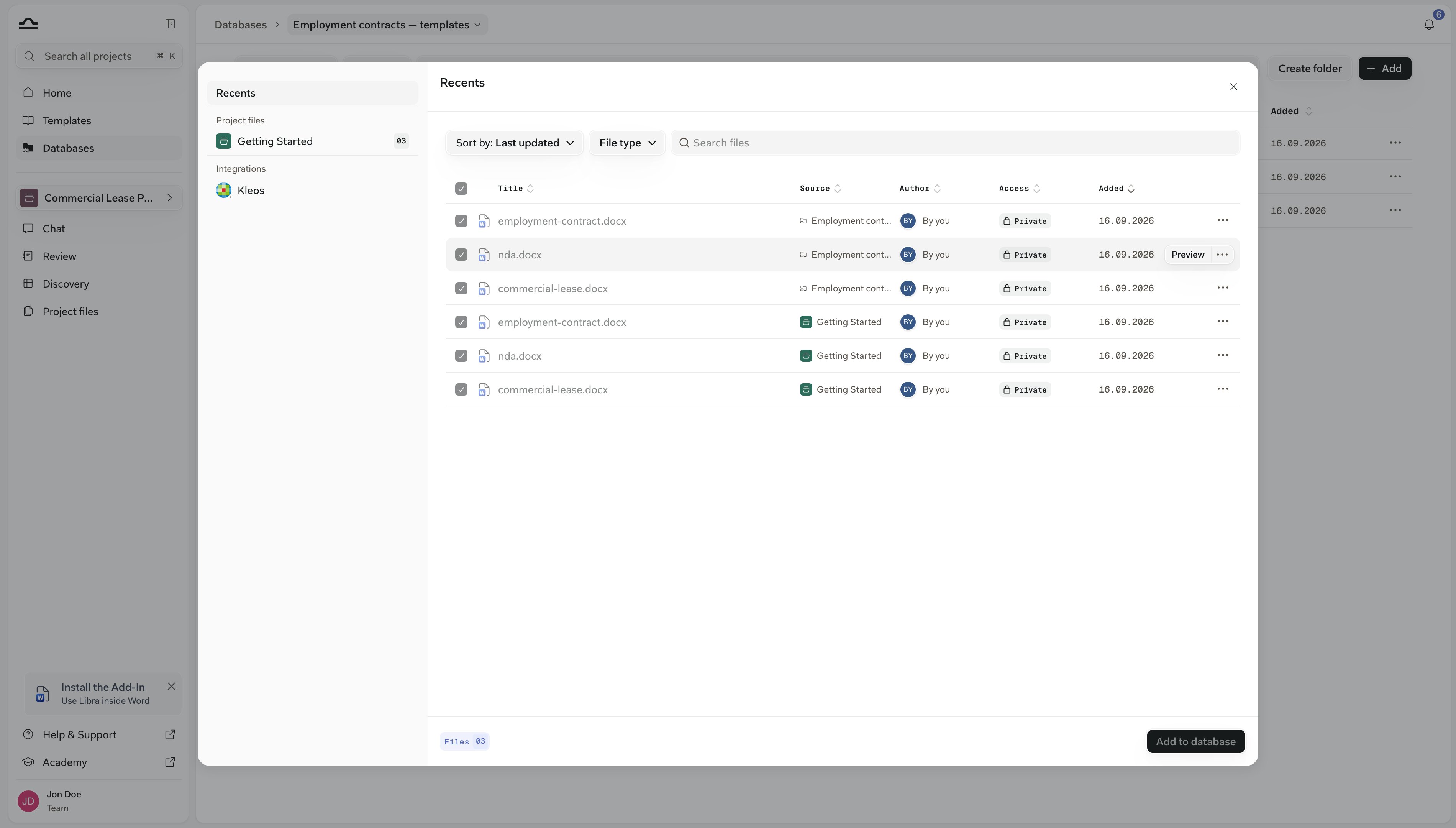
    Se abre el selector de archivos con sus fuentes a la izquierda: **Recents**, **Project files** (todos los proyectos que puede abrir que tengan documentos), **Databases** (sus otras bases de datos) e **Integrations**.

    <img src="https://mintcdn.com/libra-4206ec93/uIM4p-wnrkQLmhsv/assets/images/app/databases-add-existing-open.png?fit=max&auto=format&n=uIM4p-wnrkQLmhsv&q=85&s=1d2ccadcd0316c1584d3e4d74119835f" alt="El selector de archivos abierto en una base de datos, con Project files, Databases e Integrations en la barra lateral izquierda, dos documentos marcados y otros en gris porque ya están en la base de datos" width="3800" height="2160" data-path="assets/images/app/databases-add-existing-open.png" />
  </Step>

  <Step title="Marque los documentos">
    Abra un proyecto o base de datos y marque lo que desee. Las filas que ya están en esta base de datos aparecen en gris y marcadas, de modo que nada se añade dos veces.
  </Step>

  <Step title="Add to database">
    No se vuelve a subir ni procesar nada: Libra coloca el documento almacenado en la base de datos, y este permanece también en su proyecto. Esta es la vía para un contrato que se subió a un asunto y resulta que merece la pena conservar.

    <img src="https://mintcdn.com/libra-4206ec93/uIM4p-wnrkQLmhsv/assets/images/app/databases-add-existing-done.png?fit=max&auto=format&n=uIM4p-wnrkQLmhsv&q=85&s=073fcfb12f527a33c7f25e259626553c" alt="Una base de datos mostrando los documentos que se acaban de añadir, cada uno con su autor y la fecha de incorporación" width="3800" height="2160" data-path="assets/images/app/databases-add-existing-done.png" />
  </Step>

  <Step title="O elija desde una aplicación conectada">
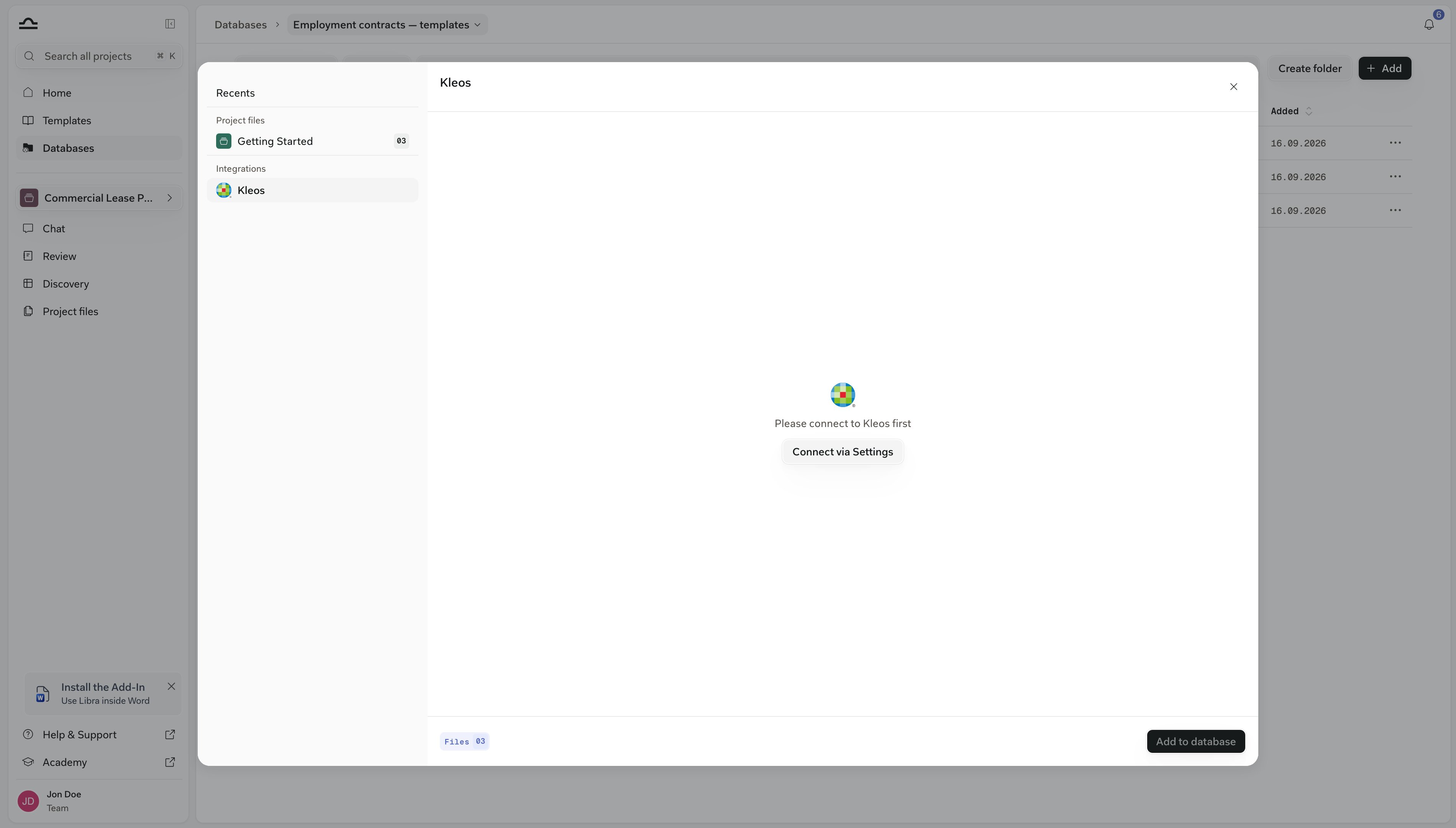
    SharePoint, Kleos y otras fuentes conectadas se encuentran en **Integraciones**, dentro del mismo selector. Elija los archivos y pulse **Añadir a la base de datos**. Los archivos de SharePoint se descargan y se almacenan en Libra como documentos normales.

    Los documentos de [Kleos](/es/integrations/kleos), en cambio, se vinculan, de modo que permanecen en Kleos y siempre muestran su versión actual.

    Una fuente que aún no ha conectado muestra en su lugar un aviso **Conectar desde Ajustes**.

    <img src="https://mintcdn.com/libra-4206ec93/uIM4p-wnrkQLmhsv/assets/images/app/databases-integration-connect.png?fit=max&auto=format&n=uIM4p-wnrkQLmhsv&q=85&s=660104a20f845aa6d23d014e930a7fca" alt="La sección Integrations del selector de archivos con una fuente que aún no ha conectado seleccionada, mostrando el aviso Connect via Settings" width="3800" height="2160" data-path="assets/images/app/databases-integration-connect.png" />
  </Step>
</Steps>

<Note>
  Los archivos de SharePoint añadidos de esta forma son copias: no seguirán los cambios posteriores en SharePoint, y cuentan para el límite de páginas. Los documentos de Kleos vinculados no cuentan, porque Libra no los almacena. Para mantener una carpeta de SharePoint activa y siempre actualizada, cree en su lugar una [base de datos de SharePoint](/es/features/databases/sharepoint).
</Note>

## Límites y letra pequeña

<AccordionGroup>
  <Accordion title="El límite de páginas">
    Las subidas a una base de datos de Libra, incluidos los documentos añadidos desde un proyecto o una aplicación conectada, cuentan para un límite del equipo de **100 000 páginas equivalentes por licencia facturada**; las bases de datos de SharePoint no. Cómo se contabiliza: [Roles y límites](/es/features/databases/usage#roles-y-límites).
  </Accordion>

  <Accordion title="Duplicados">
    Un archivo idéntico a otro ya almacenado para su equipo se reutiliza en lugar de procesarse de nuevo, pero sigue apareciendo como un documento nuevo. Subir o añadir un documento que ya está en la base de datos no crea una segunda fila: Libra conserva la entrada existente, y el selector muestra dichos documentos en gris y marcados. Mover un documento a una carpeta que ya contiene uno con el mismo nombre se rechaza con el mensaje *This file is already in that folder*. El mismo documento puede estar en dos carpetas distintas o en dos bases de datos distintas.
  </Accordion>
</AccordionGroup>

## Siguientes pasos

<Columns cols={2}>
  <Card title="Uso" icon="message-square" href="/es/features/databases/usage">
    Añádala a un chat, lea las citas, compártala, manténgala organizada.
  </Card>

  <Card title="Bases de datos de SharePoint" icon="folder-symlink" href="/es/features/databases/sharepoint">
    Vincule una carpeta en lugar de subir archivos.
  </Card>
</Columns>


This documentation is built and hosted on [Mintlify](https://mintlify.com), a developer documentation platform.