> ## Documentation Index
> Fetch the complete documentation index at: https://docs.libratech.ai/llms.txt
> Use this file to discover all available pages before exploring further.

# Uso de una base de datos

> Añada una base de datos a un chat y lea la respuesta a través de sus citas; incorpore sus documentos a una Review o una Discovery; manténgala en orden, compártala y elimínela cuando ya no la necesite.

<video autoPlay muted loop playsInline src="https://mintcdn.com/libra-4206ec93/rWGsqJYdHT3Dqdd0/assets/videos/features/databases-usage.webm?fit=max&auto=format&n=rWGsqJYdHT3Dqdd0&q=85&s=cd2e5647a463154b21a60c8117e09df4" className="rounded-xl border w-full" data-path="assets/videos/features/databases-usage.webm" />

Añadir una base de datos a un chat hace que Libra busque en todos los documentos que contiene al responder, del mismo modo que busca en un proyecto, solo que a una escala mucho mayor. No adjunta archivos; apunta Libra hacia el conjunto y pregunta.

## Añadir una base de datos a un chat

Cualquier chat puede recurrir a cualquier base de datos que pueda ver, sea cual sea el proyecto en el que esté trabajando.

<Steps>
  <Step title="Tools → Seleccionar archivos">
    Debajo del cuadro de mensaje, haga clic en **Tools** y después en **Seleccionar archivos**. Se abre el selector con **Recientes**, **Archivos del proyecto**, **Bases de datos** e **Integraciones** a la izquierda. Elija su base de datos en **Bases de datos** (solo bases de datos de Libra; las bases de datos de SharePoint se adjuntan con `@` o con **Añadir al chat**).

    <img src="https://mintcdn.com/libra-4206ec93/uIM4p-wnrkQLmhsv/assets/images/app/databases-tools-menu.png?fit=max&auto=format&n=uIM4p-wnrkQLmhsv&q=85&s=ea3c8f7670dcbec76320b81aa0bf8a90" alt="El menú Tools abierto encima de la entrada de chat, con Cargar archivos desde el ordenador, Seleccionar archivos, Assistants, Workflows, Crear Playbook, Iniciar análisis y Redactar documento" width="3800" height="2160" data-path="assets/images/app/databases-tools-menu.png" />
  </Step>

  <Step title="Adjuntar toda la base de datos y, después, Adjuntar">
    **Adjuntar toda la base de datos** aparece encima de la lista de documentos. Haga clic en él y después en **Adjuntar**. En el cuadro de mensaje aparece una etiqueta con el nombre de la base de datos; permanece durante toda la conversación, y su × la elimina.

    <img src="https://mintcdn.com/libra-4206ec93/uIM4p-wnrkQLmhsv/assets/images/app/databases-select-files.png?fit=max&auto=format&n=uIM4p-wnrkQLmhsv&q=85&s=2cc5438e2c18351d974c4fe80b116f47" alt="El selector Seleccionar archivos con una base de datos abierta y el botón Adjuntar toda la base de datos junto a su nombre" width="3800" height="2160" data-path="assets/images/app/databases-select-files.png" />
  </Step>

  <Step title="Preguntar">
    *¿Cuáles de nuestros modelos de NDA permiten la cesión en caso de cambio de control, y en qué condiciones?* A partir de ahora, Libra busca en la base de datos cada pregunta que haga.

    <img src="https://mintcdn.com/libra-4206ec93/uIM4p-wnrkQLmhsv/assets/images/app/databases-chat-attached.png?fit=max&auto=format&n=uIM4p-wnrkQLmhsv&q=85&s=25f34abb4116a2de288ee1535de1f31d" alt="El compositor de chat con una base de datos adjunta como etiqueta encima del cuadro de mensaje y una pregunta escrita" width="3800" height="2160" data-path="assets/images/app/databases-chat-attached.png" />
  </Step>
</Steps>

Atajos más rápidos para el mismo resultado:

| Desde | Haga esto |
| - | - |
| El cuadro de mensaje | Escriba `@` y elija la base de datos en la sección **Documentos**. |
| La página **Bases de datos**, o la miga de pan dentro de una base de datos | **Añadir al chat**. Se une al chat que tenga abierto, o inicia uno nuevo. |
| Dentro de una base de datos, con una pregunta | Escríbala en **Buscar archivos** y haga clic en **Preguntar a Libra**. Se abre un chat nuevo con la base de datos adjunta y la pregunta enviada. |

La vía de `@` es la más rápida cuando ya conoce el nombre de la base de datos: está en **Documentos**, junto a sus Assistants y Discoveries.

<img src="https://mintcdn.com/libra-4206ec93/_JcRjdqeywA_CQSI/assets/images/app/databases-mention-picker.png?fit=max&auto=format&n=_JcRjdqeywA_CQSI&q=85&s=b36ae821d31583c35f7ca7d9756edc76" alt="El selector de mención con @ abierto en la entrada de chat, listando las bases de datos bajo Documentos junto con Assistants y Discoveries" width="3800" height="2160" data-path="assets/images/app/databases-mention-picker.png" />

**Preguntar a Libra** es la opción adecuada cuando ya está explorando una base de datos y se le ocurre una pregunta. Abre un chat nuevo con esa base de datos adjunta y su pregunta ya enviada.

<img src="https://mintcdn.com/libra-4206ec93/_JcRjdqeywA_CQSI/assets/images/app/databases-ask-libra.png?fit=max&auto=format&n=_JcRjdqeywA_CQSI&q=85&s=c446b5df8331cdadfb7500f9a495fd44" alt="Una pregunta escrita en el cuadro Buscar archivos dentro de una base de datos, con el botón Preguntar a Libra al lado" width="3800" height="2160" data-path="assets/images/app/databases-ask-libra.png" />

<div className="libra-buddy-callout">
  <img src="https://mintcdn.com/libra-4206ec93/wgVZXcGnHS4aJk9T/assets/images/libra-buddy/thinking.png?fit=max&auto=format&n=wgVZXcGnHS4aJk9T&q=85&s=6fe60c07c6a0e65c084ac6880c337f84" alt="Mascota de Libra pensando" width="872" height="693" data-path="assets/images/libra-buddy/thinking.png" />

  <div className="libra-buddy-callout-content">
    Adjunte solo las bases de datos que la pregunta necesite. Buscar en muchas bases de datos a la vez devuelve más coincidencias aproximadas y respuestas más débiles. Un chat puede buscar hasta en diez fuentes a la vez, contando el proyecto actual y **Adjuntar todo SharePoint** bajo **Integraciones** en el selector.
  </div>
</div>

## Comprobar las fuentes de la respuesta

Una respuesta extraída de una base de datos se cita como cualquier otra. Esas citas son la forma de comprobarla, así que conviene saber qué ofrece cada una.

<Steps>
  <Step title="Observe la lista de actividad">
    Mientras Libra trabaja, la franja de actividad encima de la respuesta muestra **Buscando en una base de datos** y después **Se ha buscado en una base de datos**. Ábrala para ver qué documentos leyó Libra.

    **No se ha podido buscar por completo en algunas bases de datos** significa que Libra alcanzó un límite de búsqueda —un tiempo de espera agotado, un índice fallido o más fuentes de las que una búsqueda puede abarcar— y omitió parte del alcance.

    Trate esa respuesta como potencialmente incompleta. Acote la pregunta o adjunte menos fuentes.

    <img src="https://mintcdn.com/libra-4206ec93/uIM4p-wnrkQLmhsv/assets/images/app/databases-activity.png?fit=max&auto=format&n=uIM4p-wnrkQLmhsv&q=85&s=950a6843ca0551e30fe98aceb4d5905e" alt="La franja de actividad encima de una respuesta, desplegada para mostrar Consulta analizada y Documentos leídos con los documentos que Libra abrió" width="3800" height="2160" data-path="assets/images/app/databases-activity.png" />
  </Step>

  <Step title="Haga clic en una cita">
    Cada cita muestra el pasaje que encontró Libra. Haga clic en ella y el documento se abre en el panel lateral con ese pasaje resaltado.

    <img src="https://mintcdn.com/libra-4206ec93/uIM4p-wnrkQLmhsv/assets/images/app/databases-citation-open.png?fit=max&auto=format&n=uIM4p-wnrkQLmhsv&q=85&s=995f51535e04f87b56b407c91df8e08c" alt="Una cita pulsada, con el documento en el panel lateral y el pasaje citado resaltado" width="3800" height="2160" data-path="assets/images/app/databases-citation-open.png" />
  </Step>

  <Step title="Abra Fuentes citadas">
    La píldora **Fuentes citadas** bajo la respuesta abre el panel **Lista de citas**: una tarjeta por documento, para que vea qué documentos sustentaron la respuesta y con qué frecuencia se citó cada uno. Consulte [Citas y fuentes](/es/features/chat/citations).

    <img src="https://mintcdn.com/libra-4206ec93/uIM4p-wnrkQLmhsv/assets/images/app/databases-citation-list.png?fit=max&auto=format&n=uIM4p-wnrkQLmhsv&q=85&s=5d514423a3cb39c3fb96a8f05e471020" alt="Una respuesta extraída de una base de datos con el panel Lista de citas abierto a la derecha, mostrando una tarjeta por documento citado y cuántas veces se citó cada uno" width="3800" height="2160" data-path="assets/images/app/databases-citation-list.png" />
  </Step>
</Steps>

## Adjuntar documentos individuales

Cuando ya sepa qué documentos importan, póngalos ante Libra por completo en lugar de dejar que busque en todo el conjunto.

<Steps>
  <Step title="Marque documentos en el selector">
    En **Tools → Seleccionar archivos**, abra la base de datos y marque los documentos en lugar de hacer clic en **Adjuntar toda la base de datos**. O, dentro de la base de datos, use **⋯ → Añadir al chat** en una fila, o marque varias filas y use **Añadir al chat** en la barra que aparece.

    <img src="https://mintcdn.com/libra-4206ec93/uIM4p-wnrkQLmhsv/assets/images/app/databases-select-docs.png?fit=max&auto=format&n=uIM4p-wnrkQLmhsv&q=85&s=d5145c1286c269ce18e383d0815b7ed7" alt="El selector Seleccionar archivos con dos documentos individuales marcados dentro de una base de datos" width="3800" height="2160" data-path="assets/images/app/databases-select-docs.png" />
  </Step>

  <Step title="Preguntar">
    Cada documento es su propia etiqueta y Libra lo lee entero. *Compare la cláusula de no competencia de estos dos contratos, cláusula por cláusula.*

    <img src="https://mintcdn.com/libra-4206ec93/_JcRjdqeywA_CQSI/assets/images/app/databases-chat-docs-attached.png?fit=max&auto=format&n=_JcRjdqeywA_CQSI&q=85&s=71bb3d7830322dd88d08222abd42ff85" alt="El compositor de chat con dos etiquetas de documento adjuntas y una pregunta de comparación escrita" width="3800" height="2160" data-path="assets/images/app/databases-chat-docs-attached.png" />
  </Step>
</Steps>

## Ejecutar una Review o una Discovery

Tanto una Review como una Discovery se ejecutan sobre un conjunto definido de documentos, y ambas los toman de una base de datos a través del mismo selector.

<Steps>
  <Step title="Abra el selector de documentos">
    Ejecute un Playbook y se abre **Seleccionar documentos para Review**; en una Discovery, haga clic en **Añadir documentos**.

    <img src="https://mintcdn.com/libra-4206ec93/_JcRjdqeywA_CQSI/assets/images/app/databases-review-picker.png?fit=max&auto=format&n=_JcRjdqeywA_CQSI&q=85&s=516864352b118ea88f8cb87b6dba10a2" alt="El selector de documentos abierto desde un Playbook, con Archivos del proyecto y Bases de datos en la barra izquierda" width="3800" height="2160" data-path="assets/images/app/databases-review-picker.png" />
  </Step>

  <Step title="Elija documentos en Bases de datos">
    Elija la base de datos en la barra izquierda y marque los documentos. Una Review admite hasta diez —el pie de página los cuenta—. No se puede revisar ni extraer una base de datos entera de una sola vez.

    <img src="https://mintcdn.com/libra-4206ec93/_JcRjdqeywA_CQSI/assets/images/app/databases-review-picker-db.png?fit=max&auto=format&n=_JcRjdqeywA_CQSI&q=85&s=cd72d7f4bbaec80505b57d0d3796e4bf" alt="Una base de datos abierta en el selector de documentos de Review con dos documentos marcados y el pie de página mostrando Archivos 2/10" width="3800" height="2160" data-path="assets/images/app/databases-review-picker-db.png" />
  </Step>

  <Step title="Confirme la copia al proyecto">
    Confirme el cuadro de diálogo **Copiando y adjuntando N documentos a «proyecto»**.

    <img src="https://mintcdn.com/libra-4206ec93/_JcRjdqeywA_CQSI/assets/images/app/databases-review-copy-dialog.png?fit=max&auto=format&n=_JcRjdqeywA_CQSI&q=85&s=b6ca398efd072575ae23f4dcfcf1eebf" alt="El cuadro de diálogo Copiando y adjuntando, que explica que se añaden copias al proyecto y que los originales permanecen en la base de datos" width="3800" height="2160" data-path="assets/images/app/databases-review-copy-dialog.png" />
  </Step>

  <Step title="Inicie la Review, o añada los documentos">
    A partir de aquí es el flujo habitual. Consulte [Reviews](/es/features/review/basics) y [Crear una Discovery](/es/features/discovery/create-discovery).
  </Step>
</Steps>

<Note>
  Una Review o una Discovery pertenece a un proyecto, así que Libra añade primero los documentos elegidos a los archivos de ese proyecto. Las copias adoptan los permisos del proyecto; los originales permanecen en la base de datos y nada se vuelve a cargar.
</Note>

## Organizar los documentos

Por dentro, una base de datos se comporta como el panel de archivos de un proyecto: ordene o busque para encontrar un documento y después use su menú **⋯** para moverlo, cambiarle el nombre o eliminarlo.

<img src="https://mintcdn.com/libra-4206ec93/uIM4p-wnrkQLmhsv/assets/images/app/databases-detail.png?fit=max&auto=format&n=uIM4p-wnrkQLmhsv&q=85&s=398c2d938e2d516b57ef8540bfbf3864" alt="Dentro de una base de datos: una carpeta y varios documentos listados con su autor, estado de uso compartido y la fecha en que se añadieron" width="3800" height="2160" data-path="assets/images/app/databases-detail.png" />

<Steps>
  <Step title="Encuentre el documento">
    **Ordenar por** alterna entre **Nombre**, **Autor** y **Fecha de adición**; **Buscar archivos** filtra por nombre. A partir de tres caracteres, **Buscar en el contenido de los documentos** busca en el texto dentro de los documentos en su lugar y abre la coincidencia en su página.

    <img src="https://mintcdn.com/libra-4206ec93/_JcRjdqeywA_CQSI/assets/images/app/databases-content-search.png?fit=max&auto=format&n=_JcRjdqeywA_CQSI&q=85&s=218512693fd6f273738a655bde103797" alt="Coincidencias de contenido dentro de una base de datos para una frase de búsqueda, cada una con su número de página y un extracto resaltado" width="3800" height="2160" data-path="assets/images/app/databases-content-search.png" />
  </Step>

  <Step title="Muévalo">
    **⋯ → Mover a la carpeta**, o arrastre la fila a una carpeta. Arrastre a un espacio vacío para devolverlo al nivel superior. **Crear carpeta** y **⋯ → Nueva subcarpeta** añaden estructura; **Eliminar carpeta** elimina una carpeta *y todo su contenido*.

    <img src="https://mintcdn.com/libra-4206ec93/_JcRjdqeywA_CQSI/assets/images/app/databases-move-to-folder.png?fit=max&auto=format&n=_JcRjdqeywA_CQSI&q=85&s=50eff83926ad4ee760cc1c16b009b1c7" alt="El cuadro de diálogo Mover documento a, listando Nivel superior y las carpetas de la base de datos" width="3800" height="2160" data-path="assets/images/app/databases-move-to-folder.png" />
  </Step>

  <Step title="Cámbiele el nombre">
    **⋯ → Renombrar** abre **Editar documento** con dos campos. **Etiqueta de nombre** es la etiqueta breve que Libra usa al citar el documento, así que manténgala reconocible: *NDA marco 2024* en lugar de *final\_v3\_limpio*. **Título** es el nombre completo que se muestra en la lista.

    <img src="https://mintcdn.com/libra-4206ec93/_JcRjdqeywA_CQSI/assets/images/app/databases-edit-document.png?fit=max&auto=format&n=_JcRjdqeywA_CQSI&q=85&s=b1bfe734f74d1b0e823d4b615cdaec92" alt="El cuadro de diálogo Editar documento con los campos Etiqueta de nombre y Título" width="3800" height="2160" data-path="assets/images/app/databases-edit-document.png" />
  </Step>

  <Step title="Elimínelo">
    **⋯ → Eliminar**, o marque varias filas y **Más → Eliminar selección**. *¿Quitar “nombre” de esta base de datos?* significa exactamente eso: un documento que también viva en un proyecto u otra base de datos permanece allí sin cambios.

    <img src="https://mintcdn.com/libra-4206ec93/_JcRjdqeywA_CQSI/assets/images/app/databases-delete-document.png?fit=max&auto=format&n=_JcRjdqeywA_CQSI&q=85&s=f91c5c99e08740de3b7a40d0bff9085b" alt="La confirmación preguntando si se debe quitar un documento de esta base de datos" width="3800" height="2160" data-path="assets/images/app/databases-delete-document.png" />
  </Step>
</Steps>

Pase el cursor sobre una fila y haga clic en **Vista previa** para abrirla. El menú **⋯** también ofrece **Descargar** y, para editores en equipos con la anonimización activada, **Anonimizar**, que abre una copia redactada titulada *nombre (anonimizado)* como segunda pestaña en el visor de documentos y deja el original intacto.

## Cambiar el nombre o marcar como favorita una base de datos

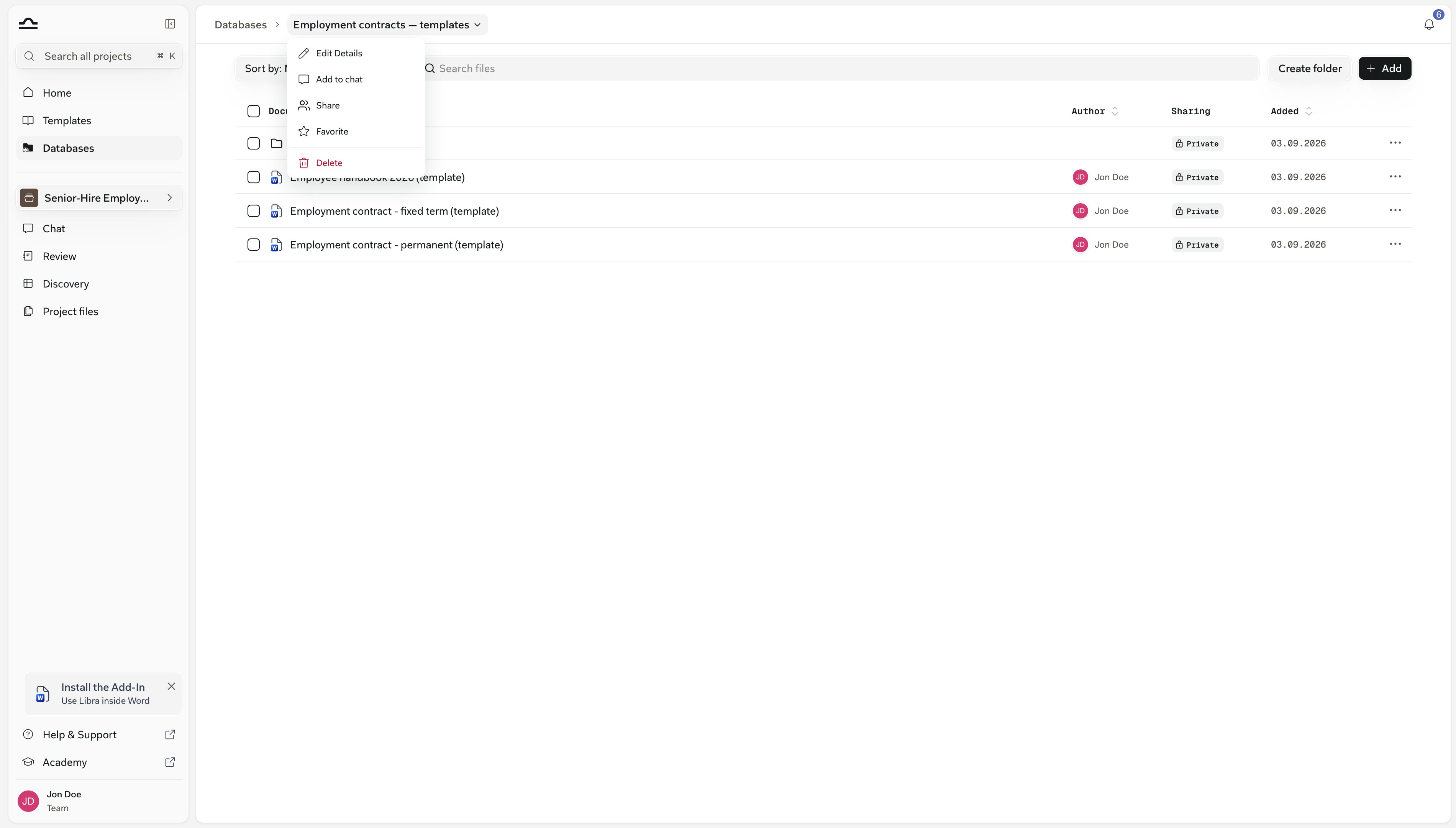
Ambas acciones están en el propio menú **⋯** de la base de datos, en la página **Bases de datos** o en la miga de pan dentro de ella.

<Steps>
  <Step title="⋯ → Editar detalles">
    En la página **Bases de datos**, o en el menú de la miga de pan dentro de la base de datos. Solo editores y propietarios. Cambie el **Nombre** o la **Descripción** y después **Guardar**.

    <img src="https://mintcdn.com/libra-4206ec93/_JcRjdqeywA_CQSI/assets/images/app/databases-edit-details.png?fit=max&auto=format&n=_JcRjdqeywA_CQSI&q=85&s=628ecf9d45e014fc8a9286c3d7475306" alt="El cuadro de diálogo Editar detalles de una base de datos, con sus campos Nombre y Descripción" width="3800" height="2160" data-path="assets/images/app/databases-edit-details.png" />
  </Step>

  <Step title="⋯ → Favorito">
    Mantiene la base de datos en la parte superior de la página **Bases de datos**, sea cual sea el orden. En la vista de lista, haga clic en la estrella de la fila en su lugar. **Quitar de favoritos**, o volver a hacer clic en la estrella, la quita.

    <img src="https://mintcdn.com/libra-4206ec93/_JcRjdqeywA_CQSI/assets/images/app/databases-card-menu.png?fit=max&auto=format&n=_JcRjdqeywA_CQSI&q=85&s=9eb5f3385d95b08c1fbac1a389fb4c1b" alt="El menú de la tarjeta de una base de datos abierto en la página Bases de datos, mostrando Editar detalles, Añadir al chat, Compartir, Favorito y Eliminar" width="3800" height="2160" data-path="assets/images/app/databases-card-menu.png" />
  </Step>
</Steps>

## Compartir una base de datos

Una base de datos empieza siendo privada para usted. Compartirla es lo que la convierte en algo que el equipo puede usar, y el rol de cada persona decide qué puede cambiar.

<Steps>
  <Step title="Abra Compartir">
    Desde el menú **⋯** de la base de datos en la página **Bases de datos**, desde el menú de la miga de pan dentro de ella, o en el bloque de uso compartido al crearla.
  </Step>

  <Step title="Configure Acceso general">
    **Solo personas invitadas** o **Todos en el equipo**. Un uso compartido para todo el equipo sitúa a todos en **Puede ver y chatear** de partida; súbalo con el desplegable de al lado.

    <img src="https://mintcdn.com/libra-4206ec93/_JcRjdqeywA_CQSI/assets/images/app/databases-general-access.png?fit=max&auto=format&n=_JcRjdqeywA_CQSI&q=85&s=b921ebf93fe6df53fadb5257c61b3bac" alt="El desplegable Acceso general abierto en una base de datos, ofreciendo Solo personas invitadas y Todos en el equipo" width="3800" height="2160" data-path="assets/images/app/databases-general-access.png" />
  </Step>

  <Step title="Añada personas o grupos con un rol">
    En **Compartir con**, escriba un nombre o grupo, elija **Puede ver y chatear**, **Puede editar** o **Acceso completo** y haga clic en **Añadir**. **Quién tiene acceso** lista a todos con su nivel y es donde se cambia o elimina un acceso compartido.

    <img src="https://mintcdn.com/libra-4206ec93/_JcRjdqeywA_CQSI/assets/images/app/databases-share-dialog.png?fit=max&auto=format&n=_JcRjdqeywA_CQSI&q=85&s=16625d0f9d08adc0b922238706447970" alt="El cuadro de diálogo Compartir de una base de datos, con el campo Compartir con, Acceso general configurado como Solo personas invitadas, y el propietario listado en Quién tiene acceso" width="3800" height="2160" data-path="assets/images/app/databases-share-dialog.png" />
  </Step>
</Steps>

<AccordionGroup>
  <Accordion title="Qué puede hacer cada rol">
    | Rol | Puede |
    | - | - |
    | **Visualizador** (*Puede ver y chatear*) | Explorar, buscar, previsualizar y descargar; añadir la base de datos o sus documentos a un chat; marcarla como favorita. |
    | **Editor** (*Puede editar*) | Todo lo anterior, además de añadir y eliminar documentos, gestionar carpetas, cambiar el nombre de documentos, editar el nombre y la descripción, y compartirla como Visualizador o Editor. |
    | **Administrador** (*Acceso completo*) y el **Propietario** | Todo, incluida la concesión de Acceso completo y la eliminación de la base de datos. |

    Su rol se muestra como una etiqueta en cada fila dentro de la base de datos; el propietario ve en su lugar una etiqueta **Compartir** (**Privado** o **Compartido**). El modelo es el mismo que para los proyectos y las plantillas; consulte [Uso compartido y acceso](/es/features/sharing-and-access).
  </Accordion>
</AccordionGroup>

<div className="libra-buddy-callout">
  <img src="https://mintcdn.com/libra-4206ec93/wgVZXcGnHS4aJk9T/assets/images/libra-buddy/clipboard.png?fit=max&auto=format&n=wgVZXcGnHS4aJk9T&q=85&s=cde036cf23ea2d67cd50f1c295db549a" alt="Mascota de Libra con portapapeles" width="725" height="605" data-path="assets/images/libra-buddy/clipboard.png" />

  <div className="libra-buddy-callout-content">
    El acceso a una base de datos es independiente del acceso a cualquier proyecto. Una base de datos no compartida solo es visible para su propietario: ni el propietario del equipo ni sus administradores pueden verla.

    Así que, antes de que un compañero deje el despacho, compruebe que sus bases de datos se hayan compartido.
  </div>
</div>

## Eliminar una base de datos

Eliminar una base de datos la elimina para todos con quienes se compartió. Lo que ocurra con los documentos depende de dónde más vivan.

<Steps>
  <Step title="⋯ → Eliminar">
    Solo lo ve el propietario o alguien con **Acceso completo**, en la página **Bases de datos** o en el menú de la miga de pan.

    <img src="https://mintcdn.com/libra-4206ec93/_JcRjdqeywA_CQSI/assets/images/app/databases-breadcrumb-menu.png?fit=max&auto=format&n=_JcRjdqeywA_CQSI&q=85&s=cda00db677c3666c55db639fdfd13fa6" alt="El menú de la miga de pan dentro de una base de datos, con Eliminar al final" width="3800" height="2160" data-path="assets/images/app/databases-breadcrumb-menu.png" />
  </Step>

  <Step title="Confirme">
    El cuadro de diálogo **Eliminar base de datos global** indica que la base de datos se eliminará de forma permanente y no se puede deshacer; desde la página **Bases de datos** añade que una base de datos compartida se elimina para todos con quienes se compartió. Cada uso compartido sobre ella desaparece con ella.

    <img src="https://mintcdn.com/libra-4206ec93/_JcRjdqeywA_CQSI/assets/images/app/databases-delete-database.png?fit=max&auto=format&n=_JcRjdqeywA_CQSI&q=85&s=4cee1fb6d90693521250b99e8068804a" alt="La confirmación de Eliminar base de datos global, advirtiendo de que la eliminación es permanente" width="3800" height="2160" data-path="assets/images/app/databases-delete-database.png" />
  </Step>
</Steps>

<Warning>
  Los documentos que también vivan en un proyecto u otra base de datos sobreviven allí. Los documentos cuyo único hogar fuera esta base de datos se eliminan definitivamente, y las páginas que consumían no se devuelven.

  Libra no muestra ningún indicador de dónde más vive un documento. Compruebe si los que aún necesita están en un proyecto u otra base de datos, y descargue cualquiera del que no esté seguro.
</Warning>

## Roles y límites

Lo que puede hacer en una base de datos depende del acceso que se le haya concedido, y cuánto puede guardar en ella depende de su plan.

<AccordionGroup>
  <Accordion title="El límite de páginas">
    Las cargas en una **base de datos de Libra** cuentan en páginas frente a un límite compartido por todo el equipo: **100 000 páginas equivalentes por licencia facturada**, agrupadas para todo el equipo.

    * Cuenta lo que contienen sus bases de datos en este momento, no un total mensual, así que eliminar un documento devuelve sus páginas.
    * Los documentos añadidos desde un proyecto o una aplicación conectada también cuentan. Las bases de datos de SharePoint no, ni tampoco los documentos de Kleos que vincule.
    * Cuando una carga superaría el límite, Libra la rechaza e indica cuántas páginas quedan. No hay ningún otro medidor de uso en la aplicación.
  </Accordion>

  <Accordion title="En un Assistant">
    La pestaña **Conocimiento** de un Assistant personalizado puede contener una base de datos o un proyecto entero en lugar de archivos individuales, hasta diez por Assistant. El Assistant busca entonces en todo lo que contenga, incluidos los documentos añadidos más tarde. Consulte [Assistants personalizados](/es/features/assistants/custom).
  </Accordion>

  <Accordion title="En la búsqueda global">
    Con la función Bases de datos activada, el filtro **Ubicación** del panel <kbd>Cmd</kbd>+<kbd>K</kbd> lista proyectos y bases de datos, y **Buscar en el contenido de los documentos** cubre las bases de datos de Libra. Consulte [Búsqueda](/es/features/search).
  </Accordion>

  <Accordion title="Falta una base de datos en el selector">
    No se ha compartido con usted: pregunte al propietario. Las bases de datos vacías quedan totalmente fuera del selector con `@`.

    Las bases de datos de SharePoint nunca aparecen en **Bases de datos** dentro del selector **Seleccionar archivos**. Adjunte una con `@`, o con **Añadir al chat** desde la página **Bases de datos** o el menú de la miga de pan dentro de ella.

    En la página **Bases de datos**, una base de datos de SharePoint permanece atenuada, con el aviso **Conecte su cuenta de SharePoint**, hasta que se conecte.
  </Accordion>

  <Accordion title="Los cuadros de diálogo dicen «base de datos global»">
    *Base de datos global creada*, *Eliminar base de datos global*: algunas confirmaciones todavía usan el nombre anterior. Es lo mismo.
  </Accordion>
</AccordionGroup>

## Siguientes pasos

<Columns cols={3}>
  <Card title="Conceptos básicos de Chat" icon="message-square" href="/es/features/chat/basics">
    El compositor, el menú Tools y las menciones con @.
  </Card>

  <Card title="Citas y fuentes" icon="quote" href="/es/features/chat/citations">
    Leer y verificar lo que cita Libra.
  </Card>

  <Card title="Bases de datos de SharePoint" icon="folder-symlink" href="/es/features/databases/sharepoint">
    Cómo se comporta una carpeta vinculada en el chat.
  </Card>
</Columns>


This documentation is built and hosted on [Mintlify](https://mintlify.com), a developer documentation platform.