> ## Documentation Index
> Fetch the complete documentation index at: https://docs.libratech.ai/llms.txt
> Use this file to discover all available pages before exploring further.

# Conceptos básicos de Discovery

> Plantee las mismas preguntas sobre muchos documentos a la vez. Obtenga una tabla de respuestas estructurada y comparable, con citas.

<video autoPlay muted loop playsInline src="https://mintcdn.com/libra-4206ec93/2KMf86VSivoWDOJN/assets/videos/es/features/discovery-basics.webm?fit=max&auto=format&n=2KMf86VSivoWDOJN&q=85&s=68db633616ac288a1285f3fcc778bef5" className="rounded-xl border w-full" data-path="assets/videos/es/features/discovery-basics.webm" />

Una **Discovery** le permite plantear las mismas preguntas sobre un conjunto amplio de documentos y obtener una tabla estructurada: una fila por documento y una columna por pregunta. Mientras que [Review](/es/features/review/basics) evalúa un conjunto de documentos según un **Playbook** e informa de los riesgos, Discovery responde a *«¿cómo se comparan todos estos documentos?»*.

<Note>
  Discovery es una función del plan **Professional** y necesita permisos de edición en el proyecto en el que esté trabajando. En el plan **Starter**, la sección **Discovery** sigue abriéndose, pero **Nueva Discovery** está desactivado, una invitación a mejorar el plan sustituye a sus plantillas guardadas y a la lista de Discovery, y las plantillas de **Libra** siguen apareciendo, pero no pueden ejecutarse. En algunos despliegues restringidos, Discovery está completamente desactivado y la sección del proyecto en la barra lateral no muestra ni **Review** ni **Discovery**.
</Note>

<div className="libra-buddy-callout">
  <img src="https://mintcdn.com/libra-4206ec93/wgVZXcGnHS4aJk9T/assets/images/libra-buddy/presenting.png?fit=max&auto=format&n=wgVZXcGnHS4aJk9T&q=85&s=db41075b4a259a172f68465ae5c3421e" alt="La mascota de Libra haciendo una presentación" width="827" height="615" data-path="assets/images/libra-buddy/presenting.png" />

  <div className="libra-buddy-callout-content">
    Añada las columnas de una en una a una Discovery finalizada. La nueva columna se completa en las filas existentes y se conservan las respuestas de las demás columnas, de modo que puede iterar sin volver a pagar por lo que ya funcionaba.
  </div>
</div>

## Qué contiene una Discovery

| Elemento      | Qué es                                                                                                                                                                                                              |
| ------------- | ------------------------------------------------------------------------------------------------------------------------------------------------------------------------------------------------------------------- |
| **Columnas**  | Las preguntas. Cada columna tiene una etiqueta, un tipo de respuesta —**Texto**, **Sí/No**, **Número**, **Fecha**, **Moneda** o **Lista con viñetas**— y una indicación opcional que especifica qué debe extraerse. |
| **Filas**     | Los documentos que analiza Libra. Cada documento se convierte en una fila, salvo que decida agrupar varios archivos en una sola.                                                                                    |
| **Celdas**    | La respuesta correspondiente a una combinación de documento y columna, junto con el razonamiento de Libra y las citas al documento.                                                                                 |
| **Plantilla** | Un conjunto de columnas guardado para poder volver a ejecutar una Discovery que haya ajustado sobre el siguiente conjunto de archivos.                                                                              |

Una Discovery pertenece al proyecto en el que la crea y permanece en él: volverá a encontrarla en la carpeta **Discoveries**, dentro de **Archivos de proyecto**, y en la lista de Discovery.

## Cuándo utilizar Discovery
<Columns cols={2}>
  <Card title="Comparar disposiciones de numerosos contratos" icon="layers">
    *«Muéstreme los plazos de preaviso de nuestros 200 contratos de servicios»*.
  </Card>

  <Card title="Extraer datos de un conjunto de documentos" icon="table">
    *«Extraiga los nombres de las partes, las fechas de firma y los valores contractuales de esta carpeta de acuerdos de confidencialidad»*.
  </Card>

  <Card title="Detectar incoherencias en una cartera" icon="search">
    *«Busque los arrendamientos cuya revisión de renta no se ajuste a nuestro estándar»*.
  </Card>

  <Card title="Crear resúmenes de grandes conjuntos de documentos" icon="file-text">
    *«Resuma las obligaciones principales de estos 50 contratos de trabajo»*.
  </Card>
</Columns>

Para evaluar documentos según su propio estándar, en lugar de compararlos entre sí, utilice [Review](/es/features/review/basics). Para preguntas abiertas sobre unos pocos archivos, utilice [Chat](/es/features/chat/basics).

## Cómo funciona Discovery

<Steps>
  <Step title="Defina las columnas">
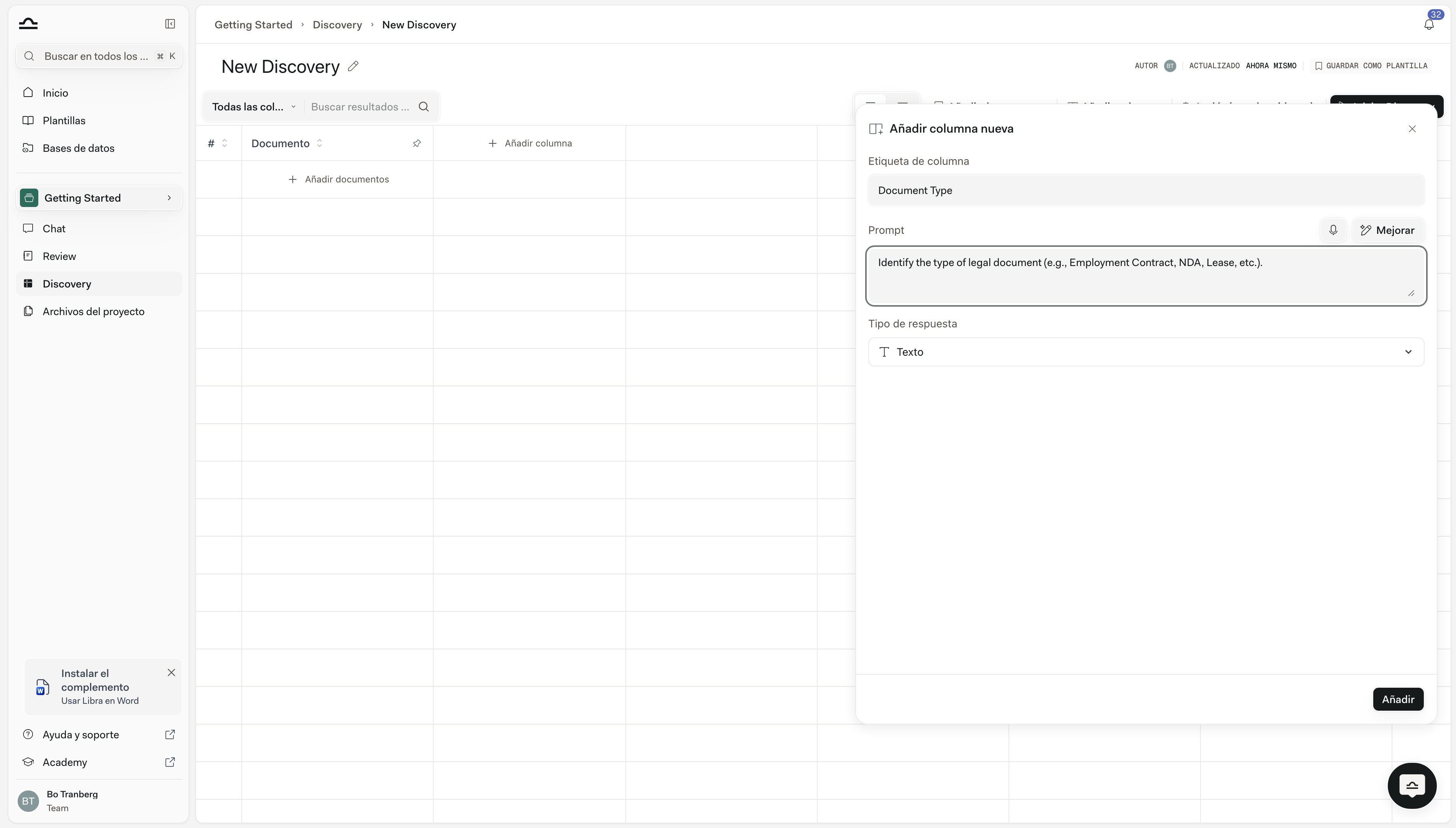
    **Añadir columna** abre el panel **Añadir nueva columna**. Una columna necesita una **Etiqueta de columna** (el texto del encabezado) y un **Tipo de respuesta**, que determina cómo se presenta la celda y cómo se ordena la columna. La **Indicación** es opcional, pero cuanto más concreta sea —*«Identifique el plazo de preaviso para la resolución, en días»*—, mejor será la extracción.

    <img src="https://mintcdn.com/libra-4206ec93/b6_e-3aoMPF5FkFq/assets/images/es/app/discovery-add-column.png?fit=max&auto=format&n=b6_e-3aoMPF5FkFq&q=85&s=f29001ce4333ab0235b1873108ef44db" alt="Panel «Añadir nueva columna» con los campos «Etiqueta de columna», «Indicación» y «Tipo de respuesta»" width="3800" height="2160" data-path="assets/images/es/app/discovery-add-column.png" />
  </Step>

  <Step title="Añada los documentos">
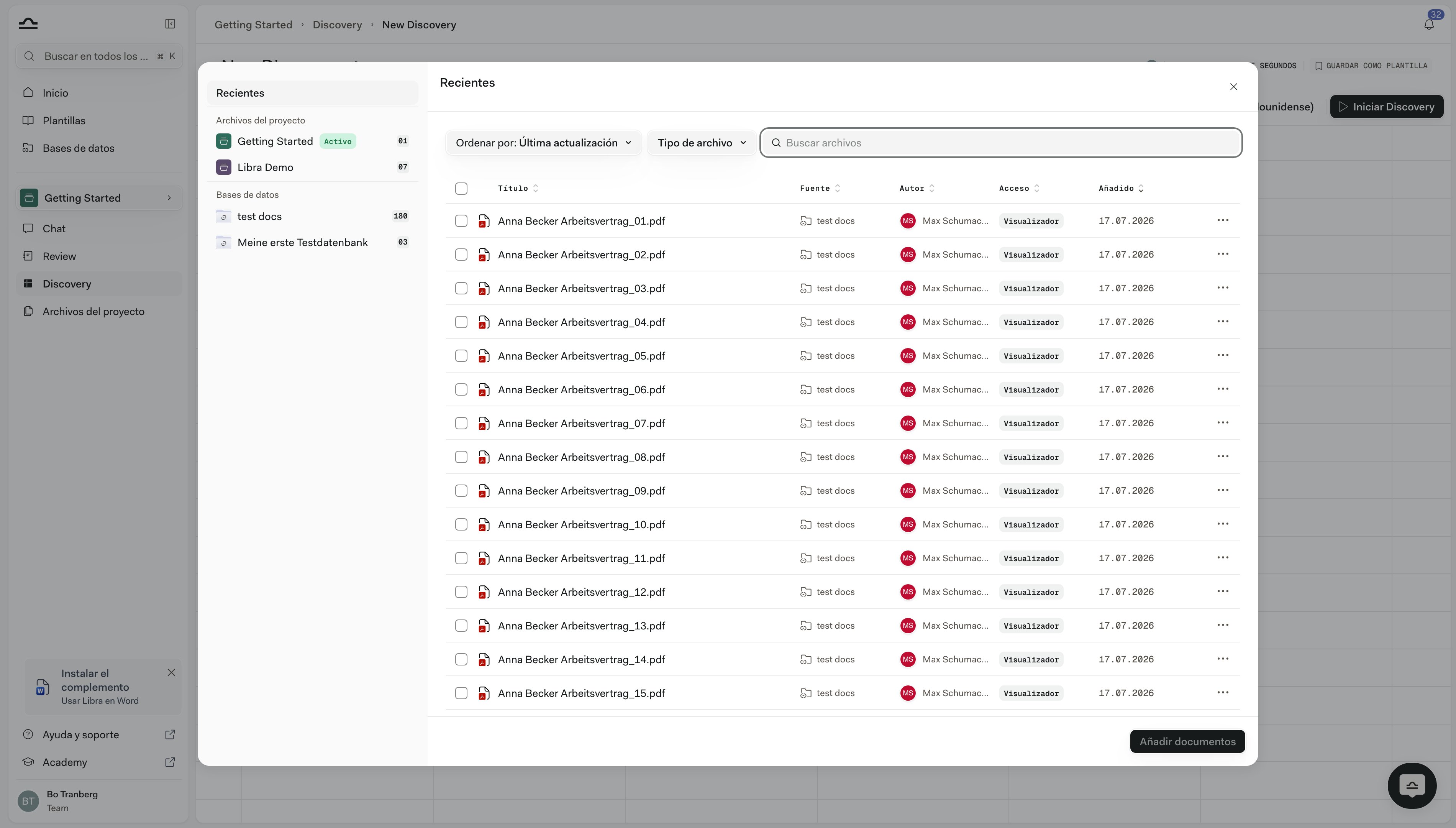
    **Añadir documentos** abre un selector sobre los **Archivos de proyecto** del proyecto; **Cargar archivos** y **Cargar carpetas** permiten incorporar material nuevo. Cada archivo que seleccione se convierte en una fila, o puede agrupar toda una selección en una sola fila cuando varios archivos constituyen realmente un único asunto, como un contrato y sus anexos.

    <img src="https://mintcdn.com/libra-4206ec93/b6_e-3aoMPF5FkFq/assets/images/es/app/discovery-document-picker.png?fit=max&auto=format&n=b6_e-3aoMPF5FkFq&q=85&s=e03b08dd4eb9238a10fa17f8fa00efd9" alt="Selector «Añadir documentos» con los archivos del proyecto y la opción «Cargar archivos» en la parte inferior" width="3800" height="2160" data-path="assets/images/es/app/discovery-document-picker.png" />
  </Step>

  <Step title="Ejecútela">
    **Iniciar extracción** necesita al menos un documento y una columna. Las celdas se completan a medida que Libra procesa la tabla, con una barra de progreso debajo del título. La extracción se ejecuta en Libra, por lo que puede salir de la página y volver cuando la tabla esté terminada; **Cancelar** detiene una ejecución que ya no necesite. Si permanece en la página, aparece por un momento el indicador **Discovery completada** en la barra de herramientas cuando se completan las últimas celdas.

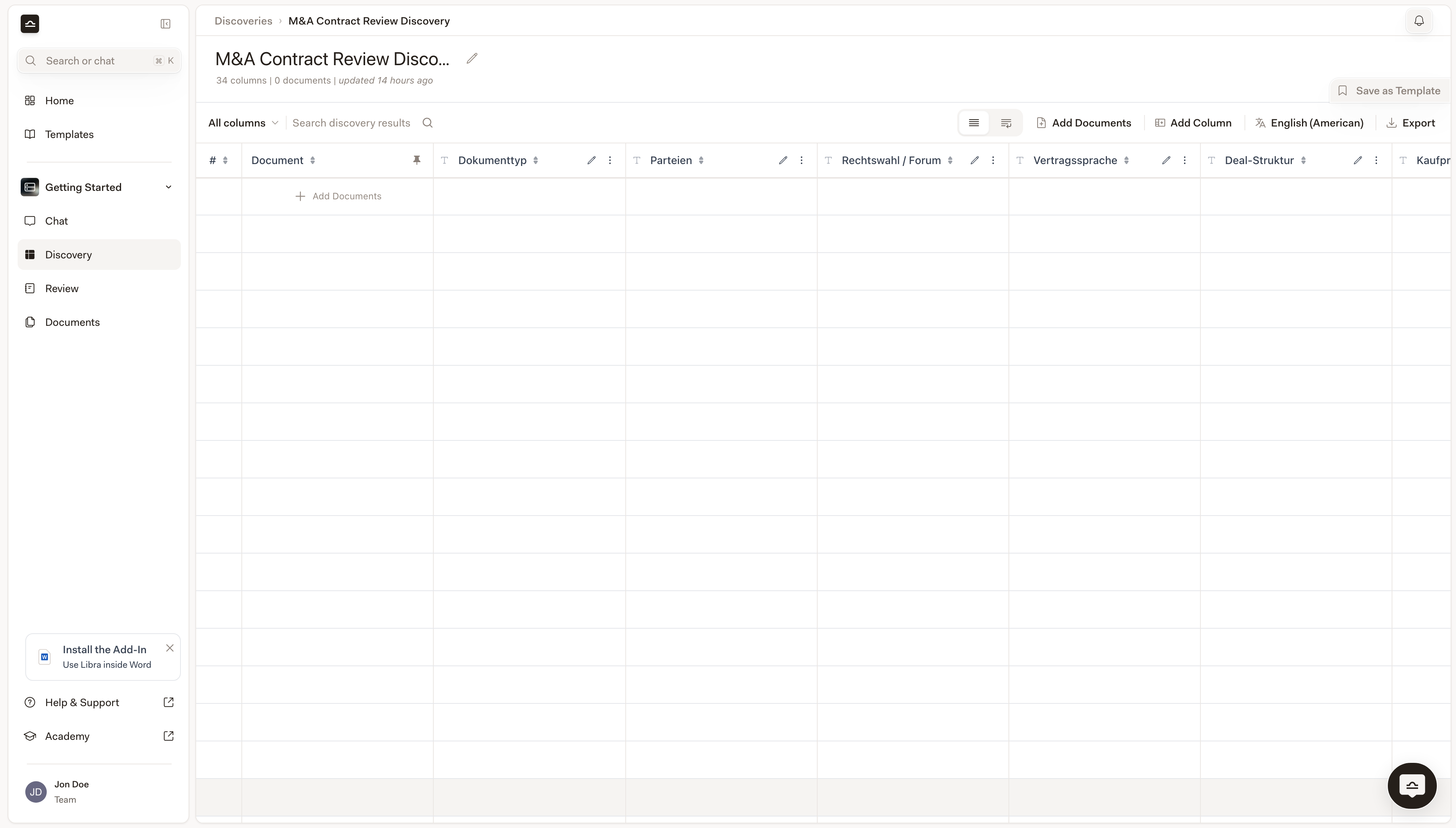
    <img src="https://mintcdn.com/libra-4206ec93/DvY4COCBKazHNw7v/assets/images/app/discovery-in-progress.png?fit=max&auto=format&n=DvY4COCBKazHNw7v&q=85&s=f47e37894ef672f1888184356ac4453a" alt="Tabla de Discovery vacía con las columnas definidas y sin documentos añadidos todavía" width="3800" height="2160" data-path="assets/images/app/discovery-in-progress.png" />
  </Step>

  <Step title="Verifique y ajuste">
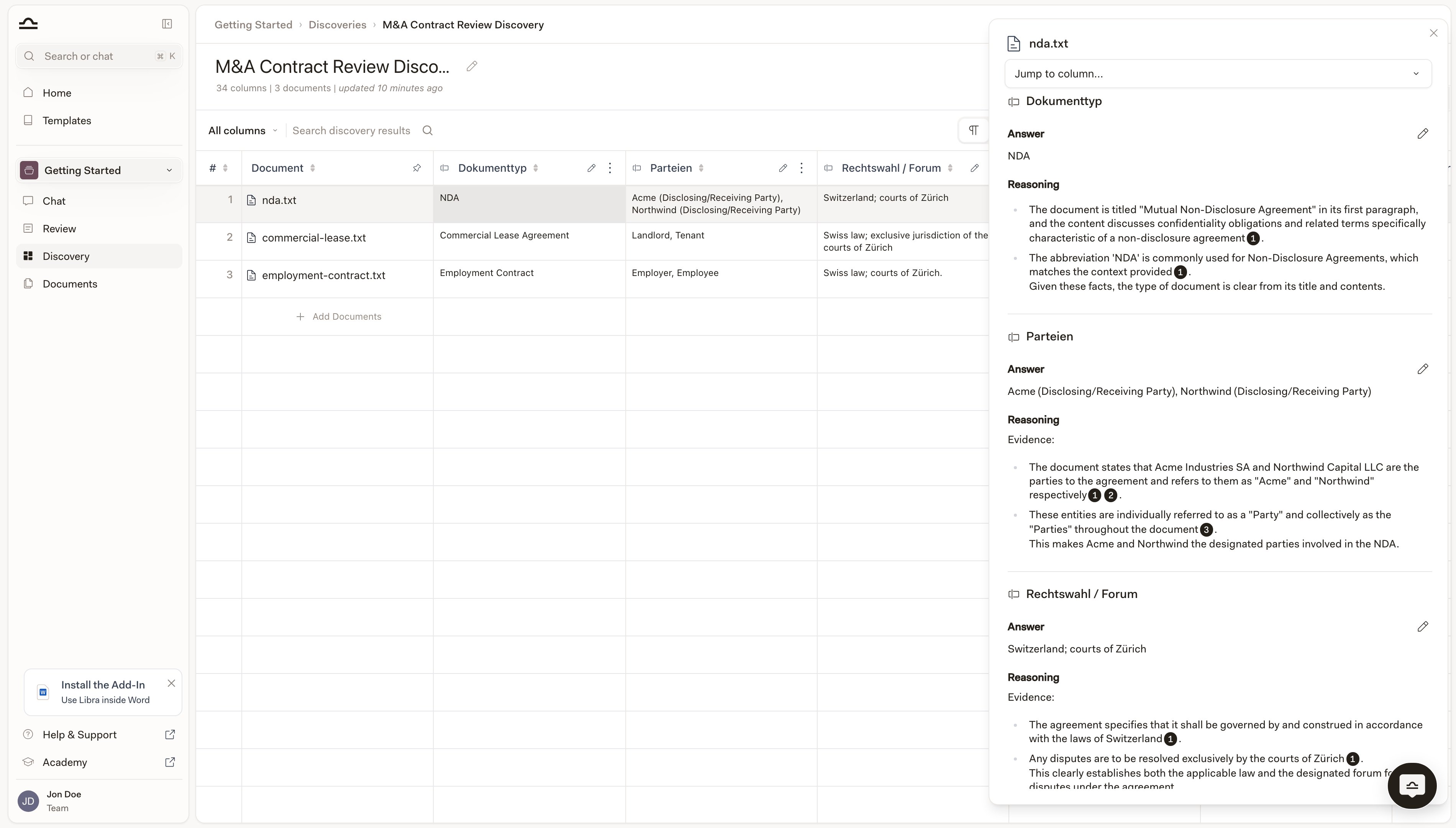
    Haga clic en cualquier celda para abrir un panel a la derecha, encabezado por el nombre del documento y con todas las columnas de esa fila. Cada bloque muestra la **Respuesta** y el **Razonamiento** correspondiente, con indicadores de cita numerados que abren el pasaje en el que se basan. El lápiz situado junto a **Respuesta** permite sustituir un valor, conservando el original de Libra como una versión anterior. Si añade una columna, solo se extrae la nueva; si modifica la etiqueta, la indicación o el tipo de una columna, solo esa columna se borra y vuelve a ejecutarse.

    <img src="https://mintcdn.com/libra-4206ec93/DvY4COCBKazHNw7v/assets/images/app/discovery-cell-source.png?fit=max&auto=format&n=DvY4COCBKazHNw7v&q=85&s=11dbc5971f9c7882b6150ee2a79242a7" alt="Panel de detalles de la celda abierto a la derecha, con la Respuesta y el Razonamiento, además de indicadores de cita para cada columna" width="3800" height="2160" data-path="assets/images/app/discovery-cell-source.png" />
  </Step>
</Steps>

La ventaja es la **escala**. Las mismas preguntas y los mismos tipos de respuesta en todo el conjunto permiten que el resultado sea comparable, ordenable, consultable y exportable a XLSX, CSV o DOCX una vez finalizada la ejecución. Encontrará instrucciones detalladas para todo ello en [Crear una Discovery](/es/features/discovery/create-discovery).

## Cómo se inician las Discoveries

Hay tres formas de iniciar una Discovery y la adecuada depende de lo definidas que estén las preguntas. La más habitual es empezar **desde una plantilla**: haga clic en **Discovery** en la sección del proyecto de la barra lateral, elija una tarjeta en la franja de plantillas —**Mis Discoveries**, **Compartidas** y **Libra**, o **Explorar plantillas** para acceder a la biblioteca completa—, adjunte los documentos y ejecútela. Este es el camino indicado cuando se trata de una tarea recurrente y las columnas son estables. (Consulte [Plantillas de Discovery](/es/features/discovery/templates) para saber cómo funciona la biblioteca de plantillas y por qué la franja **Libra** depende de sus jurisdicciones activas).

Cuando ninguna plantilla se ajusta del todo, puede empezar **desde cero**: haga clic en **Nueva Discovery**, en la parte superior derecha de la misma página, defina las columnas, adjunte documentos y ejecútela. Las columnas que defina se convertirán en una posible plantilla; cuando funcionen para un asunto, **Guardar como plantilla**, junto al título, las dejará disponibles para la próxima vez.

La tercera vía es **desde Chat** y suele resultar sorprendente. Añada documentos a una conversación y describa en lenguaje natural qué quiere extraer, por ejemplo, *«extraiga el nombre del empleado, el puesto y la ubicación del teletrabajo de cada contrato»*. Libra crea una Discovery al instante, la ejecuta y muestra el resultado en línea. También puede acceder expresamente mediante **Tools → Crear → Discovery**. Esta es la vía adecuada cuando las columnas todavía no están completamente definidas: la conversación le permite descubrir qué quiere saber realmente. Consulte [Iniciar trabajo desde Chat](/es/features/chat/starting-work).

## Discovery frente a Review

|                | Discovery                                                        | Review                                                                                            |
| -------------- | ---------------------------------------------------------------- | ------------------------------------------------------------------------------------------------- |
| **Pregunta**   | ¿Cómo se comparan estos documentos?                              | ¿Cumplen estos documentos nuestro estándar?                                                       |
| **Documentos** | Muchos, una fila cada uno.                                       | Un conjunto de documentos por ejecución, evaluado como un todo.                                   |
| **Resultado**  | Una tabla de respuestas, con una celda por documento y pregunta. | Una evaluación por **Tema**: un nivel de riesgo, el razonamiento y qué **Posiciones** se cumplen. |
| **Se basa en** | Columnas guardadas como plantilla de Discovery.                  | Un **Playbook**.                                                                                  |
| **Ideal para** | Análisis de carteras, extracción de datos y comparación.         | Negociación, revisión con cambios y comprobación del cumplimiento normativo.                      |

## Consejos

<AccordionGroup>
  <Accordion title="Agrupe documentos similares">
    Discovery funciona mejor cuando los documentos comparten una estructura. No ejecute una Discovery para acuerdos de confidencialidad sobre una mezcla de esos acuerdos y contratos de arrendamiento; divídalos en Discoveries independientes.
  </Accordion>

  <Accordion title="Empiece por los campos clave y añada más después">
    Una Discovery con tres o cuatro columnas ofrece resultados más claros que una con veinte. Cuando confíe en los aspectos básicos, añada columnas: al añadir una, solo se extrae esa columna y el resto de la tabla no cambia.
  </Accordion>

  <Accordion title="Verifique las celdas importantes">
    Para decisiones importantes, abra las celdas en las que vaya a basarse y lea el **Razonamiento**. Las citas que contiene son la vía de verificación hasta el documento.
  </Accordion>

  <Accordion title="Utilice Chat para análisis posteriores">
    Cuando termine una Discovery, adjúntela a una conversación con `@` —aparece en **Discoveries** dentro del selector— para plantear preguntas más detalladas: *«¿qué filas tienen cláusulas de no competencia de más de 12 meses?»*. Libra cita las celdas concretas. Consulte [Discovery desde una conversación](/es/features/discovery/from-chat).
  </Accordion>
</AccordionGroup>

## Siguientes pasos

<Columns cols={2}>
  <Card title="Crear una Discovery" icon="play" href="/es/features/discovery/create-discovery">
    Paso a paso: defina columnas, añada documentos y trabaje con los resultados.
  </Card>

  <Card title="Plantillas de Discovery" icon="https://mintcdn.com/libra-4206ec93/vIwxn8dmEk0jsP5x/assets/images/icons/discovery.svg?fit=max&auto=format&n=vIwxn8dmEk0jsP5x&q=85&s=db1cd1f10cf28b892531af607cf1fd26" href="/es/features/discovery/templates" width="16" height="16" data-path="assets/images/icons/discovery.svg">
    Reutilice y comparta configuraciones de Discovery.
  </Card>

  <Card title="Hacer referencia en una conversación" icon="https://mintcdn.com/libra-4206ec93/vIwxn8dmEk0jsP5x/assets/images/icons/chat.svg?fit=max&auto=format&n=vIwxn8dmEk0jsP5x&q=85&s=9a77dbd38fde763e8ac783fb8a68aef6" href="/es/features/discovery/from-chat" width="16" height="16" data-path="assets/images/icons/chat.svg">
    Cite celdas, filas y columnas de Discovery en conversaciones posteriores.
  </Card>

  <Card title="Review" icon="https://mintcdn.com/libra-4206ec93/vIwxn8dmEk0jsP5x/assets/images/icons/review.svg?fit=max&auto=format&n=vIwxn8dmEk0jsP5x&q=85&s=034a75366c56b497bbe99cbb19f2f796" href="/es/features/review/basics" width="16" height="16" data-path="assets/images/icons/review.svg">
    Para evaluar un conjunto de documentos según un Playbook.
  </Card>
</Columns>