> ## Documentation Index
> Fetch the complete documentation index at: https://docs.libratech.ai/llms.txt
> Use this file to discover all available pages before exploring further.

# Archivos de proyecto

> El panel de archivos del proyecto: todos los documentos cargados, las carpetas del sistema Reviews, Discoveries y Cargas de Chat, y las herramientas de búsqueda, filtrado y descarga masiva que permiten gestionarlo.

<video autoPlay muted loop playsInline src="https://mintcdn.com/libra-4206ec93/2KMf86VSivoWDOJN/assets/videos/es/features/documents-library.webm?fit=max&auto=format&n=2KMf86VSivoWDOJN&q=85&s=b82bc4ec3e01401d00972a81099c762a" className="rounded-xl border w-full" data-path="assets/videos/es/features/documents-library.webm" />

**Archivos de proyecto** es el sistema de archivos del proyecto. Cada documento que carga, cada archivo que adjunta a una conversación, cada Review que ejecuta y cada Discovery que termina aparecen aquí, en un árbol de carpetas que puede organizar como lo haría con los archivos de su disco. Ábralo desde **Archivos de proyecto**, en la sección del proyecto de la barra lateral.

<div className="libra-buddy-callout">
  <img src="https://mintcdn.com/libra-4206ec93/wgVZXcGnHS4aJk9T/assets/images/libra-buddy/cheering.png?fit=max&auto=format&n=wgVZXcGnHS4aJk9T&q=85&s=49205b8407cd8d7b1326a1fb1db7c518" alt="La mascota de Libra animando" width="1952" height="2176" data-path="assets/images/libra-buddy/cheering.png" />

  <div className="libra-buddy-callout-content">
    Un archivo que añadió a una conversación la semana pasada ya está en el proyecto: los archivos adjuntos de la conversación se guardan automáticamente en **Cargas de Chat**. Nunca necesita cargar el mismo documento dos veces.
  </div>
</div>

## Qué contiene Archivos de proyecto

| Tipo de elemento   | Qué es                                                                                                                                                                                      |
| ------------------ | ------------------------------------------------------------------------------------------------------------------------------------------------------------------------------------------- |
| **Documentos**     | Todos los archivos que haya cargado: PDF, Word, Excel, PowerPoint, texto, imágenes y correos electrónicos. Consulte [Tipos de archivo y vistas previas](/es/features/documents/file-types). |
| **Reviews**        | Cada Review que ejecuta se archiva en la carpeta **Reviews** del proyecto.                                                                                                                  |
| **Discoveries**    | Cada Discovery que crea se archiva en la carpeta **Discoveries** del proyecto.                                                                                                              |
| **Cargas de Chat** | Los archivos que adjunta a una conversación se archivan en la carpeta **Cargas de Chat** del proyecto.                                                                                      |
| **Carpetas**       | Contenedores que crea para agrupar cualquier elemento del panel. Admiten subcarpetas.                                                                                                       |

**Reviews**, **Discoveries** y **Cargas de Chat** son carpetas del sistema. Libra las crea y las mantiene fijadas por encima de sus propias carpetas, en ese orden, con independencia de la ordenación que haya elegido. No puede cambiarles el nombre, moverlas ni eliminarlas, pero puede arrastrar las Reviews y Discoveries que contienen a cualquier carpeta que cree, y **Cargas de Chat** admite documentos normales como cualquier otra carpeta. Consulte [Estructura de carpetas](/es/features/documents/folder-structure) para organizar el panel a medida que crezca.

## Añadir documentos

Necesita acceso de escritura al proyecto para añadir elementos.

<Steps>
  <Step title="Abra Archivos de proyecto">
    Haga clic en **Archivos de proyecto** en la sección del proyecto de la barra lateral.

    <img src="https://mintcdn.com/libra-4206ec93/b6_e-3aoMPF5FkFq/assets/images/es/app/documents-hero.png?fit=max&auto=format&n=b6_e-3aoMPF5FkFq&q=85&s=e334845d0c83956fb1218383fe31f819" alt="Panel de archivos del proyecto abierto junto a una conversación, con las carpetas del sistema Reviews y Discoveries por encima de las carpetas propias del proyecto" width="3800" height="2160" data-path="assets/images/es/app/documents-hero.png" />
  </Step>

  <Step title="Abra el menú Cargar">
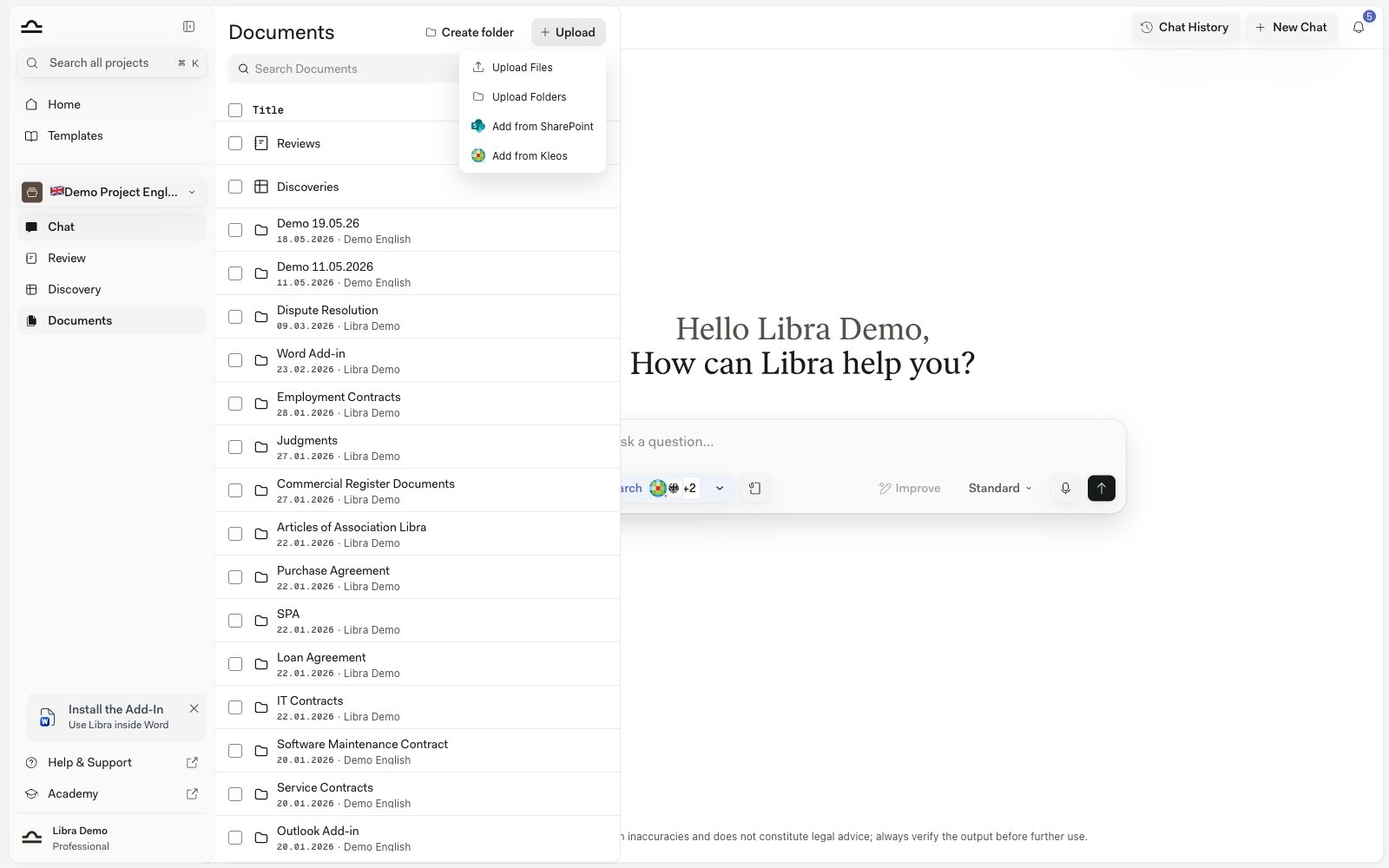
    **Cargar**, en la parte superior del panel, es un menú, no un único botón. **Cargar archivos** abre el selector de archivos individuales. **Cargar carpetas** abre el selector de carpetas y carga una carpeta completa del ordenador, incluidas todas sus subcarpetas. **Añadir desde SharePoint** incorpora archivos desde un sitio de SharePoint conectado, y cada conector de documentos que haya configurado su equipo añade su propia entrada **Añadir desde…**: Kleos, Legisway, NotaioNext o SuiteNext.

    También puede omitir el menú y arrastrar archivos directamente desde el escritorio al panel.

    <img src="https://mintcdn.com/libra-4206ec93/DvY4COCBKazHNw7v/assets/images/app/documents-upload.png?fit=max&auto=format&n=DvY4COCBKazHNw7v&q=85&s=8340007350f58aa5740fed917efd7ece" alt="Menú «Cargar» abierto en el panel de archivos, con «Cargar archivos», «Cargar carpetas», «Añadir desde SharePoint» y «Añadir desde Kleos»" width="1600" height="1000" data-path="assets/images/app/documents-upload.png" />
  </Step>

  <Step title="Elija dónde se guardan los archivos">
    Todo lo que añade desde el menú **Cargar** de la barra de herramientas se guarda en la raíz del proyecto. Para colocar archivos directamente en una carpeta, pase el puntero sobre su fila, abra el menú **⋯** y elija **Cargar archivos**, o arrastre los archivos sobre la fila de la carpeta.
  </Step>

  <Step title="Espere a que termine el procesamiento">
    Libra extrae el texto, prepara las vistas previas e indexa el documento para la búsqueda. Puede seguir trabajando mientras se procesan los documentos.
  </Step>
</Steps>

## De dónde proceden los documentos

Los documentos llegan al panel desde varios lugares:

| Fuente                        | Notas                                                                                                                                                                                                                                             |
| ----------------------------- | ------------------------------------------------------------------------------------------------------------------------------------------------------------------------------------------------------------------------------------------------- |
| **Carga directa**             | El menú **Cargar** o la función de arrastrar y soltar sobre el panel.                                                                                                                                                                             |
| **Archivos adjuntos de Chat** | Los archivos adjuntos a una conversación se archivan en la carpeta **Cargas de Chat** del proyecto. Si solo tiene acceso de lectura al proyecto, los archivos adjuntos de su conversación permanecen privados y no se añaden al panel compartido. |
| **Reviews y Discoveries**     | Se archivan en las carpetas **Reviews** y **Discoveries**. Estas carpetas permanecen en su lugar, pero puede arrastrar sus elementos a cualquier ubicación.                                                                                       |
| **Exportación de Outlook**    | Los hilos de correo electrónico exportados desde el complemento de Outlook se guardan en una carpeta **E-mails** y se convierten automáticamente a PDF.                                                                                           |
| **Conectores de documentos**  | Los archivos copiados desde Kleos, Legisway, NotaioNext o SuiteNext se guardan en la raíz del proyecto. Consulte [Kleos](/es/integrations/kleos); los demás funcionan de la misma forma y se habilitan por equipo.                                |
| **SharePoint**                | Archivos a los que se hace referencia mediante la integración con SharePoint. Consulte [SharePoint](/es/integrations/sharepoint).                                                                                                                 |

## Buscar un documento en el panel

Un asunto con mucha actividad llena el panel rápidamente, por lo que este dispone de sus propios filtros y función de búsqueda, independientes de [Buscar](/es/features/search), que abarca todos los proyectos y, en el modo **Contenido de documentos**, busca dentro de los propios documentos.

El cuadro **Buscar documentos**, situado en la parte superior del panel, busca coincidencias en nombres y títulos —nombres de documentos, títulos de Review y Discovery, y nombres de carpetas—, no en el texto de los archivos. El icono de filtro contiguo abre debajo una fila de chips:

| Chip                | Qué hace                                                                                                                                     |
| ------------------- | -------------------------------------------------------------------------------------------------------------------------------------------- |
| **Ordenar por**     | **Última actualización** (valor predeterminado), **Nombre** o **Fecha de incorporación**. Siempre está presente.                             |
| **Tipo de archivo** | PDF, Word, Excel, PowerPoint, Imagen, Correo electrónico, Texto u Otro. Se muestra de forma predeterminada y puede marcar más de una opción. |
| **Fecha**           | Cualquier fecha, Hoy, Últimos 7 días o Últimos 30 días.                                                                                      |
| **Autor**           | Limita la lista a los elementos añadidos por personas concretas.                                                                             |

**Fecha** y **Autor** no se muestran hasta que los añade desde el menú **Añadir filtro**, al final de la fila, y puede eliminar cualquiera de los tres desde el menú del propio chip. Libra recuerda qué chips conserva y si la fila está abierta.

Los chips no abarcan los mismos elementos. **Fecha** y **Autor** también filtran Reviews y Discoveries. **Tipo de archivo** solo se aplica a los documentos, por lo que, si selecciona un tipo de archivo, las Reviews y Discoveries siguen apareciendo en las carpetas **Reviews** y **Discoveries**, pero desaparecen de cualquier carpeta a la que las haya trasladado.

## Utilizar documentos

<AccordionGroup>
  <Accordion title="Hacer referencia en una conversación">
    Escriba `@` en cualquier campo de entrada de una conversación y elija un documento en el grupo **Documentos** del selector de contexto; se incorporará al contexto de la conversación. Libra cita el documento en las respuestas.
  </Accordion>

  <Accordion title="Ejecutar una Review">
    Desde **Review** o directamente desde una conversación: elija los documentos, seleccione un **Playbook** y ejecútela. Consulte [Reviews desde una conversación](/es/features/review/from-chat).
  </Accordion>

  <Accordion title="Incluir en una Discovery">
    Haga clic en **Añadir documentos** en cualquier Discovery y elija los archivos en el árbol del proyecto.
  </Accordion>

  <Accordion title="Añadir al conocimiento de un Assistant">
    Cuando edite un Assistant, adjunte documentos del proyecto a su base de conocimiento. El Assistant hace referencia a ellos al responder.
  </Accordion>

  <Accordion title="Previsualizar o descargar">
    Pase el puntero sobre la fila de un documento y haga clic en **Vista previa** para abrirlo en el visor de documentos; **Descargar** se encuentra en el menú **⋯** de la misma fila. Las Reviews y Discoveries tienen un botón **Abrir**. Consulte [Tipos de archivo y vistas previas](/es/features/documents/file-types) para saber cómo se muestra cada formato.
  </Accordion>
</AccordionGroup>

## Descargar en bloque

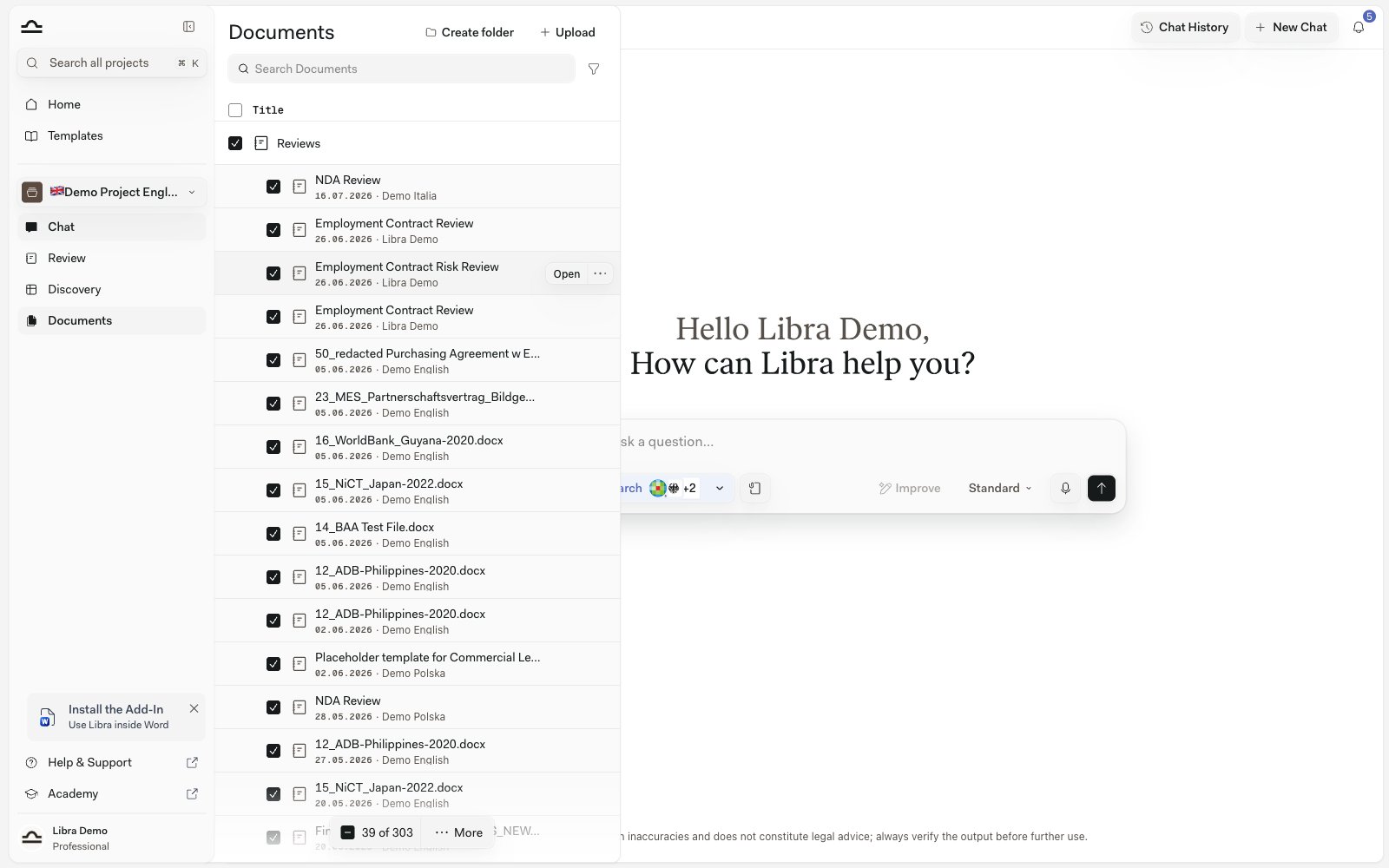
No necesita descargar los archivos de uno en uno. Marque la casilla de cualquier elemento del panel —documentos, Reviews y Discoveries en cualquier combinación— y aparecerá un pie de selección con el número de elementos y un menú **Más**. Elija **Descargar archivos** y Libra lo incluirá todo en un único archivo **.zip** que conserva la estructura de carpetas.

<img src="https://mintcdn.com/libra-4206ec93/DvY4COCBKazHNw7v/assets/images/app/documents-bulk-download.png?fit=max&auto=format&n=DvY4COCBKazHNw7v&q=85&s=79606841e8b8a42d6b8e66383e381d4c" alt="Panel de archivos con varias filas seleccionadas y un pie de selección que muestra el número de elementos y un menú «Más»" width="1600" height="1000" data-path="assets/images/app/documents-bulk-download.png" />

<Steps>
  <Step title="Seleccione los elementos">
    Marque la casilla de cada documento, Review o Discovery que quiera. El pie de la parte inferior del panel muestra el total de su selección.
  </Step>

  <Step title="Abra Más y elija Descargar archivos">
    Libra prepara un archivo `.zip` y el navegador lo descarga. Las carpetas se conservan, por lo que el archivo comprimido reproduce la organización del panel.
  </Step>
</Steps>

Dentro del archivo comprimido, cada tipo de elemento se exporta en un formato adecuado:

| Elemento        | Se descarga como                                                                                 |
| --------------- | ------------------------------------------------------------------------------------------------ |
| **Documentos**  | El archivo original cargado.                                                                     |
| **Reviews**     | Un documento de **Word**.                                                                        |
| **Discoveries** | **Excel** de forma predeterminada; cámbielo a **Word** o **CSV** en **Configuración → General**. |

<Note>
  Una sola descarga admite hasta 1 000 elementos, con un límite combinado de 50 Reviews y Discoveries. Para conjuntos más grandes, realice varias descargas.
</Note>

## Compartir documentos

De forma predeterminada, los documentos siguen la configuración de uso compartido del proyecto: cualquier persona con acceso al proyecto puede ver sus documentos.

El acceso se controla en el nivel del proyecto, no por archivo; no es posible compartir un único documento por separado. Para cambiar quién puede ver los documentos de un proyecto, comparta el proyecto. Consulte [Uso compartido y acceso](/es/features/sharing-and-access).

## Límites de documentos

| Límite                                                         | Valor  |
| -------------------------------------------------------------- | ------ |
| **Documentos por proyecto**                                    | 1 000  |
| **Documentos adjuntos a un único mensaje de una conversación** | 1 000  |
| **Tamaño de archivo por documento**                            | 500 MB |
| **Columnas en una única Discovery**                            | 50     |

<Note>
  El límite por proyecto cuenta todos los documentos almacenados en el proyecto, con independencia de si los cargó desde el panel o desde una conversación. Las Reviews y Discoveries son resultados, no cargas, por lo que no se contabilizan: puede seguir creándolas y ejecutándolas incluso después de que un proyecto alcance los 1 000 documentos. El límite solo impide añadir archivos *nuevos*: cuando un proyecto está lleno, Libra le pide que inicie otro antes de cargar más.
</Note>

Los libros de Excel tienen un límite adicional. Un libro `.xlsx` se rechaza durante el procesamiento si el conjunto de sus hojas supera las 13 000 filas o 1 000 000 de celdas. El archivo se carga y permanece en el panel, pero su contenido nunca se indexa, por lo que Libra no puede buscar en él, responder preguntas sobre él ni citarlo. Divida un libro demasiado grande en otros más pequeños o exporte como `.csv` las hojas que realmente necesite; este formato no está sujeto a ninguno de los dos límites.

La vista previa de las hojas de cálculo tiene límites independientes: el visor no presenta archivos de más de 10 MB y muestra como máximo 5 000 filas por hoja y 20 000 filas en todo el libro. El archivo completo sigue almacenado y se descarga íntegramente.

## Consejos para mantener ordenado el panel

<AccordionGroup>
  <Accordion title="Configure pronto la estructura de carpetas">
    El primer día de un asunto es cuando menos cuesta decidir la estructura de carpetas. Defina *Documentos recibidos*, *Borradores* y *Versiones firmadas*, y siga trasladando los archivos a las carpetas adecuadas a medida que lleguen; las carpetas **Reviews**, **Discoveries** y **Cargas de Chat** ya están disponibles.
  </Accordion>

  <Accordion title="Saque las Reviews y Discoveries de sus carpetas predeterminadas">
    Las carpetas **Reviews** y **Discoveries** funcionan bien con pocos elementos. En cuanto tenga varias, arrástrelas a la carpeta del asunto que describen para que el contrato y su análisis queden juntos.
  </Accordion>

  <Accordion title="Vacíe con regularidad Cargas de Chat">
    Los archivos adjuntos de Chat se acumulan en **Cargas de Chat** sin que nadie decida si deben estar allí. De vez en cuando, traslade los que merezca la pena conservar a una carpeta real y elimine el resto; en ambos casos se contabilizan para el límite de 1 000 documentos del proyecto.
  </Accordion>

  <Accordion title="Utilice nombres de archivo claros">
    Los nombres de documento aparecen en los resultados de [Buscar](/es/features/search) y el cuadro de búsqueda del panel también busca coincidencias en ellos. *«Acme, Contrato de trabajo, Maria Schneider, firmado.pdf»* resulta mucho más útil que *«contrato\_v3.pdf»*.
  </Accordion>

  <Accordion title="Elimine los borradores que no necesite">
    Los borradores antiguos de contratos que ya haya firmado no tienen por qué saturar el panel, pero valore la posibilidad de archivar el proyecto en lugar de eliminar archivos individuales. Los proyectos archivados lo conservan todo.
  </Accordion>
</AccordionGroup>

## Siguientes pasos

<Columns cols={2}>
  <Card title="Estructura de carpetas" icon="folder-tree" href="/es/features/documents/folder-structure">
    Organice documentos, Reviews y Discoveries en carpetas.
  </Card>

  <Card title="Tipos de archivo y vistas previas" icon="file" href="/es/features/documents/file-types">
    Todos los formatos compatibles y el aspecto de su vista previa.
  </Card>
</Columns>