
Raras veces necesitará una página en blanco. Abra el contrato de arrendamiento del mes pasado desde Archivos del proyecto, o convierta el contrato de arrendamiento modelo de su despacho en una plantilla de redacción y empiece cada nuevo contrato a partir de ella.
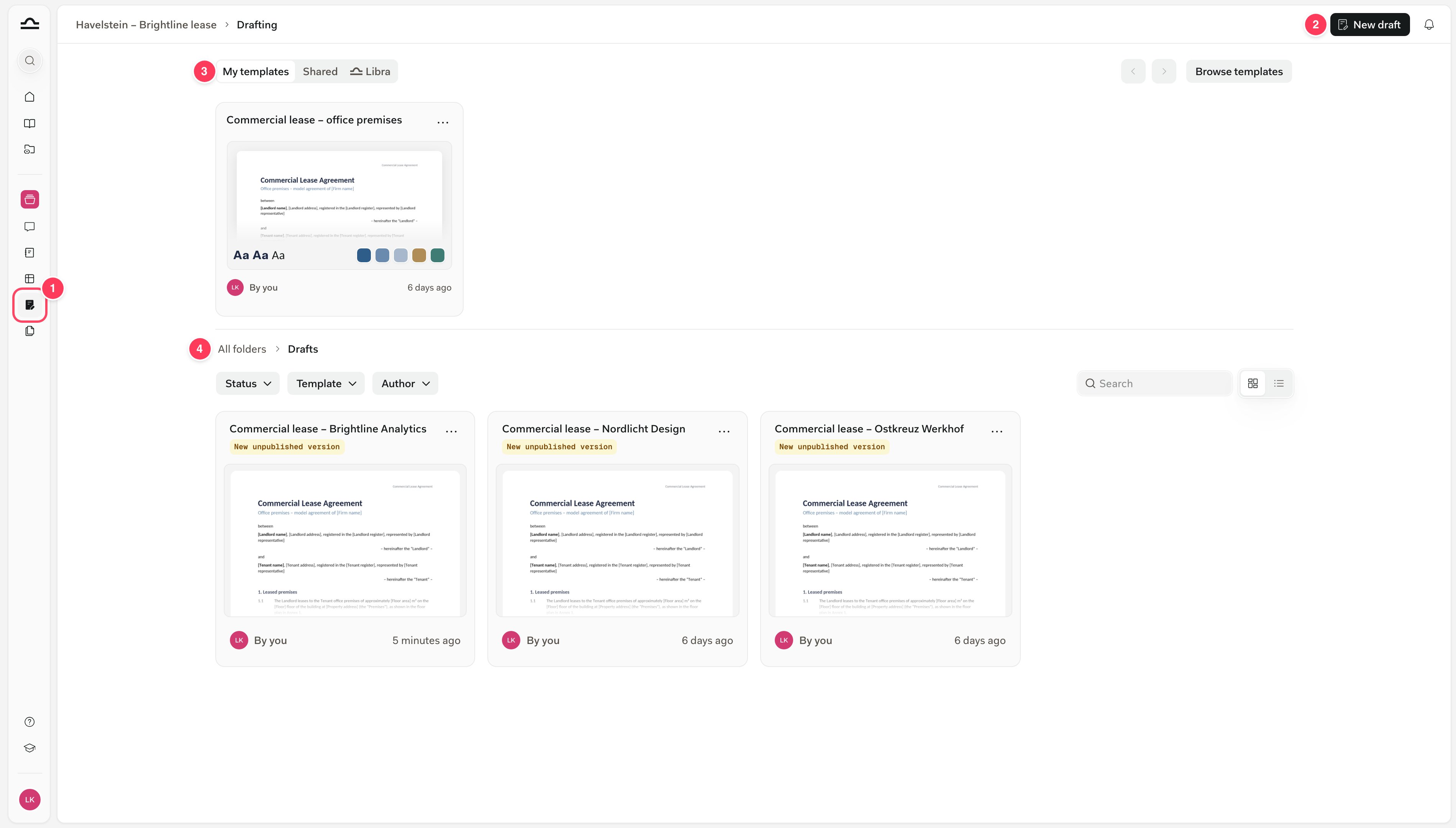 1. **Redacción** en la barra lateral abre esta página del proyecto en el que se encuentra.
2. **Nuevo borrador** abre un borrador en blanco en el Editor.
3. La franja de plantillas muestra sus plantillas de redacción en **Mis plantillas**, las que han compartido sus compañeros en **Compartido**, y las que proporciona Libra en **Libra**. Pase el cursor sobre una y haga clic en **Usar** para iniciar un borrador, o haga clic en **Explorar plantillas** para ver toda la biblioteca.
4. Los borradores: todos los borradores del proyecto, en forma de cuadrícula o lista, con filtros de **Estado**, **Plantilla** y **Autor**. Una etiqueta marca todo lo que aún no haya [publicado](/es/features/drafting/editor#publicar). Los borradores se guardan en la carpeta **Borradores** del proyecto, dentro de Archivos del proyecto, que solo admite archivos `.docx`.
Pase el cursor sobre un borrador y haga clic en **Editar** para abrirlo, o use su menú **⋯** para marcarlo como favorito, cambiarle el nombre, publicarlo, duplicarlo, descargarlo, compartirlo o eliminarlo.
## Abrir el Editor
Puede abrir el Editor allí donde aparezca un documento de Word en Libra. En el Editor solo se abren archivos `.docx`.
| Desde | Haga esto | Qué se abre |
| - | - | - |
| La página de Redacción | Haga clic en **Nuevo borrador** | Un borrador en blanco, que se guarda en la carpeta Borradores la primera vez que lo guarde |
| Una plantilla de redacción | Pase el cursor sobre ella y haga clic en **Usar** | Un nuevo borrador con el contenido y el tema de la plantilla. Consulte [Iniciar un borrador a partir de una plantilla](/es/features/drafting/templates#iniciar-un-borrador-a-partir-de-una-plantilla). |
| Archivos del proyecto | Pase el cursor sobre un archivo `.docx` y haga clic en **Editar**, o previsualícelo y haga clic en **Editar** allí | El propio documento: sus cambios se guardan en él, con un historial de versiones |
| Buscar | Haga clic en **Abrir** en un resultado `.docx` | El propio documento |
| Un chat | Haga clic en **Editar** en una tarjeta de Redactar documento | Un borrador sin guardar del archivo que escribió Libra, con la conversación trasladada al chat del Editor. Guárdelo para conservarlo. |
| Una respuesta de chat | Haga clic en **Abrir en el editor** en la barra de herramientas debajo de la respuesta | El documento al que pertenece el chat, o un nuevo borrador si no tiene ninguno, con la conversación trasladada al chat del Editor |
| El Editor | Haga clic en **Nuevo borrador** en la barra de título, o en **Duplicar borrador** en el menú del documento | Un borrador en blanco, o una copia del que tiene abierto |
Si empieza desde un chat, la conversación continúa. El chat del Editor sabe lo que ha redactado Libra, así que algo como *«endurezca la cláusula de rescisión»* funciona de inmediato. Para la parte del chat, consulte [Documentos de Word desde el chat](/es/features/chat/tools#documentos-word-desde-el-chat).
## ¿El Editor, Redactar documento o el complemento de Word?
Los tres le dan un documento de Word. Elija según dónde quiera trabajar y cuánto vaya a cambiar el borrador.
| Utilice | Cuándo |
| - | - |
| **El Editor** | Quiere dar forma al documento paso a paso: editarlo a mano, hacer que Libra reelabore cláusulas concretas, revisar cada cambio y conservar versiones. |
| **Redactar documento** en el chat | Quiere un primer borrador completo de una sola vez. Ábralo en el Editor con **Editar** cuando quiera seguir trabajando en él. Consulte [Chat Tools](/es/features/chat/tools#documentos-word-desde-el-chat). |
| **El complemento de Word** | El documento está abierto en Word y debe seguir estando allí. Consulte [Complemento de Word](/es/integrations/word/setup). |
## Preguntas frecuentes
Estas son las primeras preguntas que hacen los abogados, cada una con un enlace a los detalles.
1. **Redacción** en la barra lateral abre esta página del proyecto en el que se encuentra.
2. **Nuevo borrador** abre un borrador en blanco en el Editor.
3. La franja de plantillas muestra sus plantillas de redacción en **Mis plantillas**, las que han compartido sus compañeros en **Compartido**, y las que proporciona Libra en **Libra**. Pase el cursor sobre una y haga clic en **Usar** para iniciar un borrador, o haga clic en **Explorar plantillas** para ver toda la biblioteca.
4. Los borradores: todos los borradores del proyecto, en forma de cuadrícula o lista, con filtros de **Estado**, **Plantilla** y **Autor**. Una etiqueta marca todo lo que aún no haya [publicado](/es/features/drafting/editor#publicar). Los borradores se guardan en la carpeta **Borradores** del proyecto, dentro de Archivos del proyecto, que solo admite archivos `.docx`.
Pase el cursor sobre un borrador y haga clic en **Editar** para abrirlo, o use su menú **⋯** para marcarlo como favorito, cambiarle el nombre, publicarlo, duplicarlo, descargarlo, compartirlo o eliminarlo.
## Abrir el Editor
Puede abrir el Editor allí donde aparezca un documento de Word en Libra. En el Editor solo se abren archivos `.docx`.
| Desde | Haga esto | Qué se abre |
| - | - | - |
| La página de Redacción | Haga clic en **Nuevo borrador** | Un borrador en blanco, que se guarda en la carpeta Borradores la primera vez que lo guarde |
| Una plantilla de redacción | Pase el cursor sobre ella y haga clic en **Usar** | Un nuevo borrador con el contenido y el tema de la plantilla. Consulte [Iniciar un borrador a partir de una plantilla](/es/features/drafting/templates#iniciar-un-borrador-a-partir-de-una-plantilla). |
| Archivos del proyecto | Pase el cursor sobre un archivo `.docx` y haga clic en **Editar**, o previsualícelo y haga clic en **Editar** allí | El propio documento: sus cambios se guardan en él, con un historial de versiones |
| Buscar | Haga clic en **Abrir** en un resultado `.docx` | El propio documento |
| Un chat | Haga clic en **Editar** en una tarjeta de Redactar documento | Un borrador sin guardar del archivo que escribió Libra, con la conversación trasladada al chat del Editor. Guárdelo para conservarlo. |
| Una respuesta de chat | Haga clic en **Abrir en el editor** en la barra de herramientas debajo de la respuesta | El documento al que pertenece el chat, o un nuevo borrador si no tiene ninguno, con la conversación trasladada al chat del Editor |
| El Editor | Haga clic en **Nuevo borrador** en la barra de título, o en **Duplicar borrador** en el menú del documento | Un borrador en blanco, o una copia del que tiene abierto |
Si empieza desde un chat, la conversación continúa. El chat del Editor sabe lo que ha redactado Libra, así que algo como *«endurezca la cláusula de rescisión»* funciona de inmediato. Para la parte del chat, consulte [Documentos de Word desde el chat](/es/features/chat/tools#documentos-word-desde-el-chat).
## ¿El Editor, Redactar documento o el complemento de Word?
Los tres le dan un documento de Word. Elija según dónde quiera trabajar y cuánto vaya a cambiar el borrador.
| Utilice | Cuándo |
| - | - |
| **El Editor** | Quiere dar forma al documento paso a paso: editarlo a mano, hacer que Libra reelabore cláusulas concretas, revisar cada cambio y conservar versiones. |
| **Redactar documento** en el chat | Quiere un primer borrador completo de una sola vez. Ábralo en el Editor con **Editar** cuando quiera seguir trabajando en él. Consulte [Chat Tools](/es/features/chat/tools#documentos-word-desde-el-chat). |
| **El complemento de Word** | El documento está abierto en Word y debe seguir estando allí. Consulte [Complemento de Word](/es/integrations/word/setup). |
## Preguntas frecuentes
Estas son las primeras preguntas que hacen los abogados, cada una con un enlace a los detalles.