> ## Documentation Index
> Fetch the complete documentation index at: https://docs.libratech.ai/llms.txt
> Use this file to discover all available pages before exploring further.
# Colaboración
> Comparta plantillas de redacción, temas y borradores, y trabaje con las sugerencias y los comentarios junto con sus compañeros, la contraparte y Libra.
Los borradores rara vez se quedan con una sola persona. Usted comparte plantillas con el equipo, envía un borrador a un compañero para que lo revise y negocia las sugerencias de la contraparte, todo ello en el Editor.
## Compartir una plantilla y su tema
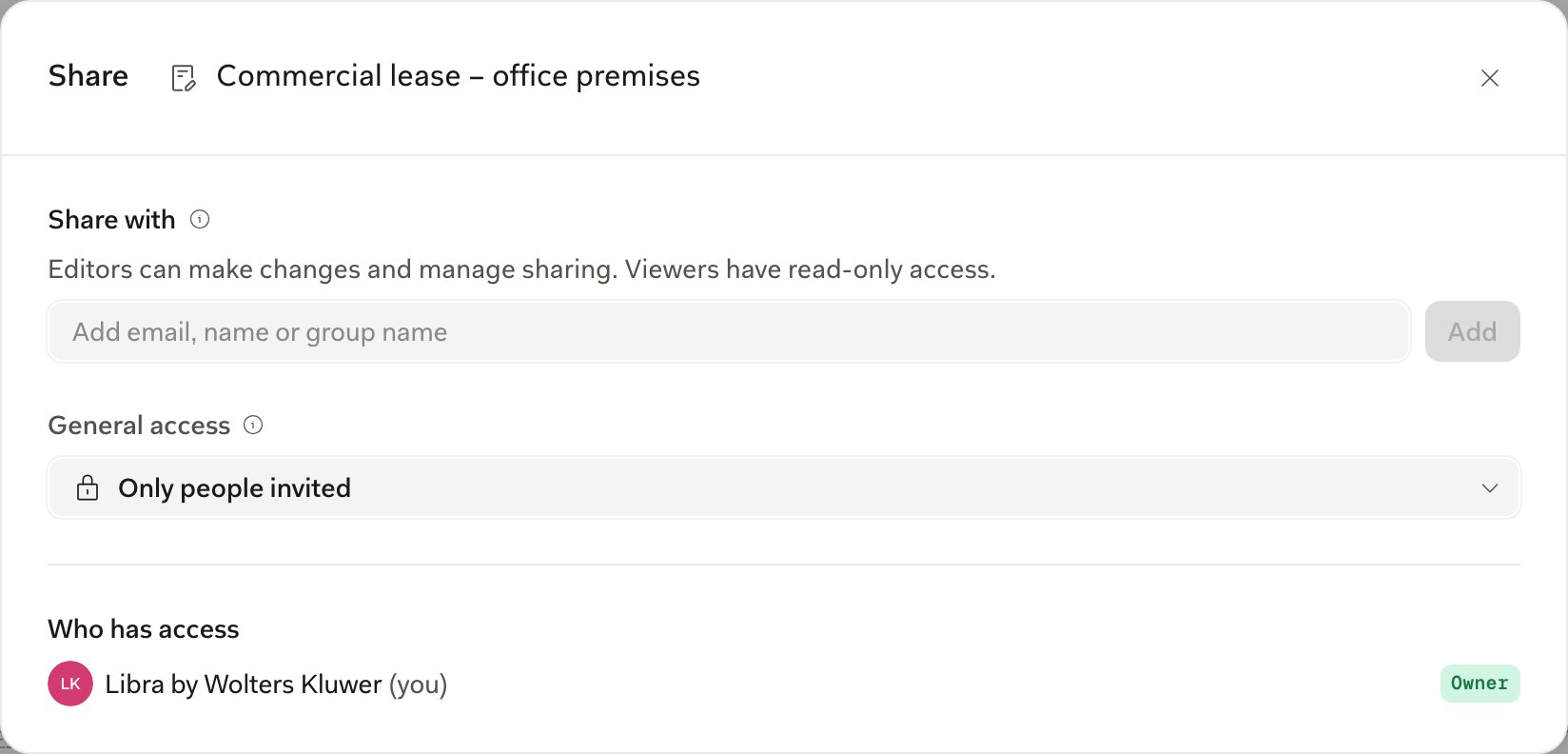
Comparta una plantilla de redacción desde su menú **⋯** en **Plantillas** › **Redacción**, o con **Compartir** en el editor de plantillas. Puede compartirla con personas y grupos, o con todo el equipo en **Acceso general**, como con cualquier plantilla.
 | Acceso | Qué puede hacer el destinatario |
| - | - |
| Ver | Abrir la plantilla en modo de solo lectura y hacer clic en **Usar** para iniciar borradores |
| Editar | También puede modificar la plantilla y su tema, y compartirla a su vez |
Solo el autor puede eliminar una plantilla. Un destinatario que ya no la necesite puede seleccionar **Quitar de mis plantillas**, y las estrellas son personales para cada usuario.
Un tema solo se comparte a través de las plantillas que lo utilizan. El destinatario lo ve etiquetado como **Compartido** y puede aplicarlo o duplicarlo; con acceso de edición, puede modificarlo para todos. Para ver el propio cuadro de diálogo de uso compartido, consulte [Destacar y compartir plantillas](/es/features/templates/starring-and-sharing).
## Compartir un borrador
**Compartir** en el menú del documento (haga clic en el nombre del borrador en la barra de título) comparte el proyecto del borrador, no solo el borrador. Todas las personas que añada obtienen el proyecto completo, incluido este borrador, mientras que sus chats permanecen privados.
| Acceso | Qué puede hacer el destinatario |
| - | - |
| Ver | Abrir la plantilla en modo de solo lectura y hacer clic en **Usar** para iniciar borradores |
| Editar | También puede modificar la plantilla y su tema, y compartirla a su vez |
Solo el autor puede eliminar una plantilla. Un destinatario que ya no la necesite puede seleccionar **Quitar de mis plantillas**, y las estrellas son personales para cada usuario.
Un tema solo se comparte a través de las plantillas que lo utilizan. El destinatario lo ve etiquetado como **Compartido** y puede aplicarlo o duplicarlo; con acceso de edición, puede modificarlo para todos. Para ver el propio cuadro de diálogo de uso compartido, consulte [Destacar y compartir plantillas](/es/features/templates/starring-and-sharing).
## Compartir un borrador
**Compartir** en el menú del documento (haga clic en el nombre del borrador en la barra de título) comparte el proyecto del borrador, no solo el borrador. Todas las personas que añada obtienen el proyecto completo, incluido este borrador, mientras que sus chats permanecen privados.
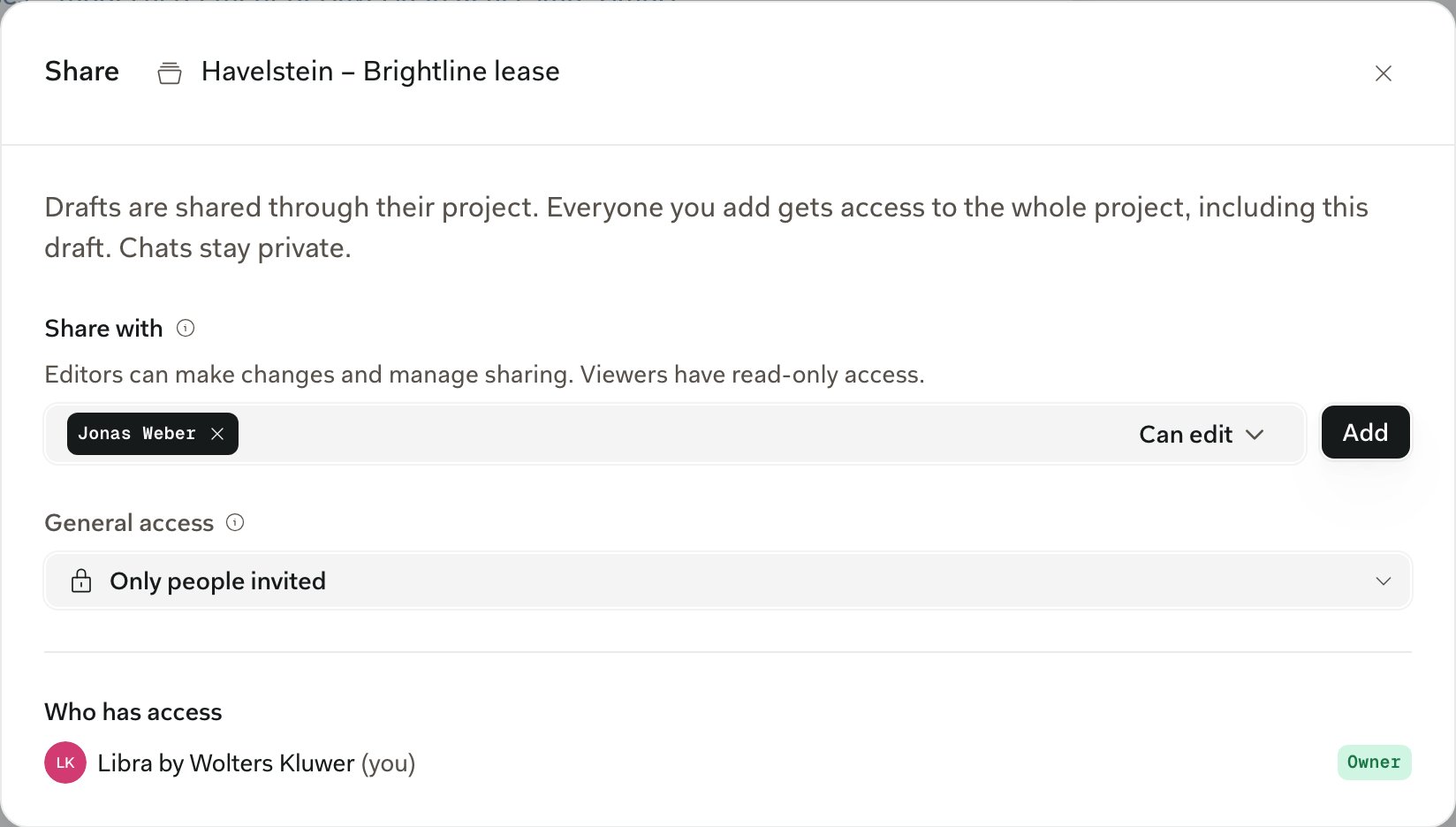 Elija **Puede ver**, **Puede editar** o **Acceso completo**, o abra el proyecto a **Todos en el equipo**. [Uso compartido y acceso](/es/features/sharing-and-access) explica los niveles.
**Compartir** está disponible después del primer guardado, y los equipos de una sola persona no lo ven. Lo que ve cada persona depende de lo que haya publicado: consulte [Publicar](/es/features/drafting/editor#publicar).
## Un editor a la vez
Dos personas no pueden editar el mismo borrador al mismo tiempo. Si un compañero guarda mientras usted lo tiene abierto, un aviso se lo indica, como por ejemplo *Anna ha guardado una nueva versión de este documento*, y prevalece el último guardado.
Acuerde con sus compañeros quién edita en cada momento. El [historial de versiones](/es/features/drafting/editor#historial-de-versiones) conserva todos los estados guardados por si necesita retroceder.
## Edición o Sugerencias
El interruptor situado en el extremo derecho de la barra de herramientas determina cómo se aplican los cambios, tanto los suyos como los de Libra.
Elija **Puede ver**, **Puede editar** o **Acceso completo**, o abra el proyecto a **Todos en el equipo**. [Uso compartido y acceso](/es/features/sharing-and-access) explica los niveles.
**Compartir** está disponible después del primer guardado, y los equipos de una sola persona no lo ven. Lo que ve cada persona depende de lo que haya publicado: consulte [Publicar](/es/features/drafting/editor#publicar).
## Un editor a la vez
Dos personas no pueden editar el mismo borrador al mismo tiempo. Si un compañero guarda mientras usted lo tiene abierto, un aviso se lo indica, como por ejemplo *Anna ha guardado una nueva versión de este documento*, y prevalece el último guardado.
Acuerde con sus compañeros quién edita en cada momento. El [historial de versiones](/es/features/drafting/editor#historial-de-versiones) conserva todos los estados guardados por si necesita retroceder.
## Edición o Sugerencias
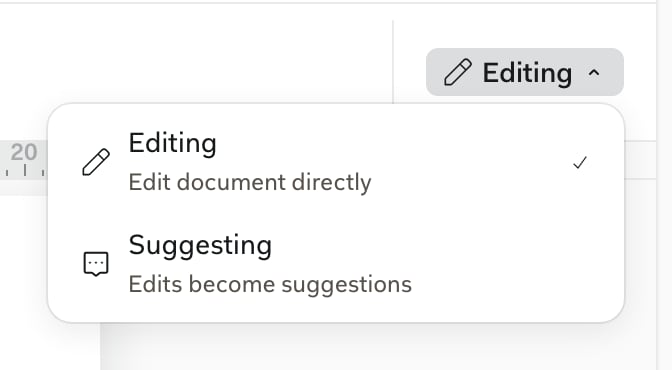
El interruptor situado en el extremo derecho de la barra de herramientas determina cómo se aplican los cambios, tanto los suyos como los de Libra.
 | Modo | Lo que usted escribe | Los cambios de Libra |
| - | - | - |
| **Editando** | Se aplica directamente al documento | Se aplican directamente; revíselos con **Mostrar cambios** |
| **Sugiriendo** | Se convierte en una sugerencia, con las inserciones subrayadas y las eliminaciones tachadas | Llegan como sugerencias, a veces con un comentario que explica el motivo |
El modo Sugiriendo registra lo que usted escribe, los párrafos nuevos y combinados, las imágenes y los saltos de línea. La alineación, el espaciado, las sangrías, las listas y los estilos de párrafo también se convierten en sugerencias. Las tablas, las notas al pie y los saltos de página o columna requieren el modo **Editando**, y la negrita, las fuentes, los colores y el **Tema** se aplican sin seguimiento, como en Word.
## Trabajar con las sugerencias
Abra el archivo de Word de la contraparte desde Archivos del proyecto, y sus comentarios y cambios con control de cambios aparecerán en el margen, igual que en Word.
Cada sugerencia tiene un marcador rojo en el margen, y los comentarios uno azul. Haga clic en un marcador o en el texto marcado, y su tarjeta se abrirá en la pestaña **Comentarios y sugerencias** de la derecha.
Puede aceptar o rechazar en la barra situada en la parte inferior de la página.
| Modo | Lo que usted escribe | Los cambios de Libra |
| - | - | - |
| **Editando** | Se aplica directamente al documento | Se aplican directamente; revíselos con **Mostrar cambios** |
| **Sugiriendo** | Se convierte en una sugerencia, con las inserciones subrayadas y las eliminaciones tachadas | Llegan como sugerencias, a veces con un comentario que explica el motivo |
El modo Sugiriendo registra lo que usted escribe, los párrafos nuevos y combinados, las imágenes y los saltos de línea. La alineación, el espaciado, las sangrías, las listas y los estilos de párrafo también se convierten en sugerencias. Las tablas, las notas al pie y los saltos de página o columna requieren el modo **Editando**, y la negrita, las fuentes, los colores y el **Tema** se aplican sin seguimiento, como en Word.
## Trabajar con las sugerencias
Abra el archivo de Word de la contraparte desde Archivos del proyecto, y sus comentarios y cambios con control de cambios aparecerán en el margen, igual que en Word.
Cada sugerencia tiene un marcador rojo en el margen, y los comentarios uno azul. Haga clic en un marcador o en el texto marcado, y su tarjeta se abrirá en la pestaña **Comentarios y sugerencias** de la derecha.
Puede aceptar o rechazar en la barra situada en la parte inferior de la página.
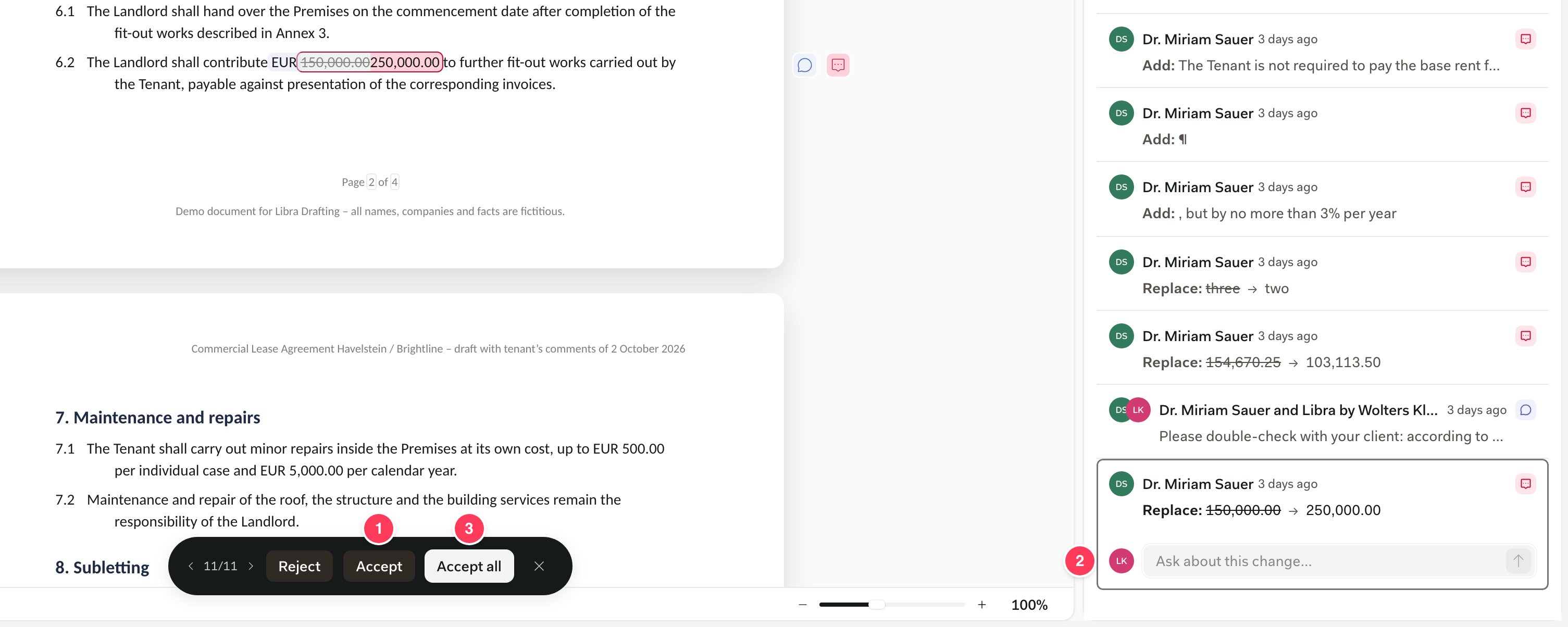 1. **Aceptar**, o **Rechazar**, en la barra
2. **Preguntar sobre este cambio…**, un hilo para sus compañeros
3. **Aceptar todas**
* La barra recorre todas las sugerencias con **‹** y **›**, tanto en el modo **Editando** como en el modo **Sugiriendo**. **✕** la oculta.
* Con una sugerencia o un comentario seleccionados, **↑** y **↓** se mueven entre ellos, **Enter** acepta o resuelve, y **Backspace** rechaza o elimina su propio comentario.
* **Preguntar sobre este cambio…** en una tarjeta de sugerencia inicia un hilo con sus compañeros. No se lo pregunta a Libra.
Para que Libra haga la primera pasada, seleccione la sección y pregunte en el chat del Editor: *«Repase las sugerencias de la contraparte en la cláusula 9, acepte las correcciones de erratas y dígame cuáles trasladan la responsabilidad a nosotros»*.
Libra lee todas las sugerencias y comentarios, y solo acepta o rechaza uno después de que usted haya decidido. Cuando reescribe un pasaje que contiene la sugerencia de otra persona, el modo **Editando** acepta primero su cambio, y el modo **Sugiriendo** propone la reescritura como una sugerencia propia.
## Comentarios
Seleccione un texto y haga clic en **Añadir comentario** en el margen, o en **Comentario** en una imagen. Sus compañeros responden en el hilo, **Resolver** lo cierra y **Reabrir** lo recupera. Puede editar o eliminar sus propios comentarios.
1. **Aceptar**, o **Rechazar**, en la barra
2. **Preguntar sobre este cambio…**, un hilo para sus compañeros
3. **Aceptar todas**
* La barra recorre todas las sugerencias con **‹** y **›**, tanto en el modo **Editando** como en el modo **Sugiriendo**. **✕** la oculta.
* Con una sugerencia o un comentario seleccionados, **↑** y **↓** se mueven entre ellos, **Enter** acepta o resuelve, y **Backspace** rechaza o elimina su propio comentario.
* **Preguntar sobre este cambio…** en una tarjeta de sugerencia inicia un hilo con sus compañeros. No se lo pregunta a Libra.
Para que Libra haga la primera pasada, seleccione la sección y pregunte en el chat del Editor: *«Repase las sugerencias de la contraparte en la cláusula 9, acepte las correcciones de erratas y dígame cuáles trasladan la responsabilidad a nosotros»*.
Libra lee todas las sugerencias y comentarios, y solo acepta o rechaza uno después de que usted haya decidido. Cuando reescribe un pasaje que contiene la sugerencia de otra persona, el modo **Editando** acepta primero su cambio, y el modo **Sugiriendo** propone la reescritura como una sugerencia propia.
## Comentarios
Seleccione un texto y haga clic en **Añadir comentario** en el margen, o en **Comentario** en una imagen. Sus compañeros responden en el hilo, **Resolver** lo cierra y **Reabrir** lo recupera. Puede editar o eliminar sus propios comentarios.
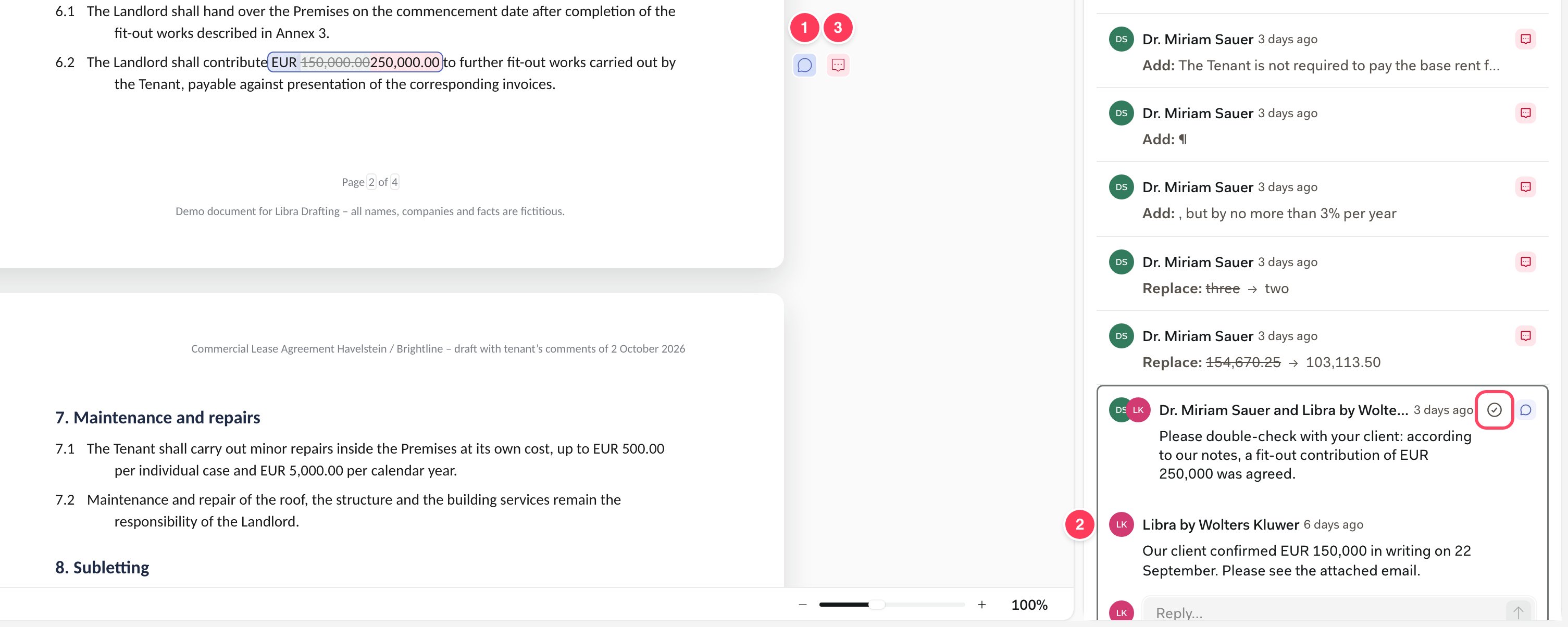 1. El marcador del comentario en el margen
2. El hilo en el panel derecho, con **Resolver** en la parte superior derecha y el cuadro **Responder…** debajo
3. El marcador de una sugerencia en la misma cláusula
Comentar requiere acceso de edición al proyecto, y un comentario se guarda en el momento en que lo publica. Todavía no existen las menciones con @ ni las notificaciones, así que avise a la persona a quien vaya dirigido un comentario.
## La pestaña Comentarios y sugerencias
La pestaña **Comentarios y sugerencias** del panel derecho muestra todos los comentarios y sugerencias del borrador. Filtre por **Todos**, **Comentarios**, **Sugerencias** o **Resueltos** (← y → cambian de filtro), y haga clic en una fila para expandirla en el mismo lugar.
**Todos** los muestra en el orden en que aparecen en el documento.
1. El marcador del comentario en el margen
2. El hilo en el panel derecho, con **Resolver** en la parte superior derecha y el cuadro **Responder…** debajo
3. El marcador de una sugerencia en la misma cláusula
Comentar requiere acceso de edición al proyecto, y un comentario se guarda en el momento en que lo publica. Todavía no existen las menciones con @ ni las notificaciones, así que avise a la persona a quien vaya dirigido un comentario.
## La pestaña Comentarios y sugerencias
La pestaña **Comentarios y sugerencias** del panel derecho muestra todos los comentarios y sugerencias del borrador. Filtre por **Todos**, **Comentarios**, **Sugerencias** o **Resueltos** (← y → cambian de filtro), y haga clic en una fila para expandirla en el mismo lugar.
**Todos** los muestra en el orden en que aparecen en el documento.
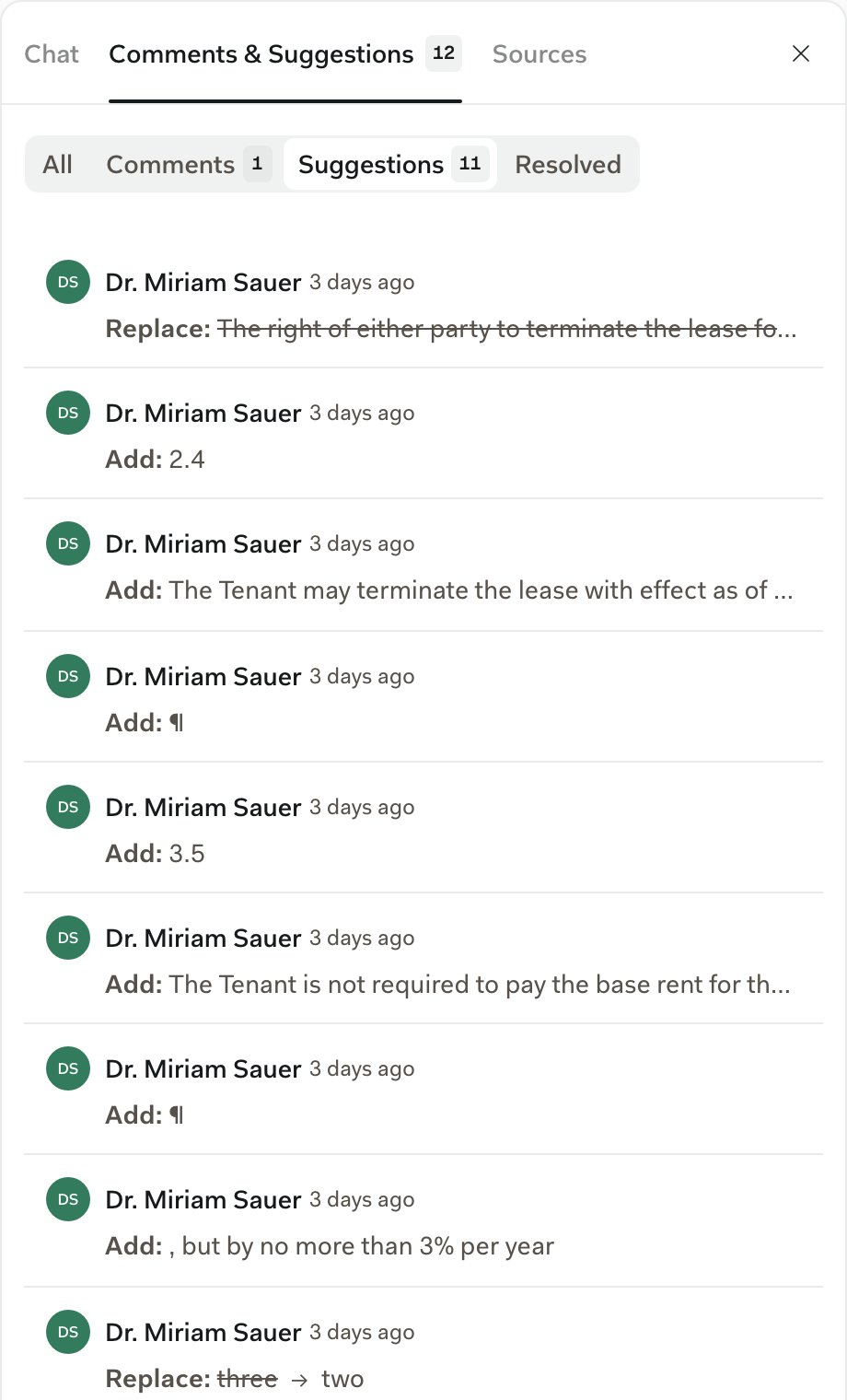 Un comentario cuyo texto se ha eliminado posteriormente permanece en la lista, marcado como *El texto de anclaje ya no está en el documento*.
## Siguientes pasos
Qué puede cambiar el chat del Editor y cómo comprobar su trabajo.
Cómo funcionan el uso compartido de proyectos y sus niveles de acceso.
This documentation is built and hosted on [Mintlify](https://mintlify.com), a developer documentation platform.
Un comentario cuyo texto se ha eliminado posteriormente permanece en la lista, marcado como *El texto de anclaje ya no está en el documento*.
## Siguientes pasos
Qué puede cambiar el chat del Editor y cómo comprobar su trabajo.
Cómo funcionan el uso compartido de proyectos y sus niveles de acceso.
This documentation is built and hosted on [Mintlify](https://mintlify.com), a developer documentation platform.