> ## Documentation Index
> Fetch the complete documentation index at: https://docs.libratech.ai/llms.txt
> Use this file to discover all available pages before exploring further.
# El Editor
> Oriéntese en el Editor, dé formato al documento, deje que Libra trabaje en él en el chat del Editor, y guarde, publique y restaure versiones.
El Editor muestra su documento como páginas, igual que en Word, con la barra de herramientas arriba y el chat del Editor al lado. Todo lo que cambie se guarda en el propio documento, con un historial de versiones detrás.
## Orientarse
El Editor tiene cinco áreas.
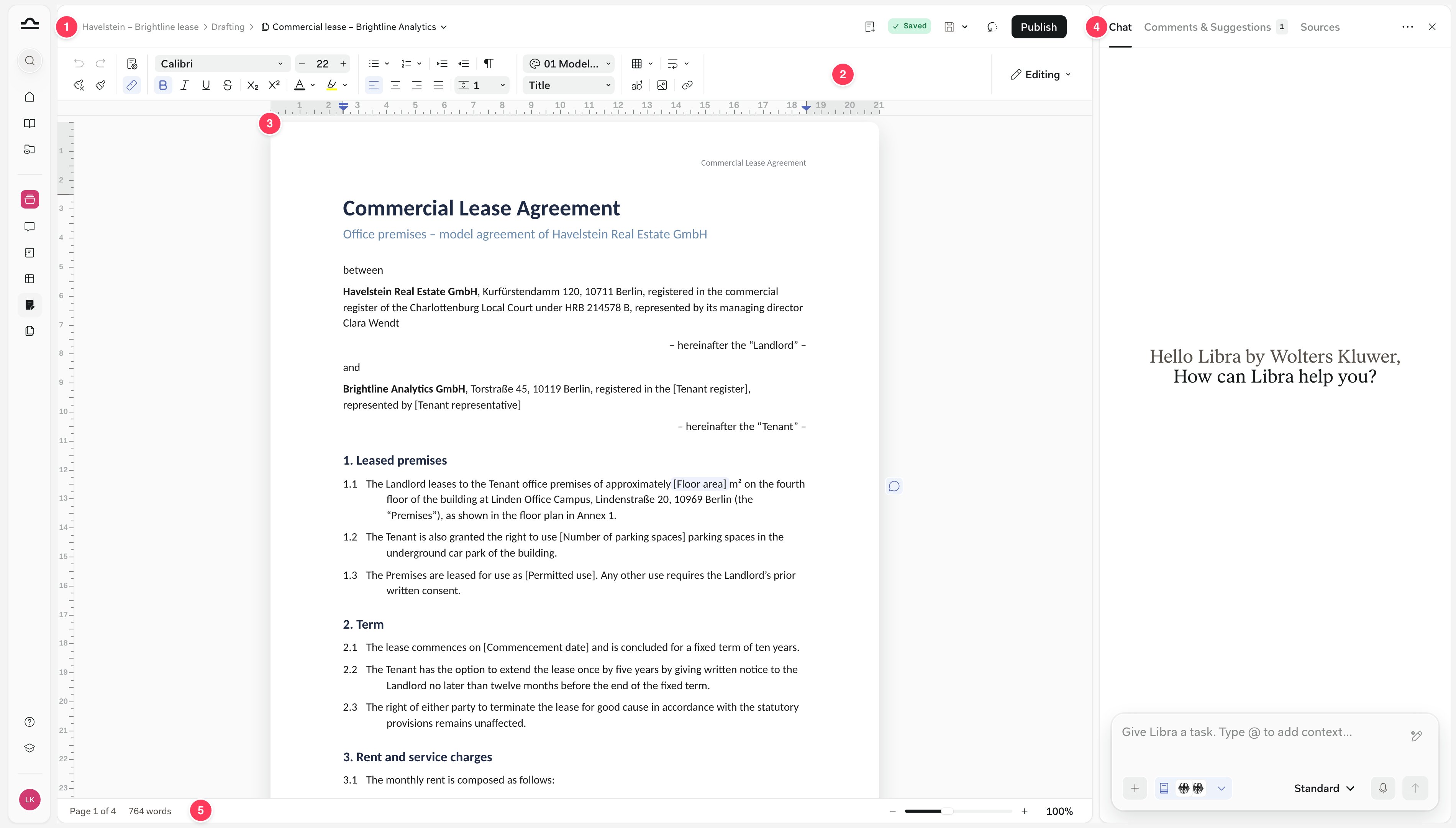 1. **Barra de título**: el proyecto › **Redacción** › el nombre del documento. **Redacción** le lleva de vuelta a la página de Redacción, y el nombre abre el [menú del documento](#descargar-e-imprimir). A la derecha: el estado de guardado, **Guardar**, **Historial** y **Publicar**.
2. **Barra de herramientas**: formato en dos filas, que termina con el interruptor **Editando** / **Sugiriendo** explicado en [Colaboración](/es/features/drafting/collaboration#edición-o-sugerencias).
3. **Página**: su documento, dispuesto en páginas, con comentarios y sugerencias en el margen derecho.
4. **Panel derecho**: tres pestañas, **Chat**, **Comentarios y sugerencias** y **Fuentes**. **Configurar página** y **Historial** también se abren aquí, y **✕** lo cierra. La burbuja de chat en la esquina inferior derecha lo vuelve a mostrar.
5. **Barra inferior**: la página en la que está, el recuento de palabras (o el recuento de su selección) y el zoom.
## Dar formato al documento
La barra de herramientas funciona como la conoce de Word. Los ajustes de todo el documento, como los márgenes y las columnas, se encuentran en el panel **Formato**.
### Texto y párrafos
La barra de herramientas agrupa sus controles de izquierda a derecha. En una ventana estrecha, los grupos se pliegan en menús uno a uno, desde la derecha, pero nada desaparece.
1. **Barra de título**: el proyecto › **Redacción** › el nombre del documento. **Redacción** le lleva de vuelta a la página de Redacción, y el nombre abre el [menú del documento](#descargar-e-imprimir). A la derecha: el estado de guardado, **Guardar**, **Historial** y **Publicar**.
2. **Barra de herramientas**: formato en dos filas, que termina con el interruptor **Editando** / **Sugiriendo** explicado en [Colaboración](/es/features/drafting/collaboration#edición-o-sugerencias).
3. **Página**: su documento, dispuesto en páginas, con comentarios y sugerencias en el margen derecho.
4. **Panel derecho**: tres pestañas, **Chat**, **Comentarios y sugerencias** y **Fuentes**. **Configurar página** y **Historial** también se abren aquí, y **✕** lo cierra. La burbuja de chat en la esquina inferior derecha lo vuelve a mostrar.
5. **Barra inferior**: la página en la que está, el recuento de palabras (o el recuento de su selección) y el zoom.
## Dar formato al documento
La barra de herramientas funciona como la conoce de Word. Los ajustes de todo el documento, como los márgenes y las columnas, se encuentran en el panel **Formato**.
### Texto y párrafos
La barra de herramientas agrupa sus controles de izquierda a derecha. En una ventana estrecha, los grupos se pliegan en menús uno a uno, desde la derecha, pero nada desaparece.
 1. Deshacer y rehacer, **Borrar formato** y **Copiar formato**.
2. **Ajustes**: **Configurar página**, que abre el panel Formato, y **Regla**.
3. **Texto**: fuente, tamaño, negrita, cursiva, subrayado, tachado, subíndice, superíndice, color de texto y resaltado.
4. **Párrafo**: listas con viñetas y numeradas, sangrías, **Mostrar marcas de formato**, alineación e interlineado.
5. **Estilos**: **Tema** y el estilo de párrafo.
6. **Insertar**: tabla, salto, nota al pie, imagen y enlace.
**Copiar formato** copia el formato, como en Word. Coloque el cursor en el texto cuyo aspecto desee, haga clic en el pincel y, después, haga clic en una palabra o arrastre sobre el texto para aplicarlo.
Haga doble clic en el pincel para aplicarlo en varios lugares; Esc lo detiene. **Borrar formato** funciona del mismo modo y restablece el texto al estilo predeterminado del documento.
### Estilos de texto
El menú de estilos de párrafo funciona como la galería de estilos de Word. Cada estilo se muestra con su propio aspecto, y el que está usando lleva una marca de verificación.
1. Deshacer y rehacer, **Borrar formato** y **Copiar formato**.
2. **Ajustes**: **Configurar página**, que abre el panel Formato, y **Regla**.
3. **Texto**: fuente, tamaño, negrita, cursiva, subrayado, tachado, subíndice, superíndice, color de texto y resaltado.
4. **Párrafo**: listas con viñetas y numeradas, sangrías, **Mostrar marcas de formato**, alineación e interlineado.
5. **Estilos**: **Tema** y el estilo de párrafo.
6. **Insertar**: tabla, salto, nota al pie, imagen y enlace.
**Copiar formato** copia el formato, como en Word. Coloque el cursor en el texto cuyo aspecto desee, haga clic en el pincel y, después, haga clic en una palabra o arrastre sobre el texto para aplicarlo.
Haga doble clic en el pincel para aplicarlo en varios lugares; Esc lo detiene. **Borrar formato** funciona del mismo modo y restablece el texto al estilo predeterminado del documento.
### Estilos de texto
El menú de estilos de párrafo funciona como la galería de estilos de Word. Cada estilo se muestra con su propio aspecto, y el que está usando lleva una marca de verificación.
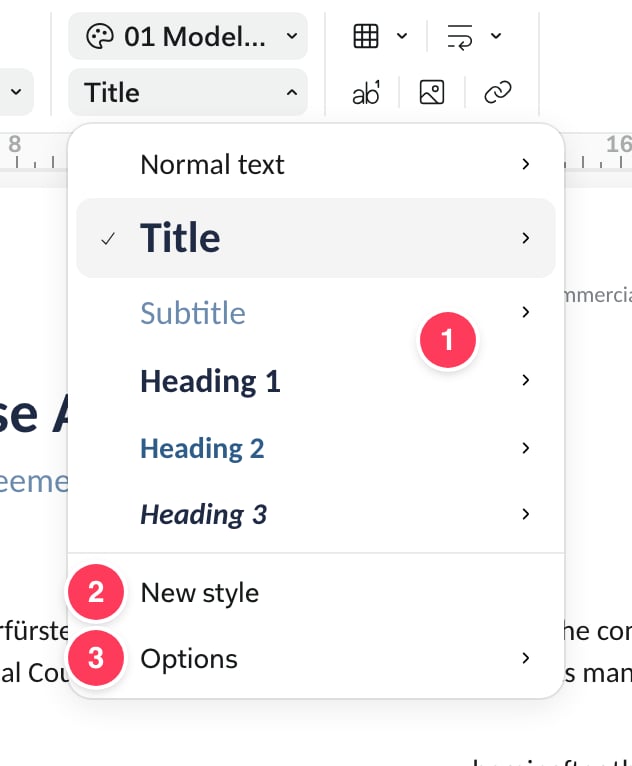 1. Los estilos. La flecha junto a cada uno ofrece **Aplicar** con su atajo, como ⌘⌥2 para Título 2, **Actualizar … para que coincida**, que redefine el estilo a partir del párrafo en el que está, y **Renombrar**.
2. **Nuevo estilo** añade uno propio.
3. **Opciones**: **Guardar como mis estilos predeterminados**, **Usar mis estilos predeterminados** y **Restablecer estilos**.
Si el archivo de Word incluía sus propios estilos, aparecen en **Estilos del documento**. Para eliminar un estilo o añadirlo a su tema, consulte [Aplicar y cambiar un tema](/es/features/drafting/templates#aplicar-y-modificar-un-tema).
### Listas y numeración legal
Las listas numeradas incluyen preajustes para documentos legales. Abra la flecha junto a **Lista numerada**, elija la jurisdicción en la parte superior y, después, un preajuste.
1. Los estilos. La flecha junto a cada uno ofrece **Aplicar** con su atajo, como ⌘⌥2 para Título 2, **Actualizar … para que coincida**, que redefine el estilo a partir del párrafo en el que está, y **Renombrar**.
2. **Nuevo estilo** añade uno propio.
3. **Opciones**: **Guardar como mis estilos predeterminados**, **Usar mis estilos predeterminados** y **Restablecer estilos**.
Si el archivo de Word incluía sus propios estilos, aparecen en **Estilos del documento**. Para eliminar un estilo o añadirlo a su tema, consulte [Aplicar y cambiar un tema](/es/features/drafting/templates#aplicar-y-modificar-un-tema).
### Listas y numeración legal
Las listas numeradas incluyen preajustes para documentos legales. Abra la flecha junto a **Lista numerada**, elija la jurisdicción en la parte superior y, después, un preajuste.
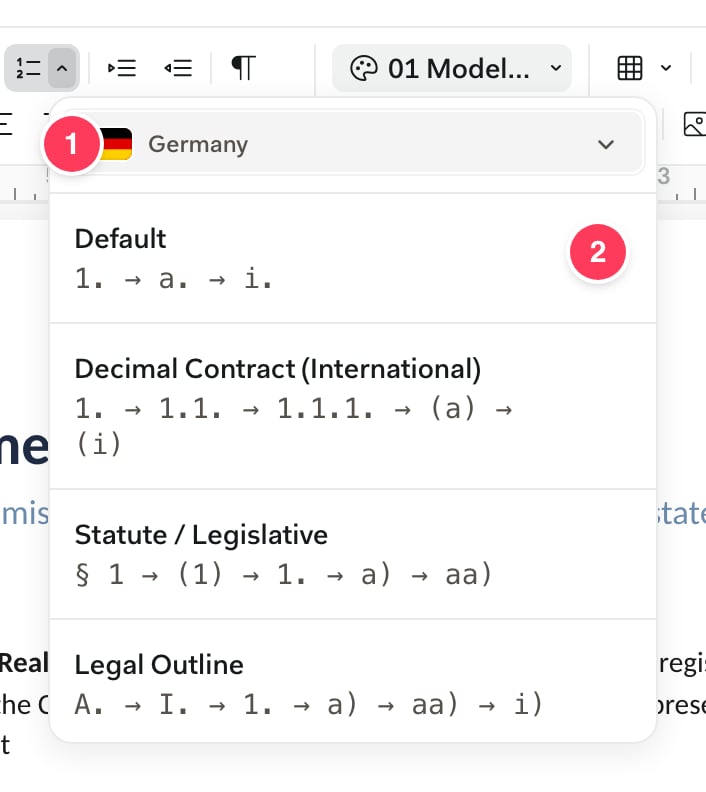 1. La jurisdicción: Alemania, Suiza, Polonia, los Países Bajos, Bélgica, Italia, Hungría, Rumanía, la República Checa, Eslovaquia o la Unión Europea.
2. Los preajustes para esa jurisdicción, cada uno con su patrón. **Decimal Contract (International)** avanza 1. → 1.1. → 1.1.1. → (a) → (i), y el alemán **Statute / Legislative** avanza § 1 → (1) → 1. → a) → aa).
La numeración es una numeración de lista real, no caracteres escritos. Inserte una cláusula antes de la 4.2 y pasará a ser la 4.3 por sí sola.
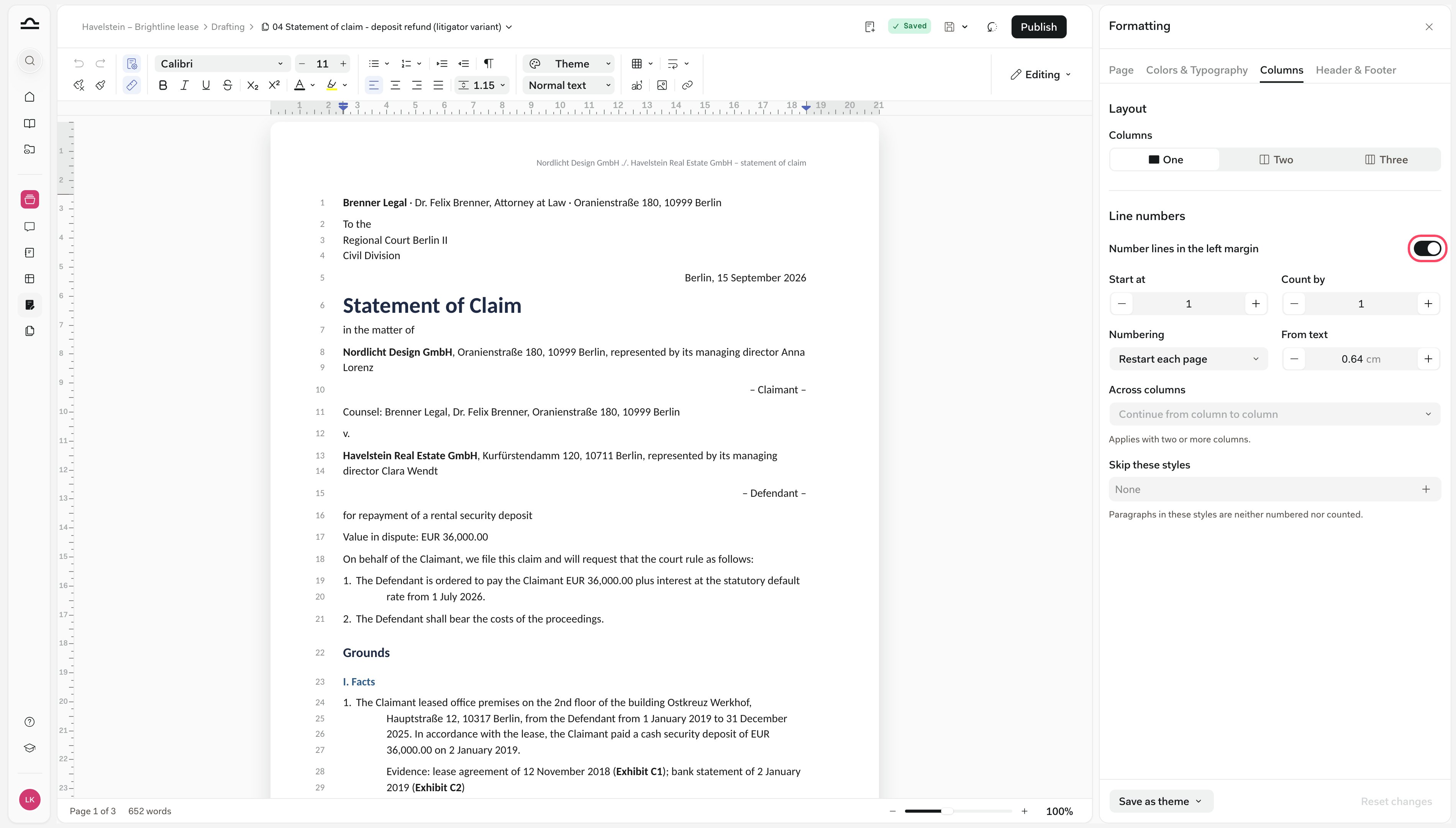
### Configuración de página
**Configurar página** en la barra de herramientas abre el panel **Formato** a la derecha. Los cambios se aplican a todo el documento de inmediato.
1. La jurisdicción: Alemania, Suiza, Polonia, los Países Bajos, Bélgica, Italia, Hungría, Rumanía, la República Checa, Eslovaquia o la Unión Europea.
2. Los preajustes para esa jurisdicción, cada uno con su patrón. **Decimal Contract (International)** avanza 1. → 1.1. → 1.1.1. → (a) → (i), y el alemán **Statute / Legislative** avanza § 1 → (1) → 1. → a) → aa).
La numeración es una numeración de lista real, no caracteres escritos. Inserte una cláusula antes de la 4.2 y pasará a ser la 4.3 por sí sola.
### Configuración de página
**Configurar página** en la barra de herramientas abre el panel **Formato** a la derecha. Los cambios se aplican a todo el documento de inmediato.
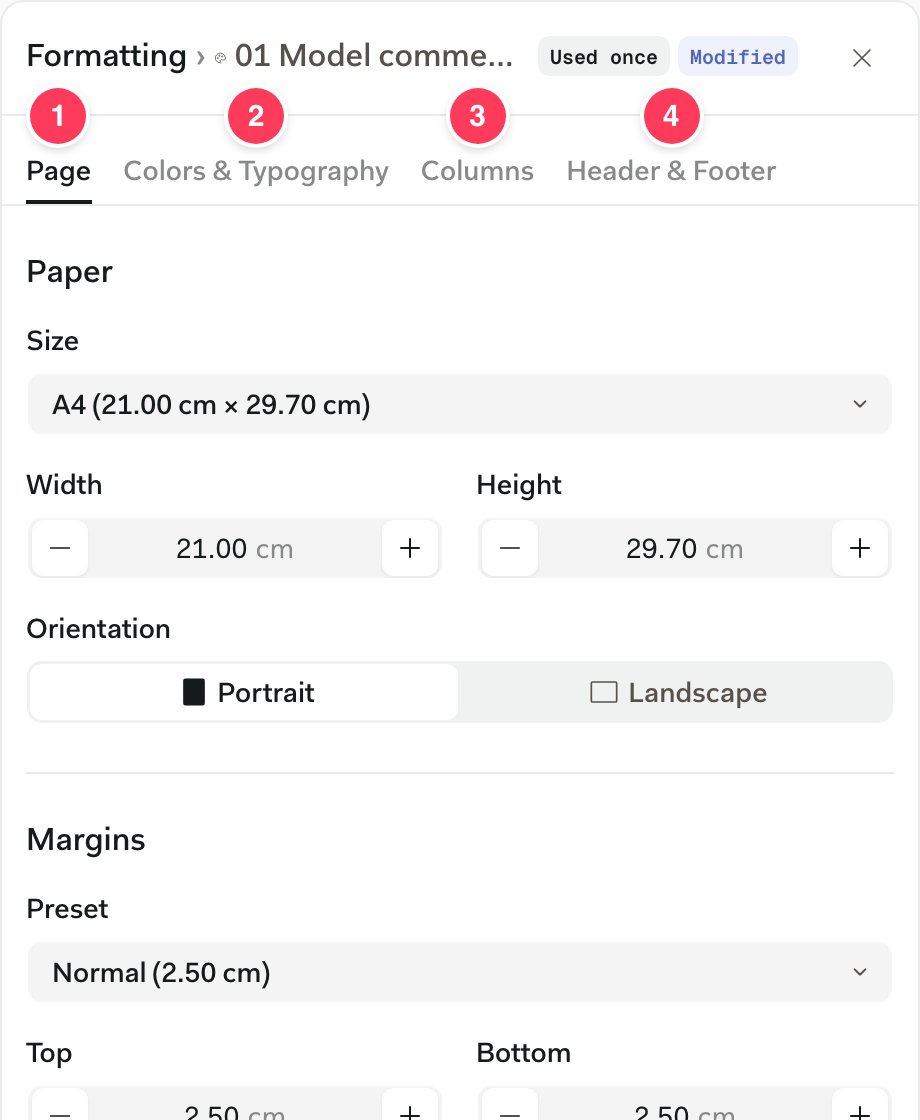 1. **Página**: tamaño y orientación del papel, márgenes con preajustes como **Membrete DIN 5008**, un margen de encuadernación, y márgenes reflejados para la impresión a doble cara.
2. **Colores y tipografía**: los colores del tema y los estilos de texto. Consulte [Aplicar y cambiar un tema](/es/features/drafting/templates#aplicar-y-modificar-un-tema).
3. **Columnas**: una, dos o tres columnas con espaciado y un divisor, y **Números de línea** para escritos.
4. **Encabezado y pie de página**: distancia del encabezado y el pie de página, una primera página diferente o páginas pares e impares, y números de página.
Deshacer (⌘Z) no revierte la configuración de página, pero **Restablecer cambios**, en la parte inferior del panel, sí lo hace. **Guardar como tema**, junto a él, convierte sus ajustes en un [tema](/es/features/drafting/templates#crear-un-tema-en-el-editor).
La numeración de líneas puede reiniciarse en cada página y omitir estilos como los encabezados.
1. **Página**: tamaño y orientación del papel, márgenes con preajustes como **Membrete DIN 5008**, un margen de encuadernación, y márgenes reflejados para la impresión a doble cara.
2. **Colores y tipografía**: los colores del tema y los estilos de texto. Consulte [Aplicar y cambiar un tema](/es/features/drafting/templates#aplicar-y-modificar-un-tema).
3. **Columnas**: una, dos o tres columnas con espaciado y un divisor, y **Números de línea** para escritos.
4. **Encabezado y pie de página**: distancia del encabezado y el pie de página, una primera página diferente o páginas pares e impares, y números de página.
Deshacer (⌘Z) no revierte la configuración de página, pero **Restablecer cambios**, en la parte inferior del panel, sí lo hace. **Guardar como tema**, junto a él, convierte sus ajustes en un [tema](/es/features/drafting/templates#crear-un-tema-en-el-editor).
La numeración de líneas puede reiniciarse en cada página y omitir estilos como los encabezados.
 Un archivo de Word con varias secciones las conserva, cada una con sus propios encabezados y pies de página. Guardar solo cambia lo que ha editado, de modo que la comparación de Word muestra sus ediciones y nada más.
### Tablas, imágenes, notas al pie y saltos
**Insertar**, en el extremo derecho de la barra de herramientas, añade una tabla, un salto, una nota al pie, una imagen o un enlace. Haga clic dentro de una tabla y aparecerá su propia barra de herramientas encima.
Un archivo de Word con varias secciones las conserva, cada una con sus propios encabezados y pies de página. Guardar solo cambia lo que ha editado, de modo que la comparación de Word muestra sus ediciones y nada más.
### Tablas, imágenes, notas al pie y saltos
**Insertar**, en el extremo derecho de la barra de herramientas, añade una tabla, un salto, una nota al pie, una imagen o un enlace. Haga clic dentro de una tabla y aparecerá su propia barra de herramientas encima.
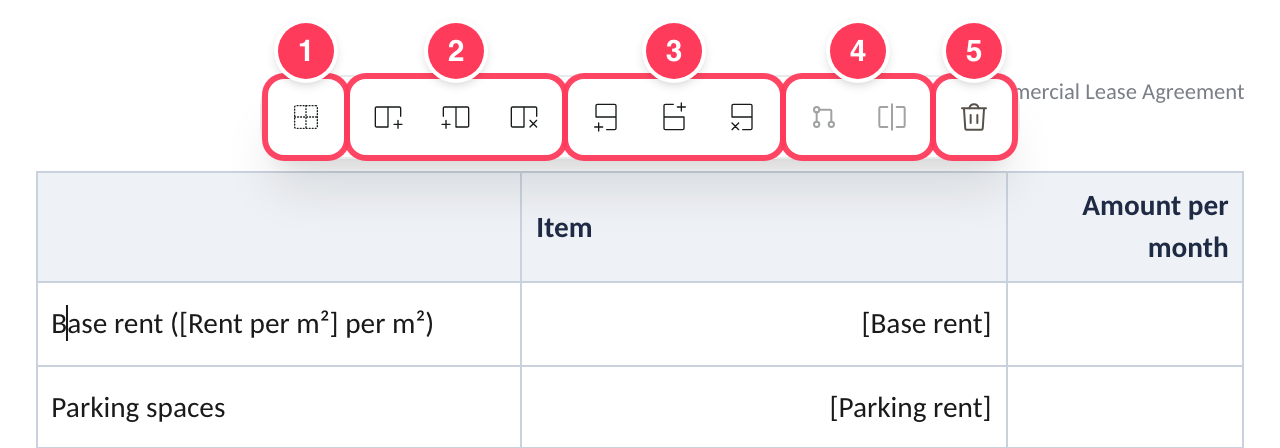 1. **Ocultar bordes de la tabla**, que mantiene la cuadrícula invisible también en Word.
2. Inserte una columna a la izquierda o a la derecha, o elimine una.
3. Inserte una fila arriba o abajo, o elimine una.
4. **Combinar celdas** y **Dividir celda**.
5. **Eliminar tabla**.
* **Imágenes**: PNG, JPEG, SVG y otros formatos habituales, hasta 20 MB. Haga clic en una imagen para cambiar su tamaño o su **Ajuste de texto**.
* **Notas a pie**: **Insertar nota a pie** añade una nota al pie numerada en la parte inferior de la página y renumera el resto. Las notas al pie con tablas, listas o control de cambios se abren solo en modo de lectura.
* **Saltos**: un salto de línea (Mayús+Entrar), un salto de página (Ctrl+Entrar), o un salto de columna (Ctrl+Mayús+Entrar) en un diseño multicolumna.
## Trabajar con Libra en el chat del Editor
La pestaña **Chat** es el mismo chat que usa en cualquier parte de Libra, con sus [Tools](/es/features/chat/tools), [investigación](/es/features/chat/research-mode) y Assistants. La diferencia: funciona sobre el documento que tiene abierto, incluidas las ediciones que no ha guardado, y lo cambia en el mismo lugar en lugar de escribir un archivo nuevo.
También puede seguir escribiendo archivos nuevos: **Redactar documento** y **Crear hoja de cálculo** en **Herramientas** crean un documento de Word o una hoja de Excel a partir del que tiene abierto.
### Cambios delimitados
Seleccione un pasaje antes de preguntar, y Libra cambiará solo ese pasaje. El cuadro de chat muestra una etiqueta **Texto seleccionado** con el recuento de palabras, y Libra sigue leyendo todo el documento para tener contexto.
Esto es un *cambio delimitado*. Con la cláusula 7.1 sobre reparaciones menores seleccionada, *«Haga esto más favorable para el arrendatario»* reescribe la 7.1 y nada más. Para descartar la selección, borre la etiqueta con **×**.
En el modo **Editando**, los cambios de Libra van directamente al documento, y el chat los recoge en una tarjeta como *Libra ha cambiado 1 pasaje*. **Mostrar cambios** los recorre uno a uno en la página, con **Revertir** y **Revertir todo** en la barra inferior.
El icono de deshacer de la tarjeta, **Revertir cambios**, deshace todo lo de esa respuesta. Antes del primer cambio de Libra en una sesión, el Editor también guarda una versión **Antes de los cambios de Libra** en el [historial de versiones](#historial-de-versiones).
### Investigación en el Editor
Active las fuentes de investigación en el cuadro de chat, como en cualquier [chat de investigación](/es/features/chat/research-mode), y pregunte sobre la cláusula que ha seleccionado. Libra responde en el chat, con citas a las fuentes que ha utilizado.
1. **Ocultar bordes de la tabla**, que mantiene la cuadrícula invisible también en Word.
2. Inserte una columna a la izquierda o a la derecha, o elimine una.
3. Inserte una fila arriba o abajo, o elimine una.
4. **Combinar celdas** y **Dividir celda**.
5. **Eliminar tabla**.
* **Imágenes**: PNG, JPEG, SVG y otros formatos habituales, hasta 20 MB. Haga clic en una imagen para cambiar su tamaño o su **Ajuste de texto**.
* **Notas a pie**: **Insertar nota a pie** añade una nota al pie numerada en la parte inferior de la página y renumera el resto. Las notas al pie con tablas, listas o control de cambios se abren solo en modo de lectura.
* **Saltos**: un salto de línea (Mayús+Entrar), un salto de página (Ctrl+Entrar), o un salto de columna (Ctrl+Mayús+Entrar) en un diseño multicolumna.
## Trabajar con Libra en el chat del Editor
La pestaña **Chat** es el mismo chat que usa en cualquier parte de Libra, con sus [Tools](/es/features/chat/tools), [investigación](/es/features/chat/research-mode) y Assistants. La diferencia: funciona sobre el documento que tiene abierto, incluidas las ediciones que no ha guardado, y lo cambia en el mismo lugar en lugar de escribir un archivo nuevo.
También puede seguir escribiendo archivos nuevos: **Redactar documento** y **Crear hoja de cálculo** en **Herramientas** crean un documento de Word o una hoja de Excel a partir del que tiene abierto.
### Cambios delimitados
Seleccione un pasaje antes de preguntar, y Libra cambiará solo ese pasaje. El cuadro de chat muestra una etiqueta **Texto seleccionado** con el recuento de palabras, y Libra sigue leyendo todo el documento para tener contexto.
Esto es un *cambio delimitado*. Con la cláusula 7.1 sobre reparaciones menores seleccionada, *«Haga esto más favorable para el arrendatario»* reescribe la 7.1 y nada más. Para descartar la selección, borre la etiqueta con **×**.
En el modo **Editando**, los cambios de Libra van directamente al documento, y el chat los recoge en una tarjeta como *Libra ha cambiado 1 pasaje*. **Mostrar cambios** los recorre uno a uno en la página, con **Revertir** y **Revertir todo** en la barra inferior.
El icono de deshacer de la tarjeta, **Revertir cambios**, deshace todo lo de esa respuesta. Antes del primer cambio de Libra en una sesión, el Editor también guarda una versión **Antes de los cambios de Libra** en el [historial de versiones](#historial-de-versiones).
### Investigación en el Editor
Active las fuentes de investigación en el cuadro de chat, como en cualquier [chat de investigación](/es/features/chat/research-mode), y pregunte sobre la cláusula que ha seleccionado. Libra responde en el chat, con citas a las fuentes que ha utilizado.
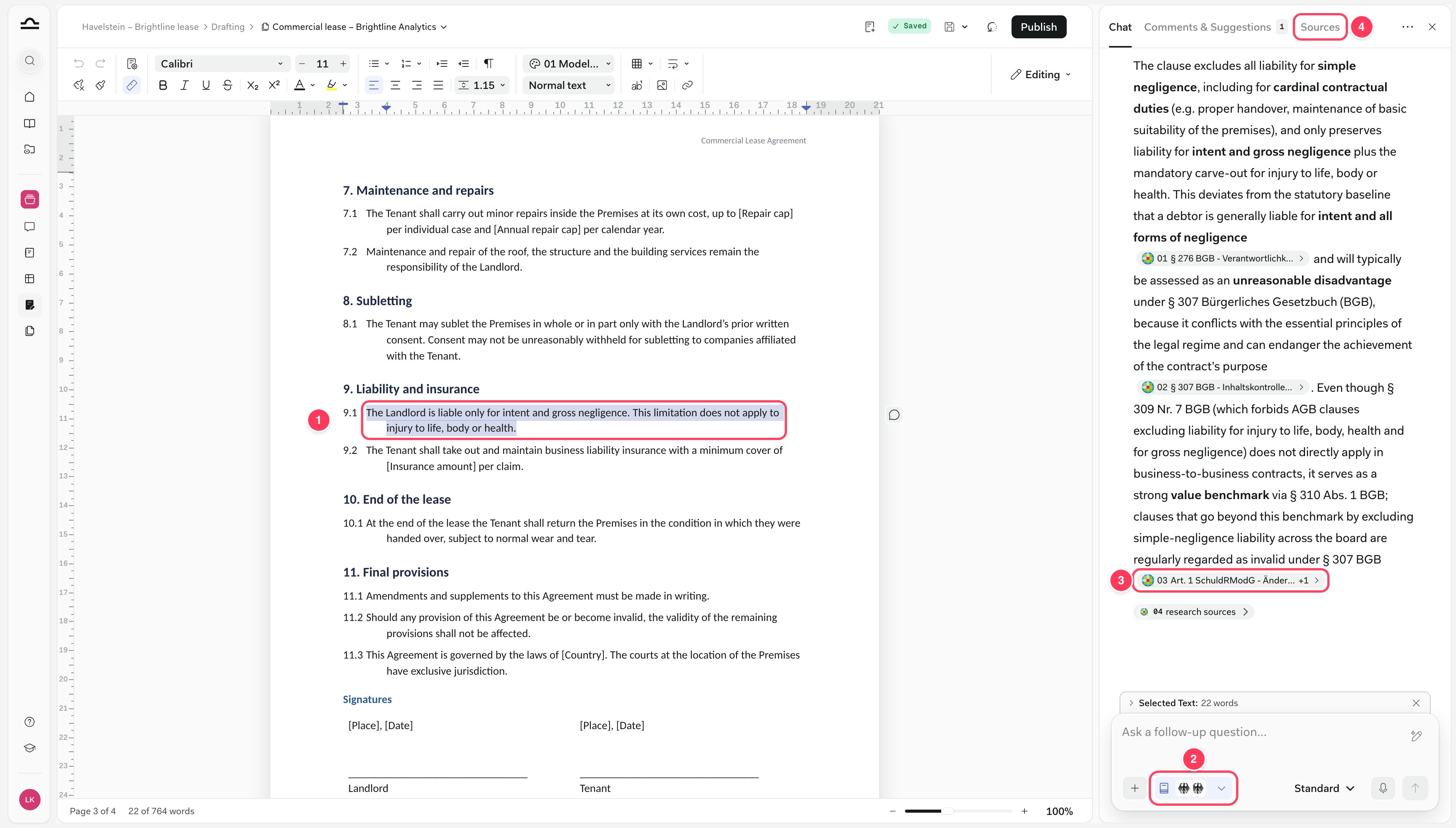 1. La cláusula seleccionada, aquí la 9.1 sobre la responsabilidad del arrendador
2. Las fuentes de investigación activadas en el cuadro de chat, aquí German Statutes y German Case Law
3. Una cita a una de esas fuentes
4. La pestaña **Fuentes**
La pestaña **Fuentes** muestra las fuentes detrás de la última respuesta de Libra. La etiqueta debajo de una respuesta, como **04 fuentes de investigación**, abre la lista de esa respuesta.
1. La cláusula seleccionada, aquí la 9.1 sobre la responsabilidad del arrendador
2. Las fuentes de investigación activadas en el cuadro de chat, aquí German Statutes y German Case Law
3. Una cita a una de esas fuentes
4. La pestaña **Fuentes**
La pestaña **Fuentes** muestra las fuentes detrás de la última respuesta de Libra. La etiqueta debajo de una respuesta, como **04 fuentes de investigación**, abre la lista de esa respuesta.
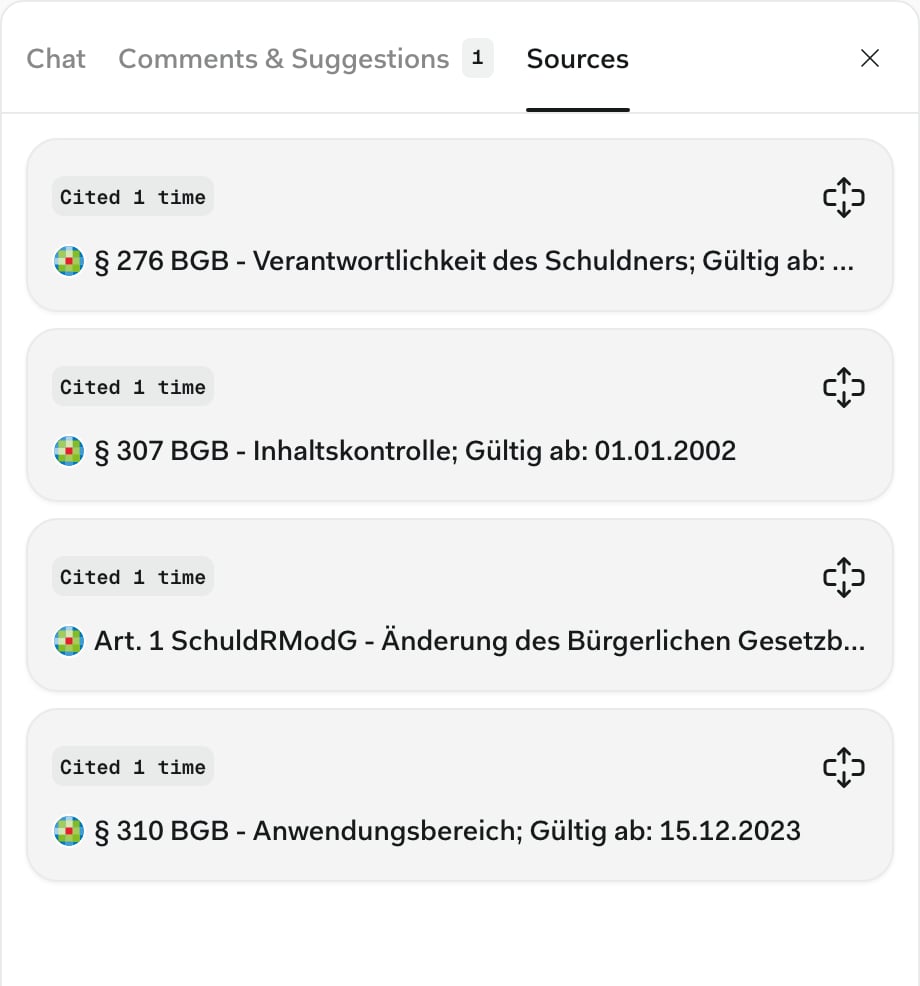 Para actuar sobre una respuesta, mantenga la cláusula seleccionada y pida el cambio: *«Reescriba esta cláusula para que sea válida conforme al § 307 BGB»*.
### Los chats de su documento
Cada documento conserva su propio historial de chat, por separado para cada usuario, y sus chats permanecen privados cuando comparte el borrador.
El menú **⋯** en el extremo derecho de la fila de pestañas tiene **Historial del chat**, para buscar conversaciones anteriores, **Nuevo chat**, para empezar una nueva sobre el mismo documento, y **Mostrar en pantalla completa**, que continúa la conversación en el chat principal.
## Guardar, publicar y restaurar
Guardar conserva su trabajo. Publicar decide lo que ve todo el mundo.
### Guardar
El Editor guarda automáticamente 30 segundos después de su última edición. **Guardar**, en la barra de título (⌘S), guarda al instante como versión con nombre, y los comentarios y las sugerencias se guardan en cuanto los añade.
Para actuar sobre una respuesta, mantenga la cláusula seleccionada y pida el cambio: *«Reescriba esta cláusula para que sea válida conforme al § 307 BGB»*.
### Los chats de su documento
Cada documento conserva su propio historial de chat, por separado para cada usuario, y sus chats permanecen privados cuando comparte el borrador.
El menú **⋯** en el extremo derecho de la fila de pestañas tiene **Historial del chat**, para buscar conversaciones anteriores, **Nuevo chat**, para empezar una nueva sobre el mismo documento, y **Mostrar en pantalla completa**, que continúa la conversación en el chat principal.
## Guardar, publicar y restaurar
Guardar conserva su trabajo. Publicar decide lo que ve todo el mundo.
### Guardar
El Editor guarda automáticamente 30 segundos después de su última edición. **Guardar**, en la barra de título (⌘S), guarda al instante como versión con nombre, y los comentarios y las sugerencias se guardan en cuanto los añade.
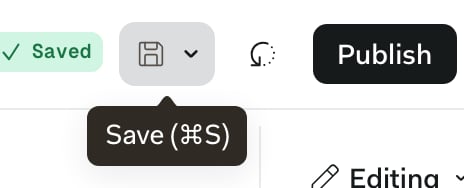 El estado junto a **Guardar** muestra *Guardado*, *Guardando...* o *Cambios sin guardar*. La flecha junto a **Guardar** también ofrece **Guardar como plantilla**; consulte [Desde un borrador](/es/features/drafting/templates#a-partir-de-un-borrador).
### Publicar
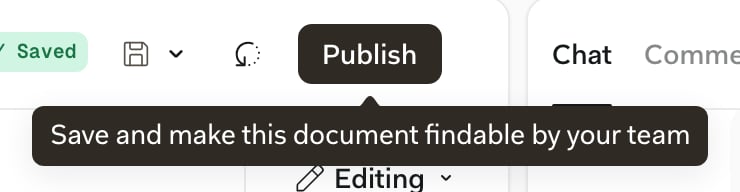
**Publicar** guarda y convierte esa versión en la que encuentra su equipo. Está disponible después del primer guardado.
El estado junto a **Guardar** muestra *Guardado*, *Guardando...* o *Cambios sin guardar*. La flecha junto a **Guardar** también ofrece **Guardar como plantilla**; consulte [Desde un borrador](/es/features/drafting/templates#a-partir-de-un-borrador).
### Publicar
**Publicar** guarda y convierte esa versión en la que encuentra su equipo. Está disponible después del primer guardado.
 Quién ve qué versión:
| Quién o qué | Ve |
| - | - |
| El chat del Editor | Lo que tiene en pantalla, guardado o no |
| Los miembros del proyecto que pueden editar | Su último guardado, publicado o no |
| Los miembros del proyecto que pueden ver | La versión publicada |
| La búsqueda, el chat del proyecto y otros chats | La versión publicada |
Si Libra da una respuesta desactualizada sobre un borrador en otro chat, publíquelo. Justo después de una carga, **Publicar** espera hasta que Libra haya leído el documento: *Preparando este documento. Podrá publicarlo en cuanto esté listo.*
Los borradores que no ha publicado llevan una etiqueta en la página de Redacción, en Archivos del proyecto y en el selector de archivos:
| Etiqueta | Significa |
| - | - |
| **Sin publicar** | Guardado, pero nunca publicado |
| **Cambios sin publicar** (*Nueva versión sin publicar* en una tarjeta de borrador) | Publicado antes, guardado después |
| **Publicado** (en la vista de lista de la página de Redacción) | No queda nada por publicar |
### Historial de versiones
**Historial**, en la barra de título, muestra las versiones guardadas: la **Versión actual**, versiones numeradas, cualquier versión **Antes de los cambios de Libra** y el **Punto de partida**, que es el documento antes de su primera edición en el Editor.
Pase el cursor sobre una versión para ver **Ver**, **Restaurar**, **Descargar** y el icono de fijar que la conserva.
Quién ve qué versión:
| Quién o qué | Ve |
| - | - |
| El chat del Editor | Lo que tiene en pantalla, guardado o no |
| Los miembros del proyecto que pueden editar | Su último guardado, publicado o no |
| Los miembros del proyecto que pueden ver | La versión publicada |
| La búsqueda, el chat del proyecto y otros chats | La versión publicada |
Si Libra da una respuesta desactualizada sobre un borrador en otro chat, publíquelo. Justo después de una carga, **Publicar** espera hasta que Libra haya leído el documento: *Preparando este documento. Podrá publicarlo en cuanto esté listo.*
Los borradores que no ha publicado llevan una etiqueta en la página de Redacción, en Archivos del proyecto y en el selector de archivos:
| Etiqueta | Significa |
| - | - |
| **Sin publicar** | Guardado, pero nunca publicado |
| **Cambios sin publicar** (*Nueva versión sin publicar* en una tarjeta de borrador) | Publicado antes, guardado después |
| **Publicado** (en la vista de lista de la página de Redacción) | No queda nada por publicar |
### Historial de versiones
**Historial**, en la barra de título, muestra las versiones guardadas: la **Versión actual**, versiones numeradas, cualquier versión **Antes de los cambios de Libra** y el **Punto de partida**, que es el documento antes de su primera edición en el Editor.
Pase el cursor sobre una versión para ver **Ver**, **Restaurar**, **Descargar** y el icono de fijar que la conserva.
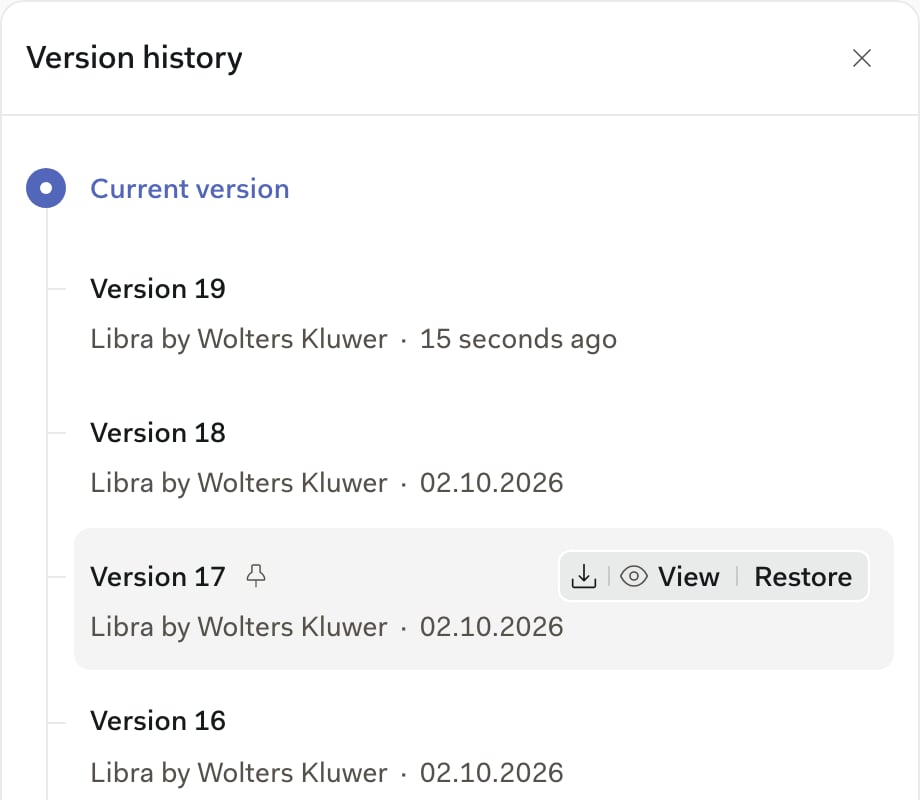 Restaurar nunca pierde nada, porque su contenido actual también se conserva como versión. Una versión restaurada no se publica hasta que haga clic en **Publicar**. El Editor conserva las 20 versiones más recientes, además del punto de partida y cualquier versión que fije.
### Descargar e imprimir
Haga clic en el nombre del documento en la barra de título para abrir el menú del documento.
Restaurar nunca pierde nada, porque su contenido actual también se conserva como versión. Una versión restaurada no se publica hasta que haga clic en **Publicar**. El Editor conserva las 20 versiones más recientes, además del punto de partida y cualquier versión que fije.
### Descargar e imprimir
Haga clic en el nombre del documento en la barra de título para abrir el menú del documento.
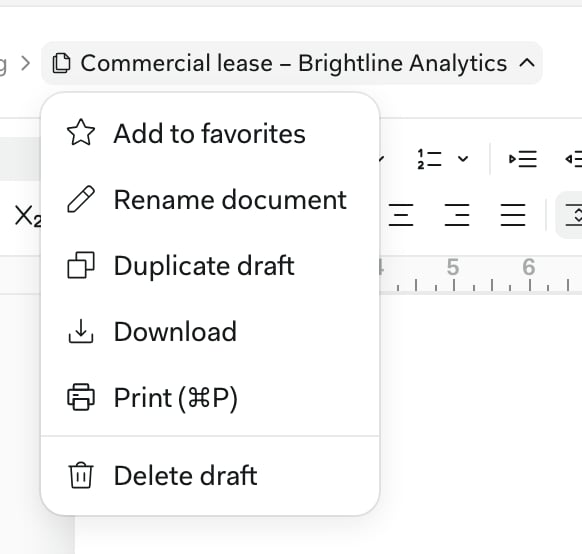 **Descargar** guarda lo que hay en pantalla como `.docx`, e **Imprimir** lo imprime. No hay exportación a PDF; guarde el `.docx` como PDF en Word. En un equipo, el menú también tiene **Compartir**; consulte [Compartir un borrador](/es/features/drafting/collaboration#compartir-un-borrador).
## Casos de uso habituales
El chat del Editor también puede encargarse del formato. Pregunte sin nada seleccionado, ya que la configuración de página se aplica a todo el documento. Permanezca en el modo **Editando**, ya que **Sugiriendo** rechaza la configuración de página y los cambios en la estructura de una tabla.
*«Numere todas las líneas en el margen izquierdo, reinicie en cada página y establezca el margen izquierdo en 3 cm»*. Libra activa la numeración de líneas y ajusta el margen. Compruébelo en **Configurar página**, en las pestañas **Columnas** y **Página**.
*«Renumere las cláusulas con el preajuste Decimal Contract (International)»*. Libra aplica una numeración de lista real, de modo que las cláusulas se renumeran por sí solas cuando añade una más adelante.
*«Ponga el contrato en una tabla de dos columnas sin bordes: inglés a la izquierda, alemán a la derecha, una cláusula por fila, celdas alineadas en la parte superior»*.
Una tabla sin bordes mantiene cada cláusula junto a su traducción, algo que las columnas de página no pueden hacer, porque su texto fluye de una columna a la siguiente. Libra construye hasta 30 filas a la vez, así que pida un contrato largo por partes.
*«A4 vertical, márgenes de membrete DIN 5008, una primera página diferente y números de página en la parte inferior derecha»*. La primera página diferente deja espacio para su membrete, que añade editando el encabezado de la primera página.
*«Ponga cada Título 2 en negrita, 12 pt, con 12 pt de espacio antes»*. Libra redefine el estilo, de modo que todos los encabezados de ese estilo cambian a la vez. Si tiene un tema aplicado, cambie el tema en su lugar: consulte [Aplicar y cambiar un tema](/es/features/drafting/templates#aplicar-y-modificar-un-tema).
## Siguientes pasos
Empiece cada borrador a partir de los propios documentos de su despacho, en su estilo corporativo.
Comparta un borrador y, después, trabaje con los cambios marcados y los comentarios.
This documentation is built and hosted on [Mintlify](https://mintlify.com), a developer documentation platform.
**Descargar** guarda lo que hay en pantalla como `.docx`, e **Imprimir** lo imprime. No hay exportación a PDF; guarde el `.docx` como PDF en Word. En un equipo, el menú también tiene **Compartir**; consulte [Compartir un borrador](/es/features/drafting/collaboration#compartir-un-borrador).
## Casos de uso habituales
El chat del Editor también puede encargarse del formato. Pregunte sin nada seleccionado, ya que la configuración de página se aplica a todo el documento. Permanezca en el modo **Editando**, ya que **Sugiriendo** rechaza la configuración de página y los cambios en la estructura de una tabla.
*«Numere todas las líneas en el margen izquierdo, reinicie en cada página y establezca el margen izquierdo en 3 cm»*. Libra activa la numeración de líneas y ajusta el margen. Compruébelo en **Configurar página**, en las pestañas **Columnas** y **Página**.
*«Renumere las cláusulas con el preajuste Decimal Contract (International)»*. Libra aplica una numeración de lista real, de modo que las cláusulas se renumeran por sí solas cuando añade una más adelante.
*«Ponga el contrato en una tabla de dos columnas sin bordes: inglés a la izquierda, alemán a la derecha, una cláusula por fila, celdas alineadas en la parte superior»*.
Una tabla sin bordes mantiene cada cláusula junto a su traducción, algo que las columnas de página no pueden hacer, porque su texto fluye de una columna a la siguiente. Libra construye hasta 30 filas a la vez, así que pida un contrato largo por partes.
*«A4 vertical, márgenes de membrete DIN 5008, una primera página diferente y números de página en la parte inferior derecha»*. La primera página diferente deja espacio para su membrete, que añade editando el encabezado de la primera página.
*«Ponga cada Título 2 en negrita, 12 pt, con 12 pt de espacio antes»*. Libra redefine el estilo, de modo que todos los encabezados de ese estilo cambian a la vez. Si tiene un tema aplicado, cambie el tema en su lugar: consulte [Aplicar y cambiar un tema](/es/features/drafting/templates#aplicar-y-modificar-un-tema).
## Siguientes pasos
Empiece cada borrador a partir de los propios documentos de su despacho, en su estilo corporativo.
Comparta un borrador y, después, trabaje con los cambios marcados y los comentarios.
This documentation is built and hosted on [Mintlify](https://mintlify.com), a developer documentation platform.