> ## Documentation Index
> Fetch the complete documentation index at: https://docs.libratech.ai/llms.txt
> Use this file to discover all available pages before exploring further.

# Inicio

> Su punto de partida. Todos los proyectos a los que tiene acceso, en un solo lugar.

<video autoPlay muted loop playsInline src="https://mintcdn.com/libra-4206ec93/2KMf86VSivoWDOJN/assets/videos/es/features/home.webm?fit=max&auto=format&n=2KMf86VSivoWDOJN&q=85&s=876634e54f29ec6d622f04fe2e0970f5" className="rounded-xl border w-full" data-path="assets/videos/es/features/home.webm" />

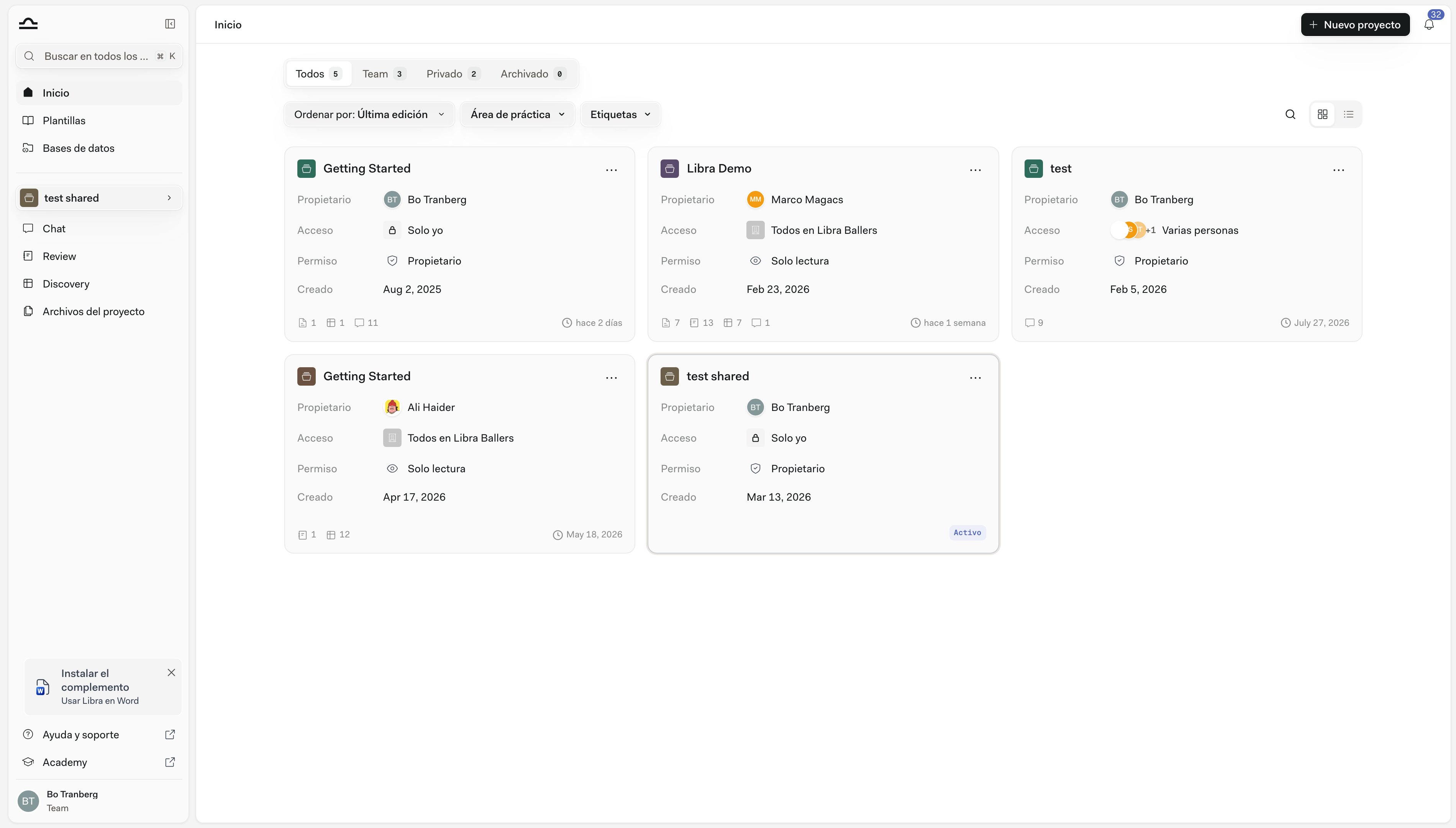
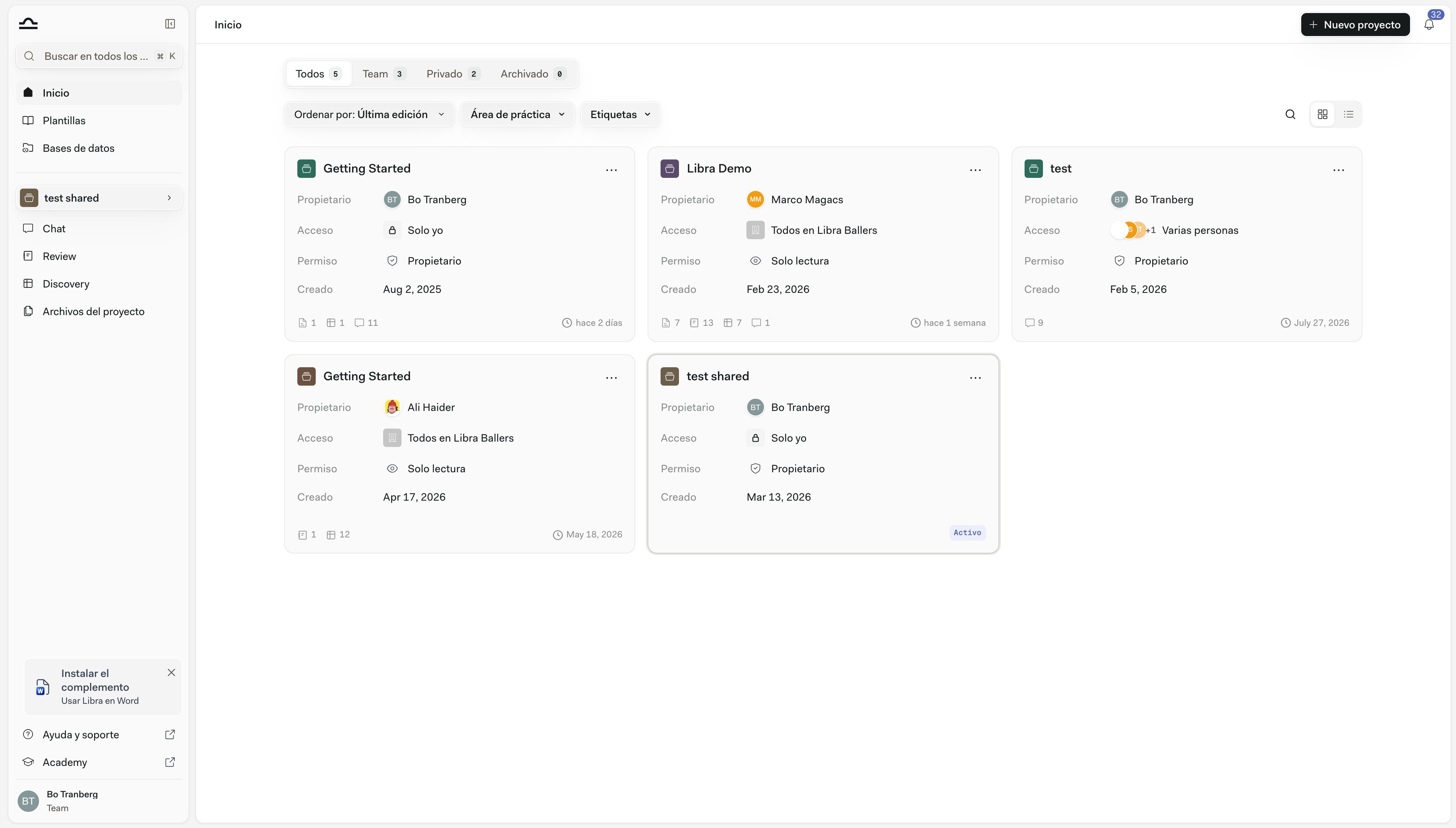
**Inicio** es el lugar donde empieza su jornada. Haga clic en **Inicio**, en la parte superior de la barra lateral, y Libra mostrará todos los proyectos a los que tiene acceso, con los metadatos necesarios para orientarse: quién es el propietario, quién más puede verlo, cuál es su propio nivel de acceso y cuánto trabajo contiene.

<div className="libra-buddy-callout">
  <img src="https://mintcdn.com/libra-4206ec93/wgVZXcGnHS4aJk9T/assets/images/libra-buddy/excited.png?fit=max&auto=format&n=wgVZXcGnHS4aJk9T&q=85&s=ff4421471ed769b8a6bb79c03cda38f3" alt="La mascota de Libra entusiasmada" width="729" height="648" data-path="assets/images/libra-buddy/excited.png" />

  <div className="libra-buddy-callout-content">
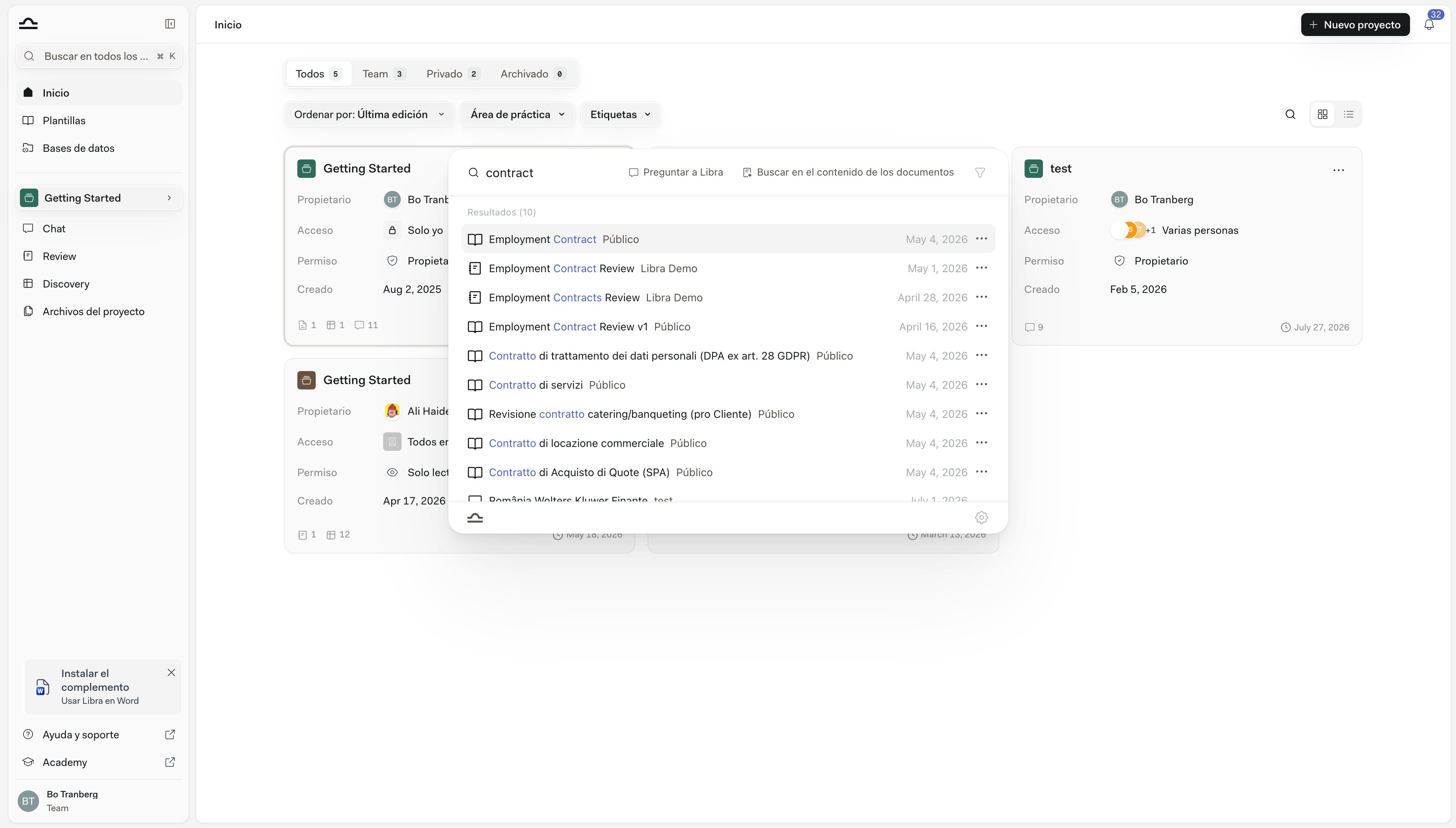
    El cuadro de búsqueda de Inicio busca coincidencias en los datos del proyecto —el nombre y el cliente—, no en el contenido de sus conversaciones y archivos. Para ello, pulse <kbd>Cmd</kbd>+<kbd>K</kbd>; Buscar global indexa cada conversación, documento, Review y Discovery.
  </div>
</div>

## Qué muestra una tarjeta de proyecto

Todos los proyectos se presentan en tarjetas con los mismos campos, para que pueda revisar rápidamente una lista extensa.

| Campo           | Qué muestra                                                                                                                                                               |
| --------------- | ------------------------------------------------------------------------------------------------------------------------------------------------------------------------- |
| **Propietario** | La persona que creó el proyecto.                                                                                                                                          |
| **Acceso**      | Quién puede verlo: **Solo yo**, **Todos los miembros de** *el nombre de su equipo*, un único compañero identificado por su nombre o **Varias personas** con sus avatares. |
| **Permiso**     | Su propio nivel de acceso a este proyecto: **Propietario**, **Acceso completo**, **Edición** o **Solo lectura**.                                                          |
| **Cliente**     | El cliente al que pertenece este asunto. Solo se muestra si el proyecto tiene uno.                                                                                        |
| **Creado**      | La fecha de creación del proyecto.                                                                                                                                        |

En la parte inferior de la tarjeta, un pie muestra el número de elementos que contiene: documentos, Reviews, Discoveries y conversaciones. Los recuentos que todavía están a cero se omiten, para que un proyecto nuevo no muestre una fila de ceros. A la derecha del pie aparece el tiempo relativo desde la **Última edición** del proyecto, o una etiqueta **Activo** en el proyecto que tenga abierto en ese momento.
<Note>
  El área de práctica y los tags no aparecen en la tarjeta. Son filtros situados sobre la lista y columnas de la vista de lista.
</Note>

## Cuadrícula o lista

Dos botones situados a la derecha de la barra de herramientas cambian entre la **Vista de cuadrícula** —las tarjetas descritas anteriormente— y la **Vista de lista**, una tabla con una fila por proyecto y las columnas **Nombre del proyecto**, **Autor**, **Área de práctica**, **Tags**, **Acceso**, **Incluye** (los mismos recuentos de elementos que en el pie de la tarjeta), **Última edición** y **Creado**. La vista de lista es más adecuada para revisar cien asuntos a la vez; la cuadrícula facilita la lectura de un proyecto concreto.

Libra recuerda el modo de vista y el orden que haya elegido en el navegador donde los haya configurado, por lo que Inicio se mostrará tal como lo dejó.

## Las pestañas

Las pestañas situadas en la parte superior de la página reducen la lista y cada una muestra un recuento.

<AccordionGroup>
  <Accordion title="Todos">
    Todos los proyectos a los que tiene acceso y que no se hayan archivado. Es la vista predeterminada.
  </Accordion>

  <Accordion title="Equipo">
    Proyectos compartidos con una o más personas. Resulta útil para encontrar trabajos en los que colabora. En los planes sin colaboración en equipo, esta pestaña está bloqueada y su icono cambia a un candado.
  </Accordion>

  <Accordion title="Privados">
    Proyectos a los que no se ha concedido acceso a ninguna otra persona. Trabajo individual y borradores.
  </Accordion>

  <Accordion title="Archivados">
    Proyectos que se han archivado. No saturan la lista activa y no se pierde nada de su contenido: se conservan las conversaciones, los documentos, las Reviews y las Discoveries. Para volver a trabajar en uno, primero debe desarchivarlo.
  </Accordion>

  <Accordion title="Favoritos">
    Proyectos que haya marcado como favoritos. Esta pestaña solo aparece después de marcar al menos un proyecto como favorito.
  </Accordion>
</AccordionGroup>

## Buscar un proyecto

Hay cuatro formas de reducir la lista, según lo que busque.

<Steps>
  <Step title="Busque por nombre">
    Haga clic en la lupa situada a la derecha de la barra de herramientas para abrir el cuadro **Buscar proyectos** y empiece a escribir. Libra actualiza la búsqueda mientras escribe y busca coincidencias en el nombre del proyecto y el cliente.

    <img src="https://mintcdn.com/libra-4206ec93/b6_e-3aoMPF5FkFq/assets/images/es/app/home-search.png?fit=max&auto=format&n=b6_e-3aoMPF5FkFq&q=85&s=8b873c44958fb2303a0aef3d74c70134" alt="Página Inicio con una búsqueda activa que filtra los resultados" width="3800" height="2160" data-path="assets/images/es/app/home-search.png" />
  </Step>

  <Step title="Ordene la lista">
    Utilice el menú desplegable **Ordenar por** para cambiar entre **Última edición** (valor predeterminado), **Nombre** y **Fecha de creación**.

    <img src="https://mintcdn.com/libra-4206ec93/b6_e-3aoMPF5FkFq/assets/images/es/app/home-hero.png?fit=max&auto=format&n=b6_e-3aoMPF5FkFq&q=85&s=a4f7835cf6671a3a041bd3e15ac787fe" alt="Página Inicio con la lista de proyectos ordenada por «Última edición»" width="3800" height="2160" data-path="assets/images/es/app/home-hero.png" />
  </Step>

  <Step title="Filtre por área de práctica o tag">
    Los chips de filtro situados sobre la lista reducen los proyectos por **Área de práctica** y **Tags**, los mismos filtros que ya utiliza en la [biblioteca de plantillas](/es/features/templates/practice-areas-and-tags). (Para filtrar por quién puede ver un proyecto, utilice las pestañas). Combínelos para reducir una larga lista de asuntos exactamente a lo que necesita y utilice **Borrar todos los filtros** para empezar de nuevo.

    <img src="https://mintcdn.com/libra-4206ec93/b6_e-3aoMPF5FkFq/assets/images/es/app/home-filter-bar.png?fit=max&auto=format&n=b6_e-3aoMPF5FkFq&q=85&s=0bf1d855b0f561300b399a5d0038c730" alt="Página Inicio con los filtros «Área de práctica» y «Tags» sobre la lista de proyectos" width="3800" height="2160" data-path="assets/images/es/app/home-filter-bar.png" />
  </Step>

  <Step title="Marque como favoritos los proyectos en los que trabaja">
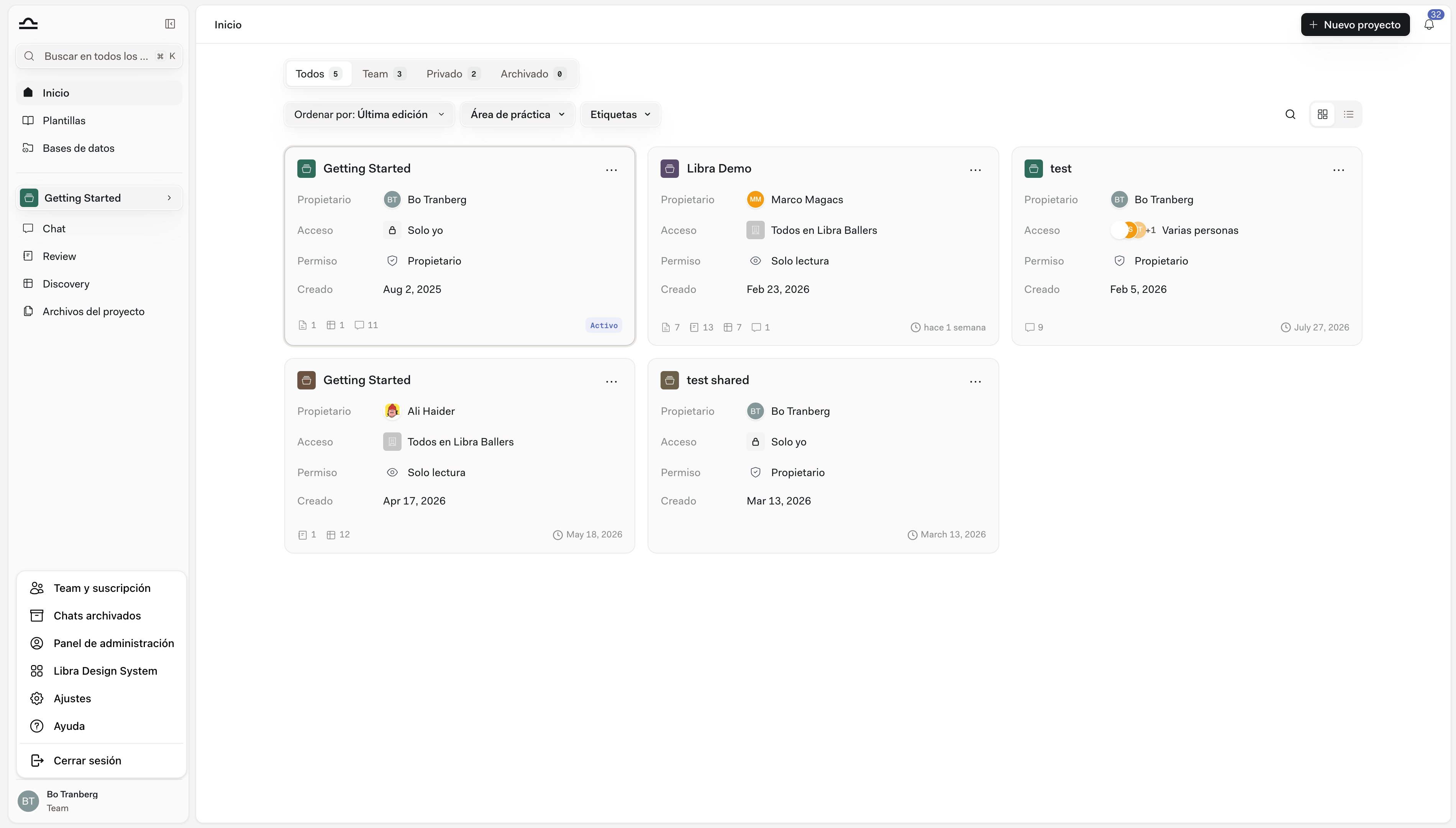
    En la cuadrícula, abra el menú **⋯** de una tarjeta y elija **Favorito**. En la vista de lista, haga clic en la estrella situada junto al nombre del proyecto. Los favoritos se agrupan en la pestaña **Favoritos**, a un solo clic con independencia de los demás filtros que utilice.

    <img src="https://mintcdn.com/libra-4206ec93/b6_e-3aoMPF5FkFq/assets/images/es/app/projects-card-menu.png?fit=max&auto=format&n=b6_e-3aoMPF5FkFq&q=85&s=231090bbd83dbd41530eef2317943864" alt="Tarjeta de proyecto con el menú de acciones de tres puntos abierto" width="3800" height="2160" data-path="assets/images/es/app/projects-card-menu.png" />
  </Step>
</Steps>

<Tip>
  Los favoritos se guardan en su cuenta, por lo que un proyecto que marque como favorito en el portátil también lo será en la tableta. No obstante, no cambian el orden de la lista; para ver únicamente esos proyectos, abra la pestaña **Favoritos**.
</Tip>

<Note>
  Inicio carga como máximo 200 proyectos para la pestaña y la ordenación actuales. A partir de ese número aparece un aviso —*Se muestran los primeros 200 proyectos. Busque por nombre de proyecto para encontrar uno concreto.*— y el cuadro de búsqueda permite acceder al resto.
</Note>

## Acciones de proyecto

Todas las tarjetas y filas de la lista tienen un menú **⋯** que permite actuar sobre el proyecto sin abrirlo primero. En una tarjeta marcada como favorita, la estrella ocupa el lugar del botón de menú; mueva el puntero sobre la tarjeta y la estrella desaparecerá gradualmente para mostrarlo.

<AccordionGroup>
  <Accordion title="Abrir">
    Haga clic en cualquier parte de la tarjeta. Libra convierte ese proyecto en el activo, abre Chat e inicia una conversación nueva en él. Review, Discovery y Archivos de proyecto de la barra lateral también pasan a apuntar al nuevo proyecto. Los proyectos archivados no se pueden abrir; primero debe desarchivarlos.
  </Accordion>

  <Accordion title="Marcar como favorito / Quitar de favoritos">
    Añada el proyecto a la pestaña **Favoritos** o elimínelo de ella.
  </Accordion>

  <Accordion title="Editar">
    Cambie el nombre, la descripción, el cliente, las áreas de práctica o los tags del proyecto. Si solo tiene acceso de lectura, la opción se denomina **Detalles** y abre el mismo cuadro de diálogo en modo de solo lectura.
  </Accordion>

  <Accordion title="Compartir">
    Abra la configuración de uso compartido para añadir o eliminar personas sin entrar primero en el proyecto. Consulte [Uso compartido y acceso](/es/features/sharing-and-access) para obtener más información.
  </Accordion>

  <Accordion title="Archivar / Desarchivar">
    Traslade un proyecto terminado a la pestaña **Archivados** o devuélvalo a la lista activa. Todo su contenido se conserva en ambos casos.
  </Accordion>

  <Accordion title="Eliminar">
    Elimine el proyecto de forma permanente. Libra le pide confirmación y le avisa si el proyecto está compartido: al eliminarlo, se elimina para todas las personas con las que se haya compartido.
  </Accordion>
</AccordionGroup>

Las opciones disponibles dependen de su **Permiso**: compartir requiere acceso de edición; archivar y eliminar requieren ser **Propietario** o tener **Acceso completo**; y el acceso de solo lectura limita las opciones a **Detalles** y **Favorito**.

<Warning>
  Al eliminar un proyecto se elimina todo lo que esté asociado a él, incluidos todos sus documentos. Si es posible que quiera recuperar el trabajo más adelante, archive el proyecto.
</Warning>

## Crear un proyecto nuevo

El botón **Nuevo proyecto** siempre está visible en la parte superior derecha de Inicio.

<Steps>
  <Step title="Haga clic en Nuevo proyecto">
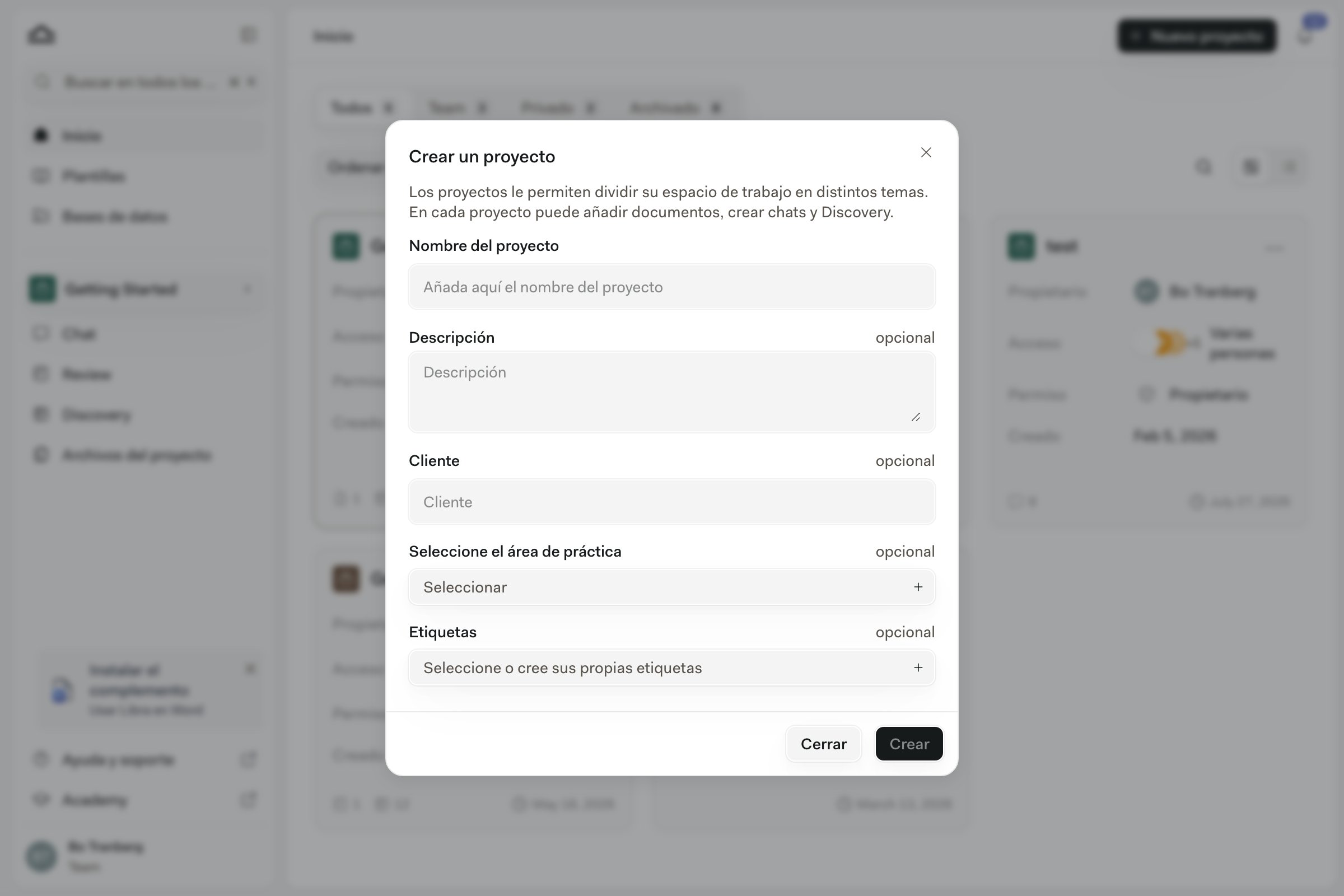
    Se abre el cuadro de diálogo **Crear un proyecto**. Solo es obligatorio el **Nombre del proyecto**; **Descripción**, **Cliente**, **Área de práctica** y **Tags** son opcionales y puede completarlos más adelante desde **Editar**.

    <img src="https://mintcdn.com/libra-4206ec93/b6_e-3aoMPF5FkFq/assets/images/es/app/create-project-dialog.png?fit=max&auto=format&n=b6_e-3aoMPF5FkFq&q=85&s=59ade1d3b7b8d6f70f435664ff00da13" alt="Cuadro de diálogo «Crear un proyecto» con los campos de nombre del proyecto, descripción, cliente y área de práctica" width="2400" height="1600" data-path="assets/images/es/app/create-project-dialog.png" />
  </Step>

  <Step title="Decida quién más tendrá acceso">
    Si su plan incluye colaboración en equipo y hay otra persona en su equipo, Libra crea el proyecto y abre a continuación el cuadro de diálogo de uso compartido para que pueda añadir personas de inmediato. Ciérrelo cuando termine o hágalo inmediatamente; el proyecto seguirá siendo privado hasta que lo comparta más adelante. En una cuenta individual, regresará directamente a Inicio.
  </Step>

  <Step title="Empiece a trabajar">
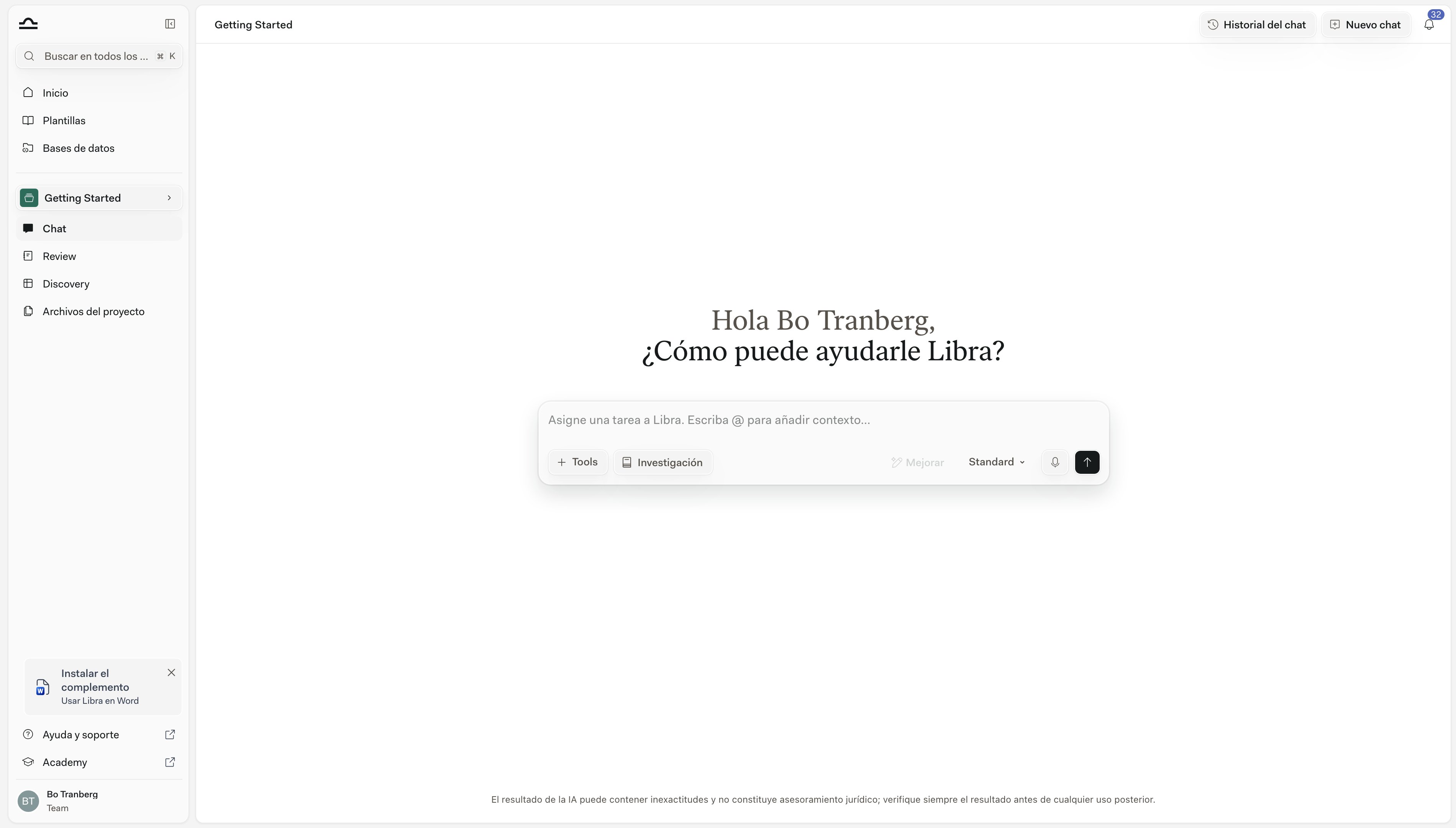
    Volverá a Inicio con el nuevo proyecto activo, por lo que Chat, Review, Discovery y Archivos de proyecto de la barra lateral ya estarán limitados a él. Ábralo y podrá iniciar una conversación, cargar documentos o ejecutar una Review de inmediato.

    <img src="https://mintcdn.com/libra-4206ec93/b6_e-3aoMPF5FkFq/assets/images/es/app/sidebar-global-vs-project.png?fit=max&auto=format&n=b6_e-3aoMPF5FkFq&q=85&s=b80358d50b5d203f1e099c7ac72fc85a" alt="Barra lateral con las secciones del proyecto después de activar el nuevo proyecto" width="3800" height="2160" data-path="assets/images/es/app/sidebar-global-vs-project.png" />
  </Step>
</Steps>

<Note>
  En los planes con un límite de proyectos, el cuadro de diálogo de creación muestra cuántos de sus proyectos ha utilizado y el botón **Nuevo proyecto** deja de responder cuando alcanza el límite.
</Note>

## Consejos para organizar bien Inicio

<AccordionGroup>
  <Accordion title="Marque como favorito el asunto en el que esté trabajando">
    Uno o dos favoritos convierten la pestaña **Favoritos** en una lista breve de asuntos activos, lo que evita recorrer toda la lista cada mañana.
  </Accordion>

  <Accordion title="Archive después de cerrar el asunto">
    En cuanto cierre un asunto, archive su proyecto. Así lo eliminará de la lista activa sin perder ningún trabajo.
  </Accordion>

  <Accordion title="Utilice las áreas de práctica y los tags de forma coherente">
    Son los datos que utilizan los chips de filtro. Un proyecto sin área de práctica no aparece con ningún filtro de área de práctica, incluido el que utiliza un socio para consultar la distribución del trabajo.
  </Accordion>

  <Accordion title="Asigne nombres a los proyectos que permitan encontrarlos después">
    Los nombres de los proyectos también aparecen en los resultados de **Buscar**. *«Revisión del acuerdo de confidencialidad de Acme Corp»* resulta mucho más fácil de encontrar que *«Proyecto 4»*.
  </Accordion>
</AccordionGroup>

## Siguientes pasos

<Columns cols={2}>
  <Card title="Proyectos" icon="folder" href="/es/features/projects">
    Qué contiene un proyecto y cómo trabajar en él.
  </Card>

  <Card title="Buscar" icon="search" href="/es/features/search">
    Encuentre cualquier elemento en todos los proyectos.
  </Card>

  <Card title="Uso compartido y acceso" icon="users" href="/es/features/sharing-and-access">
    Decida quién puede ver cada elemento.
  </Card>
</Columns>