> ## Documentation Index
> Fetch the complete documentation index at: https://docs.libratech.ai/llms.txt
> Use this file to discover all available pages before exploring further.

# Proyectos

> Cada proyecto es un espacio de trabajo independiente, con todas las conversaciones, documentos, Reviews y Discoveries limitados a un único asunto.

<video autoPlay muted loop playsInline src="https://mintcdn.com/libra-4206ec93/2KMf86VSivoWDOJN/assets/videos/es/features/projects.webm?fit=max&auto=format&n=2KMf86VSivoWDOJN&q=85&s=d7f07e26794722f72753d1d2d174722d" className="rounded-xl border w-full" data-path="assets/videos/es/features/projects.webm" />

Un **proyecto** es un espacio de trabajo independiente. Todo lo que hace en él, incluidas las conversaciones, las cargas de documentos, las Reviews y las Discoveries, queda limitado a ese proyecto. Cuando cambia de proyecto, la sección del proyecto en la barra lateral se actualiza para mostrar únicamente el trabajo correspondiente.

<div className="libra-buddy-callout">
  <img src="https://mintcdn.com/libra-4206ec93/wgVZXcGnHS4aJk9T/assets/images/libra-buddy/presenting.png?fit=max&auto=format&n=wgVZXcGnHS4aJk9T&q=85&s=db41075b4a259a172f68465ae5c3421e" alt="La mascota de Libra haciendo una presentación" width="827" height="615" data-path="assets/images/libra-buddy/presenting.png" />

  <div className="libra-buddy-callout-content">
    El ámbito de un proyecto es una barrera estricta. Una mención con `@` en el Proyecto A no puede acceder al Proyecto B. ¿Necesita un documento de otro asunto? Cambie a ese proyecto, abra el menú **⋯** del documento en **Archivos de proyecto** y elija [**Mover a proyecto**](/es/features/documents/folder-structure#mover-archivos-a-otro-proyecto). El documento se traslada, por lo que abandona el asunto del que procedía.
  </div>
</div>

## Qué contiene un proyecto

| Tipo                                                       | Qué es                                                                                                                                                           |
| ---------------------------------------------------------- | ---------------------------------------------------------------------------------------------------------------------------------------------------------------- |
| **Chat**                                                   | Todas las conversaciones que inicia en el proyecto. Una conversación se puede [mover a otro proyecto](/es/features/chat/history#gestionar-un-chat) más adelante. |
| **Review**                                                 | Revisiones de contratos ejecutadas según sus Playbooks.                                                                                                          |
| **Discovery**                                              | Extracciones de datos de varios documentos.                                                                                                                      |
| [**Archivos de proyecto**](/es/features/documents/library) | Todos los archivos cargados, además de las carpetas del sistema **Reviews**, **Discoveries** y **Cargas de Chat**.                                               |

Estas son las entradas de la barra lateral limitadas al proyecto, en el orden en que aparecen. Por encima del proyecto están las entradas globales —**Buscar en todos los proyectos**, **Inicio**, **Plantillas** y [**Bases de datos**](/es/features/databases/basics)—, que no cambian con el proyecto. Consulte [Cómo se organiza Libra](/es/getting-started/how-libra-is-organised).

## Utilizar un proyecto en una conversación

Cuando adjunta un proyecto a una conversación (el **chip de proyecto**), Libra puede trabajar con todo su contenido, incluso en proyectos con **miles de documentos**. En lugar de cargar todo el proyecto en la conversación antes de empezar, Libra **busca en el proyecto cuando es necesario**: parte de un resumen de su contenido —el número de elementos y los documentos actualizados más recientemente— y, a continuación, lee, busca y previsualiza documentos según lo requiera su pregunta, siguiendo la **estructura de carpetas**.

Esto permite obtener respuestas rápidas y precisas en asuntos grandes, y el proyecto ya no tiene un límite previo antes de enviar una solicitud. Cuando Libra utiliza el proyecto, sus [citas](/es/features/chat/citations) pueden apuntar a una **carpeta** concreta o a un **documento completo**, no solo a una página.

## Crear un proyecto

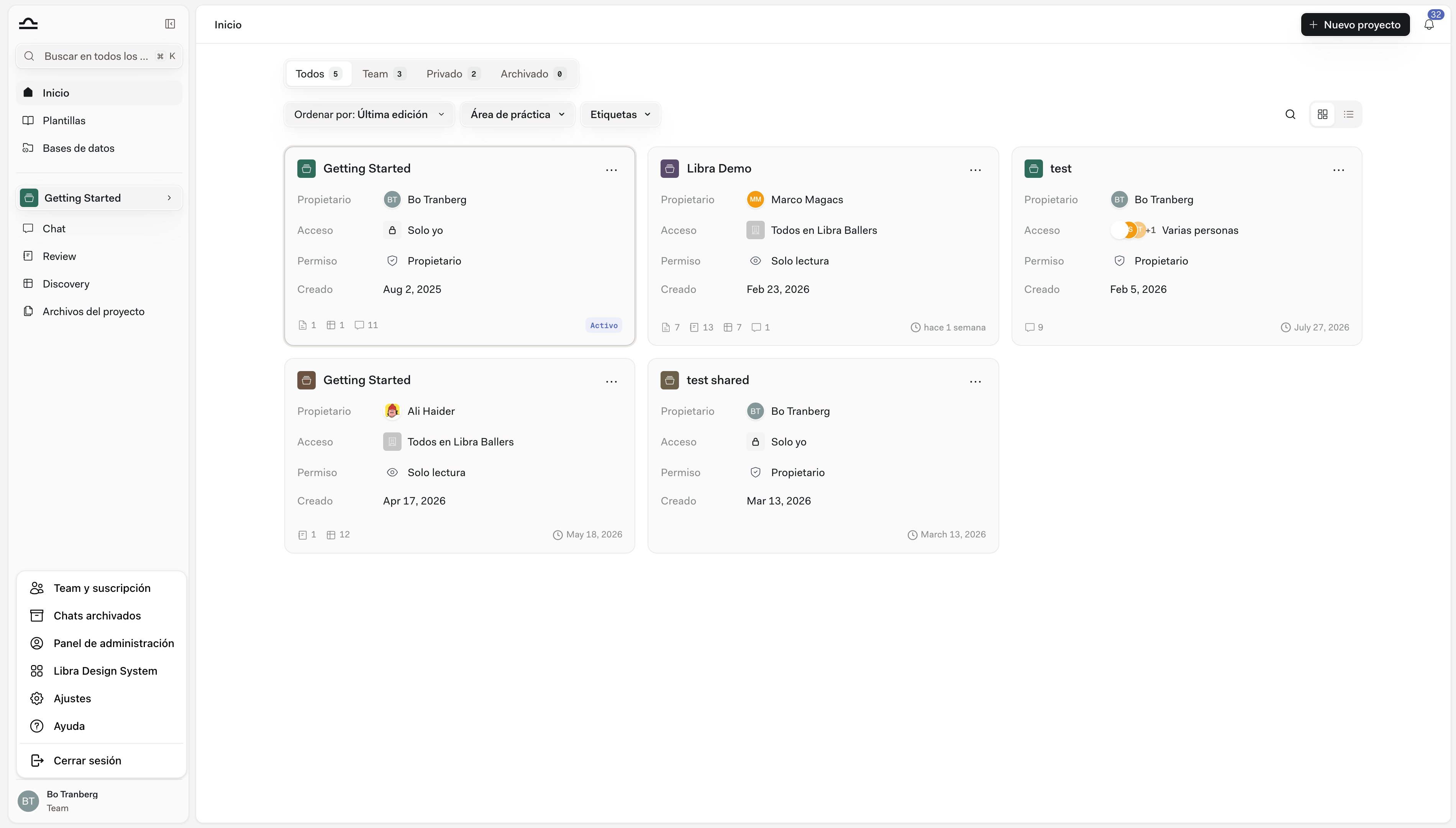
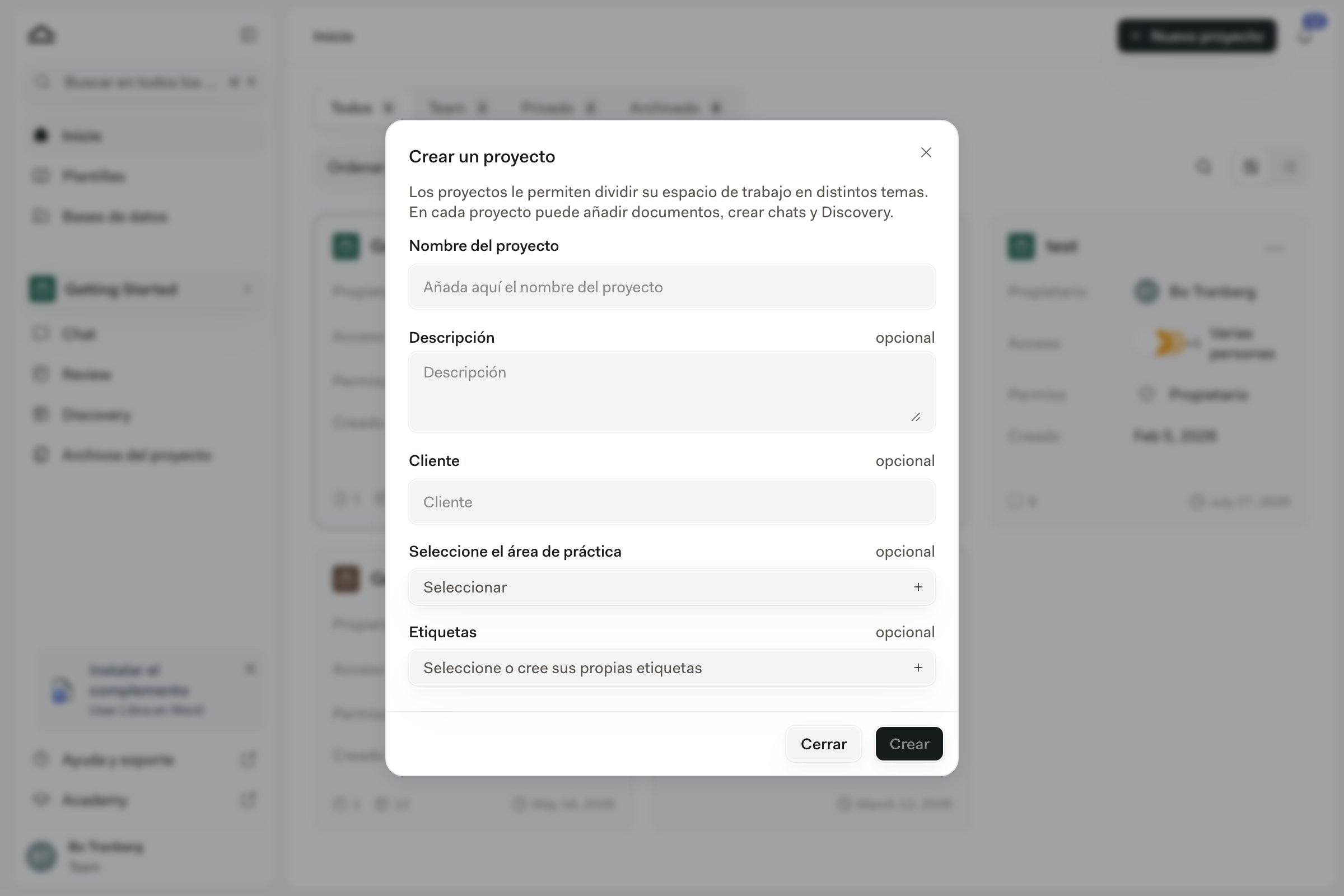
El botón **Nuevo proyecto** se encuentra en la parte superior derecha de la página [Inicio](/es/features/home). El panel lateral de proyectos tiene su propio botón **Nuevo proyecto**. Ambos abren el mismo cuadro de diálogo **Crear un proyecto**.

Antes de empezar: en el plan **Starter** puede tener tres proyectos activos a la vez. Si no se ha alcanzado el límite, el cuadro de diálogo muestra un indicador como *2 de 3 proyectos utilizados*. Cuando alcanza los tres, **Nuevo proyecto** en Inicio y **Nuevo proyecto** en el panel lateral dejan de responder. Pase el puntero sobre cualquiera de ellos y Libra explicará el motivo: **Plan Starter**, *límite de 3 proyectos* y un enlace **Mejorar a Professional**. Al archivar un proyecto se libera un espacio. Professional y Team no tienen límite de proyectos. Consulte [Suscripción](/es/resources/subscription).
<Steps>
  <Step title="Haga clic en Nuevo proyecto en la página Inicio">
    Se abre el cuadro de diálogo **Crear un proyecto**.

    <img src="https://mintcdn.com/libra-4206ec93/b6_e-3aoMPF5FkFq/assets/images/es/app/projects-create-dialog.png?fit=max&auto=format&n=b6_e-3aoMPF5FkFq&q=85&s=4f8fe6244b6ba22b4fefc02d021c7d41" alt="Cuadro de diálogo «Crear un proyecto» con el nombre del proyecto completado" width="2400" height="1600" data-path="assets/images/es/app/projects-create-dialog.png" />
  </Step>

  <Step title="Complete los datos básicos">
    Solo el nombre es obligatorio. Los campos aparecen en el siguiente orden.

    | Campo                   | Para qué sirve                                                                                                                                                                                                                   |
    | ----------------------- | -------------------------------------------------------------------------------------------------------------------------------------------------------------------------------------------------------------------------------- |
    | **Nombre del proyecto** | Un nombre claro y fácil de encontrar. *«Acme Corp, fusiones y adquisiciones 2026»* es mejor que *«Proyecto 4»*.                                                                                                                  |
    | **Descripción**         | Unas frases sobre el contenido del proyecto.                                                                                                                                                                                     |
    | **Cliente**             | El cliente al que pertenece este asunto.                                                                                                                                                                                         |
    | **Área de práctica**    | Se elige en una lista fija y puede seleccionar más de una. Se utiliza para filtrar en Inicio y en la búsqueda global.                                                                                                            |
    | **Tags**                | Etiquetas para el asunto (jurisdicción, código de cliente o cualquier otra que desee). Elija entre los tags que ya se utilizan o escriba uno nuevo y créelo en ese momento. Se pueden filtrar en Inicio y en la búsqueda global. |
  </Step>

  <Step title="Haga clic en Crear">
    El proyecto se crea de inmediato.
  </Step>

  <Step title="Configure el uso compartido y vuelva a Inicio">
    Si su equipo puede compartir, se abre a continuación un cuadro de diálogo: elija compañeros concretos, un grupo de usuarios o todos los miembros del equipo. Puede cambiarlo más adelante, por lo que cerrar el cuadro de diálogo también es una opción válida. Consulte [Uso compartido y acceso](/es/features/sharing-and-access).

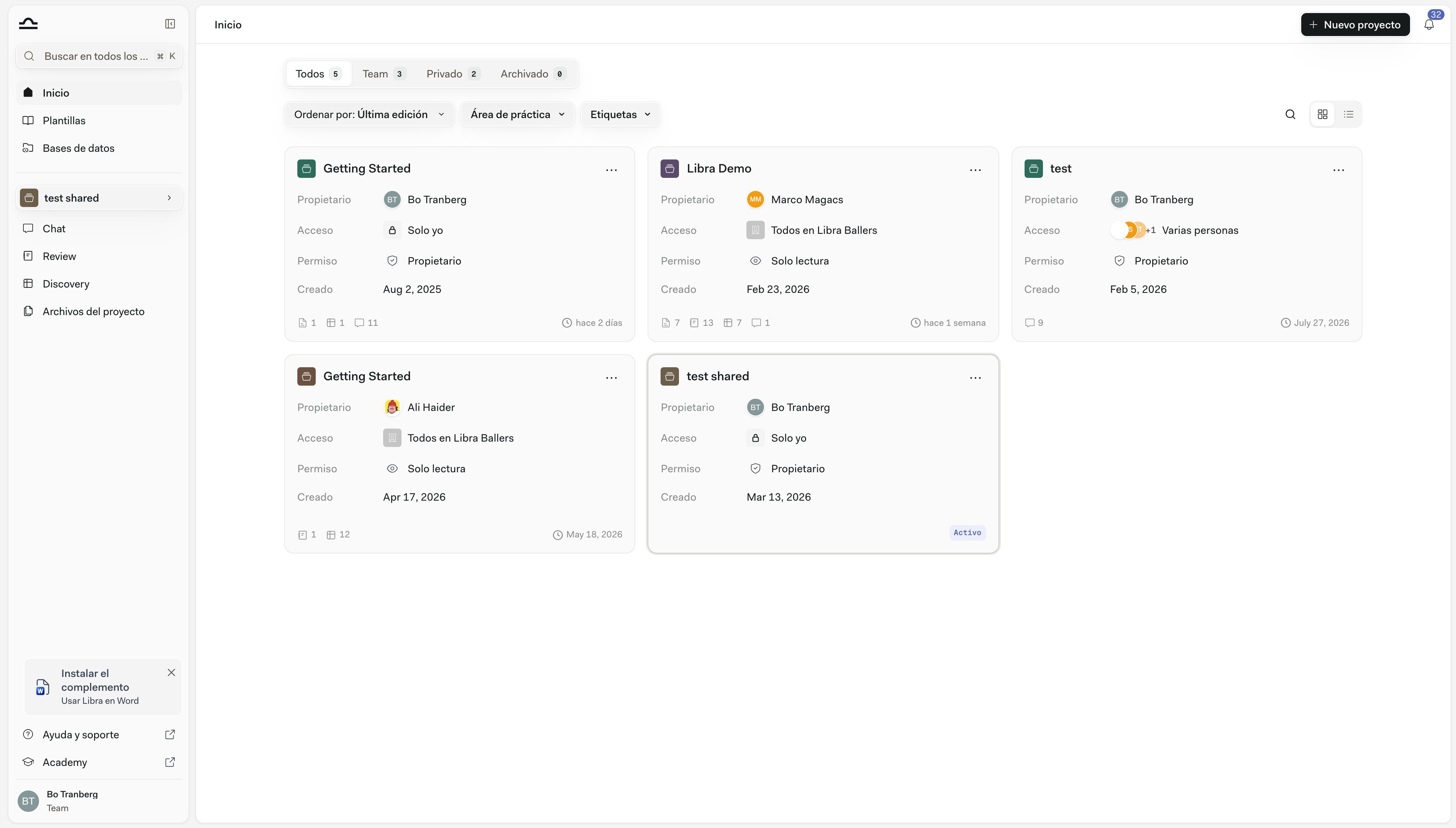
    A continuación, Libra convierte el nuevo proyecto en el proyecto activo —la sección del proyecto en la barra lateral cambia para mostrarlo— y abre **Inicio**.

    <img src="https://mintcdn.com/libra-4206ec93/b6_e-3aoMPF5FkFq/assets/images/es/app/home-hero.png?fit=max&auto=format&n=b6_e-3aoMPF5FkFq&q=85&s=a4f7835cf6671a3a041bd3e15ac787fe" alt="Página Inicio con la lista de proyectos" width="3800" height="2160" data-path="assets/images/es/app/home-hero.png" />
  </Step>
</Steps>

<Tip>
  Utilice una convención de nombres coherente: *«\[Cliente], \[Descripción del asunto]»* permite encontrar los proyectos en Inicio.
</Tip>

## Cambiar de proyecto

Hay dos formas de cambiar de proyecto expresamente y una tercera que se produce como efecto de una búsqueda.

<AccordionGroup>
  <Accordion title="Selector de proyectos de la barra lateral">
    Haga clic en el nombre del proyecto activo, justo debajo de la sección global. Se abrirá un panel lateral **Proyectos** junto a la barra lateral con todos los proyectos a los que tiene acceso. Busque en él con **Buscar proyectos**, redúzcalo con el chip de ámbito (**Todos**, **Equipo**, **Privados** y **Favoritos** cuando haya marcado alguno con una estrella) y los filtros **Área de práctica** y **Tags**, y haga clic en una tarjeta. Libra convierte ese proyecto en el activo, abre Chat e inicia una conversación nueva, igual que al hacer clic en una tarjeta de Inicio.

    Cada tarjeta muestra quién puede ver el proyecto —**Solo yo**, **Todos los miembros de** su equipo o **Solo lectura**—, el número de documentos, Reviews, Discoveries y conversaciones que contiene, y cuándo se actualizó por última vez. El proyecto en el que se encuentre muestra una indicación **ACTIVO** en lugar de la marca de tiempo. El encabezado del panel lateral también incluye **Nuevo proyecto** y **Ver todos**, que cierra el panel y abre Inicio.

    Los proyectos archivados no aparecen aquí. Se encuentran en la pestaña **Archivados** de Inicio.
  </Accordion>

  <Accordion title="Desde la página Inicio">
    Abra **Inicio** en la sección global y haga clic en cualquier tarjeta de proyecto. El resultado es el mismo que en el panel lateral: el proyecto pasa a estar activo y Libra inicia una conversación nueva en él. Los proyectos archivados no se pueden abrir así; primero debe desarchivarlos. Consulte [Inicio](/es/features/home).
  </Accordion>

  <Accordion title="Al abrir un resultado de búsqueda">
    <kbd>Cmd</kbd>+<kbd>K</kbd> busca los elementos que se encuentran *dentro* de sus proyectos —conversaciones, documentos, carpetas, Reviews y Discoveries—, no los nombres de los proyectos, por lo que escribir el nombre de un proyecto no genera resultados por sí solo. Sin embargo, sí permite cruzar la barrera entre proyectos: al abrir un resultado que se encuentre en otro proyecto, Libra pregunta primero **¿Cambiar de proyecto?** y después cambia a ese proyecto para mostrarlo. Para elegir un proyecto por su nombre, utilice el panel lateral o Inicio. Consulte [Buscar](/es/features/search).
  </Accordion>
</AccordionGroup>

## Editar un proyecto

Puede cambiar el nombre, la descripción, el cliente, el área de práctica y los tags del proyecto sin entrar en él y, si su equipo dispone de uso compartido, acceder a la configuración correspondiente desde el mismo cuadro de diálogo.

<Steps>
  <Step title="Busque el proyecto en Inicio">
    Haga clic en **Inicio** en la sección global y, a continuación, busque, ordene o desplácese hasta el proyecto.
  </Step>

  <Step title="Abra el menú del proyecto (⋯)">
    Elija **Editar**. En un proyecto que solo pueda ver, la misma opción se denomina **Detalles** y abre el cuadro de diálogo en modo de solo lectura.

    El resto del menú contiene **Favorito** —**Quitar de favoritos** cuando el proyecto está marcado con una estrella—, además de **Archivar** y **Eliminar**, que requieren **Acceso completo** o ser el propietario. La opción **Compartir** aparece entre ellas cuando su equipo dispone de uso compartido y el proyecto no está archivado.

    <img src="https://mintcdn.com/libra-4206ec93/b6_e-3aoMPF5FkFq/assets/images/es/app/projects-card-menu.png?fit=max&auto=format&n=b6_e-3aoMPF5FkFq&q=85&s=231090bbd83dbd41530eef2317943864" alt="Menú ⋯ de una tarjeta de proyecto con «Favorito», «Editar», «Archivar» y «Eliminar»" width="3800" height="2160" data-path="assets/images/es/app/projects-card-menu.png" />
  </Step>

  <Step title="Cambie lo que necesite">
    El cuadro de diálogo se abre como **Editar detalles del proyecto**. Si su equipo dispone de uso compartido, aparecen una fila **Propietario** y otra **Acceso** sobre los campos. Al hacer clic en el valor de acceso de la fila **Acceso** —cuya descripción emergente indica **Gestionar uso compartido**—, se abre el cuadro de diálogo de uso compartido del proyecto. Haga clic en **Guardar cambios** cuando termine.
  </Step>
</Steps>

## Archivar y eliminar

Un asunto terminado no tiene por qué saturar la lista activa. Ambas acciones se encuentran en el menú **⋯** del proyecto y requieren **Acceso completo**; ser el propietario cuenta como tal.

| Acción       | Qué sucede                                                                                                                                                                                                                                                            | ¿Es reversible?                                       |
| ------------ | --------------------------------------------------------------------------------------------------------------------------------------------------------------------------------------------------------------------------------------------------------------------- | ----------------------------------------------------- |
| **Archivar** | El proyecto pasa a la pestaña **Archivados** de Inicio y desaparece del panel lateral de la barra lateral. Se conserva todo su contenido (conversaciones, documentos, Reviews y Discoveries).                                                                         | Sí, utilice **Desarchivar** en la pestaña Archivados. |
| **Eliminar** | El proyecto y todo su contenido se eliminan de forma permanente, incluidos los documentos. En un proyecto compartido, el botón de confirmación indica **Eliminar para todos**: se elimina para todas las personas con las que se haya compartido, no solo para usted. | No.                                                   |

<Warning>
  La eliminación es permanente. Si es posible que quiera recuperar el trabajo más adelante —para consultarlo en un asunto similar, reutilizar un Playbook o compartirlo con un compañero—, archive el proyecto.
</Warning>

<Note>
  En el plan **Starter**, solo los proyectos activos se contabilizan para el límite de tres proyectos, por lo que archivar uno libera un espacio. También sucede lo contrario: si ha alcanzado el límite, no podrá desarchivar un proyecto hasta que archive otro o mejore el plan.
</Note>

## Organizar su lista de proyectos

No hay una única forma correcta. Estos son algunos patrones habituales:

| Patrón                                                | Ideal para                                                                                                                   |
| ----------------------------------------------------- | ---------------------------------------------------------------------------------------------------------------------------- |
| **Un proyecto por asunto de cliente**                 | La opción predeterminada. La mayoría del trabajo jurídico encaja aquí; cada encargo tiene su propio proyecto.                |
| **Un proyecto por tema**                              | Práctica con mucha investigación. *«Investigación sobre GDPR»*, *«Seguimiento del derecho laboral alemán»*.                  |
| **Combinación de proyectos personales y compartidos** | Un proyecto individual de «borradores y notas» junto a asuntos de clientes compartidos.                                      |
| **Proyectos por área de práctica**                    | Útil para socios que supervisan una práctica: un espacio de trabajo compartido por área de práctica, subdividido por asunto. |

Siempre puede cambiar de estrategia durante el trabajo. En **Professional** y **Team** no hay límite para el número de proyectos que puede conservar. En **Starter**, el límite de tres proyectos hace que un proyecto por cliente deje de ser práctico después de los primeros asuntos, por lo que deberá apoyarse en las carpetas y los tags dentro de un número menor de proyectos.

<Note>
  En la vista de lista, sus proyectos tienen las columnas **Autor**, **Área de práctica** y **Tags**, y puede reducir la lista con los filtros **Área de práctica** y **Tags**, los mismos que encontrará en [Plantillas](/es/features/templates/practice-areas-and-tags). La [búsqueda global](/es/features/search) ofrece primero otros filtros —**Ubicación**, **Tipo** y **Creado por**— e incluye **Área de práctica** y **Tags** en **Añadir filtro**.
</Note>

## Siguientes pasos

<Columns cols={2}>
  <Card title="Inicio" icon="house" href="/es/features/home">
    Gestione todos los proyectos desde un único lugar.
  </Card>

  <Card title="Uso compartido y acceso" icon="users" href="/es/features/sharing-and-access">
    Controle quién puede ver cada elemento.
  </Card>
</Columns>