
> ## Documentation Index
> Fetch the complete documentation index at: https://docs.libratech.ai/llms.txt
> Use this file to discover all available pages before exploring further.

# Favoritos y uso compartido de Plantillas

> Fije las Plantillas que más utiliza y decida quién más puede verlas.

<video autoPlay muted loop playsInline src="https://mintcdn.com/libra-4206ec93/FimeEhEIA4VsOBBK/assets/videos/es/features/templates-starring.webm?fit=max&auto=format&n=FimeEhEIA4VsOBBK&q=85&s=5afaa7f5d8922f928476649dc4a66040" className="rounded-xl border w-full" data-path="assets/videos/es/features/templates-starring.webm" />

Dos controles convierten la biblioteca de Plantillas de una larga lista en una herramienta de trabajo cotidiana. **Favorito** fija al principio de la cuadrícula las Plantillas que más utiliza, solo para usted. **Compartir** determina qué compañeros y grupos pueden verlas y ejecutarlas.

## Marcar una Plantilla como Favorito

Marcar una Plantilla como Favorito es una preferencia personal. Sus estrellas nunca modifican lo que ven sus compañeros, y puede marcar cualquier Plantilla: una propia, una que un compañero haya compartido con usted o una que proporcione Libra.

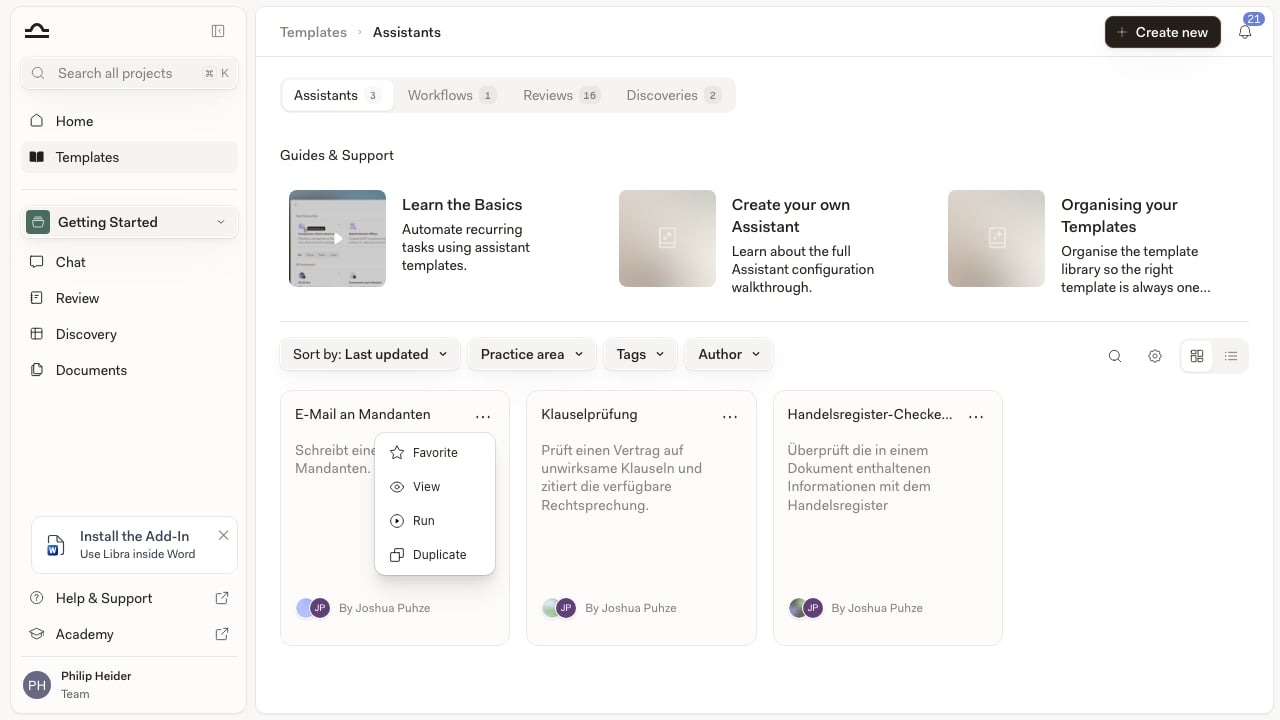
La ubicación del control depende de cómo esté consultando la biblioteca. En la vista predeterminada de **cuadrícula**, la estrella es solo un indicador: aparece en la esquina superior derecha de una tarjeta cuando la Plantilla está marcada como Favorito y desaparece en cuanto pasa el cursor para dejar sitio al botón **…**. La propia acción se encuentra en ese menú.

<Steps>
  <Step title="Abra el menú … de la tarjeta">
    En una tarjeta que no esté marcada, el botón **…** (Más opciones) se encuentra en la esquina superior derecha; en una tarjeta marcada, ocupa el lugar de la estrella al pasar el cursor. Una Plantilla compartida con usted mientras su equipo no dispone de colaboración estará bloqueada: aparecerá un candado en esa esquina y no habrá ningún menú. Abra el menú y elija **Favorito**, o **Quitar de favoritos** si la Plantilla ya está marcada.

    <img src="https://mintcdn.com/libra-4206ec93/pnEt5D-f3JDzogZl/assets/images/app/templates-star-icon.png?fit=max&auto=format&n=pnEt5D-f3JDzogZl&q=85&s=5f8c4328908740a4f4de67d4186c3ef2" alt="Tarjeta de Plantilla con el menú Más opciones abierto, que muestra Favorito, Ver, Ejecutar y Duplicar" width="1280" height="720" data-path="assets/images/app/templates-star-icon.png" />
  </Step>

  <Step title="O utilice la estrella en la vista de lista">
    Cambie la biblioteca a la vista de lista con el conmutador situado a la derecha de la fila de filtros. Al pasar el cursor por una fila, aparece una estrella junto al título de la Plantilla, con la etiqueta **Añadir a favoritos** o **Quitar de favoritos**. Un solo clic, sin menú.
  </Step>

  <Step title="O márquela desde la propia Plantilla">
    Abra una Plantilla y verá la misma estrella en la barra de herramientas superior derecha, junto a **Duplicar** y **Compartir**, con las mismas etiquetas **Añadir a favoritos** / **Quitar de favoritos**.
  </Step>
</Steps>

Las Plantillas marcadas se ordenan al principio de la pestaña en la que se encuentren —**Assistants**, **Workflows**, **Reviews** o **Discoveries**—, con independencia de lo que haya elegido en **Ordenar por**. No obstante, los filtros se aplican primero: si una Plantilla marcada no coincide con el filtro **Área de práctica**, **Tags** o **Autor** que haya establecido, no volverá a aparecer.

<div className="libra-buddy-callout">
  <img src="https://mintcdn.com/libra-4206ec93/wgVZXcGnHS4aJk9T/assets/images/libra-buddy/cheering.png?fit=max&auto=format&n=wgVZXcGnHS4aJk9T&q=85&s=49205b8407cd8d7b1326a1fb1db7c518" alt="Mascota de Libra animando" width="1952" height="2176" data-path="assets/images/libra-buddy/cheering.png" />

  <div className="libra-buddy-callout-content">
    Las estrellas se almacenan en su cuenta de Libra, no en el navegador, por lo que se conservan en cualquier navegador donde inicie sesión. Los complementos de Word y Outlook utilizan una lista independiente: su selector de Assistants incluye su propio control **Fijar arriba**, que solo se guarda en esa instalación.
  </div>
</div>

## Estrellas frente a Tags

Las estrellas y los Tags cumplen funciones distintas. Utilice ambos.

|                             | Estrella                                                        | Tag                                                                        |
| --------------------------- | --------------------------------------------------------------- | -------------------------------------------------------------------------- |
| **Qué hace**                | Ordena una Plantilla al principio de la lista, solo para usted. | Etiqueta una Plantilla para que pueda filtrarse.                           |
| **¿Personal o compartido?** | Personal; solo usted ve sus estrellas.                          | Compartido; cualquier persona que pueda ver la Plantilla verá sus Tags.    |
| **Cuántos utilizar**        | Mantenga una lista breve. Unos pocos como máximo.               | Tantos como justifique la Plantilla.                                       |
| **Cuándo utilizarlo**       | Para las dos o tres Plantillas que utiliza todas las semanas.   | En todas las Plantillas, para que puedan encontrarse dentro de seis meses. |

## Compartir una Plantilla

Compartir una Plantilla implica poder modificarla, por lo que **Compartir** solo aparece en las Plantillas de las que sea propietario o sobre las que tenga **Editar** o **Acceso completo**; si abre una que se haya compartido con usted como de **Solo visualización**, no habrá ningún control **Compartir**. A partir de ahí, depende de su equipo. Si su equipo no dispone actualmente de colaboración —porque se encuentra en un periodo de prueba, tiene un plan que no la incluye o se ha cambiado a un plan inferior—, **Compartir** se convierte en un candado cuya información sobre herramientas ofrece **Activar funciones de equipo** durante un periodo de prueba y **Cambiar a Team** en los demás casos. Y si la colaboración ya forma parte de su plan, pero usted es la única persona del equipo, **Compartir** se oculta por completo: no hay nadie a quien añadir.

Cuando está disponible, **Compartir** abre un cuadro de diálogo con dos partes que funcionan de forma independiente: una lista de personas y grupos designados y una sola configuración para todo el equipo.

### Añadir personas y grupos

Escriba en **Añadir correo electrónico, nombre o nombre de grupo** y Libra sugerirá miembros y grupos de usuarios del equipo que coincidan; elija tantos como quiera y se agruparán como fichas en el campo. Establezca el permiso para ese grupo de destinatarios en el desplegable situado al lado y, después, pulse **Añadir**. El propio cuadro de diálogo explica la diferencia: *Los editores pueden realizar cambios y gestionar el uso compartido. Los usuarios con acceso de visualización tienen acceso de solo lectura.*

| Permiso                                                         | Qué permite                                                                                                              |
| --------------------------------------------------------------- | ------------------------------------------------------------------------------------------------------------------------ |
| **Solo visualización** (el desplegable lo denomina *Puede ver*) | Abrir y ejecutar la Plantilla. Sin cambios.                                                                              |
| **Editar** (*Puede editar*)                                     | Modificar la Plantilla y gestionar el uso compartido para usuarios con acceso de visualización y editores.               |
| **Acceso completo** (*Acceso completo*)                         | Todo lo que puede hacer un editor, además de gestionar el acceso de las personas que también tienen **Acceso completo**. |

Solo puede conceder un permiso que usted mismo tenga, por lo que un editor puede añadir usuarios con acceso de visualización y editores, pero no conceder **Acceso completo**.

### Acceso para todo el equipo

Debajo del campo de invitación, **Acceso general** abarca a todas las personas de su equipo mediante una sola configuración. **Solo personas invitadas** es el valor predeterminado y restringe la Plantilla a la lista que haya creado manualmente. Cámbielo a **Todos los miembros del equipo** y aparecerá junto a él un desplegable de permisos, de modo que el acceso para todo el equipo pueda ser **Solo visualización**, **Editar** o **Acceso completo**, igual que el de una persona.

### Revisar quién tiene acceso

**Quién tiene acceso** enumera al propietario y, después, a todas las personas y grupos que haya añadido, cada uno con su propio desplegable de permisos y una acción **Quitar**. No hay un paso independiente para guardar: cada cambio se aplica cuando lo realiza, y las personas añadidas verán la Plantilla en su biblioteca la próxima vez que actualicen la página.
<Note>
  Si tiene la función de administrador, los editores de Plantillas muestran un bloque adicional **SOLO ADMINISTRADORES**. Además de **Hacer pública**, incluye **Asignar a usuario**: introduzca el **Correo electrónico del usuario** de un compañero y Libra creará una copia de la Plantilla que esa persona poseerá y podrá editar de forma independiente y que, opcionalmente, también puede compartirse con su equipo. Está disponible en Plantillas de Assistant, Discovery y Playbook. En el caso de los Assistants, los archivos de conocimiento no se copian.
</Note>

<Warning>
  Tanto **Editar** como **Acceso completo** permiten al destinatario modificar la Plantilla para todas las personas con las que se haya compartido y volver a compartirla: un editor puede añadir usuarios con acceso de visualización y editores, mientras que una persona con **Acceso completo** también puede conceder **Acceso completo**. Si una Plantilla debe mantenerse estable, compártala como de **Solo visualización**; cualquiera que quiera una variante puede duplicarla y convertirla en una Plantilla propia.
</Warning>

## Duplicar en lugar de editar

Para crear una variante de la Plantilla de otra persona sin modificarla, utilice **Duplicar**: el icono situado entre la estrella y **Compartir** en la barra de herramientas superior derecha de la Plantilla, o la opción **Duplicar** del menú **…** de la tarjeta. En el caso de una Plantilla de Assistant, Discovery o Playbook, Libra crea la copia de inmediato y le asigna el nombre de la original con **(Copia)** al final. Un Workflow solicita primero confirmación: se abre un cuadro de diálogo **Duplicar Workflow** con ese mismo nombre ya introducido, y la copia se crea cuando confirma mediante **Crear Workflow**. En ambos casos, la copia es suya y privada —no se comparte con el equipo ni se hace pública— hasta que usted mismo la comparta.

## Consejos para compartir correctamente

<AccordionGroup>
  <Accordion title="Invite a las personas que lo necesiten antes de abrirlo al equipo">
    Es difícil revertir **Todos los miembros del equipo** una vez que los compañeros empiezan a depender de una Plantilla. Añada a las dos o tres personas que realmente la necesiten, deje que demuestre su utilidad y cambie después el **Acceso general**.
  </Accordion>

  <Accordion title="Documente la Plantilla en su descripción">
    La descripción es lo que ven los compañeros antes de ejecutar una Plantilla. Un párrafo que explique «para qué sirve y cuándo debe utilizarse» evita mucha confusión posteriormente.
  </Accordion>

  <Accordion title="Restrinja los permisos de edición cuando la Plantilla sea estable">
    Una Plantilla que se ha utilizado decenas de veces no debe editarse sin cuidado. Compártala como de **Solo visualización** y fomente la creación de duplicados para las variantes.
  </Accordion>

  <Accordion title="Marque como Favorito las Plantillas compartidas que realmente utilice">
    La Plantilla de un compañero que le resulte valiosa puede marcarse como cualquier otra. La estrella es solo suya, pero también sitúa esa Plantilla al principio de su biblioteca.
  </Accordion>
</AccordionGroup>

## Siguientes pasos

<Columns cols={2}>
  <Card title="Áreas de práctica y tags" icon="tag" href="/es/features/templates/practice-areas-and-tags">
    Asegúrese de que las Plantillas puedan encontrarse antes de decidir quién las comparte.
  </Card>

  <Card title="Uso compartido y acceso" icon="users" href="/es/features/sharing-and-access">
    El modelo completo de uso compartido en Proyectos, Plantillas y Archivos de proyecto.
  </Card>
</Columns>
