> ## Documentation Index
> Fetch the complete documentation index at: https://docs.libratech.ai/llms.txt
> Use this file to discover all available pages before exploring further.

# Cómo se organiza Libra

> Dos zonas sencillas —herramientas globales y trabajo en proyectos— y cómo encajan entre sí.

<img src="https://mintcdn.com/libra-4206ec93/b6_e-3aoMPF5FkFq/assets/images/es/app/sidebar-global-vs-project.png?fit=max&auto=format&n=b6_e-3aoMPF5FkFq&q=85&s=b80358d50b5d203f1e099c7ac72fc85a" alt="Barra lateral de Libra dividida entre un bloque global en la parte superior y las opciones del proyecto activo debajo" width="3800" height="2160" data-path="assets/images/es/app/sidebar-global-vs-project.png" />

Todo en Libra se encuentra en uno de dos lugares: **una zona global** para las herramientas y fuentes que utiliza en todo su trabajo y **una zona de proyecto** para el trabajo propiamente dicho. Una vez que entienda esta división, el resto de la aplicación encajará.

<div className="libra-buddy-callout">
  <img src="https://mintcdn.com/libra-4206ec93/wgVZXcGnHS4aJk9T/assets/images/libra-buddy/presenting.png?fit=max&auto=format&n=wgVZXcGnHS4aJk9T&q=85&s=db41075b4a259a172f68465ae5c3421e" alt="La mascota de Libra presenta la aplicación" width="827" height="615" data-path="assets/images/libra-buddy/presenting.png" />

  <div className="libra-buddy-callout-content">
    Una línea horizontal divide la barra lateral. Todo lo que queda por encima —Buscar, Inicio, Plantillas y, si su equipo dispone de ellas, Bases de datos— permanece en su sitio al cambiar de proyecto. Justo debajo aparece el proyecto en el que está trabajando, y sus opciones se actualizan cada vez que cambia de proyecto.
  </div>
</div>

## Las dos zonas

| Zona         | Qué contiene                                                  | Cuándo se utiliza                                                                                                                                          |
| ------------ | ------------------------------------------------------------- | ---------------------------------------------------------------------------------------------------------------------------------------------------------- |
| **Global**   | **Buscar**, **Inicio**, **Plantillas**, **Bases de datos**    | Para buscar algo en todo su trabajo, empezar a partir de una plantilla reutilizable o acceder a fuentes que pertenecen al despacho y no a un único asunto. |
| **Proyecto** | **Chat**, **Review**, **Discovery**, **Archivos de proyecto** | Para realizar el trabajo de un asunto concreto: los contratos, las preguntas, los archivos y el análisis.                                                  |

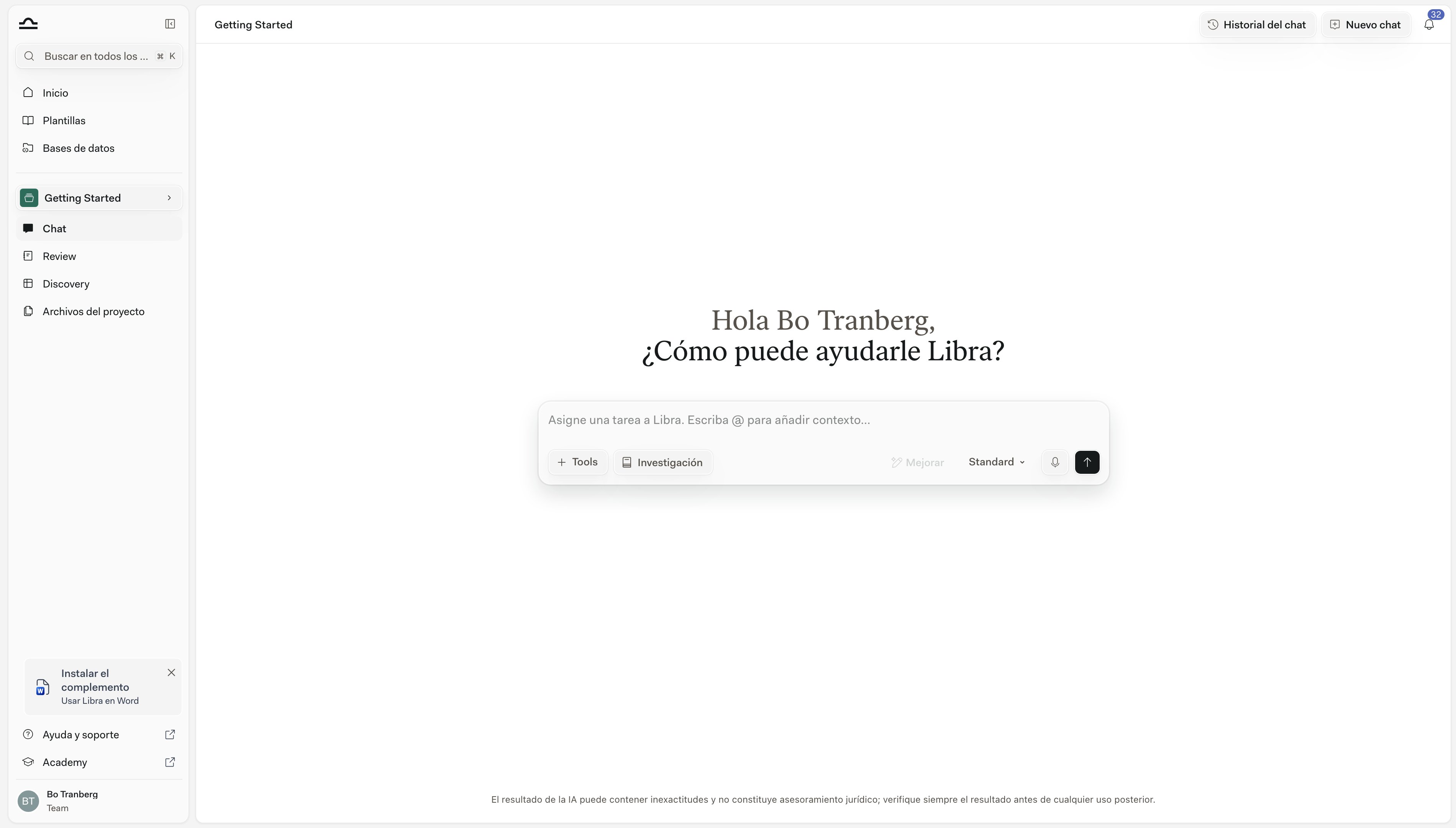
La barra lateral refleja esta división. Las opciones globales aparecen en la parte superior, por encima del separador. Debajo, el nombre del proyecto activo funciona también como selector, seguido de las opciones propias de ese proyecto.

## Herramientas globales

Las opciones de la parte superior de la barra lateral son las mismas con independencia del proyecto en el que esté.
<Columns cols={2}>
  <Card title="Buscar" icon="search" href="/es/features/search">
    La barra **Buscar en todos los proyectos** aparece en la parte superior; también puede pulsar <kbd>Cmd</kbd>+<kbd>K</kbd> desde cualquier lugar. Busca en Chats, documentos, carpetas, Reviews, Discoveries, Assistants, Workflows y plantillas.
  </Card>

  <Card title="Inicio" icon="house" href="/es/features/home">
    La lista de todos los proyectos a los que tiene acceso. Márquelos como favoritos, ordénelos, fíltrelos, compártalos, archívelos o abra uno.
  </Card>

  <Card title="Plantillas" icon="book-marked" href="/es/features/templates/about">
    Assistants y Workflows reutilizables, así como plantillas para Reviews y Discoveries. Una vez configurados, están disponibles en todas partes.
  </Card>

  <Card title="Bases de datos" icon="database" href="/es/features/databases/basics">
    Conjuntos de documentos que se sitúan por encima de sus proyectos, de modo que las mismas fuentes puedan respaldar el trabajo de cualquier asunto.
  </Card>
</Columns>

**Bases de datos** es la única opción global cuya presencia no está garantizada: aparece si su plan la incluye y su administrador la ha activado; los equipos con un plan inferior a Team la ven con una insignia **Team** y un aviso para mejorar el plan en lugar de la lista.

También es la opción que más modifica el modelo anterior. Buscar, Inicio y Plantillas son herramientas y listas; una base de datos es *contenido* que no está vinculado a un proyecto. Es, deliberadamente, la abertura en el muro que separa los asuntos: el mismo banco de precedentes o conjunto normativo puede respaldar un Chat en un proyecto y una Review en otro. Consulte [Bases de datos](/es/features/databases/basics).

## Herramientas de proyecto

Cada proyecto es un espacio de trabajo independiente. Al cambiar de proyecto, el historial de Chat, el panel **Archivos de proyecto** y las Reviews y Discoveries pasan a mostrar únicamente el trabajo que pertenece al proyecto en el que se encuentra.

<Columns cols={2}>
  <Card title="Chat" icon="https://mintcdn.com/libra-4206ec93/vIwxn8dmEk0jsP5x/assets/images/icons/chat.svg?fit=max&auto=format&n=vIwxn8dmEk0jsP5x&q=85&s=9a77dbd38fde763e8ac783fb8a68aef6" href="/es/features/chat/basics" width="16" height="16" data-path="assets/images/icons/chat.svg">
    Donde comienza la mayor parte del trabajo. Haga preguntas, adjunte documentos y ejecute Reviews y Discoveries, todo desde un mismo lugar.
  </Card>

  <Card title="Review" icon="https://mintcdn.com/libra-4206ec93/vIwxn8dmEk0jsP5x/assets/images/icons/review.svg?fit=max&auto=format&n=vIwxn8dmEk0jsP5x&q=85&s=034a75366c56b497bbe99cbb19f2f796" href="/es/features/review/basics" width="16" height="16" data-path="assets/images/icons/review.svg">
    Compruebe un contrato con arreglo a las posiciones y reglas estándar de su despacho.
  </Card>

  <Card title="Discovery" icon="https://mintcdn.com/libra-4206ec93/vIwxn8dmEk0jsP5x/assets/images/icons/discovery.svg?fit=max&auto=format&n=vIwxn8dmEk0jsP5x&q=85&s=db1cd1f10cf28b892531af607cf1fd26" href="/es/features/discovery/basics" width="16" height="16" data-path="assets/images/icons/discovery.svg">
    Formule las mismas preguntas sobre numerosos documentos y obtenga una tabla comparable.
  </Card>

  <Card title="Archivos de proyecto" icon="folder" href="/es/features/documents/library">
    Todos los archivos del proyecto, además de las Reviews, Discoveries y cargas de Chat que haya generado.
  </Card>
</Columns>

**Chat**, **Review** y **Discovery** abren cada uno una página. **Archivos de proyecto** funciona de otra manera: muestra u oculta un panel junto a lo que esté haciendo para que pueda consultar los archivos del asunto sin salir de la conversación.

## Cambiar de proyecto

El nombre del proyecto activo aparece justo debajo de las opciones globales. Al hacer clic en él, se despliega un panel **Proyectos** de altura completa; es un panel lateral, no un menú desplegable.

<Steps>
  <Step title="Abra el panel Proyectos">
    Haga clic en el nombre del proyecto activo en la barra lateral. Mientras el panel está abierto, el chevrón que aparece a su lado pasa de apuntar a la derecha a apuntar a la izquierda.

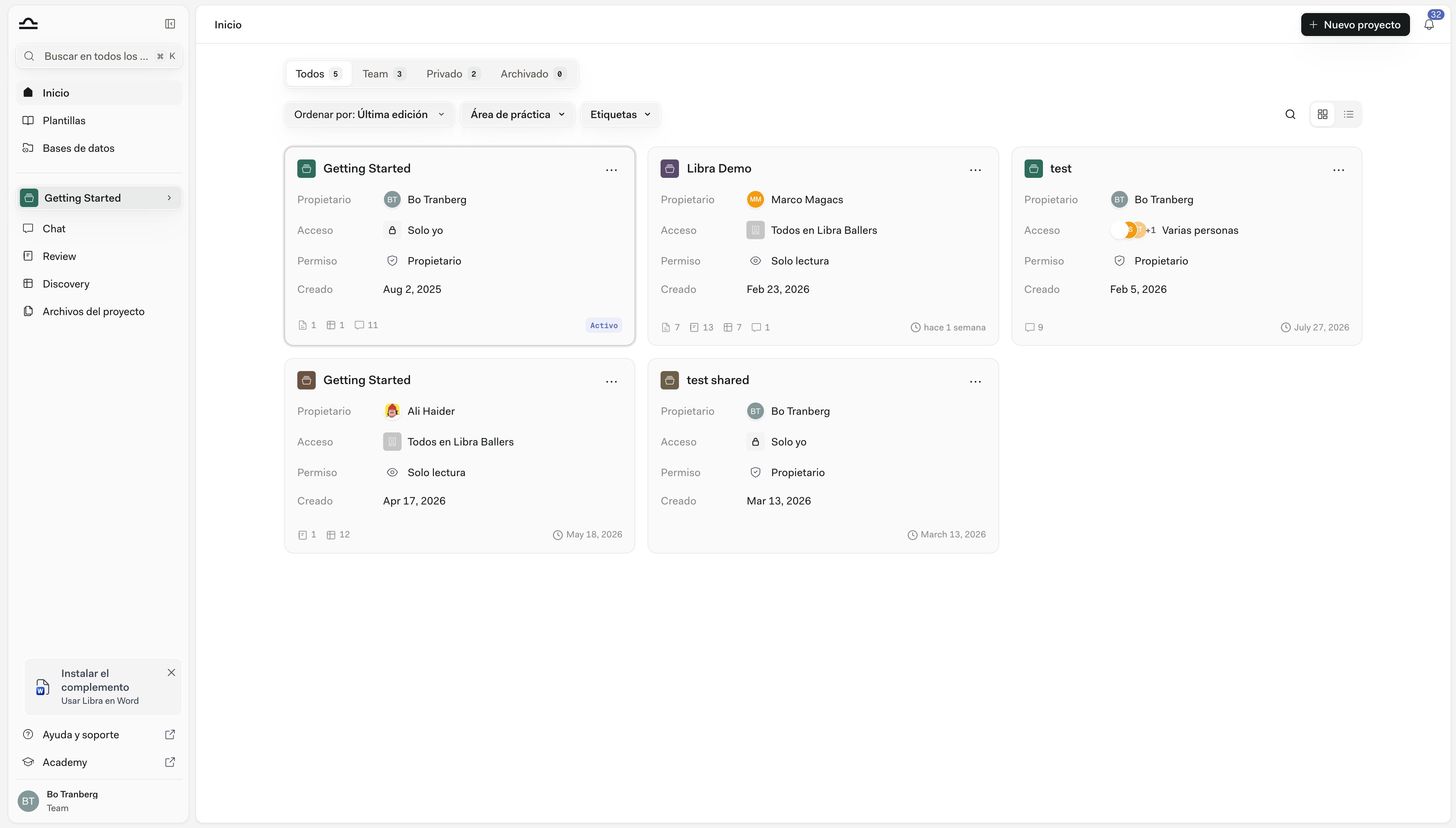
    <img src="https://mintcdn.com/libra-4206ec93/b6_e-3aoMPF5FkFq/assets/images/es/app/project-switcher.png?fit=max&auto=format&n=b6_e-3aoMPF5FkFq&q=85&s=8818b52f2419d503cd4273d580330aee" alt="Panel Proyectos abierto junto a la barra lateral, con la lista de proyectos que puede abrir" width="3800" height="2160" data-path="assets/images/es/app/project-switcher.png" />
  </Step>

  <Step title="Busque el proyecto que desea">
    Escriba en **Buscar proyectos** o acote la lista con las fichas **Todos**, **Área de práctica** y **Tags**, y con el botón de ordenación situado a su lado. Cada tarjeta muestra cómo se comparte el proyecto —**Solo yo**, **Todos en** *el nombre de su equipo* o **Compartido**—, una insignia **Solo lectura** si su acceso es de lectura, el número de elementos que contiene y cuándo se editó por última vez. El proyecto en el que está aparece marcado como **ACTIVO** en lugar de mostrar esa fecha.

    **Ver todos** le lleva a [Inicio](/es/features/home), donde encontrará la lista completa; **Nuevo proyecto** crea uno en ese mismo momento.
  </Step>

  <Step title="Selecciónelo">
    Chat, Review, Discovery y Archivos de proyecto pasan a vincularse al proyecto elegido. Buscar, Inicio, Plantillas y Bases de datos permanecen exactamente igual, ya que pertenecen a todos los proyectos.
  </Step>
</Steps>

<Tip>
  También puede abrir un proyecto desde la página **Inicio** haciendo clic en su tarjeta. La búsqueda global sirve para encontrar trabajo *dentro* de los proyectos: puede limitar una búsqueda a un proyecto con el filtro **Ubicación**, pero buscar el nombre de un proyecto no le llevará a él.
</Tip>

## Qué cambia para usted

Si ya ha utilizado Libra:

| Antes                                                              | Ahora                                                                                                                                                                           |
| ------------------------------------------------------------------ | ------------------------------------------------------------------------------------------------------------------------------------------------------------------------------- |
| Buscaba «sus Assistants favoritos» dentro de un proyecto concreto. | Los Assistants favoritos se encuentran en **Plantillas**. Los favoritos se guardan en su cuenta, por lo que le acompañan en todos los proyectos y dispositivos.                 |
| Buscaba un Chat antiguo en el historial de Chat del proyecto.      | Pulse <kbd>Cmd</kbd>+<kbd>K</kbd> desde cualquier lugar. La búsqueda abarca Chats, documentos, Reviews, Discoveries, Assistants, Workflows y plantillas de todos los proyectos. |
| El panel de archivos del proyecto se llamaba **Documentos**.       | Ahora se llama **Archivos de proyecto** y, además de las carpetas **Reviews** y **Discoveries**, reúne todo lo que adjunte en Chat en una carpeta de **Cargas de Chat**.        |
| Cada documento que cargaba pertenecía a un único proyecto.         | **Bases de datos** conserva documentos en el ámbito del espacio de trabajo, de modo que un mismo conjunto de fuentes puede servir para todos los asuntos que lo necesiten.      |

Algo no ha cambiado: al iniciar sesión, accederá directamente a un **Chat** en blanco de su proyecto activo. **Inicio** es un destino de la barra lateral, no la pantalla de entrada.

<div className="libra-buddy-callout">
  <img src="https://mintcdn.com/libra-4206ec93/wgVZXcGnHS4aJk9T/assets/images/libra-buddy/pointing.png?fit=max&auto=format&n=wgVZXcGnHS4aJk9T&q=85&s=fb9114facd16ecd4bc0c89bfbc7d660b" alt="La mascota de Libra señala" width="856" height="585" data-path="assets/images/libra-buddy/pointing.png" />

  <div className="libra-buddy-callout-content">
    Todo lo que marque como favorito —una plantilla, un Assistant o un Workflow— se guarda en su cuenta. Inicie sesión en el portátil de un compañero y sus favoritos le acompañarán.
  </div>
</div>

## Siguientes pasos

<Columns cols={3}>
  <Card title="Inicio" icon="house" href="/es/features/home">
    Todos los proyectos a los que tiene acceso, en una sola lista.
  </Card>

  <Card title="Plantillas" icon="book-marked" href="/es/features/templates/about">
    Cree una biblioteca de trabajo reutilizable.
  </Card>

  <Card title="Bases de datos" icon="database" href="/es/features/databases/basics">
    Comparta fuentes entre todos los asuntos.
  </Card>
</Columns>