> ## Documentation Index
> Fetch the complete documentation index at: https://docs.libratech.ai/llms.txt
> Use this file to discover all available pages before exploring further.

# Kleos

> Copie archivos desde su entorno de gestión de despachos Kleos a un proyecto de Libra.

<video autoPlay muted loop playsInline src="https://mintcdn.com/libra-4206ec93/FimeEhEIA4VsOBBK/assets/videos/es/integrations/kleos.webm?fit=max&auto=format&n=FimeEhEIA4VsOBBK&q=85&s=889c23ba312f2bba7dd30c11bd0567e5" className="rounded-xl border w-full" data-path="assets/videos/es/integrations/kleos.webm" />

**Kleos** es el sistema de gestión de despachos de Wolters Kluwer. Si su despacho utiliza Kleos, puede explorar sus expedientes de Kleos desde Libra y copiar los documentos que necesite directamente a un proyecto, sin descargarlos y volver a subirlos.

<Note>
  Kleos solo aparece para los equipos de Libra registrados en **Alemania**, **Países Bajos**, **Bélgica** o **Italia**. Si su equipo está registrado en otro país, la integración no aparecerá en ninguna parte de Libra, con independencia de su suscripción a Kleos.

  También requiere una suscripción **Kleos Advanced** o **Advanced+**. Si su despacho utiliza otro paquete de Kleos, la integración no estará disponible; consúltelo con el administrador del despacho.

  Por último, su despacho debe asignarle permiso para usar Libra en Kleos. En Kleos, vaya a **Configuración** → **Licencias**, seleccione un usuario y asígnele la licencia de **Libra**. Consulte los requisitos oficiales en las [FAQ de Kleos y Libra](https://wkleu.my.site.com/legalsoftware/s/article/Kleos-Libra---FAQ).
</Note>

<div className="libra-buddy-callout">
  <img src="https://mintcdn.com/libra-4206ec93/wgVZXcGnHS4aJk9T/assets/images/libra-buddy/excited.png?fit=max&auto=format&n=wgVZXcGnHS4aJk9T&q=85&s=ff4421471ed769b8a6bb79c03cda38f3" alt="La mascota de Libra entusiasmada" width="729" height="648" data-path="assets/images/libra-buddy/excited.png" />

  <div className="libra-buddy-callout-content">
    La copia es unidireccional, de Kleos a Libra: es una instantánea, no un vínculo en tiempo real. Vuelva a copiar cuando avance el expediente o acabará revisando el SPA de ayer.
  </div>
</div>

## Qué hace la integración

| Comportamiento                    | Detalle                                                                                                                              |
| --------------------------------- | ------------------------------------------------------------------------------------------------------------------------------------ |
| **Dirección**                     | Copia unidireccional: Kleos → Libra.                                                                                                 |
| **Dónde empezar**                 | **Subir** → **Añadir desde Kleos** en el panel **Archivos de proyecto** de un proyecto o en el menú de archivos adjuntos de un chat. |
| **Qué se copia**                  | Los documentos que marque en el selector. Los originales permanecen intactos en Kleos.                                               |
| **Dónde se guardan los archivos** | En el nivel superior de **Archivos de proyecto**; después puede moverlos a carpetas.                                                 |
| **Autenticación**                 | Sus propias credenciales de Kleos, conectadas una sola vez en **Configuración** → **Integraciones**.                                 |

## Cómo utilizarla
<Steps>
  <Step title="Conecte Kleos (solo la primera vez)">
    Vaya a **Configuración** → **Integraciones** y busque la tarjeta de **Kleos**. Haga clic en **Conectar con Kleos** e inicie sesión con sus credenciales habituales de Kleos en la ventana emergente. Libra recuerda la conexión, por lo que las copias posteriores omiten este paso.

    También puede empezar desde el proyecto: si selecciona **Añadir desde Kleos** antes de conectarlo, Libra abrirá la tarjeta de Kleos y le pedirá que establezca primero la conexión.
  </Step>

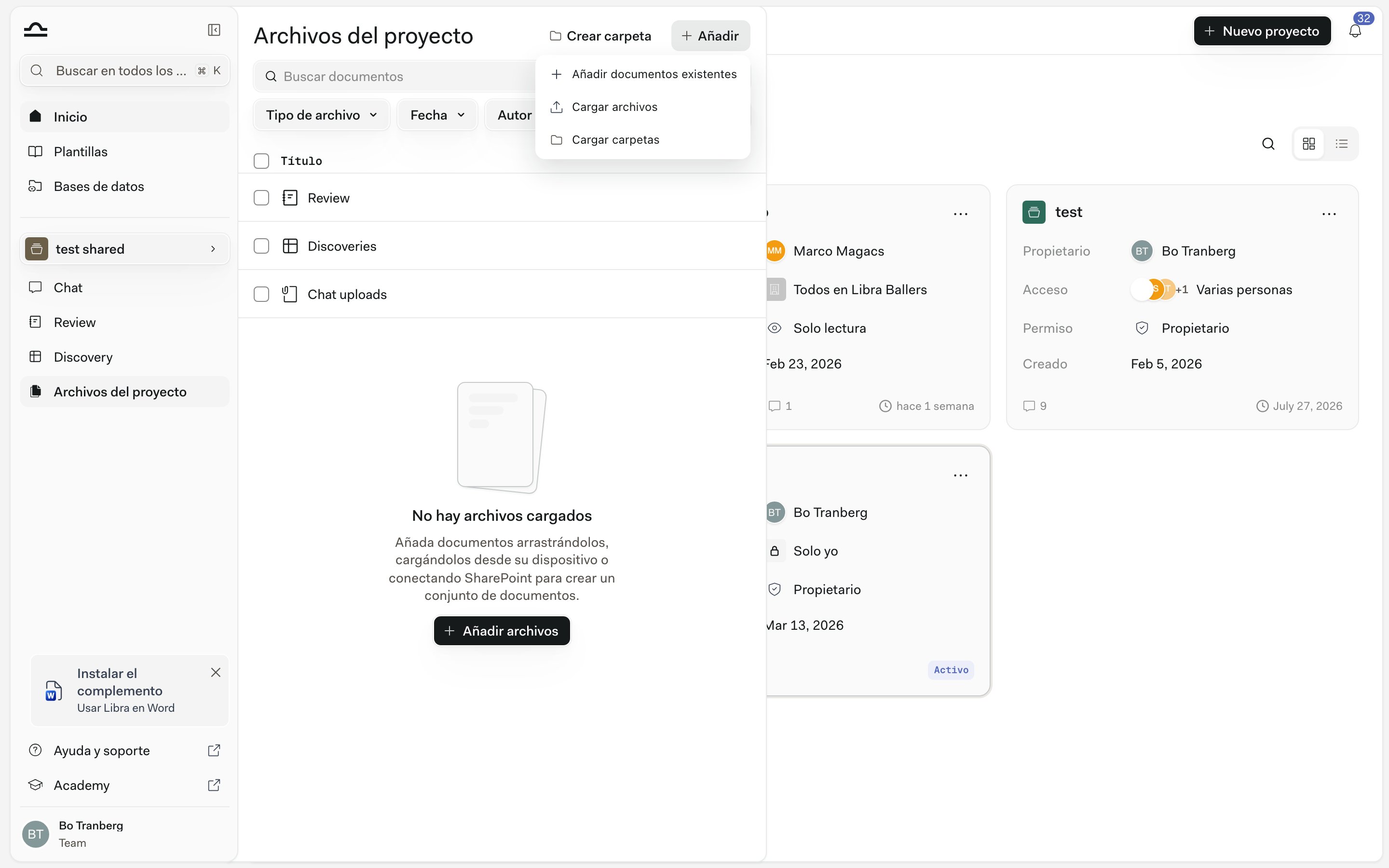
  <Step title="Abra el panel Archivos de proyecto">
    En cualquier proyecto, haga clic en **Archivos de proyecto** en la barra lateral.

    <img src="https://mintcdn.com/libra-4206ec93/b6_e-3aoMPF5FkFq/assets/images/es/app/documents-panel.png?fit=max&auto=format&n=b6_e-3aoMPF5FkFq&q=85&s=1f81ac44ef209003ed6bc54e08628ea3" alt="El panel Archivos de proyecto de un proyecto de Libra" width="2880" height="1800" data-path="assets/images/es/app/documents-panel.png" />
  </Step>

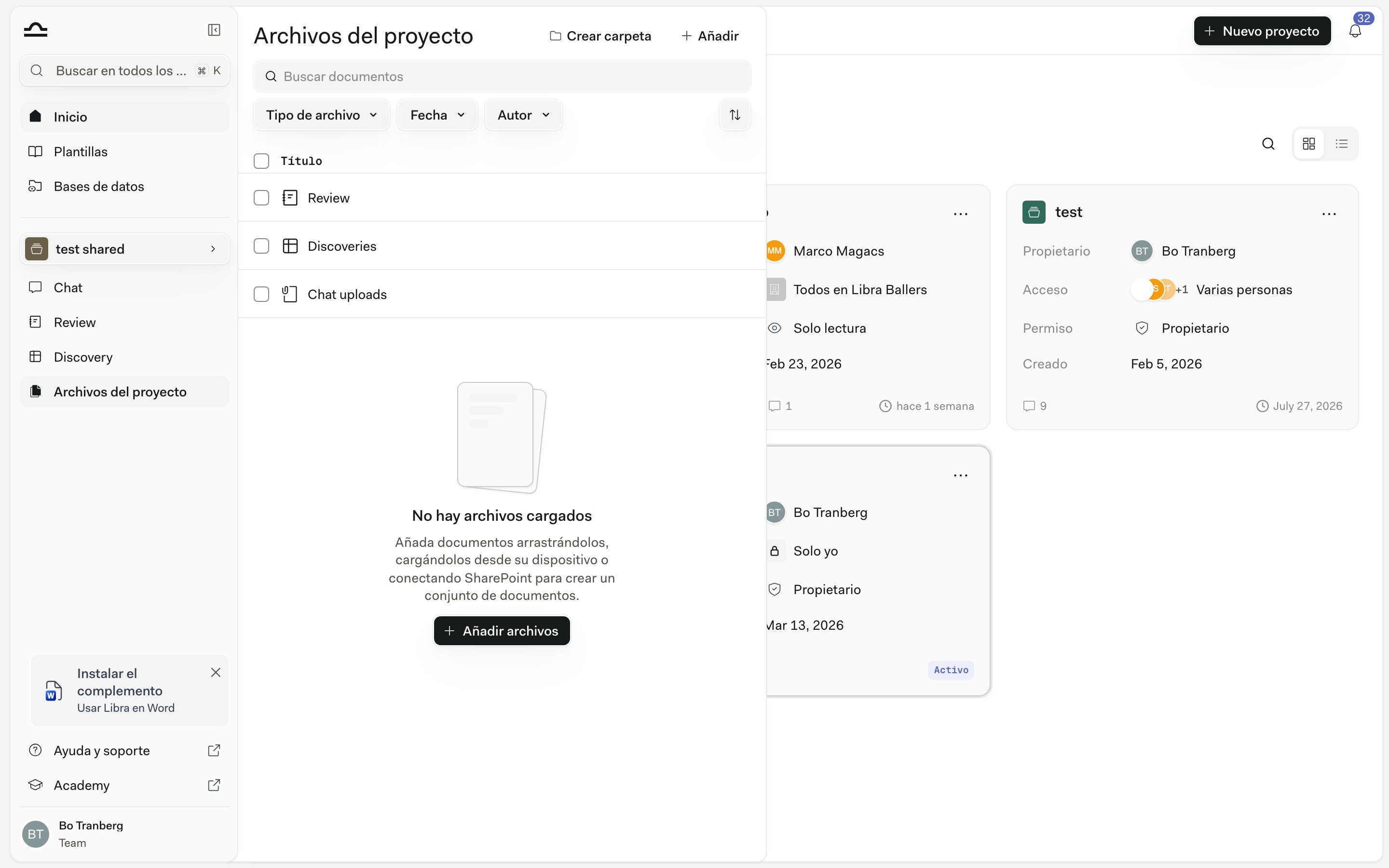
  <Step title="Haga clic en Subir → Añadir desde Kleos">
    En la barra de herramientas de **Archivos de proyecto**, haga clic en **Subir** y seleccione **Añadir desde Kleos**. El mismo menú contiene **Subir archivos**, **Subir carpetas** y **Añadir desde SharePoint**.

    <img src="https://mintcdn.com/libra-4206ec93/b6_e-3aoMPF5FkFq/assets/images/es/app/documents-add-menu.png?fit=max&auto=format&n=b6_e-3aoMPF5FkFq&q=85&s=733d464a3ca7a59ef42d5ea34cd7c47a" alt="El menú para añadir archivos de Archivos de proyecto con la opción Añadir desde Kleos" width="2880" height="1800" data-path="assets/images/es/app/documents-add-menu.png" />
  </Step>

  <Step title="Elija un expediente">
    El selector se abre en los **Expedientes** de Kleos, no en un árbol de archivos. Busque por nombre o número de expediente, o recorra la lista página por página y, a continuación, abra el expediente en el que esté trabajando.
  </Step>

  <Step title="Seleccione los documentos">
    Dentro del expediente verá sus carpetas y documentos. Expanda una carpeta para cargar su contenido; si una carpeta contiene más de una página de documentos, el botón **Cargar más** obtiene el siguiente lote. Marque tantos documentos como necesite; los tipos de archivo que Libra no puede procesar aparecen atenuados y no se pueden seleccionar.
  </Step>

  <Step title="Haga clic en Añadir documentos">
    Libra copia los archivos seleccionados en el panel **Archivos de proyecto** del proyecto. El procesamiento se realiza en segundo plano; cuando finaliza la indexación, los archivos pueden buscarse, citarse y utilizarse en el chat.
  </Step>
</Steps>

<Tip>
  No tiene que pasar por **Archivos de proyecto**. El botón de archivos adjuntos del cuadro de redacción del chat —junto a **Tools** e **Investigación**— también permite acceder a Kleos, lo que resulta más rápido cuando solo quiere utilizar un documento del expediente en la conversación que ya ha iniciado. Según la configuración de su equipo, **Kleos** aparecerá directamente en ese menú o en el nivel inferior, dentro de **Seleccionar archivos**. En una ventana estrecha del navegador no hay un botón de archivos adjuntos independiente; abra **Tools** → **Adjuntar** para acceder a la misma lista.
</Tip>

## Qué puede hacer con los archivos copiados

Una vez que un archivo de Kleos está en su proyecto de Libra, se comporta como cualquier otro documento.

| Acción                                  | Cómo hacerlo                                                                                                                        |
| --------------------------------------- | ----------------------------------------------------------------------------------------------------------------------------------- |
| **Utilizar como referencia en el chat** | Escriba `@` en un chat y seleccione el archivo.                                                                                     |
| **Ejecutar un Review**                  | Seleccione el archivo al iniciar un Review.                                                                                         |
| **Incluir en un Discovery**             | Añádalo a la lista de documentos de un Discovery.                                                                                   |
| **Organizar en carpetas**               | Arrastre y suelte en el panel **Archivos de proyecto**. Consulte [Estructura de carpetas](/es/features/documents/folder-structure). |

## Qué no hace la integración

La integración es deliberadamente limitada: copia documentos desde Kleos y termina ahí.

| No compatible                                                            | Solución alternativa                                                   |
| ------------------------------------------------------------------------ | ---------------------------------------------------------------------- |
| Sincronización bidireccional (Libra → Kleos)                             | Descargue el archivo de Libra y súbalo manualmente a Kleos.            |
| Vínculos en tiempo real entre un documento de Libra y su fuente de Kleos | Vuelva a copiarlo desde Kleos para actualizarlo.                       |
| Notificaciones cuando cambia un archivo de Kleos                         | Vuelva a copiarlo desde Kleos cuando necesite la versión más reciente. |

## Consejos

<AccordionGroup>
  <Accordion title="Copie una vez y organice una vez">
    Los archivos copiados se guardan en el nivel superior de **Archivos de proyecto**. Muévalos de inmediato a la carpeta adecuada en lugar de dejar que se acumulen allí.
  </Accordion>

  <Accordion title="Vuelva a copiar cuando las versiones sean importantes">
    Un archivo de Kleos puede cambiar después de copiarlo. En los asuntos en los que sea importante disponer de la versión más reciente, vuelva a copiarlo antes de realizar un análisis importante.
  </Accordion>

  <Accordion title="Utilice Kleos como sistema de registro y Libra para el análisis">
    Kleos es la fuente de referencia de gestión del despacho. Libra es el lugar donde analiza e investiga. No confunda Libra con un sistema de archivo a largo plazo.
  </Accordion>
</AccordionGroup>

## Solución de problemas

<AccordionGroup>
  <Accordion title="Añadir desde Kleos no aparece en el menú Subir">
    Deben cumplirse tres condiciones: que su equipo de Libra esté registrado en Alemania, Países Bajos, Bélgica o Italia; que su despacho tenga una suscripción Kleos Advanced o Advanced+; y que su usuario tenga asignada la licencia de **Libra** en Kleos. El administrador de su despacho puede confirmar las dos últimas. Si la barra de herramientas no muestra ningún botón **Subir**, la causa es distinta: o bien solo tiene acceso de lectura a este proyecto, o bien su equipo ha desactivado la carga de documentos.
  </Accordion>

  <Accordion title="El inicio de sesión falla">
    Confirme que sus credenciales de Kleos funcionan directamente en el sitio web de Kleos. Permita también las ventanas emergentes para Libra: el inicio de sesión de Kleos se abre en una ventana emergente y Libra no puede completar la conexión si el navegador la bloquea. Si sus credenciales funcionan, pero la conexión sigue fallando, es posible que su despacho tenga restricciones de SSO que requieran la ayuda de un administrador.
  </Accordion>

  <Accordion title="Libra indica que su sesión de Kleos ha caducado">
    Las sesiones de Kleos no duran indefinidamente. Vaya a **Configuración** → **Integraciones** → **Kleos**; la tarjeta mostrará **Sesión caducada**. Haga clic en **Volver a conectar** para iniciar sesión de nuevo. Los archivos que haya copiado anteriormente no se verán afectados.
  </Accordion>

  <Accordion title="Los archivos no aparecen después de copiarlos">
    Los archivos grandes pueden tardar varios minutos en procesarse. Compruebe el panel **Archivos de proyecto**; los archivos que se están procesando muestran un indicador de progreso.
  </Accordion>

  <Accordion title="Algunos archivos no se copian">
    Los permisos de Kleos se mantienen: Libra explora Kleos con su identidad, por lo que solo verá los expedientes y documentos que ya pueda consultar. Los archivos con formatos no compatibles con Libra aparecen en el selector, pero atenuados.
  </Accordion>
</AccordionGroup>

## Siguientes pasos

<Columns cols={2}>
  <Card title="Archivos de proyecto" icon="folder" href="/es/features/documents/library">
    Organice y utilice los archivos copiados.
  </Card>

  <Card title="SharePoint" icon="app-window" href="/es/integrations/sharepoint">
    La otra integración de fuentes de documentos.
  </Card>
</Columns>