> ## Documentation Index
> Fetch the complete documentation index at: https://docs.libratech.ai/llms.txt
> Use this file to discover all available pages before exploring further.

# SharePoint

> Conecte Libra al espacio de trabajo Microsoft 365 de su despacho para utilizar los archivos de SharePoint en Chats, Reviews y Discoveries sin descargarlos.

<video autoPlay muted loop playsInline src="https://mintcdn.com/libra-4206ec93/5Pm7pEl9igcUcCSB/assets/videos/integrations/research-demo.webm?fit=max&auto=format&n=5Pm7pEl9igcUcCSB&q=85&s=5935e71b09c12709947ab956f6849d69" className="rounded-xl border w-full" data-path="assets/videos/integrations/research-demo.webm" />

La integración de SharePoint permite que Libra acceda a los archivos del espacio de trabajo Microsoft 365 de su despacho para que pueda trabajar con ellos sin descargar ni volver a subir nada. En Libra aparece como **SharePoint**; la tarjeta de **Configuración → Integraciones** indica *Archivos de Microsoft 365*.

Se aplican siempre sus propios permisos de Microsoft. Libra navega por SharePoint en su nombre, por lo que solo puede ver los sitios, bibliotecas y archivos que ya puede abrir con su cuenta de Microsoft.

## Antes de empezar

SharePoint forma parte del plan **Professional**. En el plan Starter, el panel de integración muestra un aviso para cambiar de plan en lugar del proceso de configuración, de modo que el administrador de su despacho no puede activarlo; consulte [Suscripción](/es/resources/subscription).

Además del plan, deben cumplirse tres requisitos, en este orden:

1. Un **administrador de la organización de Microsoft 365** concede a Libra acceso a SharePoint. Este consentimiento se concede una sola vez para toda la organización.
2. Un **administrador de equipo de Libra** (un propietario o administrador del equipo) habilita SharePoint para su equipo.
3. **Cada persona** conecta su propia cuenta de Microsoft.

Si es un miembro ordinario del equipo, por lo general los pasos 1 y 2 ya se habrán completado y solo tendrá que realizar el último.

## Dos formas de utilizar SharePoint

Una vez establecida la conexión, SharePoint llega a Libra de dos formas muy distintas, y conviene saber cuál necesita antes de empezar.

|                                 | Importar archivos                                                                                                  | Vincular una carpeta como base de datos                                                                                     |
| ------------------------------- | ------------------------------------------------------------------------------------------------------------------ | --------------------------------------------------------------------------------------------------------------------------- |
| **Qué ocurre**                  | Libra descarga los archivos que seleccione e incorpora una copia al proyecto.                                      | No se copia nada. Libra crea un vínculo con la carpeta y la consulta en tiempo real en SharePoint.                          |
| **Dónde aparecen**              | En los [Archivos de proyecto](/es/features/documents/library) de un proyecto o directamente en un mensaje de Chat. | En una [base de datos](/es/features/databases/basics) del espacio de trabajo que puede utilizarse desde cualquier proyecto. |
| **¿Se mantienen actualizados?** | No; la copia es una instantánea del momento en que la añadió.                                                      | Sí; Libra lee el contenido actual de la carpeta.                                                                            |
| **Uso recomendado**             | Los pocos documentos determinantes para un asunto concreto.                                                        | Un conjunto permanente que su despacho mantiene en SharePoint y reutiliza en distintos asuntos.                             |

Para vincular carpetas como bases de datos se necesita el plan **Team**, ya que esta función forma parte del producto Bases de datos.

## Configuración

### Configuración única para su organización

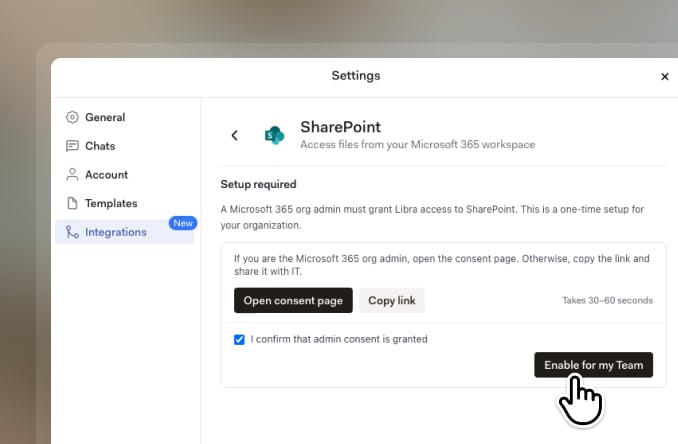
Esta parte la realiza un administrador de equipo de Libra junto con la persona que administra el inquilino de Microsoft 365. Abra **Configuración → Integraciones → SharePoint**; el panel se abre en **Configuración necesaria**.

<img src="https://mintcdn.com/libra-4206ec93/pnEt5D-f3JDzogZl/assets/images/app/sharepoint-enable-team.jpg?fit=max&auto=format&n=pnEt5D-f3JDzogZl&q=85&s=c237a0493072c64a63390b756370d738" alt="Panel de configuración de SharePoint con Abrir página de consentimiento, Copiar enlace, la casilla de confirmación del consentimiento del administrador y el botón Habilitar para mi equipo" width="678" height="444" data-path="assets/images/app/sharepoint-enable-team.jpg" />

<Steps>
  <Step title="Obtenga el consentimiento del administrador de Microsoft">
    Si administra personalmente el inquilino de Microsoft 365, haga clic en **Abrir página de consentimiento**. Libra abre la página de consentimiento del administrador de Microsoft en una pestaña nueva, donde puede revisar y aprobar el acceso que solicita Libra. El proceso dura menos de un minuto.

    Si no administra el inquilino, haga clic en **Copiar enlace** y envíe el enlace a la persona que lo administra. Ningún otro elemento de este panel funcionará hasta que dicha persona lo haya aprobado.
  </Step>

  <Step title="Confirme y habilite">
    De vuelta en Libra, marque **Confirmo que se ha concedido el consentimiento del administrador**. El botón **Habilitar para mi equipo** permanecerá deshabilitado hasta que lo haga. Haga clic en él y SharePoint estará disponible para todos los miembros de su equipo.
  </Step>
</Steps>

<Info>
  Habilitar SharePoint para el equipo no concede a nadie acceso a los archivos de otras personas. Solo habilita la función: cada compañero debe seguir iniciando sesión con su propia cuenta de Microsoft y únicamente verá lo que permita dicha cuenta.
</Info>

### Conecte su propia cuenta

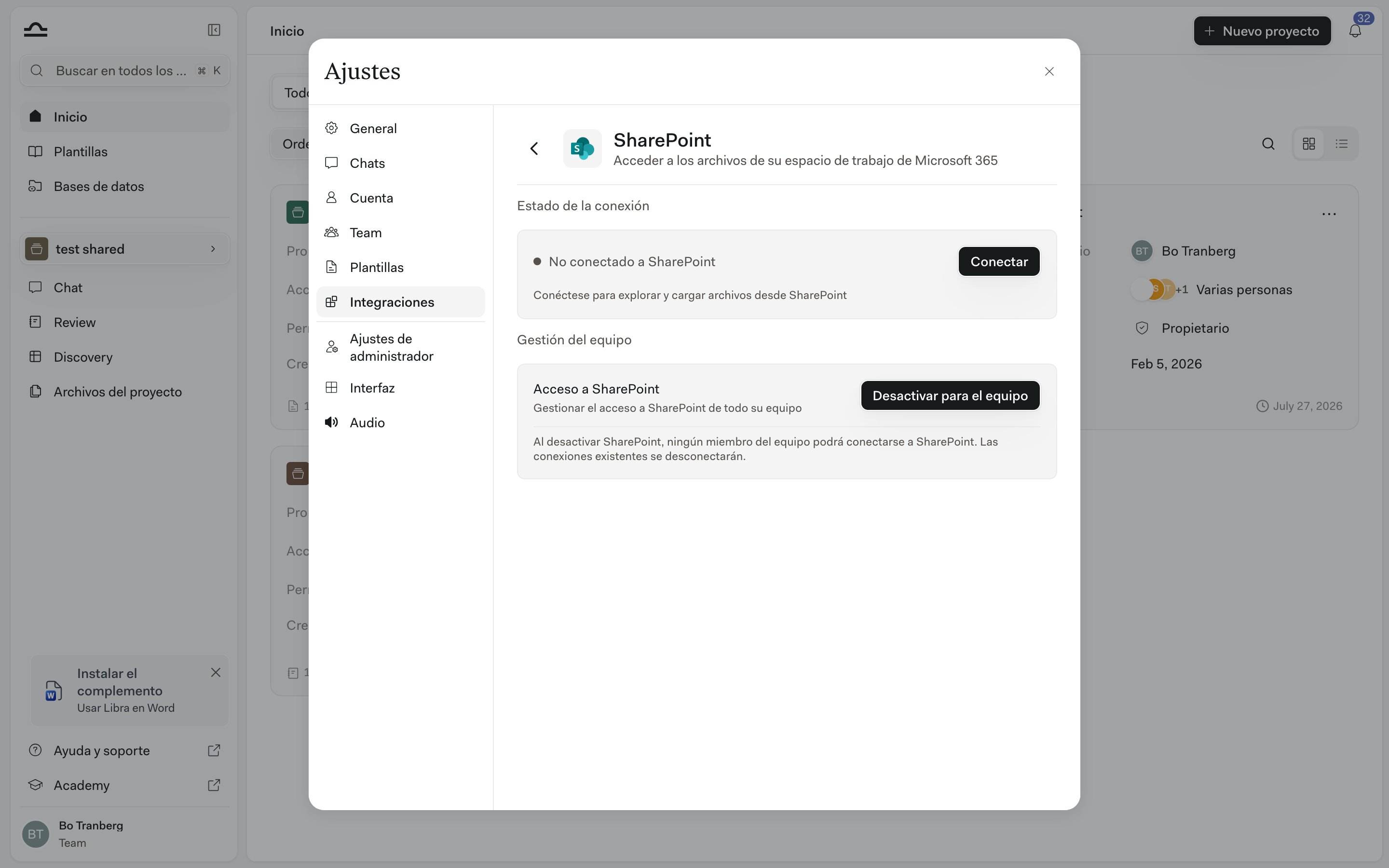
<img src="https://mintcdn.com/libra-4206ec93/b6_e-3aoMPF5FkFq/assets/images/es/integrations/sharepoint/connect.png?fit=max&auto=format&n=b6_e-3aoMPF5FkFq&q=85&s=f71e6c18cb62247b96dbce875ee1ee72" alt="Panel de integración de SharePoint que muestra el estado de la conexión como «No conectado a SharePoint», con un botón «Conectar»" width="2880" height="1800" data-path="assets/images/es/integrations/sharepoint/connect.png" />

Vaya a **Configuración → Integraciones → SharePoint** y consulte **Estado de la conexión**. Haga clic en **Conectar** e inicie sesión con su cuenta de Microsoft en la ventana que se abre mediante el proceso de inicio de sesión habitual de su organización. Cuando se cierre, el estado indicará **Conectado a SharePoint**.

Si **Conectar** está deshabilitado y el panel indica que el administrador de su equipo debe habilitar SharePoint primero, el paso anterior para todo el equipo aún no se ha completado.

## Importación de archivos de SharePoint en un proyecto

En el panel **Archivos de proyecto** de un proyecto, abra el menú **Añadir** y elija **Añadir desde SharePoint**; esta opción aparece junto a **Subir archivos** y **Subir carpetas**. Vaya al contenido que desee, marque los archivos y haga clic en **Añadir documentos**. Libra los descarga y los añade al proyecto como cualquier otro archivo subido. Esto significa que el proyecto conserva una copia y que los cambios posteriores en SharePoint no se reflejarán en ella.

Puede hacer lo mismo sin salir de una conversación, siempre que su equipo no disponga de Bases de datos. En ese caso, el menú de archivos adjuntos del redactor de Chat incluye una entrada **SharePoint** que abre el mismo explorador y adjunta a su mensaje el contenido que seleccione.

<Note>
  Cuando su equipo dispone de Bases de datos, esa entrada directa desaparece: el menú de archivos adjuntos comienza con **Seleccionar archivos**, que enumera sus bases de datos en lugar de abrir SharePoint. Explore desde allí su base de datos de SharePoint o, si todavía no ha creado ninguna, utilice la entrada **SharePoint** de la lista para ir a **Bases de datos** y crearla.
</Note>

## Vinculación de una carpeta de SharePoint como base de datos

Una **base de datos de SharePoint** dirige Libra a una carpeta y mantiene los archivos en su ubicación original. Créela desde **Bases de datos → Nueva base de datos → Añadir carpeta de SharePoint**, asígnele un nombre y utilice **Seleccionar desde SharePoint** para elegir la carpeta. Como indica el cuadro de diálogo, los archivos permanecen en SharePoint y se convierten en contexto reutilizable para sus Chats y otras tareas de Libra.

Como no se incorpora nada, una base de datos de SharePoint no consume su límite de páginas y nunca queda desactualizada: Libra lee el estado de la carpeta cada vez. A cambio, el explorador es de solo lectura: puede ordenar, desplazarse por las carpetas, obtener una vista previa de los documentos y añadirlos a un Chat, pero no puede modificar desde Libra ningún elemento de la carpeta. Los PDF y los formatos habituales de Office muestran una vista previa en el propio lugar; cualquier otro archivo se abre mediante **Abrir en SharePoint**.

Cuando exista una base de datos de SharePoint, puede dirigir un Chat a ella desde **Tools → Buscar archivos**, donde aparece bajo **Bases de datos**. Si está conectado a SharePoint, la lista también ofrece un conmutador **Todo SharePoint** para buscar en todo su espacio de trabajo en lugar de en una sola carpeta vinculada.

Conviene conocer tres aspectos antes de depender de una de estas bases de datos:

* **Los permisos de SharePoint siguen determinando quién puede ver cada elemento.** Compartir la base de datos en Libra no comparte la carpeta. Un compañero que no pueda abrir la carpeta en SharePoint verá *Sin acceso a esta carpeta* y deberá solicitar acceso al propietario de la carpeta en SharePoint.
* **La calidad de la búsqueda depende de la licencia de Microsoft de cada persona.** Los usuarios con una licencia de Microsoft 365 Copilot obtienen búsqueda semántica; los demás obtienen búsqueda por palabras clave. No existe ningún ajuste para modificarlo: Libra comprueba la licencia al realizar la búsqueda y el cuadro de diálogo de creación indica qué tipo utilizará.
* **Mover o eliminar la carpeta rompe el vínculo.** La base de datos indicará que la carpeta vinculada se ha movido o eliminado, y un administrador deberá volver a vincularla o eliminarla.

Consulte [Bases de datos](/es/features/databases/basics) para saber cómo funcionan las bases de datos una vez creadas y en qué se diferencian de los Archivos de proyecto.

## Gestión de la conexión

Su conexión se encuentra en **Configuración → Integraciones → SharePoint**, bajo **Estado de la conexión**. **Desconectar** elimina el vínculo entre su cuenta de Libra y su cuenta de Microsoft; Libra le pide confirmación y puede volver a conectarse en cualquier momento desde el mismo lugar.

Los administradores de equipo disponen de un control adicional: **Deshabilitar para el equipo**. Este control desactiva SharePoint para todos: ningún miembro del equipo puede conectarse y se interrumpen las conexiones existentes. Utilícelo cuando el despacho quiera dejar de utilizar la integración, no para solucionar un problema con la cuenta de una sola persona.

## Solución de problemas

<div className="libra-buddy-callout">
  <img src="https://mintcdn.com/libra-4206ec93/wgVZXcGnHS4aJk9T/assets/images/libra-buddy/questioning.png?fit=max&auto=format&n=wgVZXcGnHS4aJk9T&q=85&s=810df7246558207348feb4bc2ab3ad17" alt="Mascota de Libra con una pregunta" width="710" height="643" data-path="assets/images/libra-buddy/questioning.png" />

  <div className="libra-buddy-callout-content">
    ¿Utiliza la misma carpeta de SharePoint en un asunto tras otro? Vincúlela una vez como base de datos en lugar de añadir sus archivos proyecto por proyecto; dejará de volver a subirlos y todos trabajarán con el contenido actual de la carpeta.
  </div>
</div>

| Problema                                                    | Qué hacer                                                                                                                                                                                                                                             |
| ----------------------------------------------------------- | ----------------------------------------------------------------------------------------------------------------------------------------------------------------------------------------------------------------------------------------------------- |
| No aparece ninguna opción de SharePoint                     | Es posible que su equipo tenga el plan Starter, en el que la integración no está disponible, o que un administrador de equipo todavía no la haya habilitado. Consulte **Configuración → Integraciones → SharePoint** para determinar cuál es el caso. |
| **Conectar** está deshabilitado                             | Falta completar el paso para todo el equipo. Un administrador de equipo debe conceder el consentimiento del administrador de Microsoft y hacer clic en **Habilitar para mi equipo**.                                                                  |
| El inicio de sesión falla o la ventana emergente no se abre | Compruebe que su navegador no bloquee la ventana emergente y que esté iniciando sesión con la cuenta de Microsoft que tiene acceso al SharePoint de su despacho.                                                                                      |
| No aparecen los archivos que esperaba                       | Solo puede ver lo que permite abrir su cuenta de Microsoft. Solicite al propietario que comparta con usted el sitio o la carpeta en SharePoint.                                                                                                       |
| Libra indica que su sesión ha caducado                      | Vuelva a conectarse desde **Configuración → Integraciones → SharePoint**.                                                                                                                                                                             |
| Una base de datos de SharePoint no se carga                 | Si indica que la carpeta se ha movido o eliminado, la carpeta de origen ya no está disponible. Un administrador debe volver a vincular la base de datos o eliminarla.                                                                                 |