> ## Documentation Index
> Fetch the complete documentation index at: https://docs.libratech.ai/llms.txt
> Use this file to discover all available pages before exploring further.

# Assistants

> Cómo utilizar los Assistants de Libra en Microsoft Word.

<video autoPlay muted loop playsInline src="https://mintcdn.com/libra-4206ec93/5Pm7pEl9igcUcCSB/assets/videos/integrations/word/assistants.webm?fit=max&auto=format&n=5Pm7pEl9igcUcCSB&q=85&s=d2d2ff733b165605feb605ed21ec5e13" className="rounded-xl border w-full" data-path="assets/videos/integrations/word/assistants.webm" />

<div className="libra-buddy-callout">
  <img src="https://mintcdn.com/libra-4206ec93/wgVZXcGnHS4aJk9T/assets/images/libra-buddy/clipboard.png?fit=max&auto=format&n=wgVZXcGnHS4aJk9T&q=85&s=cde036cf23ea2d67cd50f1c295db549a" alt="Mascota de Libra con un portapapeles" width="725" height="605" data-path="assets/images/libra-buddy/clipboard.png" />

  <div className="libra-buddy-callout-content">
    Seleccione primero la cláusula y *después* el Assistant. La selección aparece como una etiqueta de **Texto seleccionado** encima del campo de entrada, lo que ofrece más precisión que dejar que el Assistant actúe sobre todo el documento.
  </div>
</div>

Los Assistants de la aplicación web de Libra también están disponibles en el complemento de Word: los que ha creado, los que sus compañeros han compartido con usted y la biblioteca propia de Libra. Al elegir uno en Word, se aplica exactamente lo mismo que en la aplicación web: sus instrucciones del prompt, sus documentos de conocimiento y las fuentes de investigación con las que se configuró. Consulte [Assistants](/es/features/assistants/introduction) para saber qué incluye cada uno.

## Elegir un Assistant

<Steps>
  <Step title="Abra el selector">
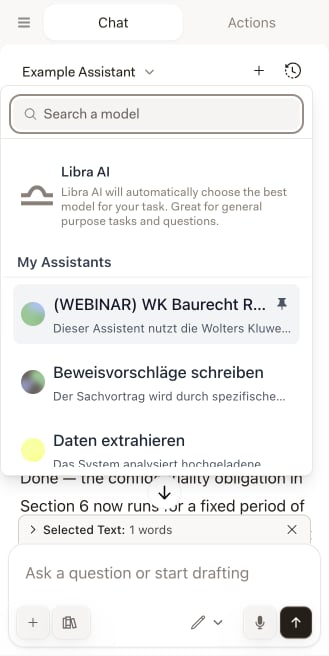
    En la pestaña **Chat**, haga clic en el nombre situado en la parte superior izquierda del panel. Siempre muestra lo que esté utilizando el Chat en ese momento —un Assistant o un modelo—, con un chevrón al lado.

    <img src="https://mintcdn.com/libra-4206ec93/vIwxn8dmEk0jsP5x/assets/images/integrations/word/assistants-picker.png?fit=max&auto=format&n=vIwxn8dmEk0jsP5x&q=85&s=ee4c05c4259a3ead9831398d113a0c7d" alt="Selector de Assistant abierto en el panel de Word, con el campo de búsqueda, la entrada Libra AI y la sección Mis Assistants" width="329" height="555" data-path="assets/images/integrations/word/assistants-picker.png" />
  </Step>

  <Step title="Busque el que quiera">
    Escriba en **Buscar un modelo**, en la parte superior. La búsqueda encuentra nombres de Assistant, incluidos los de todas las versiones lingüísticas, por lo que un Assistant con nombre en alemán también aparece al buscar su nombre en inglés. Cada sección muestra cinco Assistants a la vez; **Mostrar todos** la amplía y **Mostrar menos** vuelve a contraerla.
  </Step>

  <Step title="Haga clic en él">
    El Chat cambia de inmediato. A partir del mensaje siguiente, dispondrá de las instrucciones, los conocimientos y las fuentes de investigación de ese Assistant.
  </Step>
</Steps>

El selector se actualiza cada vez que lo abre, de modo que un Assistant que haya creado en la aplicación web un minuto antes ya estará disponible, sin necesidad de volver a cargar el complemento.

## Contenido del selector

La lista está organizada por grupos, y cada grupo solo aparece si contiene algún elemento.

| Entrada                    | Contenido                                                                                                                                                                                                     |
| -------------------------- | ------------------------------------------------------------------------------------------------------------------------------------------------------------------------------------------------------------- |
| **Libra AI**               | La entrada predeterminada situada en la parte superior. Elige automáticamente el mejor modelo para su tarea; es la opción adecuada cuando la pregunta no corresponde a la finalidad de un Assistant concreto. |
| **Mis Assistants**         | Assistants que ha creado.                                                                                                                                                                                     |
| **Assistants compartidos** | Assistants que sus compañeros o su firma han compartido con usted.                                                                                                                                            |
| **Libra Assistants**       | Biblioteca propia de Libra con opciones predefinidas.                                                                                                                                                         |
| **Modelos base**           | Los modelos subyacentes, sin instrucciones ni conocimientos asociados.                                                                                                                                        |

<Note>
  **Libra Assistants** se filtra según el idioma configurado en su interfaz: verá los Libra Assistants que tengan una versión en ese idioma, o todos si ninguno coincide. Por tanto, dos compañeros que utilicen idiomas de interfaz distintos pueden ver listas diferentes.
</Note>

## Elegir una versión lingüística

Un Assistant puede contener varias versiones lingüísticas, cada una con su propio nombre, descripción e instrucciones del prompt. Pase el cursor sobre un Assistant que tenga más de una versión y aparecerá junto a su nombre una pequeña etiqueta de idioma con un código de dos letras: **DE**, **EN**, **PL**. Los Assistants con una sola versión no muestran ninguna etiqueta.

Haga clic en la etiqueta para ver los idiomas del Assistant por orden alfabético; elija uno y, a continuación, haga clic en el Assistant para iniciar el Chat. La etiqueta es una opción de configuración, no un acceso directo: elegir un idioma no selecciona el Assistant, por lo que sigue siendo necesario hacer clic en el propio Assistant.

Si omite la etiqueta, Libra elegirá por usted: utilizará el idioma de su interfaz si el Assistant tiene una versión en él y, en caso contrario, la primera versión del Assistant. La versión que esté en uso determinará el nombre y la descripción que muestre el selector, y la elección se guardará con el Chat; cuando vuelva a abrir la conversación, aparecerá en el mismo idioma.

## Fijar un Assistant

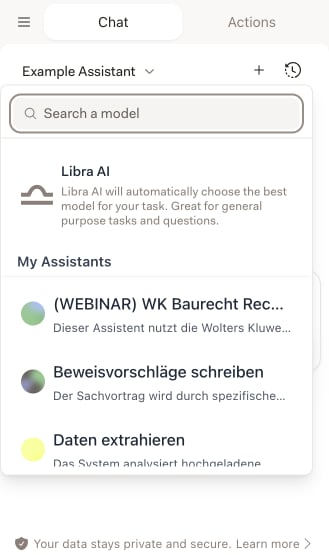
Pase el cursor sobre cualquier Assistant y aparecerá una chincheta junto a su nombre, con la información sobre herramientas **Fijar arriba**. Haga clic para fijarlo y vuelva a hacer clic para dejar de fijarlo. Los modelos base no se pueden fijar.

<img src="https://mintcdn.com/libra-4206ec93/vIwxn8dmEk0jsP5x/assets/images/integrations/word/assistants-pin.png?fit=max&auto=format&n=vIwxn8dmEk0jsP5x&q=85&s=0612a9651bd88bceeea476307f25de52" alt="Icono de chincheta que aparece junto a un Assistant al pasar el cursor sobre él en el selector de Word" width="329" height="656" data-path="assets/images/integrations/word/assistants-pin.png" />

La fijación solo afecta al orden dentro de la propia sección del Assistant: **Mis Assistants**, **Assistants compartidos** y **Libra Assistants** siempre aparecen en ese orden, por lo que un Assistant compartido que esté fijado subirá a la parte superior de su propio grupo, no a la parte superior de la lista.

<Warning>
  La fijación no se mantiene durante una búsqueda. El filtro de búsqueda se aplica antes que el orden de los elementos fijados, por lo que un Assistant fijado cuyo nombre no coincida con lo que ha escrito desaparecerá de la lista como cualquier otro.
</Warning>

El complemento recuerda la chincheta en el ordenador en el que la configuró. No se almacena en su cuenta de Libra, por lo que no se transfiere a la aplicación web ni a otro equipo.

<div className="libra-buddy-callout">
  <img src="https://mintcdn.com/libra-4206ec93/wgVZXcGnHS4aJk9T/assets/images/libra-buddy/pointing.png?fit=max&auto=format&n=wgVZXcGnHS4aJk9T&q=85&s=fb9114facd16ecd4bc0c89bfbc7d660b" alt="Mascota de Libra señalando" width="856" height="585" data-path="assets/images/libra-buddy/pointing.png" />

  <div className="libra-buddy-callout-content">
    Fije los dos o tres que utilice de verdad: el revisor de NDA, el redactor de cláusulas y el investigador de jurisdicciones. Así evitará recorrer la lista de toda la firma en cada documento.
  </div>
</div>

## Qué aporta un Assistant a Word

Un Assistant configurado con documentos de **Conocimiento** es el que más rendimiento ofrece en Word: coteja el documento abierto con el material de referencia que ya incorpora —su plantilla estándar, la guía de estilo de la firma o la ley pertinente—, de modo que el análisis sea uniforme de un asunto a otro sin tener que adjuntar nada.

Las fuentes de investigación también se transfieren. Si el Assistant tiene fuentes de investigación predefinidas, al seleccionarlo se activa **Investigación** con exactamente esas fuentes; si vuelve a un modelo sin configurar, la selección se borra. Puede modificar después la selección en el panel **Investigación**, y esta se mantendrá durante el resto del Chat, hasta que cambie de Assistant, lo que volverá a aplicar las fuentes de ese Assistant o las borrará.

<Note>
  Si un Assistant depende de una fuente de Wolters Kluwer a la que su cuenta no está conectada, el selector la marca como **Requiere conexión** y, al hacer clic, se limita a explicar el motivo. El complemento no puede iniciar por sí mismo la sesión del proveedor: conecte la fuente en la aplicación web de Libra, como se describe en [Configurar](/es/integrations/setup), y a partir de entonces el Assistant funcionará en Word.
</Note>

## Consejos para utilizar Assistants

<AccordionGroup>
  <Accordion title="Adapte el Assistant a la tarea">
    Utilice un Assistant de revisión contractual para revisar y uno de investigación para las preguntas que requieran fuentes. El Assistant adecuado ofrece mejores resultados que uno de uso general con un prompt más largo.
  </Accordion>

  <Accordion title="Seleccione texto para centrar el análisis">
    Seleccione la sección pertinente antes de formular la pregunta. El Assistant trabajará exactamente sobre ese pasaje, en lugar de sobre todo el documento.
  </Accordion>

  <Accordion title="Créelo para los documentos que utiliza con frecuencia">
    Si revisa el mismo tipo de contrato todas las semanas, incorpore una vez su estándar al **Conocimiento** de un Assistant. Después, solo necesitará un clic por documento.
  </Accordion>

  <Accordion title="Utilice Libra AI cuando ningún Assistant sea adecuado">
    Para una pregunta puntual, un Assistant no aporta ninguna ventaja. La entrada **Libra AI** situada en la parte superior del selector elige el modelo por usted.
  </Accordion>
</AccordionGroup>

## Crear nuevos Assistants

Los Assistants se crean en la aplicación web de Libra, no en el complemento. Todo lo que cree o edite allí aparecerá en Word la próxima vez que abra el selector.

<Card title="Crear un Assistant personalizado" icon="https://mintcdn.com/libra-4206ec93/vIwxn8dmEk0jsP5x/assets/images/icons/assistants.svg?fit=max&auto=format&n=vIwxn8dmEk0jsP5x&q=85&s=24ac9ed818a343094b45647b10476e70" href="/es/features/assistants/custom" width="24" height="24" data-path="assets/images/icons/assistants.svg">
  Instrucciones del prompt, versiones lingüísticas, fuentes de investigación y documentos de conocimiento: el editor completo.
</Card>