> ## Documentation Index
> Fetch the complete documentation index at: https://docs.libratech.ai/llms.txt
> Use this file to discover all available pages before exploring further.
# Review
> Ejecute una Review con un manual sobre el documento abierto en Word y vuelva a redactar los temas que se desvíen.
**Review** es una de las acciones de la pestaña **Acciones** del panel de Libra. Coteja el documento abierto en Word con un **manual** —el conjunto de temas que recogen las posiciones estándar de su firma—, señala todos los temas en los que se desvía el documento y le permite volver a redactar los señalados en el propio documento, de uno en uno o todos a la vez. Libra lee el documento completo, no solo la selección.
Los manuales se redactan en la aplicación web de Libra, no en el complemento. Consulte [Crear un manual](/es/features/review/templates) para saber cómo se estructuran los temas, las posiciones y las reglas, y [Comprender los resultados de Review](/es/features/review/results) para conocer todos los elementos de un resultado.
## Antes de empezar
Ambos requisitos se aplican al **proyecto** al que está conectado el complemento:
* **Debe haber un proyecto seleccionado.** Haga clic en el botón de menú situado en la parte superior izquierda del panel, después en **Proyecto seleccionado** y elija uno. Si no hay ningún proyecto seleccionado, **Iniciar Review** aparece atenuado; al pasar el cursor, la información sobre herramientas indica *Seleccione un proyecto para crear Reviews o Discoveries*.
* **Necesita acceso de edición a ese proyecto.** Los permisos de propietario, administrador o edición son válidos. En un proyecto que solo puede ver, **Iniciar Review** aparece atenuado y su información sobre herramientas indica *Necesita acceso de edición. Solicite derechos de edición a un administrador del proyecto o cambie de proyecto*.
## Ejecutar una Review
Abra la pestaña **Acciones** del panel de Libra y haga clic en **Review**.
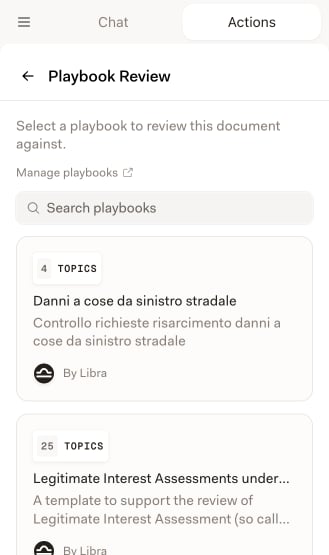
La pantalla **Review con manual** enumera los manuales que tiene disponibles, cada uno con su número de temas y su autor. Utilice **Buscar manuales** para localizar uno por su nombre o **Gestionar manuales** para abrir la biblioteca de Plantillas en la aplicación web.
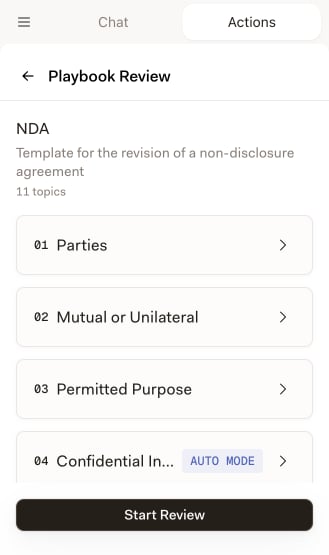
 La vista previa muestra el nombre del manual, su descripción y el número de temas que contiene; por ejemplo, en el caso de un NDA, Partes, Recíproco o unilateral, Finalidad permitida, Información confidencial, etc. Expanda cualquier tema para leer las posiciones que contiene antes de continuar y, a continuación, haga clic en **Iniciar Review**.
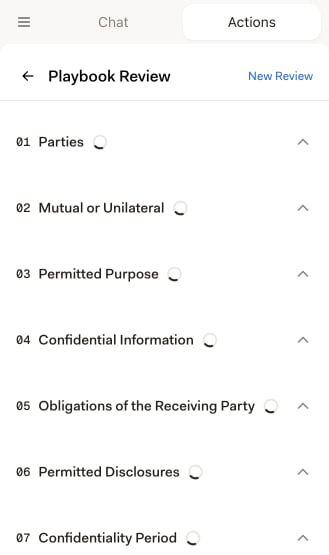
 Cada tema se evalúa en función del documento y, cuando termina, su indicador de carga se sustituye por una etiqueta de riesgo. Los contratos largos tardan unos minutos; puede observar cómo se completa la lista.
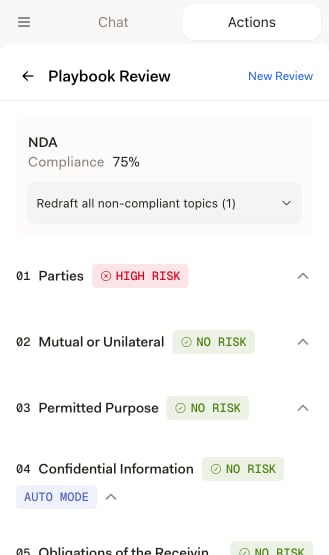
 Una tarjeta situada en la parte superior muestra el nombre del manual y un porcentaje de **Cumplimiento**; cada tema que aparece debajo lleva su propia etiqueta de riesgo.
 La opción **Nueva Review** del encabezado borra el resultado, pero no inicia nada: le devuelve al punto desde el que procedía la Review, ya sea la vista previa del manual que acaba de ejecutar, con **Iniciar Review** preparado de nuevo, o la lista de manuales si había abierto la Review desde el historial. La flecha de retroceso vuelve al inicio de **Acciones** desde una Review cargada y a la lista de manuales desde la vista previa de un manual.
## Leer el resultado
Cada tema lleva la etiqueta **Sin riesgo**, **Riesgo medio** o **Riesgo alto** según el resultado de comparar el documento con las posiciones de ese tema, o **No encontrado** cuando no se ha podido evaluar nada del documento en relación con él. Las etiquetas significan exactamente lo mismo que en la aplicación web, y [Comprender los resultados de Review](/es/features/review/results) explica cómo se llega a cada conclusión.
Haga clic en un tema para expandirlo. Obtendrá un párrafo de **Razonamiento** que justifica la conclusión, con citas numeradas en las que puede hacer clic para ir al párrafo correspondiente del documento, y las **Posiciones** con las que se ha comparado el tema.
La opción **Nueva Review** del encabezado borra el resultado, pero no inicia nada: le devuelve al punto desde el que procedía la Review, ya sea la vista previa del manual que acaba de ejecutar, con **Iniciar Review** preparado de nuevo, o la lista de manuales si había abierto la Review desde el historial. La flecha de retroceso vuelve al inicio de **Acciones** desde una Review cargada y a la lista de manuales desde la vista previa de un manual.
## Leer el resultado
Cada tema lleva la etiqueta **Sin riesgo**, **Riesgo medio** o **Riesgo alto** según el resultado de comparar el documento con las posiciones de ese tema, o **No encontrado** cuando no se ha podido evaluar nada del documento en relación con él. Las etiquetas significan exactamente lo mismo que en la aplicación web, y [Comprender los resultados de Review](/es/features/review/results) explica cómo se llega a cada conclusión.
Haga clic en un tema para expandirlo. Obtendrá un párrafo de **Razonamiento** que justifica la conclusión, con citas numeradas en las que puede hacer clic para ir al párrafo correspondiente del documento, y las **Posiciones** con las que se ha comparado el tema.
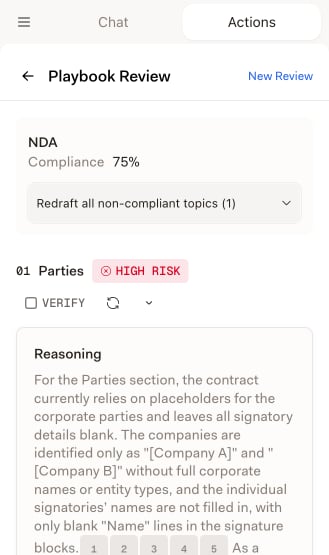 Cuando dispone de acceso de edición, aparecen dos controles para cada tema en su encabezado. **Verificar** marca el tema como revisado y lo identifica con su avatar, para que sus compañeros vean qué temas ya ha comprobado una persona. El icono de actualización (**Volver a ejecutar la evaluación**) vuelve a evaluar ese tema en función del estado actual del documento; resulta útil después de aceptar una nueva redacción y querer comprobar de nuevo la conclusión.
Los temas con la etiqueta **Modo Automático** responden a una pregunta de investigación en lugar de comprobar reglas. Solo muestran razonamiento y citas, sin posiciones ni sección de nueva redacción. Consulte [Modo Automático](/es/features/review/auto-mode).
## Volver a redactar un tema
Debajo de un tema expandido, una sección **Volver a redactar** ofrece el desplegable **Seleccionar posición** y, a su lado, un botón para volver a redactar.
El desplegable enumera la **Posición inicial** del tema y las opciones **Alternativa 1**, **Alternativa 2**, etc. Las posiciones que el documento ya cumple llevan la etiqueta **(conforme)** y no se pueden elegir, ya que no hay nada que volver a redactar para ajustarse a ellas. Libra preselecciona la primera que no se cumple. Las posiciones no aceptables nunca aparecen en el selector, como tampoco los temas del modo Automático.
Haga clic en el botón de nueva redacción para que Libra proponga un texto nuevo. El resultado aparece en una tarjeta con el encabezado **Nueva redacción conforme a:** seguido de la posición elegida y, a continuación, **Cambios sugeridos**: un párrafo propuesto cada vez, mostrado como un texto con marcas de revisión frente a su texto actual, con flechas para desplazarse por las propuestas. Aplique o rechace cada sugerencia por separado, o aplíquelas todas. Nada llegará al documento hasta que usted lo aplique.
Si el borrador es adecuado pero necesita ajustes, escriba en el cuadro **Instrucciones de seguimiento...** situado en la parte inferior de la tarjeta y vuelva a generar la redacción. Libra parte del intento anterior en lugar de empezar de cero. Si cambia a otra posición, se generará un borrador nuevo.
## Volver a redactar a la vez todos los temas que no cumplen los criterios
**Volver a redactar todos los temas no conformes (n)** aparece en la tarjeta de cumplimiento situada en la parte superior del resultado. El número indica la cantidad de temas que cumplen las condiciones: aquellos que Libra ha podido asociar al documento y cuya **Posición inicial** el documento no cumple. Se omiten los temas conformes y los que no tienen una Posición inicial.
Es un desplegable, no un único botón, y contiene dos opciones:
* **Volver a redactar todo** genera un texto nuevo para cada tema que cumple las condiciones y lo prepara en la tarjeta del tema correspondiente, exactamente igual que si hubiera vuelto a redactar cada uno manualmente. Su documento no se modifica.
* **Volver a redactar todo y aplicar** hace lo mismo y después aplica cada borrador. Dado que esta opción reescribe el documento, Libra solicita primero confirmación con la pregunta *¿Aplicar las nuevas redacciones a los n temas?*, y usted confirma con **Volver a redactar y aplicar**. `Ctrl+Z` deshace la acción y después aún puede rechazar cambios concretos tema por tema.
Ambas opciones siempre generan el nuevo texto conforme a la **Posición inicial**; utilice el selector de cada tema cuando quiera optar por una alternativa. Mientras se ejecuta un lote, el control muestra *Volviendo a redactar x/y…*, aparece una barra de progreso fina debajo de la tarjeta y **Cancelar** detiene el proceso entre dos temas.
**Volver a redactar todo** y **Volver a redactar todo y aplicar** no son la misma acción. Solo la segunda incorpora cambios a su documento.
## Reviews creadas en la aplicación web
La lista del historial combina las Reviews ejecutadas aquí con las que se ejecutaron en la aplicación web de Libra. Una Review de la aplicación web se abre y se puede consultar con normalidad en el complemento, con la etiqueta **Creada en la aplicación web de Libra** encima de los resultados, pero no permite volver a redactar. Cada tema que normalmente ofrecería esta función sigue mostrando el encabezado **Volver a redactar**, con un icono de ayuda donde estaría el selector de posición; al pasar el cursor por el icono, aparece *No se puede volver a redactar: esta Review no se creó a partir de un documento de Word en el complemento de Word*. **Volver a ejecutar la evaluación** también está deshabilitado y su información sobre herramientas indica *Esta Review se creó en la aplicación web de Libra. Para volver a intentar los temas, abra allí la Review*. El control en bloque **Volver a redactar todos los temas no conformes** no aparece.
Esto se debe al funcionamiento de la nueva redacción: reescribe los párrafos del documento de Word a partir del cual se creó la Review, y una Review de la aplicación web no tiene ningún documento de ese tipo asociado. Vuelva a abrir la Review en la aplicación web para ejecutar allí de nuevo sus temas.
## Cuando un manual requiere fuentes de investigación que no tiene
Los temas del modo Automático indican las fuentes de investigación que debe consultar Libra. Si un manual hace referencia a una fuente que no está habilitada en su cuenta, el complemento le impide continuar antes de iniciar la Review: al seleccionar ese manual, se abre **Faltan fuentes de investigación** en lugar de la vista previa, con una lista de cada tema y la fuente que necesita. La misma comprobación se realiza cuando abre una Review existente y ya no tiene acceso a alguna de sus fuentes, y bloquea todo el resultado.
El complemento no puede activar una fuente. Habilítela en la aplicación web de Libra, en **Configuración → Integraciones**, y después vuelva; consulte [Configurar integraciones](/es/integrations/setup).
## Buscar una Review anterior
**Mostrar historial** es un botón flotante situado en la parte inferior del inicio de **Acciones**. No aparece en la pantalla **Review con manual**, por lo que primero debe utilizar la flecha de retroceso del encabezado para salir de la Review.
La hoja **Reviews recientes** se desliza hacia arriba sobre el panel y contiene ambos tipos de Review, con las más recientes primero. Cada fila de Review con manual muestra su nombre, cuánto tiempo hace que se ejecutó, el documento sobre el que se ejecutó, el manual utilizado y su porcentaje de **Cumplimiento**, o bien **Fallida**, o un punto intermitente si todavía se está procesando. Haga clic en cualquier fila para volver a abrir esa Review.
Hay tres controles para acotar la lista: un cuadro de búsqueda, un filtro de **Tipo** (**Todos**, **Comparación de documentos** o **Review con manual**, cada uno con un recuento) y **Filtrar por documento actual**, que oculta todo lo que no se haya ejecutado sobre el documento abierto. El historial corresponde a cada proyecto, por lo que, si no hay ningún proyecto seleccionado, la hoja solo muestra *Seleccione un proyecto para ver sus Reviews recientes*.
## Consejos para obtener mejores Reviews
Un manual redactado para NDA ofrece resultados más precisos en un NDA que uno general. Elija el manual más específico para el tipo de documento y compruebe su lista de temas en la vista previa antes de empezar.
**Volver a redactar todo**, sin *y aplicar*, prepara un texto para cada tema señalado y lo deja pendiente. Obtendrá la rapidez de la acción en bloque y seguirá decidiendo, párrafo por párrafo, qué se incorpora al documento.
Abra primero los temas de **Riesgo alto**, revise rápidamente los de **Riesgo medio** y compruebe uno o dos temas de **Sin riesgo**. Leer el **Razonamiento** antes de aceptar una nueva redacción suele ser más rápido que deshacerla.
Si una nueva redacción es casi correcta, proporcione **Instrucciones de seguimiento...** en lugar de empezar de cero: Libra conservará el intento anterior como contexto. Una vez aceptados los cambios, utilice **Volver a ejecutar la evaluación** en ese tema para comprobar de nuevo la conclusión en función del texto nuevo.
Cuando dispone de acceso de edición, aparecen dos controles para cada tema en su encabezado. **Verificar** marca el tema como revisado y lo identifica con su avatar, para que sus compañeros vean qué temas ya ha comprobado una persona. El icono de actualización (**Volver a ejecutar la evaluación**) vuelve a evaluar ese tema en función del estado actual del documento; resulta útil después de aceptar una nueva redacción y querer comprobar de nuevo la conclusión.
Los temas con la etiqueta **Modo Automático** responden a una pregunta de investigación en lugar de comprobar reglas. Solo muestran razonamiento y citas, sin posiciones ni sección de nueva redacción. Consulte [Modo Automático](/es/features/review/auto-mode).
## Volver a redactar un tema
Debajo de un tema expandido, una sección **Volver a redactar** ofrece el desplegable **Seleccionar posición** y, a su lado, un botón para volver a redactar.
El desplegable enumera la **Posición inicial** del tema y las opciones **Alternativa 1**, **Alternativa 2**, etc. Las posiciones que el documento ya cumple llevan la etiqueta **(conforme)** y no se pueden elegir, ya que no hay nada que volver a redactar para ajustarse a ellas. Libra preselecciona la primera que no se cumple. Las posiciones no aceptables nunca aparecen en el selector, como tampoco los temas del modo Automático.
Haga clic en el botón de nueva redacción para que Libra proponga un texto nuevo. El resultado aparece en una tarjeta con el encabezado **Nueva redacción conforme a:** seguido de la posición elegida y, a continuación, **Cambios sugeridos**: un párrafo propuesto cada vez, mostrado como un texto con marcas de revisión frente a su texto actual, con flechas para desplazarse por las propuestas. Aplique o rechace cada sugerencia por separado, o aplíquelas todas. Nada llegará al documento hasta que usted lo aplique.
Si el borrador es adecuado pero necesita ajustes, escriba en el cuadro **Instrucciones de seguimiento...** situado en la parte inferior de la tarjeta y vuelva a generar la redacción. Libra parte del intento anterior en lugar de empezar de cero. Si cambia a otra posición, se generará un borrador nuevo.
## Volver a redactar a la vez todos los temas que no cumplen los criterios
**Volver a redactar todos los temas no conformes (n)** aparece en la tarjeta de cumplimiento situada en la parte superior del resultado. El número indica la cantidad de temas que cumplen las condiciones: aquellos que Libra ha podido asociar al documento y cuya **Posición inicial** el documento no cumple. Se omiten los temas conformes y los que no tienen una Posición inicial.
Es un desplegable, no un único botón, y contiene dos opciones:
* **Volver a redactar todo** genera un texto nuevo para cada tema que cumple las condiciones y lo prepara en la tarjeta del tema correspondiente, exactamente igual que si hubiera vuelto a redactar cada uno manualmente. Su documento no se modifica.
* **Volver a redactar todo y aplicar** hace lo mismo y después aplica cada borrador. Dado que esta opción reescribe el documento, Libra solicita primero confirmación con la pregunta *¿Aplicar las nuevas redacciones a los n temas?*, y usted confirma con **Volver a redactar y aplicar**. `Ctrl+Z` deshace la acción y después aún puede rechazar cambios concretos tema por tema.
Ambas opciones siempre generan el nuevo texto conforme a la **Posición inicial**; utilice el selector de cada tema cuando quiera optar por una alternativa. Mientras se ejecuta un lote, el control muestra *Volviendo a redactar x/y…*, aparece una barra de progreso fina debajo de la tarjeta y **Cancelar** detiene el proceso entre dos temas.
**Volver a redactar todo** y **Volver a redactar todo y aplicar** no son la misma acción. Solo la segunda incorpora cambios a su documento.
## Reviews creadas en la aplicación web
La lista del historial combina las Reviews ejecutadas aquí con las que se ejecutaron en la aplicación web de Libra. Una Review de la aplicación web se abre y se puede consultar con normalidad en el complemento, con la etiqueta **Creada en la aplicación web de Libra** encima de los resultados, pero no permite volver a redactar. Cada tema que normalmente ofrecería esta función sigue mostrando el encabezado **Volver a redactar**, con un icono de ayuda donde estaría el selector de posición; al pasar el cursor por el icono, aparece *No se puede volver a redactar: esta Review no se creó a partir de un documento de Word en el complemento de Word*. **Volver a ejecutar la evaluación** también está deshabilitado y su información sobre herramientas indica *Esta Review se creó en la aplicación web de Libra. Para volver a intentar los temas, abra allí la Review*. El control en bloque **Volver a redactar todos los temas no conformes** no aparece.
Esto se debe al funcionamiento de la nueva redacción: reescribe los párrafos del documento de Word a partir del cual se creó la Review, y una Review de la aplicación web no tiene ningún documento de ese tipo asociado. Vuelva a abrir la Review en la aplicación web para ejecutar allí de nuevo sus temas.
## Cuando un manual requiere fuentes de investigación que no tiene
Los temas del modo Automático indican las fuentes de investigación que debe consultar Libra. Si un manual hace referencia a una fuente que no está habilitada en su cuenta, el complemento le impide continuar antes de iniciar la Review: al seleccionar ese manual, se abre **Faltan fuentes de investigación** en lugar de la vista previa, con una lista de cada tema y la fuente que necesita. La misma comprobación se realiza cuando abre una Review existente y ya no tiene acceso a alguna de sus fuentes, y bloquea todo el resultado.
El complemento no puede activar una fuente. Habilítela en la aplicación web de Libra, en **Configuración → Integraciones**, y después vuelva; consulte [Configurar integraciones](/es/integrations/setup).
## Buscar una Review anterior
**Mostrar historial** es un botón flotante situado en la parte inferior del inicio de **Acciones**. No aparece en la pantalla **Review con manual**, por lo que primero debe utilizar la flecha de retroceso del encabezado para salir de la Review.
La hoja **Reviews recientes** se desliza hacia arriba sobre el panel y contiene ambos tipos de Review, con las más recientes primero. Cada fila de Review con manual muestra su nombre, cuánto tiempo hace que se ejecutó, el documento sobre el que se ejecutó, el manual utilizado y su porcentaje de **Cumplimiento**, o bien **Fallida**, o un punto intermitente si todavía se está procesando. Haga clic en cualquier fila para volver a abrir esa Review.
Hay tres controles para acotar la lista: un cuadro de búsqueda, un filtro de **Tipo** (**Todos**, **Comparación de documentos** o **Review con manual**, cada uno con un recuento) y **Filtrar por documento actual**, que oculta todo lo que no se haya ejecutado sobre el documento abierto. El historial corresponde a cada proyecto, por lo que, si no hay ningún proyecto seleccionado, la hoja solo muestra *Seleccione un proyecto para ver sus Reviews recientes*.
## Consejos para obtener mejores Reviews
Un manual redactado para NDA ofrece resultados más precisos en un NDA que uno general. Elija el manual más específico para el tipo de documento y compruebe su lista de temas en la vista previa antes de empezar.
**Volver a redactar todo**, sin *y aplicar*, prepara un texto para cada tema señalado y lo deja pendiente. Obtendrá la rapidez de la acción en bloque y seguirá decidiendo, párrafo por párrafo, qué se incorpora al documento.
Abra primero los temas de **Riesgo alto**, revise rápidamente los de **Riesgo medio** y compruebe uno o dos temas de **Sin riesgo**. Leer el **Razonamiento** antes de aceptar una nueva redacción suele ser más rápido que deshacerla.
Si una nueva redacción es casi correcta, proporcione **Instrucciones de seguimiento...** en lugar de empezar de cero: Libra conservará el intento anterior como contexto. Una vez aceptados los cambios, utilice **Volver a ejecutar la evaluación** en ese tema para comprobar de nuevo la conclusión en función del texto nuevo.