> ## Documentation Index
> Fetch the complete documentation index at: https://docs.libratech.ai/llms.txt
> Use this file to discover all available pages before exploring further.

# Suscripción y facturación

> Compre o cambie su plan de Libra, consulte qué incluye cada nivel y gestione las licencias de bases de datos de investigación de su despacho.

<div className="libra-buddy-callout" style={{paddingTop: '12px', paddingBottom: '12px'}}>
  <img src="https://mintcdn.com/libra-4206ec93/wgVZXcGnHS4aJk9T/assets/images/libra-buddy/clipboard.png?fit=max&auto=format&n=wgVZXcGnHS4aJk9T&q=85&s=cde036cf23ea2d67cd50f1c295db549a" alt="Mascota de Libra con un portapapeles" width="725" height="605" data-path="assets/images/libra-buddy/clipboard.png" />

  <div className="libra-buddy-callout-content">
    Solo los **propietarios** y **administradores** del equipo pueden gestionar la suscripción. Cualquier otra persona que abra la pestaña verá *Póngase en contacto con el responsable de su equipo para actualizar la suscripción*; se trata de quien sea propietario de la cuenta de Libra de su despacho.
  </div>
</div>

<Card title="Ver planes y precios" icon="credit-card" href="https://libratech.ai/en/pricing">
  Compare los planes, las funciones y los precios de Libra en nuestro sitio web.
</Card>

## Buscar la página Suscripción

<Steps>
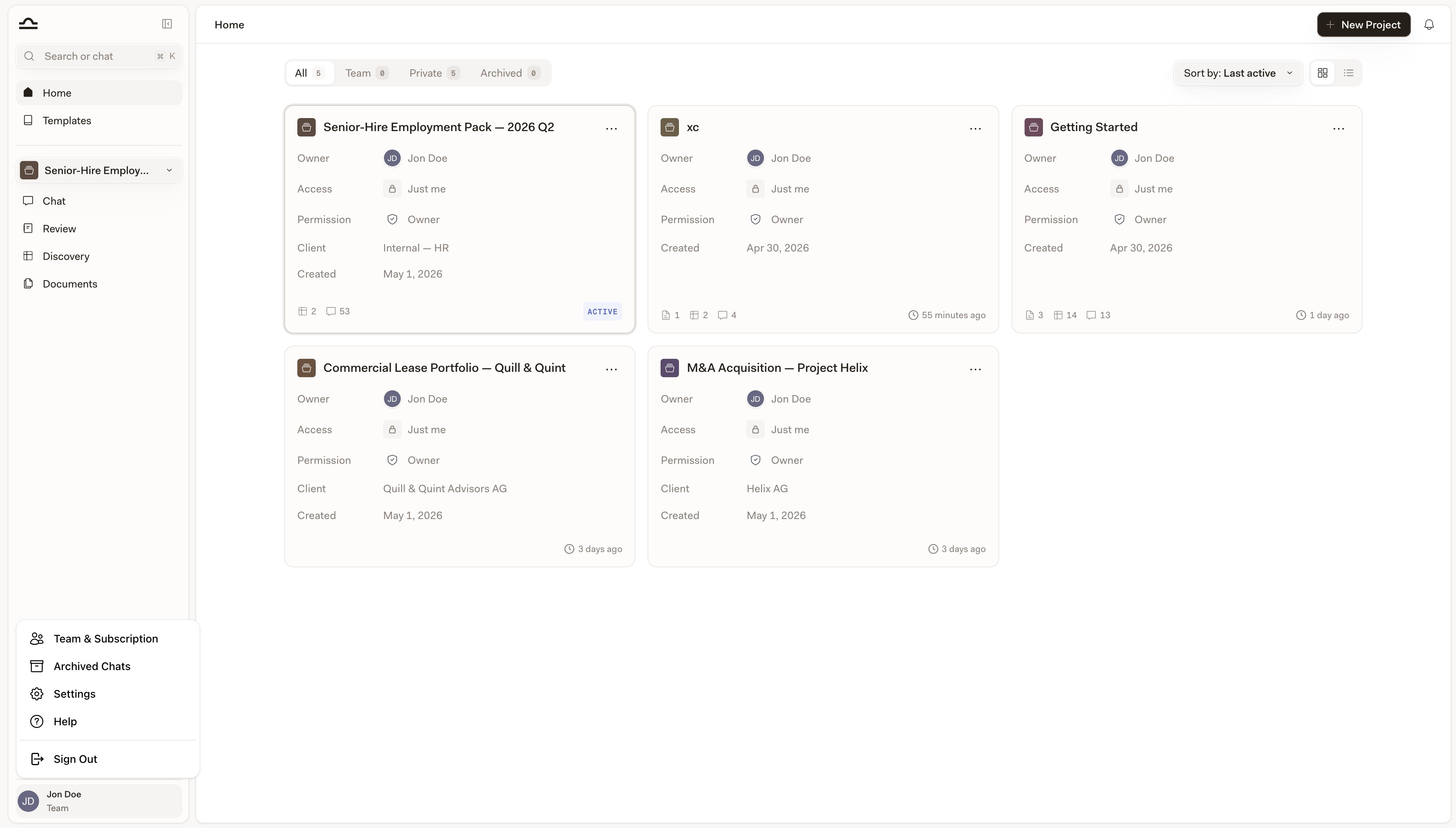
  <Step title="Abra el menú de perfil">
    Haga clic en su imagen de perfil en la esquina inferior izquierda de la barra lateral.

    <img src="https://mintcdn.com/libra-4206ec93/pnEt5D-f3JDzogZl/assets/images/app/workspace-settings.png?fit=max&auto=format&n=pnEt5D-f3JDzogZl&q=85&s=ae986ba67089b24ccc3c7dd712f795e3" alt="Menú de perfil que muestra Equipo y suscripción, Chats archivados, Configuración, Ayuda y Cerrar sesión" width="3800" height="2160" data-path="assets/images/app/workspace-settings.png" />
  </Step>

  <Step title="Seleccione Equipo y suscripción">
    La página se abre con varias pestañas en la parte superior: **Miembros del equipo**, **Grupos de usuarios** y **Suscripción**. Los equipos que tienen activado el panel de uso ven una cuarta pestaña, **Uso**. Cambie a **Suscripción**.
  </Step>
</Steps>

## Qué incluye cada plan

Libra ofrece tres niveles. Cada tarjeta de plan de la pestaña Suscripción enumera lo que incluye ese nivel; estas son las diferencias más importantes en el trabajo cotidiano.

|                                | Starter                                | Professional                                        | Team                                                                                                                             |
| ------------------------------ | -------------------------------------- | --------------------------------------------------- | -------------------------------------------------------------------------------------------------------------------------------- |
| Chat                           | 100 mensajes por usuario y periodo     | Sin límite de mensajes                              | Sin límite de mensajes                                                                                                           |
| Carga de Documentos            | 100 por usuario y periodo              | Sin límite                                          | Sin límite                                                                                                                       |
| Proyectos                      | Hasta 3 activos                        | Sin límite                                          | Sin límite                                                                                                                       |
| Assistants y Workflows         | Assistants integrados y personalizados | Assistants y Workflows, integrados y personalizados | Assistants y Workflows, integrados y personalizados                                                                              |
| Review y Discovery             | No disponible                          | Incluido                                            | Incluido                                                                                                                         |
| Complementos de Word y Outlook | No disponible                          | Incluido                                            | Incluido                                                                                                                         |
| SharePoint                     | No disponible                          | Incluido                                            | Incluido                                                                                                                         |
| Bases de datos                 | No disponible                          | No disponible                                       | Incluido                                                                                                                         |
| Colaboración y administración  | —                                      | —                                                   | Colaboración del equipo en Proyectos, administración avanzada de usuarios, asistencia prioritaria y SSO (con costes adicionales) |

Todos los planes indican el mismo límite por Documento: hasta 2000 páginas y 500 MB por archivo. Las tarjetas de los planes Professional y Team también incluyen el modo de razonamiento profundo como parte del plan; a diferencia de los límites de mensajes y cargas, Libra no lo rechaza en Starter.

Conviene explicar con detalle dos límites de Starter, porque se presentan como rechazos y no como botones atenuados. Los contadores de mensajes y cargas funcionan por usuario y se reinician en el aniversario de su propio plan: un plan que comenzó el 11 de febrero se reinicia el 11 de marzo, no el primer día del mes. Cuando se agota un contador, el siguiente mensaje o carga se rechaza hasta que comience el siguiente periodo. La creación de un Review, un Playbook, una Discovery o una Plantilla de Discovery se rechaza directamente con el mensaje *Esta función no está disponible en el plan Starter.* Consulte [Iniciar trabajo desde el Chat](/es/features/chat/starting-work) para ver dónde aparecen estos avisos.

En todos los planes, los modelos de razonamiento más avanzados tienen un límite diario por usuario, que es menor en las pruebas, mayor en Starter y máximo en los planes de pago. Alcanzarlo no impide que siga trabajando: Libra continúa automáticamente la conversación con un modelo comparable.

## Qué muestra la pestaña Suscripción

La pestaña lleva el encabezado **Gestión de la suscripción**, y lo que ofrece depende del estado de la suscripción de su despacho.

| Situación de su despacho                                            | Qué obtiene                                                                                                                                                                                                                                                                                       |
| ------------------------------------------------------------------- | ------------------------------------------------------------------------------------------------------------------------------------------------------------------------------------------------------------------------------------------------------------------------------------------------- |
| En una prueba o reactivando el servicio después de una cancelación  | Un proceso completo de compra de autoservicio: pestañas de niveles, selector de cantidad de licencias, paquetes de contenido adicionales y un resumen del pedido que termina en **Cambiar desde la prueba** o en **Continuar al pago** si está reactivando el servicio después de una cancelación |
| Con una suscripción activa pagada a través de Libra                 | El plan actual con una insignia **ACTIVO** y las funciones incluidas, un botón **Gestionar facturación** y el mismo resumen del pedido para realizar cambios                                                                                                                                      |
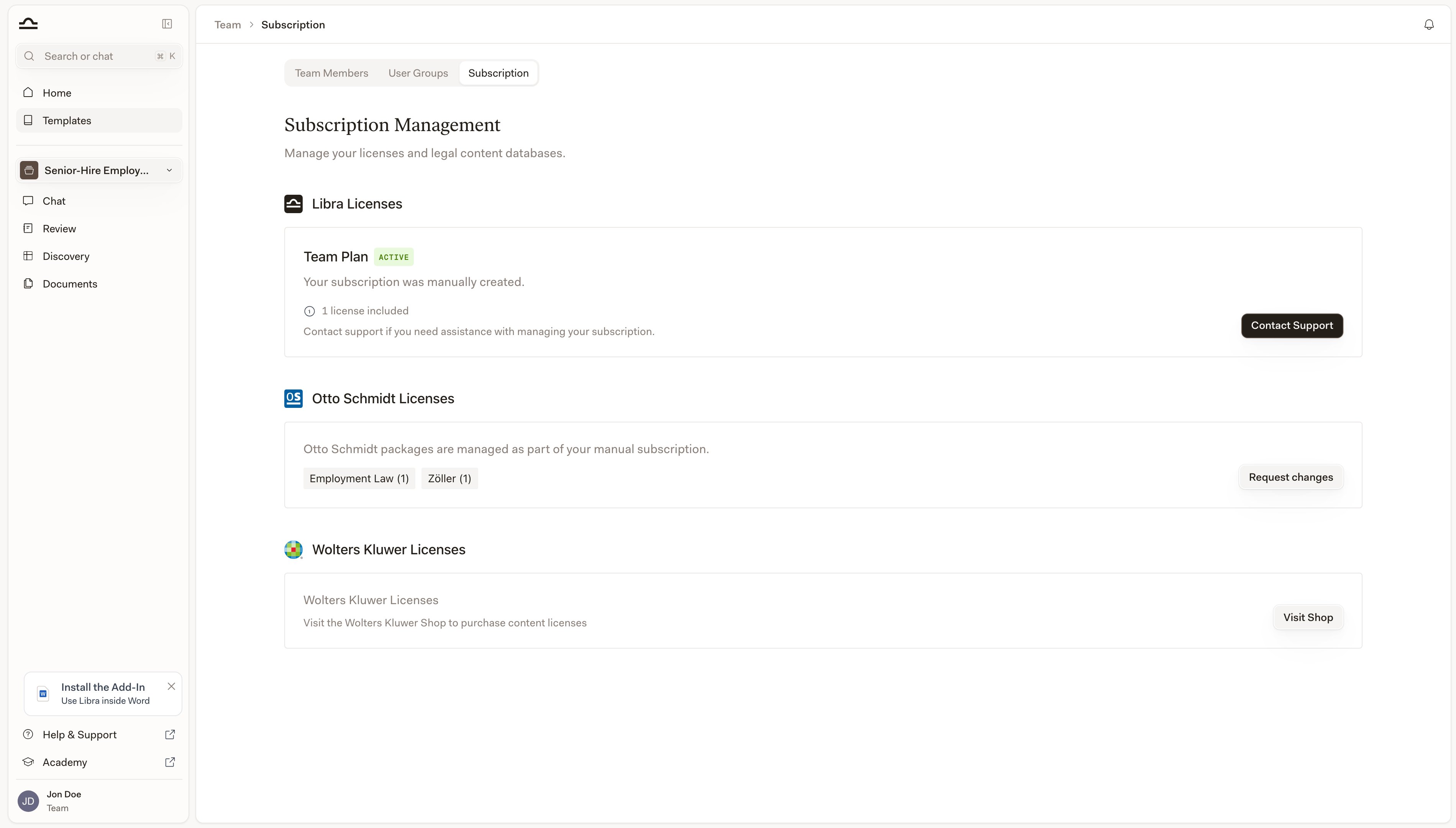
| Con una suscripción configurada manualmente por su equipo de cuenta | El plan, una insignia **ACTIVO**, el número de licencias incluidas y un botón **Contactar con asistencia**                                                                                                                                                                                        |
| Con un plan gestionado íntegramente por ventas                      | Una única tarjeta —*La compra de autoservicio no está disponible para su equipo*— y un botón **Contactar con ventas**                                                                                                                                                                             |

Sea cual sea su estado, aparece una tarjeta **Licencias de Wolters Kluwer** al final de la página siempre que su jurisdicción sea compatible.

## Comprar licencias

El proceso de compra se realiza dentro de Libra y termina en Stripe. Recorra la página:

1. **Elija un nivel.** Las pestañas de la parte superior permiten cambiar entre **Starter**, **Professional** y **Team**. Durante una prueba se ofrecen los tres; una vez que esté pagando, la pestaña **Starter** solo aparecerá si Starter es su plan actual.
2. **Establezca la cantidad de licencias.** El selector de la tarjeta del plan determina cuántas personas cubre. Su mínimo es el número de usuarios activos de su equipo: *Desactive primero usuarios para reducir el número de licencias.*
3. **Añada paquetes de contenido.** Los equipos alemanes ven la sección **Licencias de Otto Schmidt**, con una casilla y un selector por módulo (el paquete mínimo cubre tres licencias); los equipos suizos ven la sección equivalente de **Stämpfli**.
4. **Elija facturación mensual o anual.** El selector de facturación aparece para los equipos alemanes y suizos; en los demás países, las suscripciones son anuales.
5. **Confirme y pague.** El resumen del pedido a la derecha suma todo y muestra el precio recurrente. Marque las condiciones que se le pida aceptar —los equipos alemanes también confirman que no realizan el pedido como consumidores conforme al § 13 BGB— y haga clic en **Continuar al pago** (**Cambiar desde la prueba** si aún está en una prueba) para abrir el proceso de pago de Stripe.

Los precios de la página no incluyen el IVA. El IVA se calcula durante el pago a partir de la dirección de facturación que introduzca, donde también puede añadir un número de IVA.

## Cambiar una suscripción activa

Una vez que la suscripción está activa, la misma página se convierte en el lugar donde puede modificarla.

**Añada licencias** con el selector de la tarjeta del plan. Aquí el selector solo permite aumentar el número: su mínimo es la cantidad de licencias por las que ya paga, por lo que no puede reducirla en esta página; escriba a **[support@libratech.ai](mailto:support@libratech.ai)**.

**Cambie a un nivel superior** mediante las pestañas, que muestran su plan actual y los superiores. Libra solo vende mejoras de plan dentro de la aplicación; al seleccionar un nivel inferior, el botón se atenúa y muestra **No se puede cambiar a un plan inferior**.

Cualquiera de los cambios abre un cuadro de diálogo **Confirmar actualización de la suscripción**. Antes de confirmar, el resumen del pedido muestra el importe que debe abonar ese día: Libra prorratea el cambio según los días restantes del periodo de facturación actual, en lugar de esperar a la renovación. Confirme con **Actualizar suscripción**.

Siempre que el plan **Team** esté en pantalla —porque haya elegido su pestaña o porque ya sea su plan— aparece un cuadro **Solicitar presupuesto** debajo de la tarjeta del plan: *¿Necesita una configuración a medida? Póngase en contacto con ventas para obtener la mejor tarifa según su número de usuarios.* Abre un formulario de mensaje breve en vez de un proceso de pago.

**Gestionar facturación**, en la esquina superior derecha, abre el portal de facturación de su despacho, donde se encuentran los datos de pago y la cancelación. Si una suscripción está configurada para cancelarse, la pestaña Suscripción muestra un aviso y le remite a **Gestionar facturación** para reanudarla.

## Cuando su equipo de cuenta gestiona la suscripción

Algunas suscripciones se crean manualmente o las gestiona ventas de principio a fin. Estos despachos ven un resumen en lugar de un proceso de compra: el nombre del plan, una insignia **ACTIVO**, el número de licencias incluidas y *Póngase en contacto con asistencia si necesita ayuda para gestionar su suscripción.*

<img src="https://mintcdn.com/libra-4206ec93/pnEt5D-f3JDzogZl/assets/images/app/subscription-overview.png?fit=max&auto=format&n=pnEt5D-f3JDzogZl&q=85&s=465b260c37cf1fd6f60b3d22cc6c5745" alt="Pestaña Suscripción de una suscripción creada manualmente, que muestra Licencias de Libra con un botón Contactar con asistencia, Licencias de Otto Schmidt con Solicitar cambios y Licencias de Wolters Kluwer con Visitar tienda" width="3800" height="2160" data-path="assets/images/app/subscription-overview.png" />

**Contactar con asistencia**, **Solicitar cambios** y **Contactar con ventas** abren lo mismo: un formulario breve dentro de Libra con un cuadro de **Mensaje**. Describa lo que necesita y se enviará directamente al equipo adecuado; no tiene que salir de la página ni buscar una dirección de correo electrónico.

## Licencias de bases de datos de investigación

El contenido de los editores se licencia por separado de Libra, y cada editor tiene su propio procedimiento.

| Editor                      | Dónde comprarlo                                                                                                                                                                                     |
| --------------------------- | --------------------------------------------------------------------------------------------------------------------------------------------------------------------------------------------------- |
| **Otto Schmidt** (Alemania) | Directamente en la pestaña Suscripción, módulo por módulo, como parte del mismo pedido                                                                                                              |
| **Stämpfli** (Suiza)        | Directamente en la pestaña Suscripción, paquete por paquete                                                                                                                                         |
| **Wolters Kluwer**          | La tarjeta **Licencias de Wolters Kluwer**; **Visitar tienda** abre la tienda de Wolters Kluwer para su jurisdicción en una pestaña nueva. También puede añadir más adelante licencias que ya tenga |

Las licencias alemanas son la excepción a la regla de «por separado»: las leyes y la jurisprudencia de Wolters Kluwer Online están incluidas en la licencia de Libra, y solo el contenido adicional del editor necesita su propia suscripción.

Una vez que su despacho tiene licencias de módulos, un administrador las asigna a personas concretas en la pestaña **Miembros del equipo**; consulte [Gestión de equipos](/es/features/team-management).

## Bases de datos y su límite de páginas

Las [Bases de datos](/es/features/databases/basics) forman parte del plan **Team** y deben activarse para su equipo. Si su equipo tiene activadas las Bases de datos, pero utiliza un plan inferior a Team, la opción de la barra lateral permanece visible con una insignia **Team** y abre un aviso para mejorar el plan en vez de una lista; su botón **Mejorar plan** le lleva a esta página con el nivel Team ya seleccionado. Los equipos para los que no se hayan activado las Bases de datos no ven la opción.

La incorporación de contenido a una base de datos de Libra consume un límite de páginas que aumenta con la suscripción: cada licencia facturada concede 100 000 páginas equivalentes, compartidas por todo el equipo. Es un total acumulado y no un límite que se reinicie cada mes; además, eliminar Documentos no devuelve páginas. Los Documentos de una base de datos de SharePoint no cuentan, porque Libra nunca los incorpora. Añadir licencias aumenta el límite.

## Preguntas habituales

<AccordionGroup>
  <Accordion title="¿Cómo añado más usuarios a mi equipo?">
    Si su despacho paga a través de Libra, aumente la cantidad de licencias con el selector de la tarjeta del plan y confirme la actualización; las licencias se añadirán inmediatamente. Si su equipo de cuenta configuró la suscripción, utilice **Contactar con asistencia** en la tarjeta **Licencias de Libra** e indique cuántas necesita.
  </Accordion>

  <Accordion title="¿Qué sucede si añado licencias a mitad de ciclo?">
    Pagará un importe prorrateado por los días restantes hasta la renovación. El resumen del pedido muestra ese importe antes de que usted confirme, para que no haya sorpresas en la factura.
  </Accordion>

  <Accordion title="¿Puedo reducir el número de licencias o cambiar a un plan más barato?">
    No desde esta página. Libra vende mejoras de plan dentro de la aplicación; los niveles inferiores se etiquetan como **No se puede cambiar a un plan inferior** y el selector de licencias no puede reducirse por debajo de la cantidad por la que paga actualmente. Escriba a **[support@libratech.ai](mailto:support@libratech.ai)** para reducir cualquiera de los dos.
  </Accordion>

  <Accordion title="¿Qué sucede si falla el pago?">
    No se interrumpe su acceso. Libra recibe una alerta y vuelve a intentar el pago; la suscripción solo termina si se agotan esos intentos.
  </Accordion>

  <Accordion title="¿Los precios incluyen el IVA?">
    No; todos los precios de la página son netos. El IVA se calcula durante el pago a partir de su dirección de facturación, y puede introducir un número de IVA durante el proceso.
  </Accordion>

  <Accordion title="¿Cómo puedo corregir una factura o actualizar los datos de facturación?">
    Empiece por **Gestionar facturación**. Si lo que necesita no está disponible allí —por ejemplo, volver a emitir una factura o añadir un número de IVA con posterioridad—, escriba a **[support@libratech.ai](mailto:support@libratech.ai)**.
  </Accordion>

  <Accordion title="¿Cómo cancelo la suscripción?">
    Cancélela desde **Gestionar facturación**. La suscripción se mantiene hasta el final del periodo de facturación actual y, hasta entonces, la pestaña Suscripción muestra un aviso que le recuerda que puede reanudarla desde el mismo lugar.
  </Accordion>

  <Accordion title="¿Tengo que cancelar una prueba?">
    No. Una prueba caduca por sí sola, no cuesta nada y nunca se convierte automáticamente en una suscripción de pago. Consulte las [FAQ](/es/resources/faq).
  </Accordion>
</AccordionGroup>

## ¿Necesita ayuda?

<Columns cols={2}>
  <Card title="Gestión de equipos" icon="users" href="/es/features/team-management">
    Roles, grupos de usuarios y asignación de las licencias que ha comprado.
  </Card>

  <Card title="FAQ" icon="circle-question-mark" href="/es/resources/faq">
    Encuentre respuestas a otras preguntas habituales.
  </Card>
</Columns>