> ## Documentation Index
> Fetch the complete documentation index at: https://docs.libratech.ai/llms.txt
> Use this file to discover all available pages before exploring further.
# Bases de Chat
> Le compositeur de chat : le menu Outils, l'ajout de contexte avec les @-mentions et ce que vous pouvez faire d'une réponse.
Chat est le point de départ de la plupart de votre travail dans Libra. Tout ce que vous pouvez joindre, créer ou exécuter se trouve dans la rangée de contrôles située sous la zone de message : un menu **Outils** pour le contexte et pour lancer de nouveaux travaux, **Recherche** pour la recherche juridique sourcée, un bouton qui détermine le niveau de raisonnement à consacrer à la question, et un sélecteur d'**@-mention** pour orienter Libra vers un élément dont vous disposez déjà.

Tapez `@` au milieu d'une phrase, pas seulement au début. Le sélecteur filtre au fur et à mesure que vous tapez : `@nda` réduit chaque section aux éléments portant ce nom ; ↑↓ + Enter insère l'élément.
## La saisie de Chat, de gauche à droite
 | Contrôle | Fonction |
| ------------------------------------------- | ----------------------------------------------------------------------------------------------------------------------------------------------------------------------------------------------------------------------------------------------------------------------------------------------------------------------------------------------------------------------------------------------------------------------------- |
| **+ Outils** | Le menu pour le contexte et pour les nouveaux travaux : **Créer**, **Assistants**, **Workflows**, **Rechercher des fichiers** et **Ajouter du contexte**. Voir ci-dessous. |
| **Recherche** | Active la recherche sourcée et ouvre le sélecteur de sources, filtré par juridiction. Voir [Mode recherche](/fr/features/chat/research-mode). |
| Trombone (**Ajouter des sources externes**) | Joint des fichiers à ce message. **Sélectionner des fichiers** ouvre un navigateur sur les sources auxquelles vous avez accès — le projet actuel, vos bases de données et les sources connectées telles que SharePoint, RA-MICRO ou [Kleos](/fr/integrations/kleos) — avec un champ de recherche et une sélection multiple, ainsi qu'**Ajouter** pour confirmer. **Importer des fichiers** les prend depuis votre ordinateur. |
| Badge de création | Tant qu'un mode **Créer** est armé, un badge figure dans la même rangée pour nommer ce que vous vous apprêtez à créer, afin que vous le voyiez avant d'envoyer. |
| **Améliorer** | Réécrit ce que vous avez tapé sous forme de prompt plus complet. Le bouton reste grisé tant que la zone de saisie est vide ; une fois exécuté, il devient **Annuler**, qui rétablit votre formulation d'origine. |
| Sélecteur de mode | Le bouton indiquant quel modèle répond. Cliquez dessus pour basculer entre **Standard**, **Deep Thinking** et **Fast**. Voir [Modes Chat](/fr/features/chat/modes). |
| Microphone (**Enregistrer la voix**) | Dictez au lieu de taper. La transcription s'ajoute à ce qui se trouve déjà dans la zone de saisie. |
| Flèche d'envoi | Envoie le message, tout comme Enter. Shift + Enter insère un saut de ligne au lieu d'envoyer. |
| `@` **dans la zone de message** | Tapez `@` n'importe où dans le prompt pour joindre un Assistant, un document ou un dossier, le projet actuel, une base de données, une Discovery, une Review ou un Playbook. Voir ci-dessous. |
Tous les contrôles ne sont pas disponibles pour toutes les équipes. Les entrées **Créer**, **Rechercher des fichiers** et le menu de pièces jointes dépendent de votre offre, de ce que votre administrateur a activé et des sources que vous avez connectées.
## Le menu Outils
Un seul menu pour tout ce que vous souhaitez joindre ou créer.
Le menu s'ouvre au-dessus de la saisie.
| Contrôle | Fonction |
| ------------------------------------------- | ----------------------------------------------------------------------------------------------------------------------------------------------------------------------------------------------------------------------------------------------------------------------------------------------------------------------------------------------------------------------------------------------------------------------------- |
| **+ Outils** | Le menu pour le contexte et pour les nouveaux travaux : **Créer**, **Assistants**, **Workflows**, **Rechercher des fichiers** et **Ajouter du contexte**. Voir ci-dessous. |
| **Recherche** | Active la recherche sourcée et ouvre le sélecteur de sources, filtré par juridiction. Voir [Mode recherche](/fr/features/chat/research-mode). |
| Trombone (**Ajouter des sources externes**) | Joint des fichiers à ce message. **Sélectionner des fichiers** ouvre un navigateur sur les sources auxquelles vous avez accès — le projet actuel, vos bases de données et les sources connectées telles que SharePoint, RA-MICRO ou [Kleos](/fr/integrations/kleos) — avec un champ de recherche et une sélection multiple, ainsi qu'**Ajouter** pour confirmer. **Importer des fichiers** les prend depuis votre ordinateur. |
| Badge de création | Tant qu'un mode **Créer** est armé, un badge figure dans la même rangée pour nommer ce que vous vous apprêtez à créer, afin que vous le voyiez avant d'envoyer. |
| **Améliorer** | Réécrit ce que vous avez tapé sous forme de prompt plus complet. Le bouton reste grisé tant que la zone de saisie est vide ; une fois exécuté, il devient **Annuler**, qui rétablit votre formulation d'origine. |
| Sélecteur de mode | Le bouton indiquant quel modèle répond. Cliquez dessus pour basculer entre **Standard**, **Deep Thinking** et **Fast**. Voir [Modes Chat](/fr/features/chat/modes). |
| Microphone (**Enregistrer la voix**) | Dictez au lieu de taper. La transcription s'ajoute à ce qui se trouve déjà dans la zone de saisie. |
| Flèche d'envoi | Envoie le message, tout comme Enter. Shift + Enter insère un saut de ligne au lieu d'envoyer. |
| `@` **dans la zone de message** | Tapez `@` n'importe où dans le prompt pour joindre un Assistant, un document ou un dossier, le projet actuel, une base de données, une Discovery, une Review ou un Playbook. Voir ci-dessous. |
Tous les contrôles ne sont pas disponibles pour toutes les équipes. Les entrées **Créer**, **Rechercher des fichiers** et le menu de pièces jointes dépendent de votre offre, de ce que votre administrateur a activé et des sources que vous avez connectées.
## Le menu Outils
Un seul menu pour tout ce que vous souhaitez joindre ou créer.
Le menu s'ouvre au-dessus de la saisie.
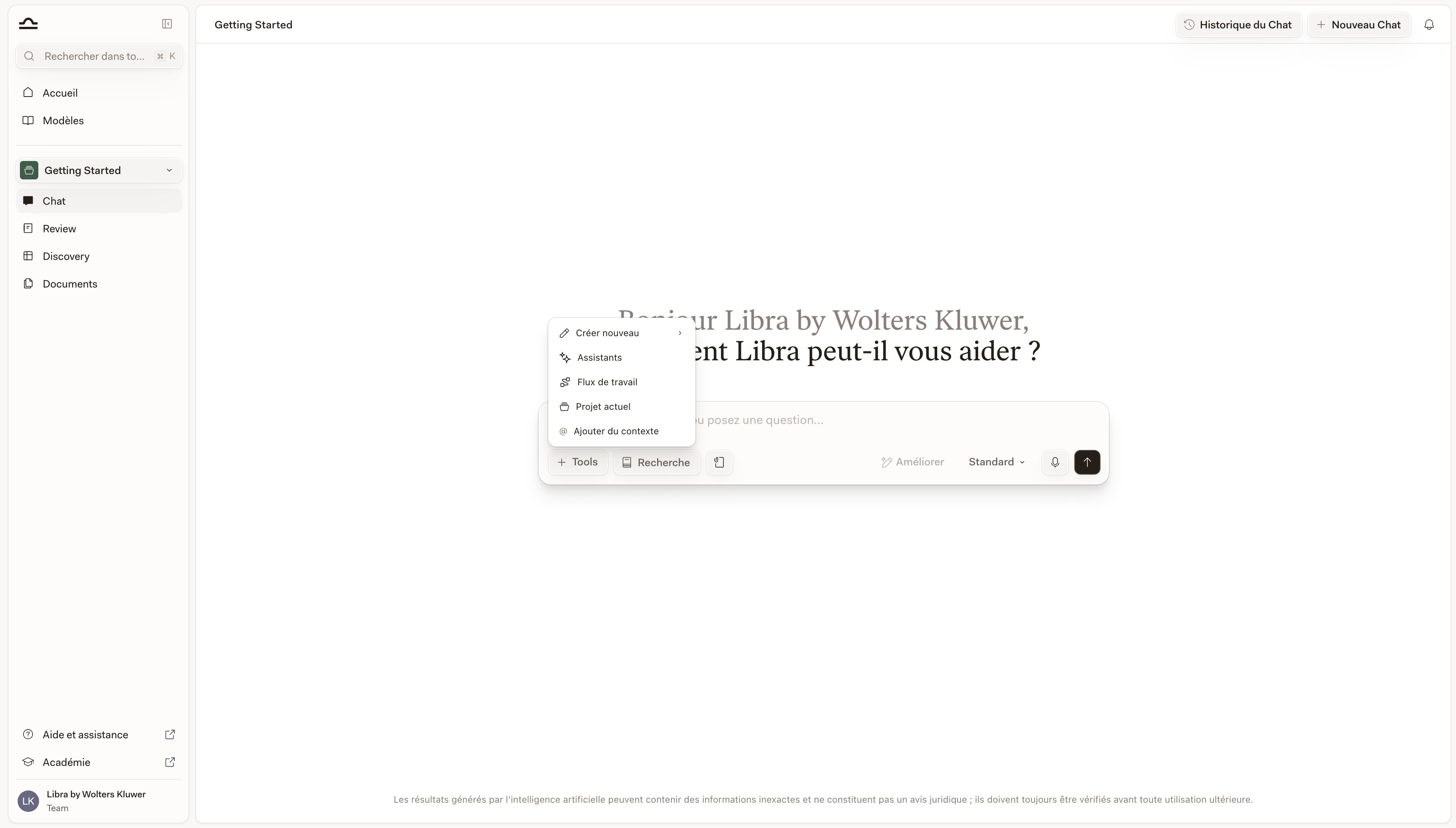 | Choix | Ce qui se passe |
| --------------------------- | ----------------------------------------------------------------------------------------------------------------------------------------------------------------------------------------------------------------------- |
| **Créer** | Lance quelque chose depuis ce Chat : **Playbook**, **Review** ou **Discovery**. Une pastille apparaît dans la rangée du compositeur pour confirmer ce qui est armé ; vous tapez ensuite votre prompt et vous l'envoyez. |
| **Assistants** | Choisissez un Assistant personnalisé pour gérer la conversation : votre « spécialiste M\&A », votre « rédacteur de style maison », etc. |
| **Workflows** | Exécutez une procédure en plusieurs étapes (intégration, rédaction de NDA, etc.). |
| **Rechercher des fichiers** | Choisissez ce que Libra consulte pendant qu'il répond — le projet actuel, une base de données, tout SharePoint. Voir ci-dessous. |
| **Ajouter du contexte** | Insère un `@` à l'emplacement de votre curseur et ouvre le sélecteur de mentions, exactement comme si vous tapiez `@` vous-même. |
Voir [Commencer le travail depuis Chat](/fr/features/chat/starting-work) pour savoir ce qui se passe après avoir choisi une entrée **Créer**, et [Reviews depuis le chat](/fr/features/review/from-chat) pour exécuter une Review à partir d'un Playbook une fois que vous en avez un.
### Rechercher des fichiers : choisir ce que Libra consulte
**Rechercher des fichiers** apparaît dès que les [Bases de données](/fr/features/databases/basics) sont activées pour votre équipe. Chaque entrée y est un interrupteur plutôt qu'un choix ponctuel : vous pouvez donc combiner les périmètres et les laisser activés pour le reste de la conversation :
| Périmètre | Ce qui est couvert |
| ---------------------------------- | ---------------------------------------------------------------------------------------------- |
| **Projet actuel** | Tous les fichiers du projet dans lequel vous travaillez. |
| Chaque base de données par son nom | Une entrée par [base de données](/fr/features/databases/basics) que vous pouvez consulter. |
| **Tout SharePoint** | Tout ce que vous pouvez voir dans SharePoint. Proposé uniquement une fois SharePoint connecté. |
Activer une base de données n'équivaut pas à joindre ses fichiers. Cela ajoute une seule source de recherche, que Libra interroge à la demande pendant qu'il répond : une base de données de milliers de documents occupe donc exactement une de vos sources de recherche, au même titre qu'une petite.
Vous pouvez avoir **au maximum dix sources de recherche actives à la fois** — le projet actuel, les bases de données que vous avez activées et **Tout SharePoint** comptent tous dans ces mêmes dix. Si vous en activez une onzième, Libra affiche *« Vous ne pouvez rechercher que dans 10 sources à la fois »* et la laisse désactivée. Les documents et dossiers que vous joignez directement ne sont pas des sources de recherche et ne comptent pas.
Si Libra n'a pas pu parcourir tout ce que vous avez sélectionné, la liste d'activité de la réponse indique **Certaines bases de données n'ont pas pu être entièrement consultées** — voyez-y le signe qu'il manque peut-être quelque chose à la réponse, et non une étape normale.
## Le sélecteur @-mention
Le moyen le plus rapide de joindre du contexte, sans quitter la saisie.
Le sélecteur s'ouvre en sections : **Assistants**, **Documents**, **Discoveries**, **Reviews** et **Playbooks**. La section Documents est la plus large — elle contient le projet actuel dans son ensemble, vos bases de données, vos dossiers et vos documents individuels.
| Choix | Ce qui se passe |
| --------------------------- | ----------------------------------------------------------------------------------------------------------------------------------------------------------------------------------------------------------------------- |
| **Créer** | Lance quelque chose depuis ce Chat : **Playbook**, **Review** ou **Discovery**. Une pastille apparaît dans la rangée du compositeur pour confirmer ce qui est armé ; vous tapez ensuite votre prompt et vous l'envoyez. |
| **Assistants** | Choisissez un Assistant personnalisé pour gérer la conversation : votre « spécialiste M\&A », votre « rédacteur de style maison », etc. |
| **Workflows** | Exécutez une procédure en plusieurs étapes (intégration, rédaction de NDA, etc.). |
| **Rechercher des fichiers** | Choisissez ce que Libra consulte pendant qu'il répond — le projet actuel, une base de données, tout SharePoint. Voir ci-dessous. |
| **Ajouter du contexte** | Insère un `@` à l'emplacement de votre curseur et ouvre le sélecteur de mentions, exactement comme si vous tapiez `@` vous-même. |
Voir [Commencer le travail depuis Chat](/fr/features/chat/starting-work) pour savoir ce qui se passe après avoir choisi une entrée **Créer**, et [Reviews depuis le chat](/fr/features/review/from-chat) pour exécuter une Review à partir d'un Playbook une fois que vous en avez un.
### Rechercher des fichiers : choisir ce que Libra consulte
**Rechercher des fichiers** apparaît dès que les [Bases de données](/fr/features/databases/basics) sont activées pour votre équipe. Chaque entrée y est un interrupteur plutôt qu'un choix ponctuel : vous pouvez donc combiner les périmètres et les laisser activés pour le reste de la conversation :
| Périmètre | Ce qui est couvert |
| ---------------------------------- | ---------------------------------------------------------------------------------------------- |
| **Projet actuel** | Tous les fichiers du projet dans lequel vous travaillez. |
| Chaque base de données par son nom | Une entrée par [base de données](/fr/features/databases/basics) que vous pouvez consulter. |
| **Tout SharePoint** | Tout ce que vous pouvez voir dans SharePoint. Proposé uniquement une fois SharePoint connecté. |
Activer une base de données n'équivaut pas à joindre ses fichiers. Cela ajoute une seule source de recherche, que Libra interroge à la demande pendant qu'il répond : une base de données de milliers de documents occupe donc exactement une de vos sources de recherche, au même titre qu'une petite.
Vous pouvez avoir **au maximum dix sources de recherche actives à la fois** — le projet actuel, les bases de données que vous avez activées et **Tout SharePoint** comptent tous dans ces mêmes dix. Si vous en activez une onzième, Libra affiche *« Vous ne pouvez rechercher que dans 10 sources à la fois »* et la laisse désactivée. Les documents et dossiers que vous joignez directement ne sont pas des sources de recherche et ne comptent pas.
Si Libra n'a pas pu parcourir tout ce que vous avez sélectionné, la liste d'activité de la réponse indique **Certaines bases de données n'ont pas pu être entièrement consultées** — voyez-y le signe qu'il manque peut-être quelque chose à la réponse, et non une étape normale.
## Le sélecteur @-mention
Le moyen le plus rapide de joindre du contexte, sans quitter la saisie.
Le sélecteur s'ouvre en sections : **Assistants**, **Documents**, **Discoveries**, **Reviews** et **Playbooks**. La section Documents est la plus large — elle contient le projet actuel dans son ensemble, vos bases de données, vos dossiers et vos documents individuels.
 Chaque section affiche ses cinq premiers éléments, avec **Afficher plus** pour la développer — dans la section Documents, le projet actuel vient en premier, puis vos bases de données, puis les dossiers, puis les documents individuels, chaque groupe étant classé par ordre alphabétique. Dès que vous tapez quelque chose après le `@`, cette limite disparaît et chaque section filtre en direct par nom.
La mention est insérée sous forme de pastille dans votre prompt. Envoyez le message ; l'élément référencé fait désormais partie du contexte du Chat.
`@` fonctionne **n'importe où dans le prompt**, pas seulement au début. *"Compare the confidentiality terms in @NDA-baseline against this draft"* est un prompt valide.
## Travailler avec les réponses
Sous chaque réponse, la barre d'outils vous propose l'ensemble standard d'actions.
| Action | Fonction |
| ------------------- | --------------------------------------------------------------------------------------------------------------------------------------------------------------------------------------------------------------------------------------------------- |
| **Copier** | Copie la réponse. Lorsqu'elle cite des sources, vous pouvez choisir de la copier avec les références. |
| **Régénérer** | Demande à Libra une version différente de la réponse. Proposé sur la dernière réponse du Chat. |
| **Exporter** | Enregistre la réponse sous forme de **document Word** ou de **PDF**, soit ce seul message, soit l'intégralité du Chat. Lorsque la réponse cite des sources, vous choisissez également **Avec citations en ligne** ou **Avec notes de bas de page**. |
| **Créer un e-mail** | Ouvre un nouveau brouillon dans votre application de messagerie par défaut, avec la réponse collée en texte brut. Rien n'est envoyé à votre place. |
Pour la partie structurée de la réponse, notamment les citations, les sources et le panneau des sources citées, voir [Citations et sources](/fr/features/chat/citations).
### Citez une partie d'une réponse et posez une question de suivi
Pour approfondir une partie précise d'une longue réponse, sélectionnez le texte sur lequel vous souhaitez poser une question. Une petite barre d'outils apparaît ; choisissez **Demander à Libra** et l'extrait devient une pastille de citation au-dessus de la zone de message. Tapez votre question et envoyez-la — Libra voit le passage exact que vous avez surligné, ce qui vous évite de le paraphraser.
Supprimez la citation avec le **✕** sur la pastille ; elle n'est jamais reportée dans un autre Chat. La même action **Demander à Libra** fonctionne lorsque vous sélectionnez du texte dans une réponse dans les modules complémentaires [Word](/fr/integrations/word/chat) et [Outlook](/fr/integrations/outlook/summarize).
## Les réponses longues continuent en arrière-plan
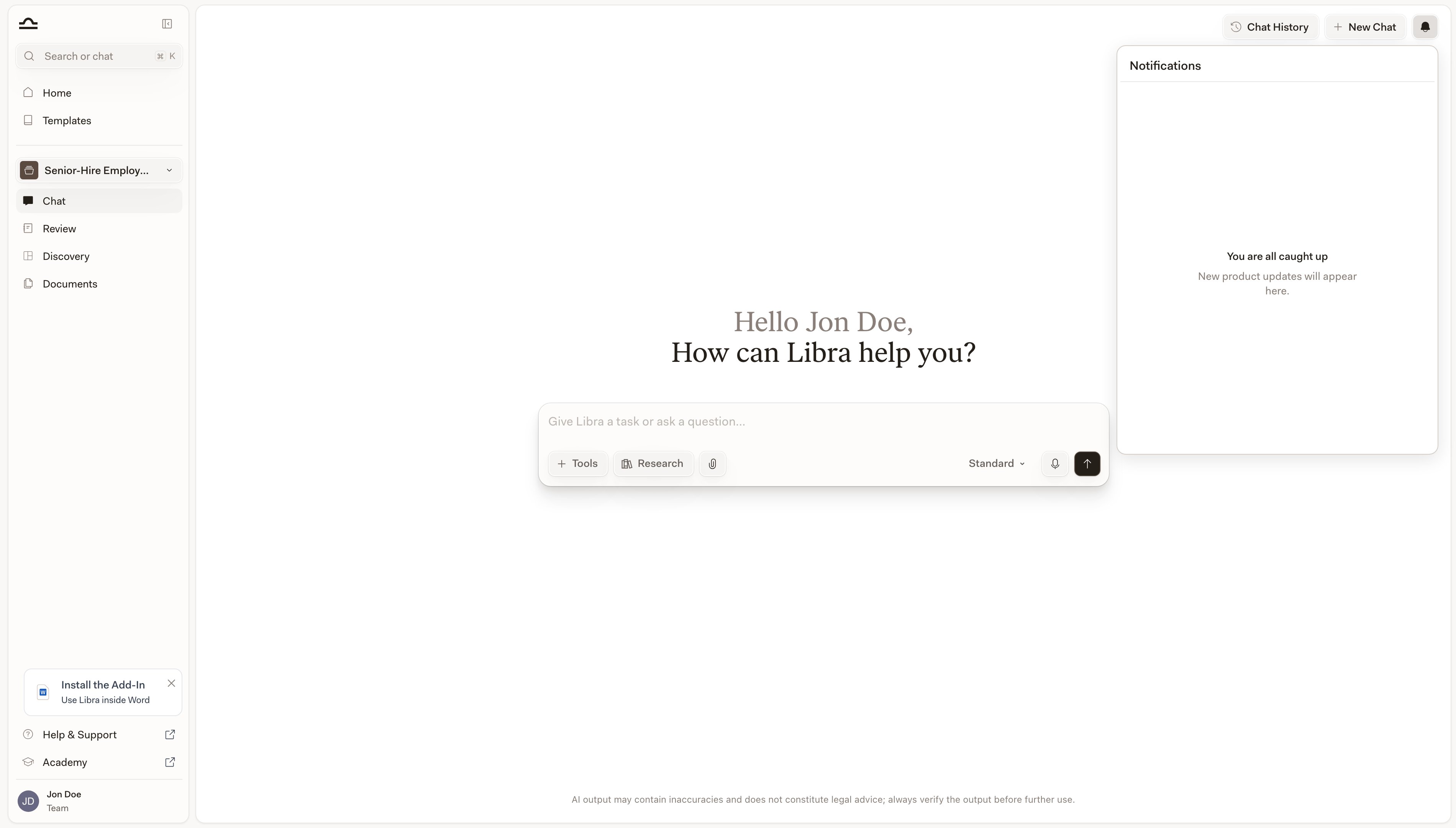
Les réponses de Chat, en particulier en mode [Deep Thinking](/fr/features/chat/modes) ou [Recherche](/fr/features/chat/research-mode), peuvent prendre une à deux minutes. Vous n'avez pas à attendre — quitter le Chat laisse la réponse se poursuivre en arrière-plan, et Libra vous prévient lorsqu'elle est terminée.
| Ce que vous verrez | Quand |
| ------------------------------------------ | --------------------------------------------------------------------------------------------------------------------------------------------------------------------------------------------------------------------------- |
| **Notification toast** | Apparaît dans un coin de l'écran dès qu'un Chat en arrière-plan se termine ; elle indique **Réponse de Chat terminée** avec le début du prompt que vous avez envoyé et un bouton **Afficher** qui vous emmène vers le Chat. |
| **Entrée dans le centre de notifications** | Une ligne dans l'onglet **Messages** de l'icône en forme de cloche (en haut à droite), qui affiche là encore le début de votre prompt. Un clic dessus ouvre le Chat concerné. |
Chaque section affiche ses cinq premiers éléments, avec **Afficher plus** pour la développer — dans la section Documents, le projet actuel vient en premier, puis vos bases de données, puis les dossiers, puis les documents individuels, chaque groupe étant classé par ordre alphabétique. Dès que vous tapez quelque chose après le `@`, cette limite disparaît et chaque section filtre en direct par nom.
La mention est insérée sous forme de pastille dans votre prompt. Envoyez le message ; l'élément référencé fait désormais partie du contexte du Chat.
`@` fonctionne **n'importe où dans le prompt**, pas seulement au début. *"Compare the confidentiality terms in @NDA-baseline against this draft"* est un prompt valide.
## Travailler avec les réponses
Sous chaque réponse, la barre d'outils vous propose l'ensemble standard d'actions.
| Action | Fonction |
| ------------------- | --------------------------------------------------------------------------------------------------------------------------------------------------------------------------------------------------------------------------------------------------- |
| **Copier** | Copie la réponse. Lorsqu'elle cite des sources, vous pouvez choisir de la copier avec les références. |
| **Régénérer** | Demande à Libra une version différente de la réponse. Proposé sur la dernière réponse du Chat. |
| **Exporter** | Enregistre la réponse sous forme de **document Word** ou de **PDF**, soit ce seul message, soit l'intégralité du Chat. Lorsque la réponse cite des sources, vous choisissez également **Avec citations en ligne** ou **Avec notes de bas de page**. |
| **Créer un e-mail** | Ouvre un nouveau brouillon dans votre application de messagerie par défaut, avec la réponse collée en texte brut. Rien n'est envoyé à votre place. |
Pour la partie structurée de la réponse, notamment les citations, les sources et le panneau des sources citées, voir [Citations et sources](/fr/features/chat/citations).
### Citez une partie d'une réponse et posez une question de suivi
Pour approfondir une partie précise d'une longue réponse, sélectionnez le texte sur lequel vous souhaitez poser une question. Une petite barre d'outils apparaît ; choisissez **Demander à Libra** et l'extrait devient une pastille de citation au-dessus de la zone de message. Tapez votre question et envoyez-la — Libra voit le passage exact que vous avez surligné, ce qui vous évite de le paraphraser.
Supprimez la citation avec le **✕** sur la pastille ; elle n'est jamais reportée dans un autre Chat. La même action **Demander à Libra** fonctionne lorsque vous sélectionnez du texte dans une réponse dans les modules complémentaires [Word](/fr/integrations/word/chat) et [Outlook](/fr/integrations/outlook/summarize).
## Les réponses longues continuent en arrière-plan
Les réponses de Chat, en particulier en mode [Deep Thinking](/fr/features/chat/modes) ou [Recherche](/fr/features/chat/research-mode), peuvent prendre une à deux minutes. Vous n'avez pas à attendre — quitter le Chat laisse la réponse se poursuivre en arrière-plan, et Libra vous prévient lorsqu'elle est terminée.
| Ce que vous verrez | Quand |
| ------------------------------------------ | --------------------------------------------------------------------------------------------------------------------------------------------------------------------------------------------------------------------------- |
| **Notification toast** | Apparaît dans un coin de l'écran dès qu'un Chat en arrière-plan se termine ; elle indique **Réponse de Chat terminée** avec le début du prompt que vous avez envoyé et un bouton **Afficher** qui vous emmène vers le Chat. |
| **Entrée dans le centre de notifications** | Une ligne dans l'onglet **Messages** de l'icône en forme de cloche (en haut à droite), qui affiche là encore le début de votre prompt. Un clic dessus ouvre le Chat concerné. |

Envoyez un long prompt en mode Recherche, puis passez à un autre projet pour continuer à travailler. La cloche vous prévient lorsque votre réponse est prête ; cliquez sur la ligne pour revenir directement au Chat.
L'entrée du centre de notifications est **propre à la session et à l'appareil** — elle est créée dans l'onglet du navigateur qui exécutait le Chat, si bien qu'actualiser la page ou se déconnecter l'efface. Les notifications enregistrées sur le serveur (partage, modifications de licence, etc.) survivent aux rechargements.
 ## Conseils pour obtenir de bonnes réponses
*"Review the contract"* est trop vague. *"Review the contract for non-compete clauses that may be unenforceable under California law"* est quelque chose sur lequel Libra peut agir. Traitez chaque prompt comme une note à un collaborateur junior : contexte, périmètre et résultat attendu.
*"Under German employment law"*, *"per New York state contract law"*, *"in a Swiss commercial context"* : ces formulations réduisent considérablement le champ de la réponse.
*"Provide your analysis as a numbered list of issues"*, *"Format as a comparison table with columns Risk, Clause, Recommendation"*, *"Draft this as a partner-facing memo"*. Les demandes de format sont presque toujours rentables.
N'essayez pas de tout obtenir en un seul prompt. Commencez large, puis affinez. *"Now focus specifically on Section 4.2"*, *"Give me a more formal version"*, *"Explain the reasoning behind your third point."*
Traitez les citations comme vous traiteriez une référence jurisprudentielle d'un collaborateur junior : ouvrez la source et vérifiez qu'elle dit bien ce qui est affirmé. Les citations vérifiées (cliquables, liées à une base de données) sont plus fiables que les citations non vérifiées (texte brut). Voir [Citations et sources](/fr/features/chat/citations) pour savoir comment Libra les distingue.
Pour les questions nécessitant des citations de jurisprudence ou de textes de loi, activez **Recherche** et sélectionnez les sources pertinentes. Voir [Mode recherche](/fr/features/chat/research-mode).
## Conseils pour obtenir de bonnes réponses
*"Review the contract"* est trop vague. *"Review the contract for non-compete clauses that may be unenforceable under California law"* est quelque chose sur lequel Libra peut agir. Traitez chaque prompt comme une note à un collaborateur junior : contexte, périmètre et résultat attendu.
*"Under German employment law"*, *"per New York state contract law"*, *"in a Swiss commercial context"* : ces formulations réduisent considérablement le champ de la réponse.
*"Provide your analysis as a numbered list of issues"*, *"Format as a comparison table with columns Risk, Clause, Recommendation"*, *"Draft this as a partner-facing memo"*. Les demandes de format sont presque toujours rentables.
N'essayez pas de tout obtenir en un seul prompt. Commencez large, puis affinez. *"Now focus specifically on Section 4.2"*, *"Give me a more formal version"*, *"Explain the reasoning behind your third point."*
Traitez les citations comme vous traiteriez une référence jurisprudentielle d'un collaborateur junior : ouvrez la source et vérifiez qu'elle dit bien ce qui est affirmé. Les citations vérifiées (cliquables, liées à une base de données) sont plus fiables que les citations non vérifiées (texte brut). Voir [Citations et sources](/fr/features/chat/citations) pour savoir comment Libra les distingue.
Pour les questions nécessitant des citations de jurisprudence ou de textes de loi, activez **Recherche** et sélectionnez les sources pertinentes. Voir [Mode recherche](/fr/features/chat/research-mode).

Appuyez sur ↑ dans une saisie vide pour rouvrir votre dernier message et le modifier — ajustez-le et renvoyez-le au lieu de le retaper. Shift+Enter insère un saut de ligne ; Enter envoie.
## Étapes suivantes
Standard vs. Deep Thinking vs. Fast : choisissez la profondeur adaptée à la question.
Créez une Review ou une Discovery sans quitter le Chat.
Lisez le panneau des sources citées et vérifiez les références de Libra.
Ensembles de documents réutilisables que vous pouvez consulter depuis n'importe quel Chat.
Recherche sourcée depuis des bases de données juridiques.