
Dans une carte Document, cliquez sur l'extrait lui-même plutôt que sur le bouton **Voir la source**. L'extrait ouvre le document exactement à cette page, avec le passage cité mis en évidence ; **Voir la source** ouvre le même document depuis le début.
## Ce que montre chaque carte
Les cartes se suivent dans l'ordre où la réponse les a citées pour la première fois — elles ne sont pas regroupées par type de source — et une seule carte reste ouverte à la fois. Chaque carte porte un badge **Cité N fois** et une commande de dépliage ; son dépliage révèle les extraits sous la forme qui compte pour ce type de source.
 ### Sources web et bases de données juridiques
Les résultats de Recherche Web et les bases de données juridiques — Wolters Kluwer, Otto Schmidt, Legal Intelligence, monKEY, EUR-Lex, Kluwer Law International et toutes les autres dont dispose votre équipe. La carte réduite affiche le favicon du fournisseur et le titre de la source ; son dépliage donne un extrait par endroit où la réponse l'a citée. **Voir la source** ouvre l'original dans un nouvel onglet.
### Documents
Les fichiers que vous avez téléversés ou mentionnés avec `@` (PDF, DOCX, XLSX, PPTX, CSV). La carte réduite utilise l'icône native du type de fichier — PDF en rouge, Word en bleu, Excel en vert. Le dépliage affiche un extrait par page citée, chacun avec un libellé *Page N*. Cliquez sur un extrait pour ouvrir le document à cette page, passage mis en évidence.
### Reviews
Une Review citée par la réponse. La carte réduite affiche le glyphe Review et le titre de la Review. Le dépliage d'une citation portant sur une Review entière révèle un registre de Sujets : une ligne par Sujet avec une pastille de risque indiquant **Aucun risque**, **Risque moyen**, **Risque élevé**, **Introuvable** ou **En attente**, ce qui vous permet de voir d'un coup d'œil sur quels Sujets la réponse s'est appuyée. **Ouvrir Review** vous amène à la Review elle-même. Les cartes Review ne comportent pas de bouton **Trouver dans la discussion** — il n'y a jamais qu'un seul endroit du chat où atterrir.
### Discoveries
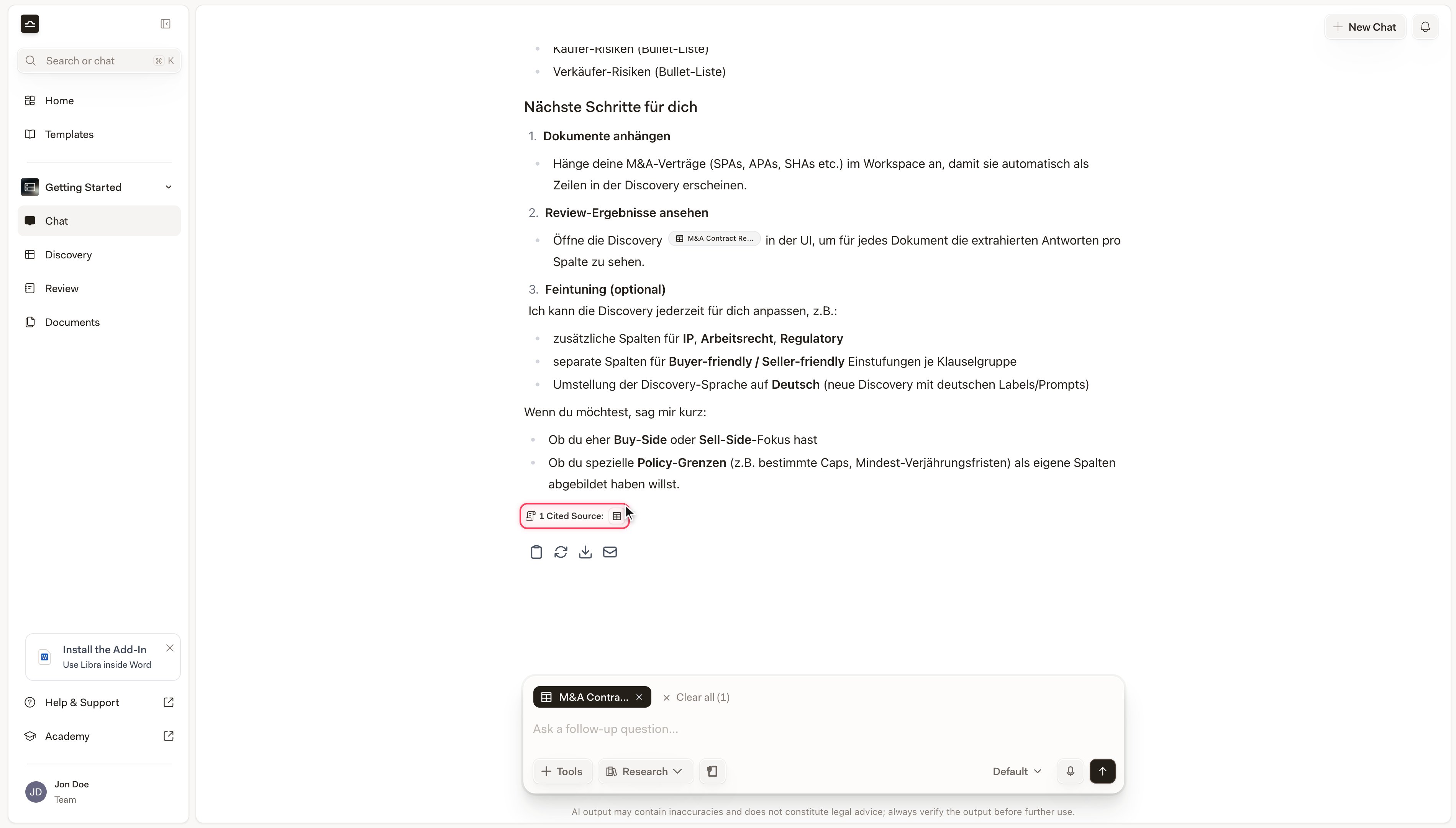
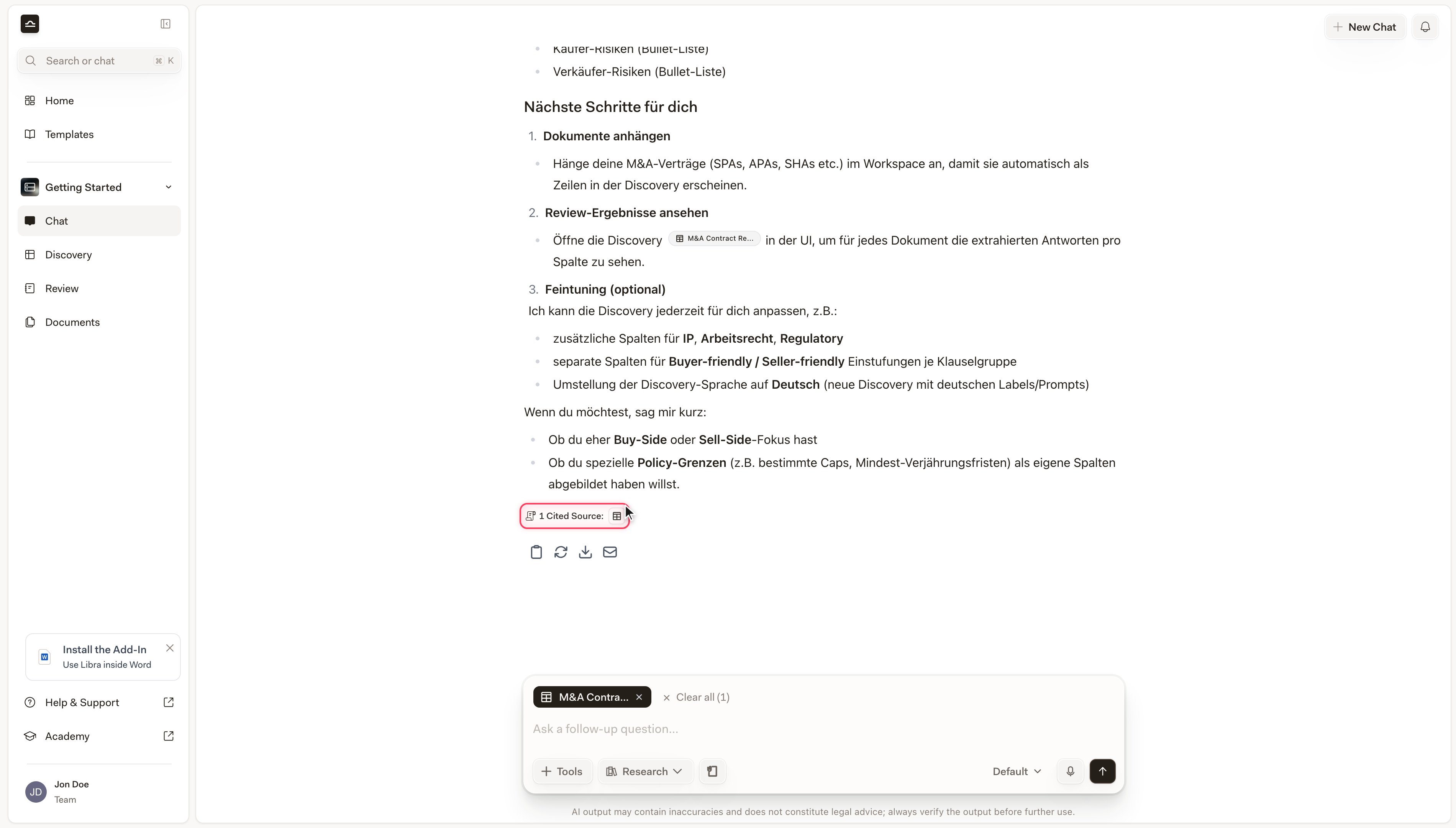
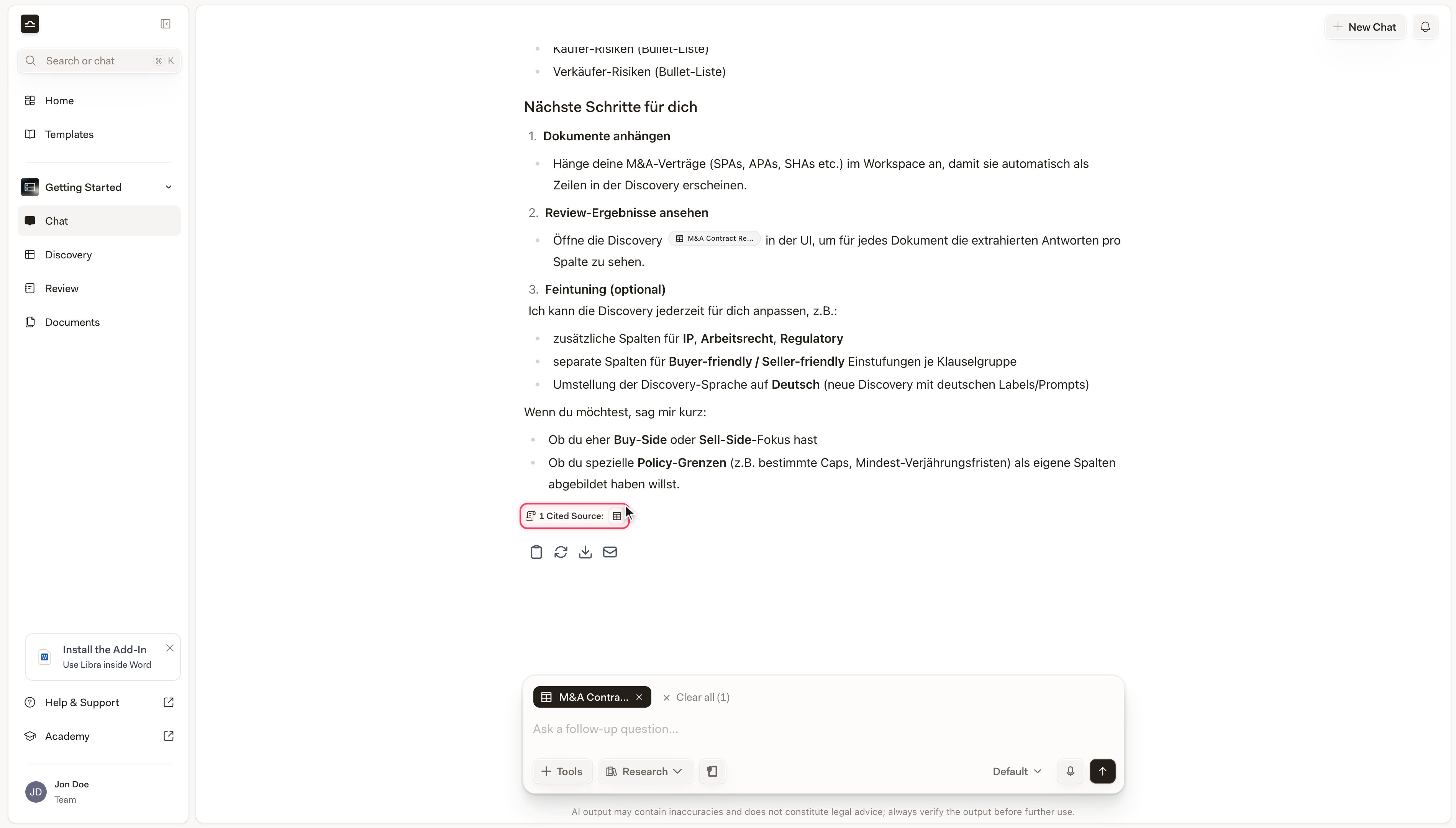
Une Discovery citée par la réponse. La carte réduite affiche le glyphe Discovery et le titre de la Discovery. Le dépliage révèle un aperçu miniature du tableau — lignes de documents et colonnes, avec les réponses réelles des cellules — la cellule, la ligne ou la colonne citée étant mise en évidence. Les citations par ligne, par cellule et par colonne affichent le même voisinage que l'infobulle intégrée, ce qui vous permet de confirmer le contexte de la Discovery sans ouvrir le tableau complet. **Ouvrir Discovery** vous amène au tableau.
### Sources web et bases de données juridiques
Les résultats de Recherche Web et les bases de données juridiques — Wolters Kluwer, Otto Schmidt, Legal Intelligence, monKEY, EUR-Lex, Kluwer Law International et toutes les autres dont dispose votre équipe. La carte réduite affiche le favicon du fournisseur et le titre de la source ; son dépliage donne un extrait par endroit où la réponse l'a citée. **Voir la source** ouvre l'original dans un nouvel onglet.
### Documents
Les fichiers que vous avez téléversés ou mentionnés avec `@` (PDF, DOCX, XLSX, PPTX, CSV). La carte réduite utilise l'icône native du type de fichier — PDF en rouge, Word en bleu, Excel en vert. Le dépliage affiche un extrait par page citée, chacun avec un libellé *Page N*. Cliquez sur un extrait pour ouvrir le document à cette page, passage mis en évidence.
### Reviews
Une Review citée par la réponse. La carte réduite affiche le glyphe Review et le titre de la Review. Le dépliage d'une citation portant sur une Review entière révèle un registre de Sujets : une ligne par Sujet avec une pastille de risque indiquant **Aucun risque**, **Risque moyen**, **Risque élevé**, **Introuvable** ou **En attente**, ce qui vous permet de voir d'un coup d'œil sur quels Sujets la réponse s'est appuyée. **Ouvrir Review** vous amène à la Review elle-même. Les cartes Review ne comportent pas de bouton **Trouver dans la discussion** — il n'y a jamais qu'un seul endroit du chat où atterrir.
### Discoveries
Une Discovery citée par la réponse. La carte réduite affiche le glyphe Discovery et le titre de la Discovery. Le dépliage révèle un aperçu miniature du tableau — lignes de documents et colonnes, avec les réponses réelles des cellules — la cellule, la ligne ou la colonne citée étant mise en évidence. Les citations par ligne, par cellule et par colonne affichent le même voisinage que l'infobulle intégrée, ce qui vous permet de confirmer le contexte de la Discovery sans ouvrir le tableau complet. **Ouvrir Discovery** vous amène au tableau.
 ## Travailler avec un tableau dans une réponse
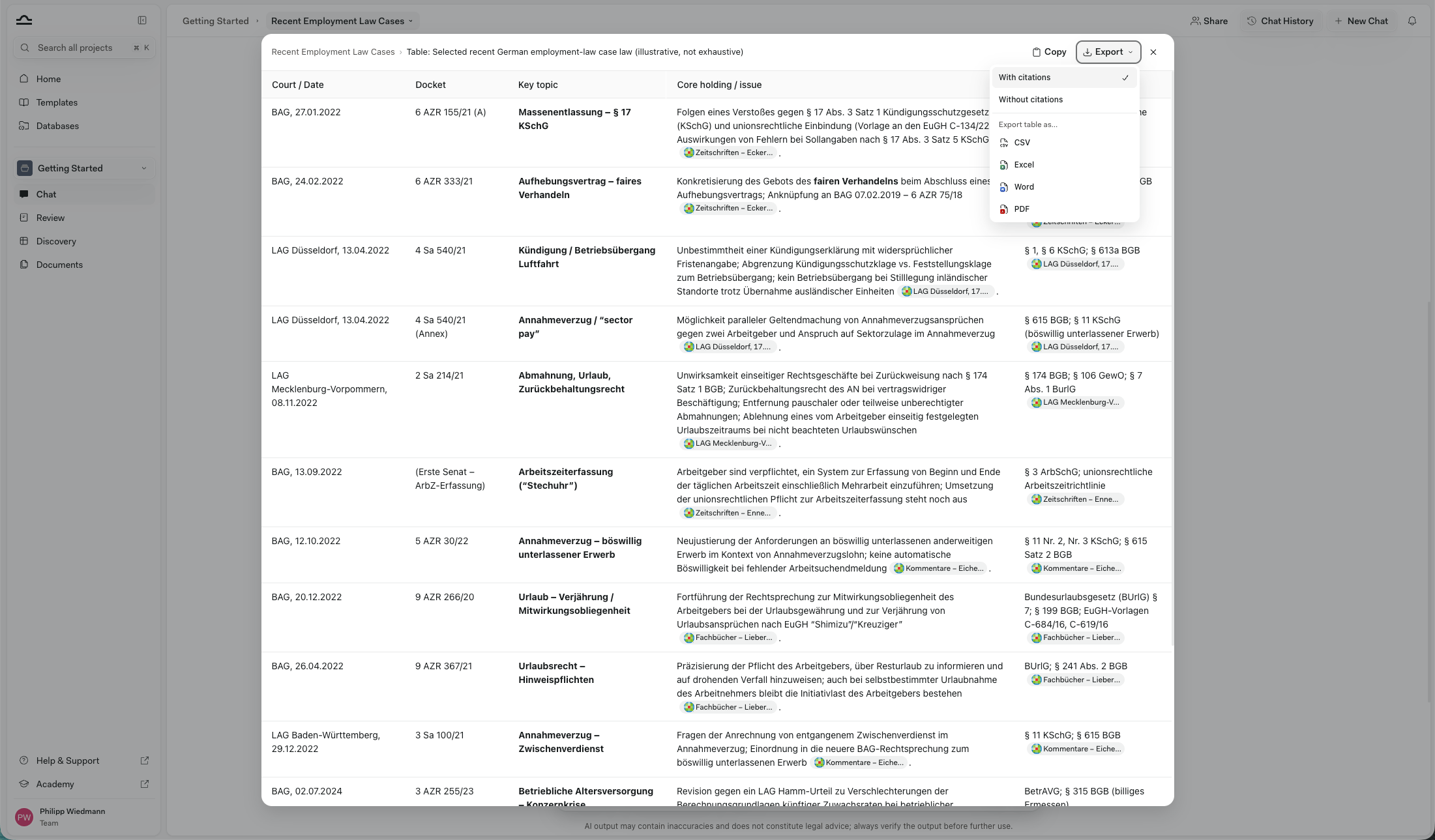
Lorsqu'une réponse contient un tableau, une barre d'outils se trouve au-dessus de celui-ci avec le nom du tableau, un bouton **Agrandir le tableau** et un menu **Exporter**. Le survol d'une cellule y ajoute par ailleurs un bouton de copie propre à cette seule cellule. La capture ci-dessous montre la vue plein écran et non la barre d'outils intégrée — elle dispose de son propre bouton **Copier**, et son menu **Exporter** ne comporte pas l'élément **Copier le tableau** présent dans la version intégrée.
## Travailler avec un tableau dans une réponse
Lorsqu'une réponse contient un tableau, une barre d'outils se trouve au-dessus de celui-ci avec le nom du tableau, un bouton **Agrandir le tableau** et un menu **Exporter**. Le survol d'une cellule y ajoute par ailleurs un bouton de copie propre à cette seule cellule. La capture ci-dessous montre la vue plein écran et non la barre d'outils intégrée — elle dispose de son propre bouton **Copier**, et son menu **Exporter** ne comporte pas l'élément **Copier le tableau** présent dans la version intégrée.
 | Action | Ce qu'elle fait |
| ----------------------- | ------------------------------------------------------------------------------------------------------------------------------------------------------------------------------------------------------------------------------------------------------------------------------------------------------ |
| **Agrandir le tableau** | Ouvre le tableau en vue plein écran. Les tableaux larges défilent latéralement pour vous permettre d'atteindre chaque colonne, et la ligne d'en-tête reste épinglée pendant le défilement. La vue agrandie ajoute son propre bouton **Copier** à côté d'**Exporter**. |
| **Exporter** | **Copier le tableau** place l'intégralité du tableau dans le presse-papiers, prêt à être collé dans Word ou Excel. **Avec citations** / **Sans citations** détermine si les sources l'accompagnent, et **Exporter le tableau sous…** télécharge le tableau en **CSV**, **Excel**, **Word** ou **PDF**. |
Avec les citations activées, les sources sont restituées sous forme de commentaires de cellule dans Excel, en ligne dans les cellules en CSV, et en notes de bas de page dans Word et PDF.
## Format des citations lors de la copie ou de l'export
Indépendamment du menu du tableau, vous contrôlez la manière dont les citations sont restituées lorsque vous copiez ou exportez la réponse elle-même. Il existe deux formes : les notes de bas de page, ou le texte brut sans les marqueurs.
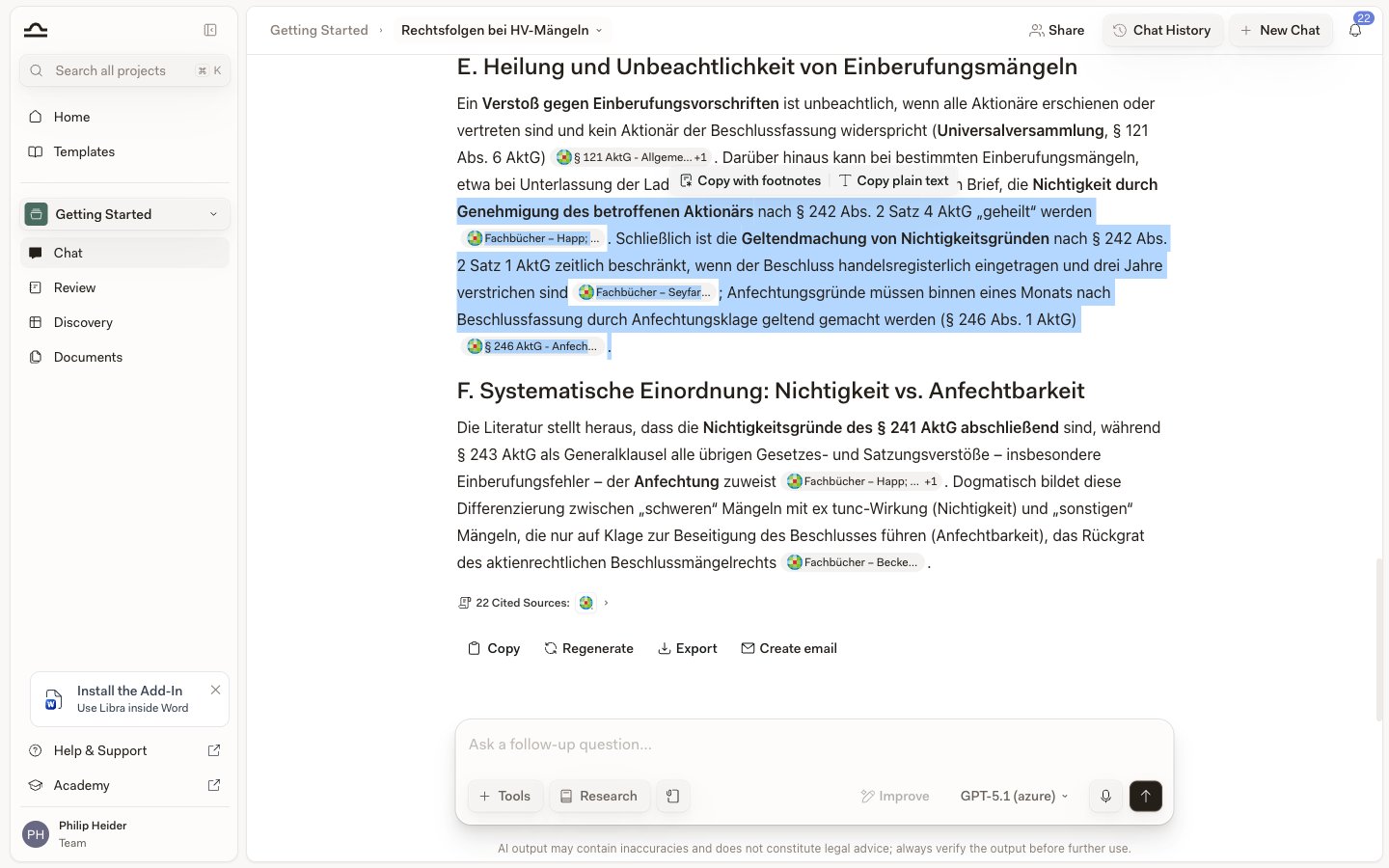
Sélectionnez n'importe quel texte de réponse et une petite barre d'outils propose **Copier avec notes de bas de page** ou **Copier le texte brut** :
| Action | Ce qu'elle fait |
| ----------------------- | ------------------------------------------------------------------------------------------------------------------------------------------------------------------------------------------------------------------------------------------------------------------------------------------------------ |
| **Agrandir le tableau** | Ouvre le tableau en vue plein écran. Les tableaux larges défilent latéralement pour vous permettre d'atteindre chaque colonne, et la ligne d'en-tête reste épinglée pendant le défilement. La vue agrandie ajoute son propre bouton **Copier** à côté d'**Exporter**. |
| **Exporter** | **Copier le tableau** place l'intégralité du tableau dans le presse-papiers, prêt à être collé dans Word ou Excel. **Avec citations** / **Sans citations** détermine si les sources l'accompagnent, et **Exporter le tableau sous…** télécharge le tableau en **CSV**, **Excel**, **Word** ou **PDF**. |
Avec les citations activées, les sources sont restituées sous forme de commentaires de cellule dans Excel, en ligne dans les cellules en CSV, et en notes de bas de page dans Word et PDF.
## Format des citations lors de la copie ou de l'export
Indépendamment du menu du tableau, vous contrôlez la manière dont les citations sont restituées lorsque vous copiez ou exportez la réponse elle-même. Il existe deux formes : les notes de bas de page, ou le texte brut sans les marqueurs.
Sélectionnez n'importe quel texte de réponse et une petite barre d'outils propose **Copier avec notes de bas de page** ou **Copier le texte brut** :
 | Choix | Ce que vous obtenez |
| ------------------------------------ | ------------------------------------------------------------------------------------------------------------------------------------------- |
| **Copier avec notes de bas de page** | Les citations rassemblées en notes de bas de page — notes de bas de page natives dans Word à l'export, bibliographie ajoutée en fin de PDF. |
| **Copier le texte brut** | Le texte de la réponse uniquement, les marqueurs de citation étant supprimés. |
Le bouton **Copier** sous la réponse propose la même paire, tout comme les boutons de copie des modules complémentaires Word et Outlook. **Ctrl + C** fait exception : un événement de copie ne peut pas ajouter de liste de références, de sorte qu'une sélection contenant des puces de citation est copiée en texte brut, marqueurs supprimés.
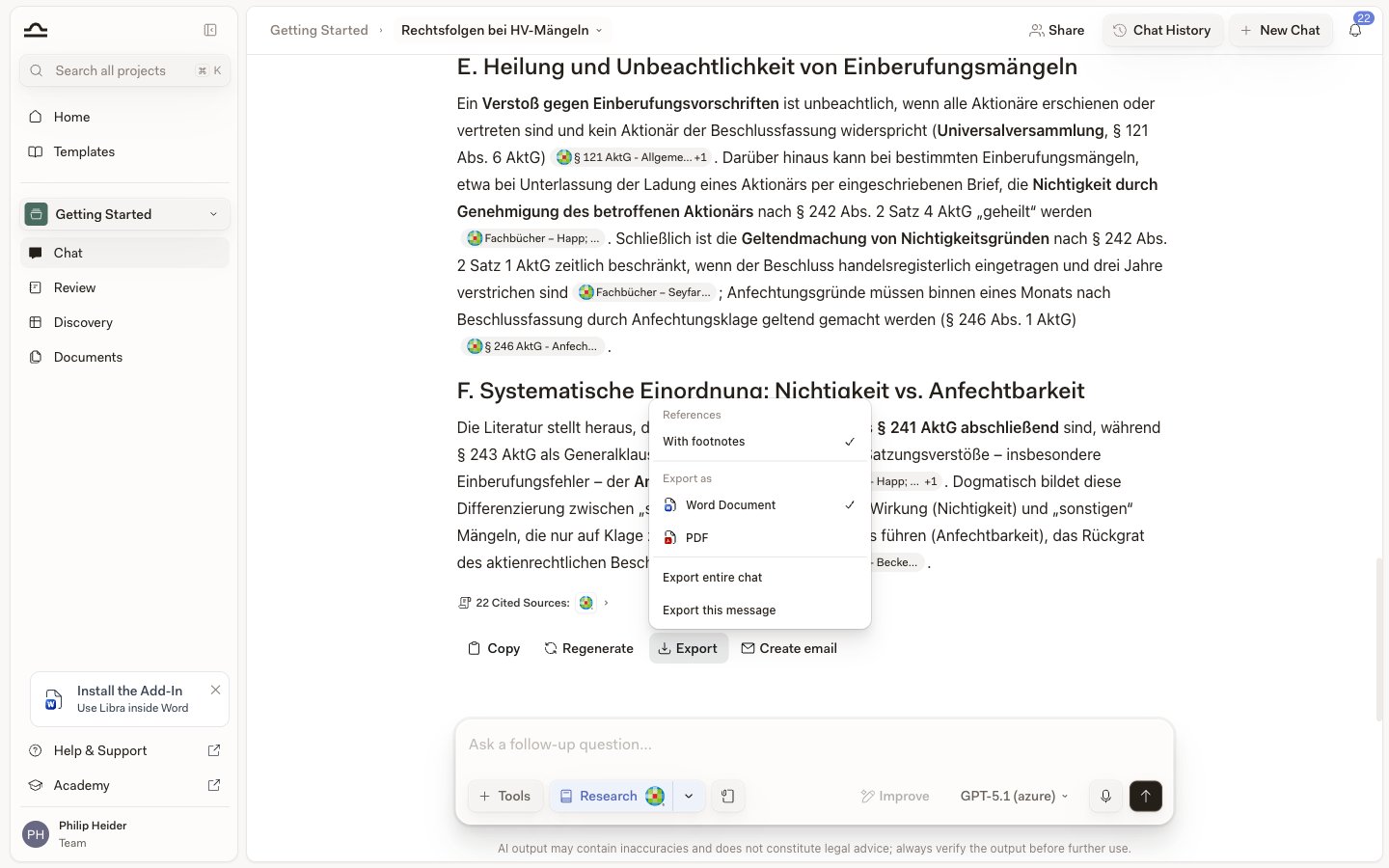
Dans le menu déroulant **Exporter**, le même choix figure sous **Références**, au-dessus du choix **Document Word** / **PDF** et de l'option d'exporter l'ensemble du chat ou un seul message. **Avec notes de bas de page** est une bascule — laissez-la cochée pour emporter les citations, cliquez à nouveau pour la décocher et exporter le texte seul.
| Choix | Ce que vous obtenez |
| ------------------------------------ | ------------------------------------------------------------------------------------------------------------------------------------------- |
| **Copier avec notes de bas de page** | Les citations rassemblées en notes de bas de page — notes de bas de page natives dans Word à l'export, bibliographie ajoutée en fin de PDF. |
| **Copier le texte brut** | Le texte de la réponse uniquement, les marqueurs de citation étant supprimés. |
Le bouton **Copier** sous la réponse propose la même paire, tout comme les boutons de copie des modules complémentaires Word et Outlook. **Ctrl + C** fait exception : un événement de copie ne peut pas ajouter de liste de références, de sorte qu'une sélection contenant des puces de citation est copiée en texte brut, marqueurs supprimés.
Dans le menu déroulant **Exporter**, le même choix figure sous **Références**, au-dessus du choix **Document Word** / **PDF** et de l'option d'exporter l'ensemble du chat ou un seul message. **Avec notes de bas de page** est une bascule — laissez-la cochée pour emporter les citations, cliquez à nouveau pour la décocher et exporter le texte seul.
 Les diagrammes présents dans une réponse — organigrammes et autres — sont eux aussi restitués : un export Word ou PDF les intègre dans le document au lieu de les supprimer.
## Jusqu'où faire confiance à une citation
Chaque carte du panneau correspond à une source que Libra a réellement consultée et citée : l'extrait que vous lisez dans le panneau est donc le texte sur lequel la réponse a été construite. Ce que le panneau ne peut pas vous dire, c'est si ce passage étaye bien le point avancé. C'est à cela que sert le clic vers la source.
Les résultats web appellent une réserve supplémentaire. Une citation issue de **Recherche Web** affiche dans son infobulle la mention *Attention : informations web de tiers non vérifiées.* : il s'agit d'une page publique que Libra a lue, et non d'une base de données juridique sous licence, et rien n'y a été vérifié.
Les diagrammes présents dans une réponse — organigrammes et autres — sont eux aussi restitués : un export Word ou PDF les intègre dans le document au lieu de les supprimer.
## Jusqu'où faire confiance à une citation
Chaque carte du panneau correspond à une source que Libra a réellement consultée et citée : l'extrait que vous lisez dans le panneau est donc le texte sur lequel la réponse a été construite. Ce que le panneau ne peut pas vous dire, c'est si ce passage étaye bien le point avancé. C'est à cela que sert le clic vers la source.
Les résultats web appellent une réserve supplémentaire. Une citation issue de **Recherche Web** affiche dans son infobulle la mention *Attention : informations web de tiers non vérifiées.* : il s'agit d'une page publique que Libra a lue, et non d'une base de données juridique sous licence, et rien n'y a été vérifié.
