> ## Documentation Index
> Fetch the complete documentation index at: https://docs.libratech.ai/llms.txt
> Use this file to discover all available pages before exploring further.
# Historique des Chats
> Trouvez, organisez et gérez chaque conversation. Recherchez dans tous les projets avec Cmd+K, puis renommez, archivez ou exportez n'importe quel Chat.
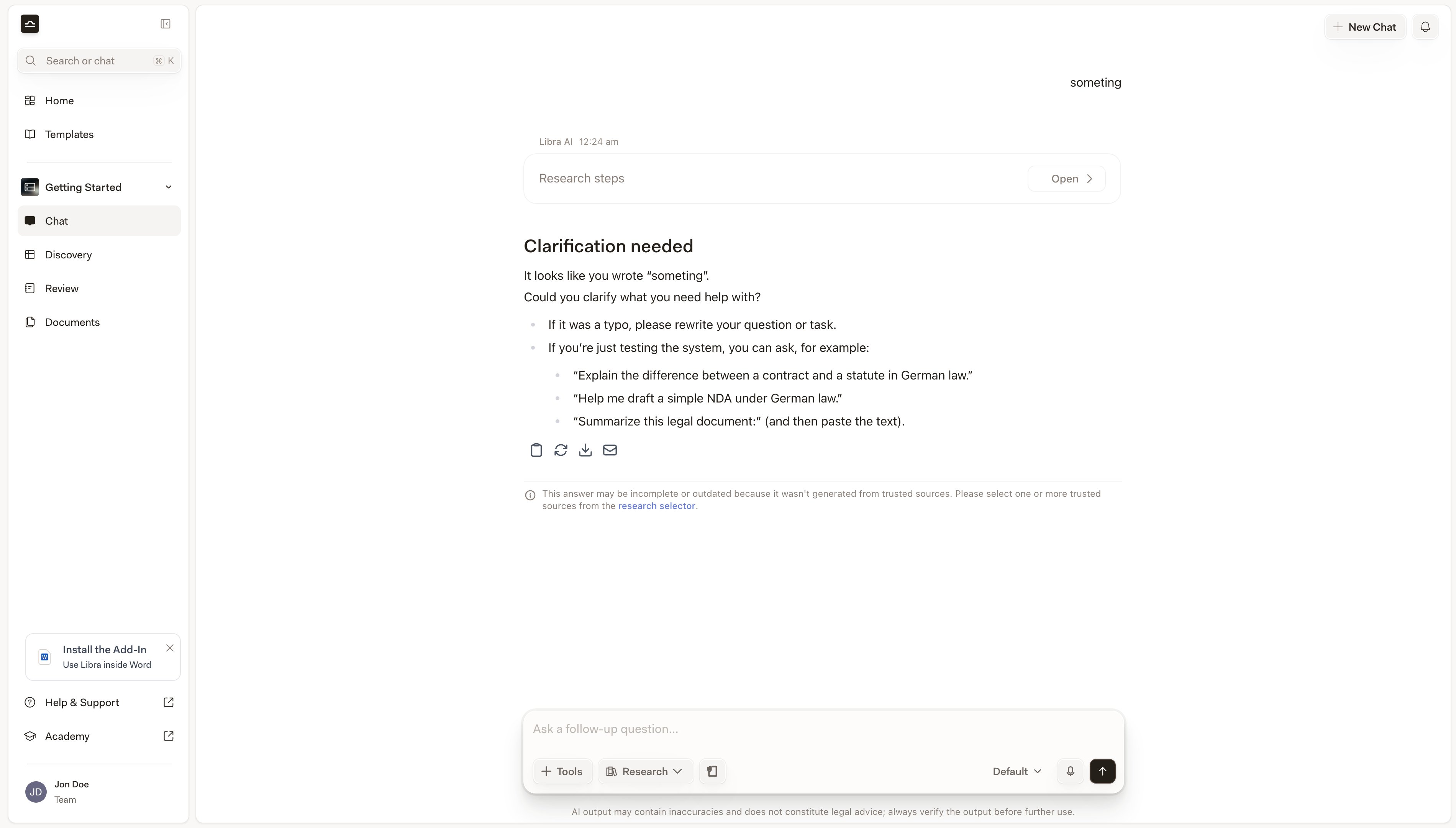
Par défaut, Libra enregistre automatiquement chaque conversation dans le projet où vous l'avez commencée — et si elle a sa place ailleurs, vous pouvez la [déplacer vers un autre projet](#gérer-un-chat) plus tard. Si vous désactivez l'**Historique des Chats** dans l'onglet **Chats** des Paramètres, les nouveaux Chats deviennent temporaires : ils portent la mention **Chat temporaire** et ne sont pas du tout enregistrés par Libra, ils disparaissent donc dès que vous les quittez — voir [Préférences de Chat](/fr/features/chat/customization). Pour retrouver un ancien Chat, le moyen le plus rapide est la [Recherche](/fr/features/search) globale : appuyez sur Cmd+K (ou Ctrl+K) et recherchez par nom de Chat ou contenu des messages dans tous les projets auxquels vous avez accès.
La Recherche porte à la fois sur les noms de Chat *et* sur le contenu des messages. Citez une phrase dont vous vous souvenez de la conversation ; c'est généralement le moyen le plus rapide de retrouver un Chat de plusieurs semaines.
## Trouver un Chat
Appuyez sur Cmd+K (Mac) ou Ctrl+K (Windows) pour ouvrir la Recherche depuis n'importe quel endroit dans Libra. La Recherche s'étend à tous les projets auxquels vous avez accès et porte sur les noms de Chat ainsi que sur l'intégralité du contenu des messages. Filtrez par **Type → Chats** pour limiter les résultats aux conversations uniquement. Consultez la [Recherche](/fr/features/search) pour voir le sélecteur complet.
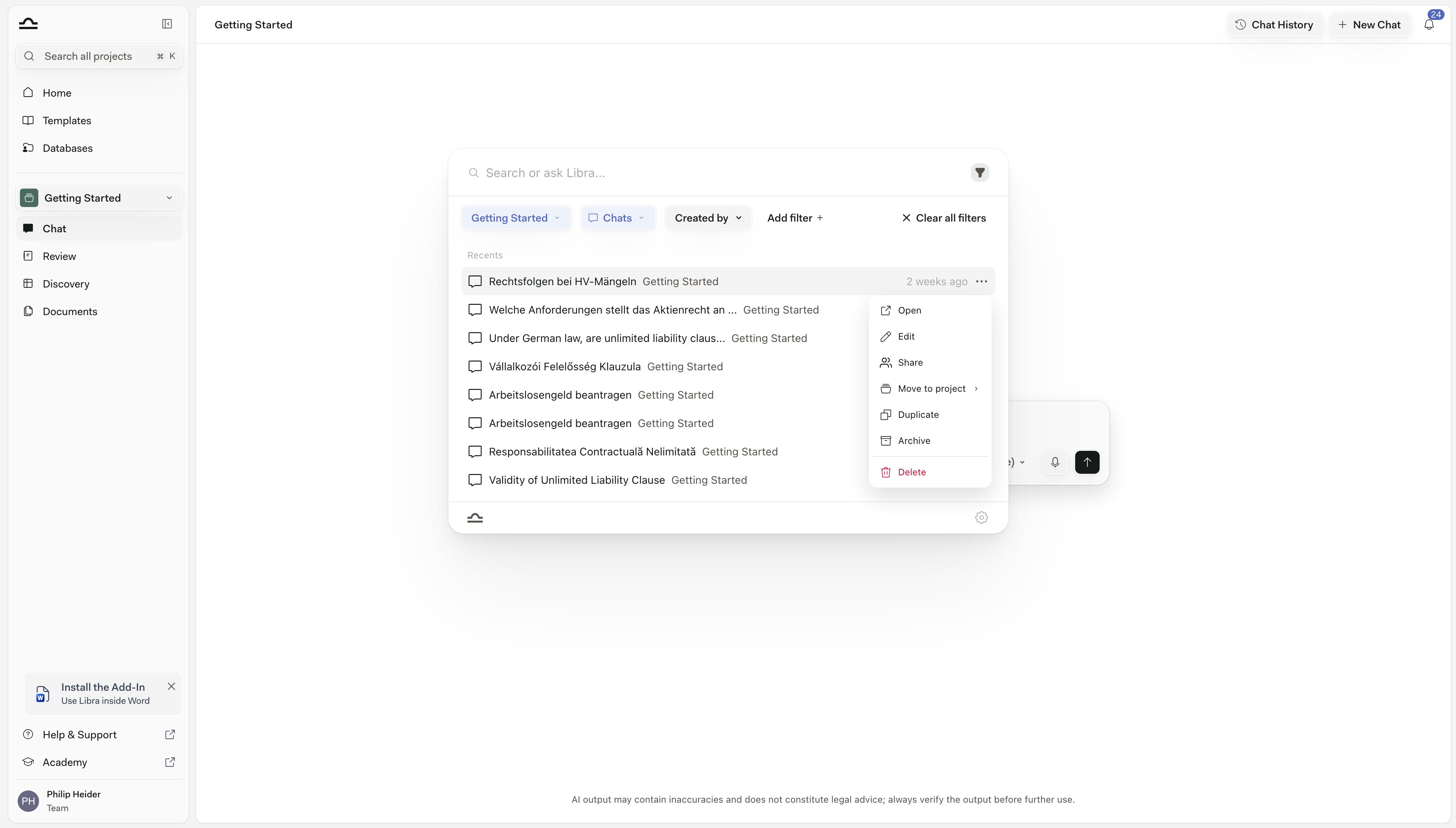
L'**Historique des Chats**, en haut à droite d'un Chat, ouvre ce même sélecteur avec deux filtres déjà définis pour vous : le projet dans lequel vous travaillez et **Chats**. C'est le chemin le plus court vers une conversation récente du projet actif et, comme il s'agit en réalité de la Recherche, vous pouvez l'élargir à tout moment — modifiez la puce du projet, ou cliquez sur **Effacer tous les filtres** pour chercher partout. Le bouton est désactivé tant que l'**Historique des Chats** est désactivé dans les Paramètres, puisque plus rien n'est enregistré à lister.
## Noms de Chat
Libra génère automatiquement un nom pour chaque Chat en fonction de son contenu, généralement un résumé en une ligne du premier message. Les noms apparaissent dans les résultats de Recherche et en haut du Chat lui-même. Vous pouvez renommer n'importe quel Chat à tout moment.
Cliquez sur le **⌄** à côté du titre du Chat, dans la barre en haut de la conversation.
Mettez à jour le champ **Nom du Chat** et enregistrez. Des noms explicites facilitent la recherche des Chats ultérieurement, en particulier dans les longues listes.
## Gérer un Chat
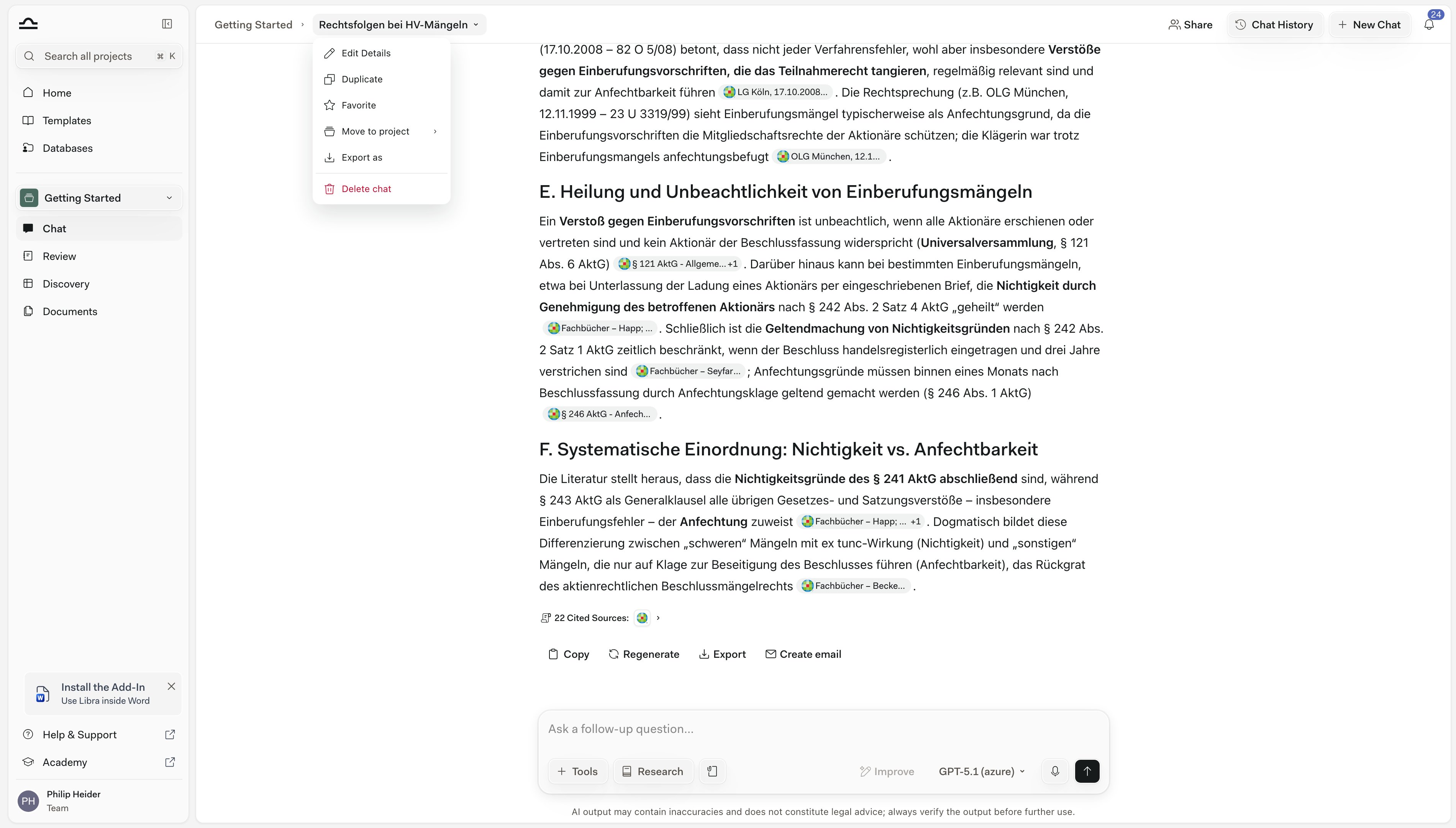
Ouvrez un Chat et cliquez sur le **⌄** à côté de son titre pour ouvrir le menu **Actions du Chat**.
| Action | Description |
| --------------------------- | ------------------------------------------------------------------------------------------------------------------------------------------------------------------------------------------------------------------------------------------------------------------------------------------------------------------------------------------ |
| **Modifier les détails** | Renommez le Chat dans le champ **Nom du Chat**, et définissez son domaine de pratique ainsi que ses **Tags** afin qu'il apparaisse sous ces filtres dans la Recherche. La boîte de dialogue indique également à qui appartient le Chat et s'il est **Privé** ou partagé avec l'**Équipe**. |
| **Dupliquer** | Créez une copie du Chat que vous pouvez continuer indépendamment. L'original n'est pas affecté. |
| **Favori** | Marquez le Chat d'une étoile pour le définir comme favori. L'étoile n'appartient qu'à vous, se synchronise sur tous vos appareils et reste même après l'archivage du Chat. Filtrez les Chats marqués d'une étoile avec **Ajouter un filtre → Favori** dans la [Recherche](/fr/features/search). |
| **Déplacer vers un projet** | Déplacez le Chat vers un autre projet que vous pouvez modifier — les projets en lecture seule et les projets archivés ne sont pas proposés — ou créez la destination directement avec **Nouveau projet**. Le partage du Chat est réinitialisé à l'arrivée — partagez-le à nouveau depuis le nouveau projet si des collègues en ont besoin. |
| **Exporter en** | Enregistrez l'intégralité du Chat sous forme de document **Word** ou de **PDF**. Pour exporter une seule réponse, utilisez plutôt le bouton d'exportation de ce message et choisissez **Exporter ce message**. |
| **Supprimer le Chat** | Supprimez définitivement le Chat. |
Un Chat que vous atteignez en tant que *résultat* — dans la [Recherche](/fr/features/search), et donc dans l'**Historique des Chats**, qui est le même sélecteur — dispose de son propre menu **⋯** proposant un ensemble différent : **Ouvrir**, **Modifier**, **Partager**, **Déplacer vers un projet**, **Dupliquer**, **Archiver** et **Supprimer**. L'option **Archiver** n'est proposée qu'à cet endroit, jamais dans le menu **Actions du Chat** du Chat ouvert.
**La suppression est définitive.** Si vous pensez vouloir récupérer ce Chat plus tard, archivez-le plutôt.
## Archivage et restauration
L'archivage est la bonne option pour les Chats que vous souhaitez conserver mais dont vous n'avez pas besoin immédiatement.
L'archivage est proposé depuis le menu **⋯** d'un Chat dans une liste de résultats de la [Recherche](/fr/features/search) — **Historique des Chats** inclus — et non depuis le menu **Actions du Chat** (⌄) du Chat ouvert. Ouvrez le menu ⋯, cliquez sur **Archiver**, puis confirmez. Le Chat disparaît de la liste active.
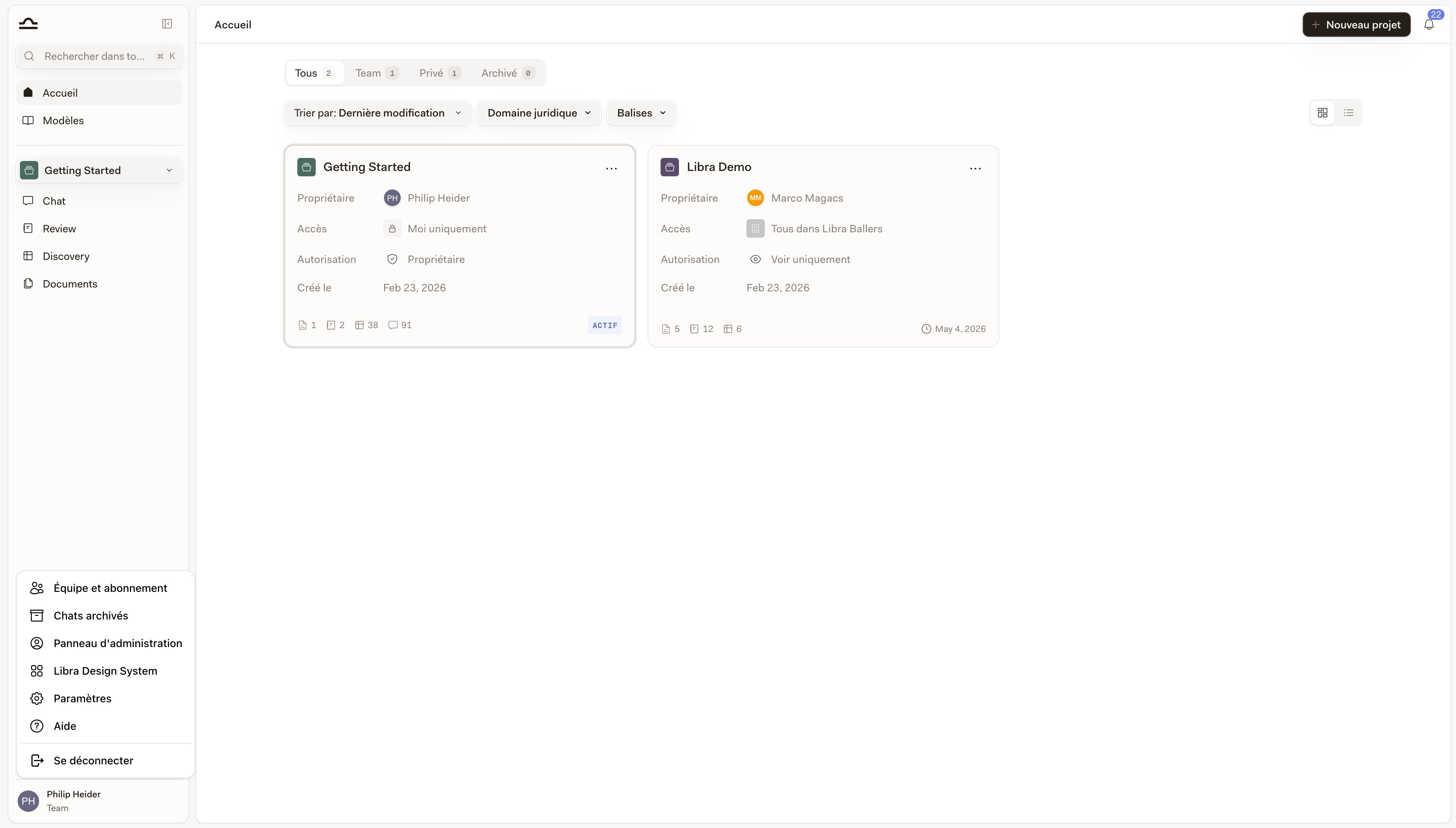
Cliquez sur votre icône de profil en bas de la barre latérale et choisissez **Chats archivés**. La liste affiche les Chats archivés dont vous êtes propriétaire dans le projet où vous travaillez actuellement, avec un champ de recherche pour la filtrer par nom — changez de projet pour voir les autres, ou cliquez sur **Exporter** pour télécharger tous les Chats archivés de votre compte sous forme de fichier JSON.
Sur la ligne du Chat archivé, cliquez sur l'icône de désarchivage à droite (info-bulle **Désarchiver le Chat**) pour ramener le Chat dans la liste active. L'icône de corbeille située juste à côté correspond à **Supprimer le Chat** et supprime définitivement — y compris pour toutes les personnes avec qui le Chat a été partagé.
## Partager un Chat
Par défaut, les Chats sont privés, même lorsque vous travaillez dans des projets partagés. Vous pouvez partager un Chat manuellement.
Ouvrez le Chat et cliquez sur le bouton **Partager** en haut à droite.
Recherchez une personne par nom ou par e-mail, ou sélectionnez un groupe. Définissez le niveau d'accès : **Peut consulter**, **Peut modifier** ou **Accès complet**. Cliquez sur **Ajouter** pour chaque destinataire.
Il n'y a pas de bouton Enregistrer — chaque personne reçoit le partage dès que vous cliquez sur **Ajouter**, et les modifications d'autorisation s'appliquent dès que vous les sélectionnez. Fermez la boîte de dialogue avec le **X** lorsque vous avez terminé.
Les Chats appartiennent à un projet : votre collègue doit donc également avoir accès à ce projet. S'il ne l'a pas, Libra propose de lui accorder un accès en consultation au projet dans le cadre du partage — confirmez avec **Accorder l'accès au projet et partager** et il reçoit le Chat avec l'autorisation que vous avez choisie. Si vous ne pouvez pas gérer le partage du projet, Libra vous invite plutôt à contacter le propriétaire du projet ou un éditeur.
## Exporter un Chat
Ouvrez le Chat, cliquez sur le **⌄** à côté de son titre, puis choisissez **Exporter en**.
Libra affiche l'intégralité de la conversation, mise en forme préservée, exactement telle qu'elle sera exportée. Si le Chat contient des Citations, l'option **Inclure les citations** est activée par défaut : elle numérote les références dans le texte et ajoute une bibliographie à la fin du document. Désactivez-la pour obtenir une copie épurée.
Cliquez sur **PDF** ou **Word** pour télécharger.
## Conseils
Le nom généré automatiquement est correct mais générique. La première fois qu'un Chat devient « le Chat de négociation pour l'acquisition Acme », renommez-le.
L'espace disque n'est pas un problème. Un Chat archivé peut toujours être restauré ; un Chat supprimé, non. Notez que les Chats archivés sont exclus des résultats de Recherche — retrouvez-les sous **Chats archivés** dans votre menu de profil, ou restaurez-en un pour le réintégrer à la Recherche.
L'**Historique des Chats** ouvre la Recherche déjà restreinte aux Chats du projet dans lequel vous travaillez. Pour chercher dans tous les projets à la fois, modifiez la puce du projet, cliquez sur **Effacer tous les filtres**, ou appuyez simplement sur Cmd+K.
## Étapes suivantes
Recherche par nom et contenu entre projets.
Retour au guide de saisie du Chat.