
> ## Documentation Index
> Fetch the complete documentation index at: https://docs.libratech.ai/llms.txt
> Use this file to discover all available pages before exploring further.

# Modes Chat

> Trois niveaux de réflexion, Standard, Deep Thinking et Fast, pour adapter la réponse à la question.

<video autoPlay muted loop playsInline src="https://mintcdn.com/libra-4206ec93/azhR9hqtFjs66ITC/assets/videos/fr/features/chat-modes.webm?fit=max&auto=format&n=azhR9hqtFjs66ITC&q=85&s=c1b8ddc4613201afd4d1253ffa45ba0f" className="rounded-xl border w-full" data-path="assets/videos/fr/features/chat-modes.webm" />

Toutes les questions ne nécessitent pas le même niveau de réflexion. Les **modes Chat** vous permettent de choisir l'intensité de réflexion de Libra : questions quotidiennes rapides, mode standard équilibré, ou mode plus lent pour une analyse réellement complexe.

<div className="libra-buddy-callout">
  <img src="https://mintcdn.com/libra-4206ec93/wgVZXcGnHS4aJk9T/assets/images/libra-buddy/thinking.png?fit=max&auto=format&n=wgVZXcGnHS4aJk9T&q=85&s=6fe60c07c6a0e65c084ac6880c337f84" alt="Mascotte Libra en pleine réflexion" width="872" height="693" data-path="assets/images/libra-buddy/thinking.png" />

  <div className="libra-buddy-callout-content">
    Le mode s'applique au prochain message que vous envoyez et reste sélectionné tant que vous continuez à travailler dans ce chat : changez-en donc au fil du travail — **Standard** pour le premier prompt, **Deep Thinking** pour la synthèse, **Fast** pour le résumé.
  </div>
</div>

## Les trois modes

| Mode              | Ce qu'il fait                                                                                                                                                                   | Quand le choisir                                                                                                                                              |
| ----------------- | ------------------------------------------------------------------------------------------------------------------------------------------------------------------------------- | ------------------------------------------------------------------------------------------------------------------------------------------------------------- |
| **Standard**      | Réflexion équilibrée, décrite dans le menu comme *Idéal pour la plupart des tâches*. Le point de départ de chaque nouveau chat, sauf si vous épinglez un autre mode par défaut. | Tout ce qui n'est ni particulièrement simple ni particulièrement complexe. Le bon choix dans 90 % des cas.                                                    |
| **Deep Thinking** | Réflexion étendue et plus lente qui décompose le problème étape par étape avant de répondre. Le menu l'appelle *Raisonnement et analyse complexes*.                             | Analyse juridique en plusieurs étapes, interprétation contractuelle portant sur plusieurs clauses, questions de droit comparé, tâches de rédaction complexes. |
| **Fast**          | Réponses rapides et légères. Sacrifie une partie de la profondeur de réflexion au profit de la vitesse. Le menu l'appelle *Questions rapides du quotidien*.                     | Questions quotidiennes rapides : "What does ARG stand for?", "Translate this clause", "Summarise this paragraph in two sentences."                            |

## Changer de mode

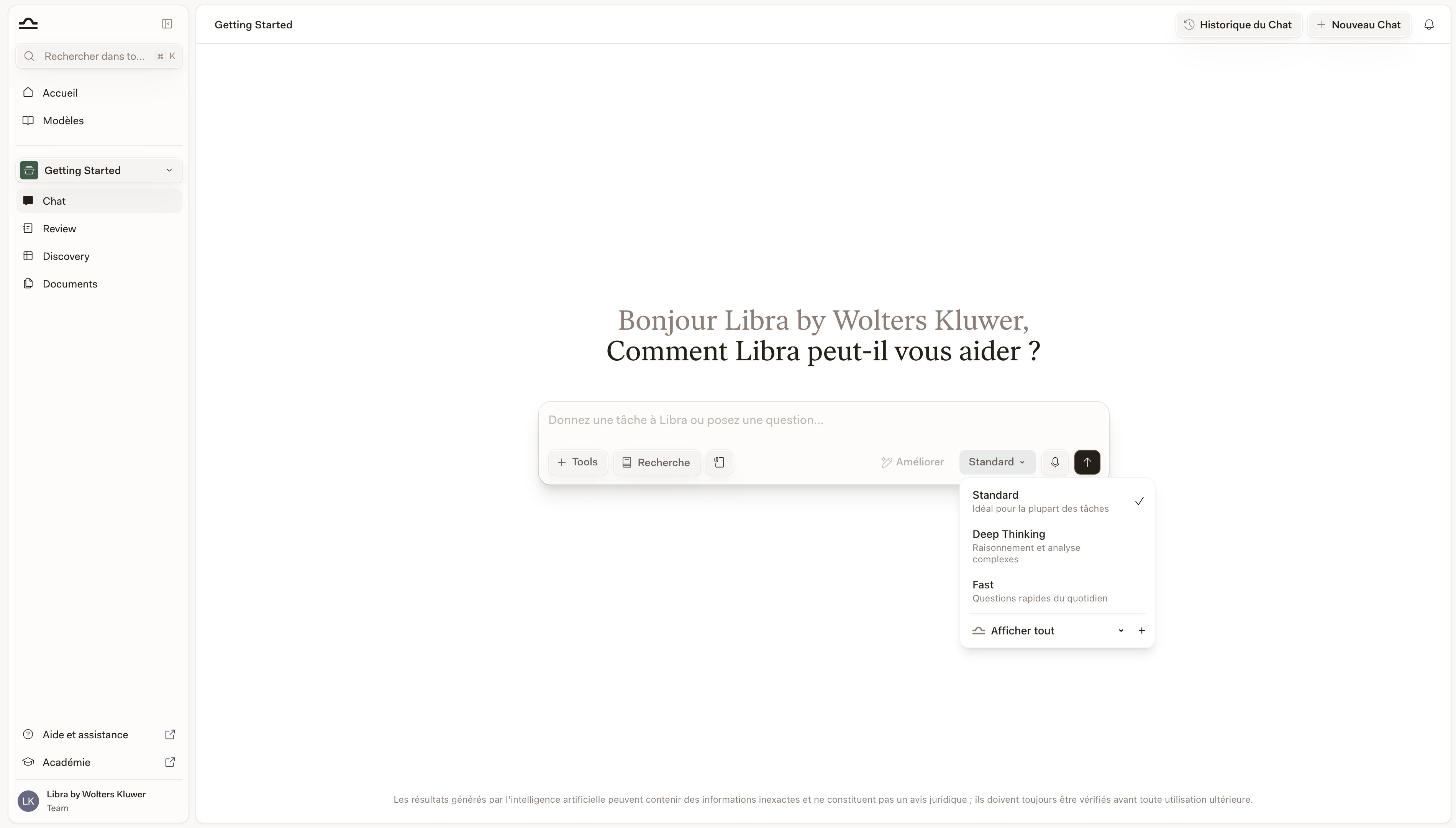
Le bouton de mode se trouve à l'extrémité droite de la rangée de commandes située sous la zone de saisie du chat, après **Outils**, **Recherche** et **Améliorer**. Il indique le mode dans lequel vous vous trouvez actuellement.

<Steps>
  <Step title="Cliquez sur le mode actuel">
    Le menu s'ouvre sous le bouton et présente les trois modes avec leur description en une ligne. Une coche indique celui qui est actif.

    <img src="https://mintcdn.com/libra-4206ec93/xiBvwuZo2GnEMwex/assets/images/fr/app/chat-modes-picker.png?fit=max&auto=format&n=xiBvwuZo2GnEMwex&q=85&s=607364ef51b6b166d2d36eb07d5be1d1" alt="Le menu des modes ouvert sous la zone de saisie du chat, affichant Standard, Deep Thinking et Fast" width="3800" height="2160" data-path="assets/images/fr/app/chat-modes-picker.png" />
  </Step>

  <Step title="Choisissez le mode souhaité">
    L'étiquette du bouton se met à jour. Le mode s'applique au prochain message que vous envoyez et reste sélectionné tant que vous continuez à travailler dans ce chat. Il n'est toutefois pas enregistré avec le chat : rechargez la page et le chat revient en **Standard**.
  </Step>

  <Step title="Lisez l'en-tête au-dessus de la réponse">
    Les réponses produites en Deep Thinking ou en Fast portent en en-tête le nom du mode devant le nom de l'assistant. Une réponse Standard porte uniquement le nom de l'assistant — sans mode devant. (Si l'en-tête indique un modèle au lieu de l'assistant, cette réponse a été exécutée avec le modèle nommé que vous avez choisi, en dehors des trois modes.)
  </Step>
</Steps>

<Tip>
  Survolez un mode dans le menu et cliquez sur l'épingle (**Définir par défaut**) pour qu'il devienne le mode dans lequel démarre chaque nouveau chat.
</Tip>

<Note>
  Le bouton de mode est masqué tant qu'un Assistant ou un Workflow pilote le chat. Ceux-ci s'exécutent avec le modèle avec lequel ils ont été créés : il n'y a donc aucun mode à choisir.
</Note>

### Choisir un modèle spécifique

Par défaut, le menu ne propose que les trois modes. Pour choisir un modèle nommé, activez d'abord **Afficher le sélecteur de modèle** sur l'onglet **Chats** des [Paramètres](/fr/features/chat/customization), puis rechargez la page — sans cela, la liste de modèles décrite ci-dessous n'apparaît pas du tout.

Une fois activé, une ligne de modèles apparaît sous les trois modes. Cliquez dessus (**Afficher tout**) pour déployer la liste complète des modèles dont dispose votre cabinet, puis choisissez-en un. Deux choses changent alors : le bouton affiche désormais le nom du modèle au lieu d'un mode, et le chat n'est plus dans aucun des trois modes — vous avez remplacé le mode par un modèle explicite. Choisissez de nouveau un mode pour revenir en arrière.

La même ligne vous permet d'épingler un modèle comme modèle par défaut et d'ajouter un deuxième puis un troisième emplacement de modèle avec **+**. Lorsque plusieurs emplacements sont occupés, votre prompt reçoit une réponse de chaque modèle tour à tour, ce qui vous permet de les comparer côte à côte.

### Modèles premium et limite quotidienne

Certains modèles de cette liste sont décomptés. Chaque modèle **Claude Opus** ainsi que **GPT-5.6 Sol** est considéré comme premium, et ils partagent un même quota quotidien de messages par personne : 5 messages par jour en version d'essai, 10 avec **Starter** et 20 sur les formules payantes, sauf si votre administrateur a modifié ces chiffres. GPT-5.6 Luna et Terra ne sont pas décomptés.

Dans la liste des modèles, un badge **Limites quotidiennes** figure à côté de chaque modèle décompté. Survolez-le pour en voir le détail : le nombre de messages que vous avez utilisés sur votre quota, le fait qu'il soit **réinitialisé quotidiennement**, et le modèle que Libra utilisera une fois le quota épuisé.

L'épuisement du quota ne vous bloque pas. Libra répond alors avec un modèle de remplacement : un message Claude Opus bascule vers **Claude Sonnet 4.6** et un message GPT-5.6 Sol vers **GPT-5.6 Terra** — deux valeurs par défaut que votre administrateur peut modifier — et Libra affiche une notification au moment de l'envoi du message : *Limite quotidienne de modèles premium atteinte. Ce message a été envoyé en utilisant … à la place.* Le compteur est réinitialisé chaque jour, à minuit UTC.

<Note>
  Cette notification passe facilement inaperçue. Si une réponse d'un modèle premium se lit soudain différemment de celles que vous obteniez plus tôt dans la journée, rouvrez la liste des modèles et survolez le badge **Limites quotidiennes** : si vous avez consommé la totalité de votre quota, c'est le modèle de remplacement qui vous a répondu, et non celui que vous aviez choisi.
</Note>

## Choisir le bon mode

<Tabs>
  <Tab title="Standard">
    Standard est le bon choix presque à chaque fois. La plupart des questions de révision de contrats, des prompts de rédaction et des analyses nécessitant peu de recherche s'y prêtent parfaitement ; en cas de doute, laissez-le tel quel. Le compromis entre vitesse et réflexion est réglé pour le type de travail que la plupart des avocats effectuent la plupart du temps : *"what does this clause mean and what's the risk"*, recevez un paragraphe réfléchi, passez à la suite.

    <Tip>
      Si vous ne savez pas quel mode choisir, choisissez Standard. Ne changez que lorsque la réponse obtenue vous semble vraiment trop superficielle (Deep Thinking) ou trop lente pour ce que vous demandez (Fast).
    </Tip>
  </Tab>

  <Tab title="Deep Thinking">
    Deep Thinking est destiné aux questions avec lesquelles Standard peine visiblement. Le signe est généralement le même : la réponse est correcte sur chaque point individuel mais ne les relie pas entre eux, ou elle saute une étape qui comptait.

    Optez pour Deep Thinking lorsque :

    * La question nécessite une *chaîne* de raisonnement, comme *"if clause A applies, then clause B is triggered, which means…"*
    * L'interprétation doit couvrir plusieurs parties d'un long document, ou plusieurs documents.
    * Vous comparez des positions juridiques entre différentes juridictions.
    * Une tâche de rédaction doit satisfaire deux exigences concurrentes à la fois.

    <Note>
      Chaque message que vous envoyez en Deep Thinking est retenu par une boîte de dialogue du mode **Deep Thinking** jusqu'à ce que vous la désactiviez. Elle estime les requêtes complexes à deux ou trois minutes, et Deep Thinking combiné à Recherche à cinq minutes ou plus, et elle vous rappelle que vous pouvez interrompre à tout moment une requête en cours. Cliquez sur **Continuer** pour envoyer, ou cochez d'abord **Ne plus afficher cet avertissement** si vous préférez ne pas être sollicité à chaque message en Deep Thinking.
    </Note>
  </Tab>

  <Tab title="Fast">
    Fast est destiné aux transformations quotidiennes :

    * *"Translate this paragraph into German."*
    * *"Give me a one-sentence summary of this clause."*
    * *"What does GDPR stand for?"*
    * *"Reformat this list as bullet points."*

    Fast sacrifie une partie de la profondeur de réflexion au profit de la vitesse. C'est le mauvais choix pour l'analyse, et le bon choix lorsque vous savez déjà ce que vous voulez et qu'il ne reste plus qu'à le produire.
  </Tab>
</Tabs>

<Tip>
  **Un schéma qui fonctionne :** commencez avec Standard pour une question de recherche, obtenez la vue d'ensemble, passez à Deep Thinking pour une question de suivi nécessitant une comparaison minutieuse, puis revenez à Standard (ou même Fast) pour le court reformatage ou résumé qui atterrira dans l'e-mail que vous rédigez. Un clic par tour.
</Tip>

## Combiner les modes avec Recherche

Le mode et [Recherche](/fr/features/chat/research-mode) sont des paramètres indépendants. Activer Recherche ne change pas votre mode, et changer de mode ne désactive pas Recherche : toutes les combinaisons vous sont donc accessibles.

Standard associé à Recherche est la combinaison du quotidien, et celle vers laquelle se tourner par défaut : des réponses sourcées à vitesse ordinaire. Deep Thinking associé à Recherche est ce que vous pouvez demander de plus lent à Libra — son propre avertissement l'estime à cinq minutes ou plus — et cette attente est justifiée lorsqu'une question de recherche exige que plusieurs sources soient conciliées et pas seulement trouvées. Fast associé à Recherche est le duo bancal : tout l'intérêt de Recherche réside dans une réponse soigneusement raisonnée à partir des sources qu'elle trouve, or c'est précisément la partie que Fast rogne.

<div className="libra-buddy-callout">
  <img src="https://mintcdn.com/libra-4206ec93/wgVZXcGnHS4aJk9T/assets/images/libra-buddy/hopeful.png?fit=max&auto=format&n=wgVZXcGnHS4aJk9T&q=85&s=dda1d151f81c072e70c0c3fbbed970e5" alt="Mascotte Libra pleine d'espoir" width="666" height="649" data-path="assets/images/libra-buddy/hopeful.png" />

  <div className="libra-buddy-callout-content">
    Seules les réponses en Deep Thinking et en Fast portent le nom du mode dans leur en-tête ; une réponse Standard affiche uniquement le nom de l'assistant. La réponse vous semble maigre ? Vérifiez d'abord l'en-tête — une question complexe envoyée en **Fast** en est la cause habituelle.
  </div>
</div>

## Étapes suivantes

<Columns cols={2}>
  <Card title="Mode recherche" icon="https://mintcdn.com/libra-4206ec93/vIwxn8dmEk0jsP5x/assets/images/icons/research.svg?fit=max&auto=format&n=vIwxn8dmEk0jsP5x&q=85&s=b71b64b69957b598c1506ba997da54e8" href="/fr/features/chat/research-mode" width="16" height="16" data-path="assets/images/icons/research.svg">
    Ajoutez une recherche juridique avec sources à n'importe quel chat.
  </Card>

  <Card title="Notions de base de Chat" icon="https://mintcdn.com/libra-4206ec93/vIwxn8dmEk0jsP5x/assets/images/icons/chat.svg?fit=max&auto=format&n=vIwxn8dmEk0jsP5x&q=85&s=9a77dbd38fde763e8ac783fb8a68aef6" href="/fr/features/chat/basics" width="16" height="16" data-path="assets/images/icons/chat.svg">
    Le guide complet de la zone de saisie du chat.
  </Card>
</Columns>
