> ## Documentation Index
> Fetch the complete documentation index at: https://docs.libratech.ai/llms.txt
> Use this file to discover all available pages before exploring further.

# Mode recherche

> Ancrez chaque réponse dans des bases de données juridiques. Choisissez vos juridictions, choisissez vos sources, obtenez des citations vérifiables.

<video autoPlay muted loop playsInline src="https://mintcdn.com/libra-4206ec93/azhR9hqtFjs66ITC/assets/videos/fr/features/chat-research.webm?fit=max&auto=format&n=azhR9hqtFjs66ITC&q=85&s=ba67f23152baabae5c7a5a174e79fa6e" className="rounded-xl border w-full" data-path="assets/videos/fr/features/chat-research.webm" />

En mode Chat standard, Libra répond à partir de ses connaissances générales. Le **Mode recherche** change cela : Libra interroge les bases de données juridiques auxquelles votre cabinet a accès et fonde sa réponse sur ce qu'il y trouve, avec des citations sur lesquelles vous pouvez cliquer pour les vérifier.

<div className="libra-buddy-callout">
  <img src="https://mintcdn.com/libra-4206ec93/wgVZXcGnHS4aJk9T/assets/images/libra-buddy/clipboard.png?fit=max&auto=format&n=wgVZXcGnHS4aJk9T&q=85&s=cde036cf23ea2d67cd50f1c295db549a" alt="Mascotte Libra avec un presse-papiers" width="725" height="605" data-path="assets/images/libra-buddy/clipboard.png" />

  <div className="libra-buddy-callout-content">
    Citez le numéro de l'article dans votre prompt : *§ 626 BGB*, *Art. 1357 Cod civil*. Libra résout la source directement depuis la base de données.
  </div>
</div>

## Activer le Mode recherche

**Recherche** se trouve dans le pied de la zone de saisie, entre **Outils** et **Améliorer**. Le bouton est à la fois l'interrupteur et le panneau de réglages : la recherche est active pour votre prochain message dès qu'au moins une source est activée.

<Steps>
  <Step title="Ouvrez le panneau Recherche">
    Cliquez sur **Recherche**. Un panneau s'ouvre, avec le sélecteur **Juridictions** en haut, en dessous les sources que vous pouvez utiliser, et tout en bas **Voir toutes les intégrations Libra**.

    <img src="https://mintcdn.com/libra-4206ec93/xiBvwuZo2GnEMwex/assets/images/fr/app/research-mode-button.png?fit=max&auto=format&n=xiBvwuZo2GnEMwex&q=85&s=a2881acd3bcca77fcfc26fb3d79eb943" alt="Zone de saisie Chat avec le panneau Recherche ouvert" width="3800" height="2160" data-path="assets/images/fr/app/research-mode-button.png" />
  </Step>

  <Step title="Définissez vos juridictions">
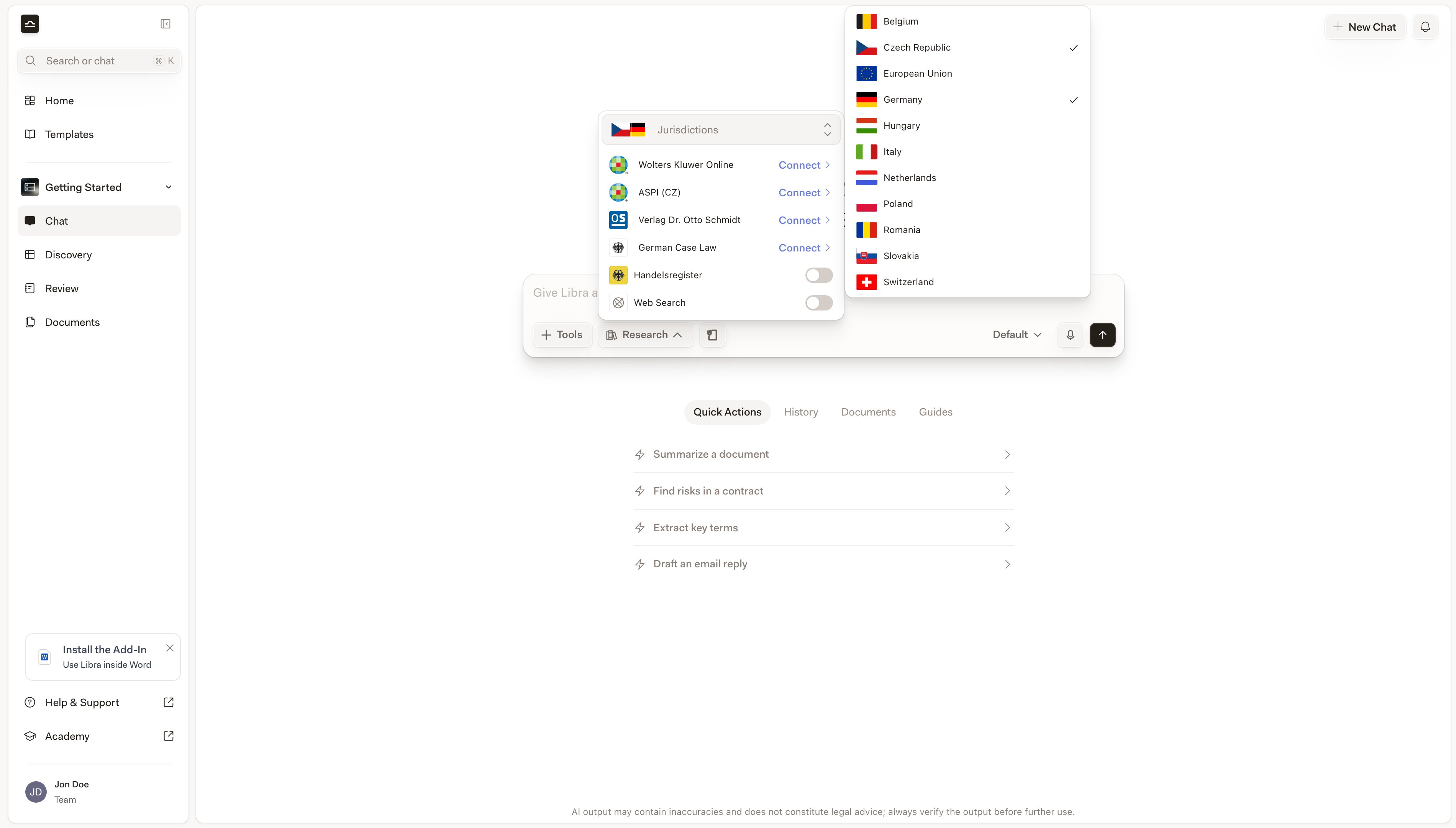
    Le sélecteur **Juridictions** en haut du panneau relève de votre préférence personnelle, ce n'est pas votre cabinet qui l'impose — cliquez dessus et cochez les pays dans lesquels vous travaillez (tant que vous n'en avez choisi aucun, il affiche **Ajouter une juridiction**). Votre choix détermine les sources listées en dessous : le panneau affiche les sources de chaque juridiction cochée, ainsi que **Recherche Web**, qui n'est rattachée à aucune juridiction. Seules les juridictions pour lesquelles au moins une source vous est accessible apparaissent dans la liste.

    Ce que votre abonnement détermine, ce sont les *sources* que vous pouvez utiliser au sein de ces juridictions, et non les juridictions que vous avez le droit de choisir.

    <img src="https://mintcdn.com/libra-4206ec93/DvY4COCBKazHNw7v/assets/images/app/research-mode-jurisdictions.png?fit=max&auto=format&n=DvY4COCBKazHNw7v&q=85&s=f24444477c9c8e786e08fd5173f8f330" alt="Menu déroulant Juridictions ouvert en haut du panneau Recherche" width="3800" height="2160" data-path="assets/images/app/research-mode-jurisdictions.png" />
  </Step>

  <Step title="Activez les sources souhaitées">
    Chaque source dispose d'un interrupteur. Pendant un essai gratuit, le panneau liste aussi les sources que votre cabinet n'a pas connectées : à la place de l'interrupteur figure alors un bouton **Connecter**, qui ouvre une petite carte proposant **Activer pendant l'essai gratuit**, **Connecter votre compte** et, pour la plupart des sources, **En savoir plus sur …**. Avec une formule payante, le panneau ne liste que les sources connectées par votre cabinet, plus celles dont la connexion a expiré, qui affichent **Reconnecter** ; tout le reste se trouve derrière **Voir toutes les intégrations Libra**, au pied du panneau. **Verlag Dr. Otto Schmidt** fait l'objet d'une licence par module et dispose d'un bouton **Sélectionner les modules**. N'activez que ce que la question exige — un ensemble de sources plus restreint donne une réponse plus ciblée.

    <img src="https://mintcdn.com/libra-4206ec93/xiBvwuZo2GnEMwex/assets/images/fr/app/research-mode-sources.png?fit=max&auto=format&n=xiBvwuZo2GnEMwex&q=85&s=ab5894ca7302e12bb684f12ecfaa5d49" alt="Liste des sources de recherche avec plusieurs bases de données activées" width="3800" height="2160" data-path="assets/images/fr/app/research-mode-sources.png" />
  </Step>

  <Step title="Envoyez votre prompt">
    Dès qu'au moins une source est activée, le bouton **Recherche** est mis en évidence et affiche les icônes des sources que vous avez sélectionnées, avec une pastille `+N` lorsqu'il y en a plus que la place disponible. Envoyez votre prompt : Libra consulte ces sources et la réponse revient avec des citations vers ce qu'il a réellement récupéré.

    Un nouveau clic sur **Recherche** désactive la recherche pour le message suivant tout en conservant votre sélection — elle est restaurée à la réouverture du panneau.
  </Step>
</Steps>

<Tip>
  Cochez plusieurs juridictions lorsque vous comparez le droit de différents pays. La liste des sources devient alors l'union de ce qu'offre chaque juridiction cochée : un seul prompt peut ainsi interroger simultanément une base de données allemande et une base belge, par exemple.
</Tip>

<Note>
  Les bases de données juridiques de ce panneau ne sont pas la même chose que **Bases de données**, la fonctionnalité de la barre latérale de gauche. Il s'agit là de collections structurées constituées à partir de vos propres documents, que vous intégrez à un Chat via **Outils → Rechercher dans les fichiers** et non via la recherche. Voir [Bases de données](/fr/features/databases/basics).
</Note>

## Ce que vous voyez dans la réponse

Une fois que Libra a terminé, deux éléments comptent : **comment Libra y est parvenu** et **ce qu'il a cité**.

### Suivre le processus de recherche de Libra

Au-dessus de la réponse se trouve un bandeau dépliable qui consigne chaque étape suivie par Libra : quelle base de données a été interrogée, dans quel ordre et pourquoi. Son en-tête est une ligne d'état plutôt qu'un intitulé fixe : **Analyse en cours…** pendant que Libra travaille, puis **Réflexion pendant 12 secondes** une fois la réponse terminée. Il retombe sur un simple **Actions** lorsque le bandeau est déplié en cours d'exécution, ou lorsqu'aucun temps de réflexion n'a été enregistré. Utilisez le bouton **Ouvrir** / **Fermer** à droite pour le déplier et lire les étapes.

<img src="https://mintcdn.com/libra-4206ec93/xiBvwuZo2GnEMwex/assets/images/fr/app/research-mode-actions.png?fit=max&auto=format&n=xiBvwuZo2GnEMwex&q=85&s=54eeaf353405c21a769b4d33013bf139" alt="Bandeau des étapes de recherche déplié, montrant chaque base de données interrogée et le raisonnement de Libra" width="3800" height="2160" data-path="assets/images/fr/app/research-mode-actions.png" />

Cela est important pour deux raisons :

1. **Auditabilité.** Vous pouvez montrer à un autre avocat (ou à un associé sceptique) exactement comment la réponse a été recherchée.
2. **Diagnostic.** Si une réponse vous semble incorrecte, les étapes en montrent généralement la raison : Libra a choisi la mauvaise source, a omis une base de données, ou a formulé la requête autrement que vous ne l'auriez fait.

### Quelles citations portent un avertissement

Chaque citation produite par Libra apparaît sous forme de pastille numérotée dans le texte. Survolez-la pour afficher une carte présentant la source et le passage ; cliquez dessus pour ouvrir la source elle-même.

Les citations issues du web ouvert — résultats de **Recherche Web** et consultations d'entreprises dans le **Handelsregister** — portent une ligne supplémentaire dans cette carte : *Attention : informations web de tiers non vérifiées.* Les citations provenant de vos bases de données sous abonnement n'en portent pas, car Libra a récupéré le passage directement dans la base. Les citations renvoyant à la documentation Libra sont elles aussi dispensées de cette mention.

Tout ce que Libra affirme dans le texte *sans* pastille de citation provient de ses connaissances générales et non d'une source qu'il a ouverte. Traitez-le comme une piste à vérifier, pas comme une citation.

<div className="libra-buddy-callout">
  <img src="https://mintcdn.com/libra-4206ec93/wgVZXcGnHS4aJk9T/assets/images/libra-buddy/pointing.png?fit=max&auto=format&n=wgVZXcGnHS4aJk9T&q=85&s=fb9114facd16ecd4bc0c89bfbc7d660b" alt="Mascotte Libra qui pointe" width="856" height="585" data-path="assets/images/libra-buddy/pointing.png" />

  <div className="libra-buddy-callout-content">
    Dépliez le bandeau des étapes au-dessus de toute réponse de recherche — il affiche **Réflexion pendant …** une fois terminée — pour voir quelle base de données Libra a essayée, ce qu'il a cherché et ce qu'il a laissé de côté. Lorsqu'une réponse est incorrecte, cela en montre généralement la raison.
  </div>
</div>

<Warning>
  Vérifiez toujours les citations importantes en cliquant dessus. Une citation issue d'une base de données sous abonnement vous indique que le passage existe ; elle ne vous dit pas qu'il étaye le point précis avancé. Vérifiez-le vous-même, en particulier pour les travaux destinés aux clients ou aux tribunaux.
</Warning>

### Quand Libra signale qu'une réponse n'est pas sourcée

Sous la dernière réponse d'un Chat, Libra ajoute parfois une petite mention grise indiquant que la réponse est peut-être incomplète. Il en existe trois, et celle que vous obtenez a chaque fois une signification différente :

<AccordionGroup>
  <Accordion title="Non générée à partir de sources fiables, avec une invitation à souscrire">
    *Cette réponse est peut-être incomplète ou obsolète, car elle n'a pas été générée à partir de sources fiables.* Vous n'avez aucune base de données connectée ni aucun document dans le Chat : Libra n'avait donc rien sur quoi effectuer sa recherche. La mention propose deux liens : **activez votre compte**, qui ouvre **Paramètres → Intégrations** si votre cabinet dispose déjà d'un abonnement de contenu, et **souscrivez un abonnement** dans le cas contraire.
  </Accordion>

  <Accordion title="Veuillez sélectionner une ou plusieurs sources fiables">
    La même phrase d'introduction, suivie d'un renvoi vers le **sélecteur de recherche**. Vous disposez bien de bases de données, mais aucune n'était activée pour ce message. Le lien ouvre le panneau Recherche afin que vous puissiez activer des sources et poser à nouveau votre question.
  </Accordion>

  <Accordion title="Libra n'a trouvé aucun contenu dans vos sources activées">
    Vos sources *étaient* activées, mais cette réponse-là n'en a rien ramené. Selon votre abonnement, la mention vous renvoie soit vers **Voir vos abonnements**, soit vers une explication précisant que Libra ne répond qu'à partir de contenus sous abonnement.
  </Accordion>
</AccordionGroup>

Chaque mention se termine par un lien **Ne plus afficher**. Un clic enregistre ce choix dans votre compte : les trois mentions restent alors masquées, dans tous les Chats. La situation elle-même ne change pas pour autant — l'absence de mention après ce masquage ne prouve pas qu'une réponse est sourcée, alors continuez à lire les citations.

## Le panneau Sources citées

Toute réponse qui s'est appuyée sur au moins une source reçoit une pastille **Sources citées** en dessous. Cliquez dessus pour ouvrir le panneau ; chaque source issue de la recherche web, des documents, des bases de données juridiques, des Reviews et des Discoveries associés apparaît dans une liste unique.

Consultez [Citations et sources](/fr/features/chat/citations) pour la présentation du panneau.

## La documentation de Libra est elle aussi une source

Pendant la recherche, Libra peut aussi consulter sa propre documentation produit. Si une question sur le produit ou sur la marche à suivre survient au milieu d'une réponse — *"how do I export this table with footnotes?"* — Libra tire la réponse de la documentation d'aide de Libra et la cite aux côtés de vos sources juridiques, numérotée dans la même séquence. Ces citations renvoyant au site de documentation lui-même, elles sont dispensées de la mention relative aux informations web non vérifiées.

## Les sources du panneau Recherche

Le panneau Recherche nomme les sources telles que les bases de données elles-mêmes se présentent, ce qui ne correspond pas toujours au nom figurant sur la carte du connecteur dans **Paramètres → Intégrations** : Otto Schmidt, par exemple, y est répertorié sous **Verlag Dr. Otto Schmidt**. Celles que vous voyez dépendent des juridictions que vous avez cochées et des abonnements de votre cabinet.

| Source dans le panneau                         | Ce qui est couvert                                                                                                                                                              |
| ---------------------------------------------- | ------------------------------------------------------------------------------------------------------------------------------------------------------------------------------- |
| **Recherche Web**                              | Des contenus provenant de l'ensemble d'Internet. Non rattachée à une juridiction — son affichage dépend du pays et de l'offre de votre équipe.                                  |
| **Lois et jurisprudence**                      | Jurisprudence et législation allemandes fournies par Wolters Kluwer Online.                                                                                                     |
| **Wolters Kluwer Online**                      | Recherche juridique et expertise pour l'Allemagne.                                                                                                                              |
| **Verlag Dr. Otto Schmidt**                    | Jurisprudence, commentaires et contenus juridiques du Verlag Dr. Otto Schmidt. Licence par module — utilisez **Sélectionner les modules** dans le panneau.                      |
| **InView Legal (NL)** et **InView Legal (BE)** | La recherche juridique néerlandaise et belge de Wolters Kluwer.                                                                                                                 |
| **InView Tax**                                 | Recherche en droit fiscal néerlandais. À distinguer d'InView Legal (NL).                                                                                                        |
| **monKEY (BE)**                                | Recherche juridique belge pour les experts-comptables et les fiscalistes.                                                                                                       |
| **Fedlex**                                     | La législation fédérale suisse.                                                                                                                                                 |
| **OpenCaseLaw**                                | Les décisions des tribunaux suisses, issues d'opencaselaw\.ch.                                                                                                                  |
| **Entscheidsuche**                             | La jurisprudence suisse, issue d'entscheidsuche.ch.                                                                                                                             |
| **Handelsregister**                            | Les données du registre du commerce allemand : informations sur les sociétés, modifications du capital, détention actuelle et listes d'associés, ainsi que données financières. |

Le catalogue complet — chaque pays, chaque source, et lesquelles sont incluses ou proposées en option — figure dans [Intégrations de contenu](/fr/integrations/setup).

## Conseils pour une recherche efficace

<AccordionGroup>
  <Accordion title="Précisez également la juridiction dans le prompt">
    Même avec la juridiction cochée, *"under German law…"* dans le prompt lui-même affine encore davantage la réponse.
  </Accordion>

  <Accordion title="Restreignez vos sources en fonction de la question">
    Si la question porte exclusivement sur la jurisprudence, désactivez les bases de données de commentaires. Si elle porte exclusivement sur les commentaires, désactivez la jurisprudence. Des ensembles de sources plus restreints donnent des réponses plus ciblées.
  </Accordion>

  <Accordion title="Donnez du contexte sur votre client et votre dossier">
    *"My client is a Swiss software company with 50 employees"* fournit à Libra ce dont il a besoin pour délimiter une réponse en droit du travail. Les prompts génériques donnent des réponses génériques.
  </Accordion>

  <Accordion title="Utilisez Deep Thinking pour les questions multi-juridictions">
    Une question qui compare deux juridictions bénéficie généralement de [Deep Thinking](/fr/features/chat/modes) combiné au Mode recherche. Le mode plus lent est celui qu'il faut choisir lorsqu'une réponse doit tenir compte de deux corpus juridiques à la fois.
  </Accordion>

  <Accordion title="Posez vos questions de suivi dans le même Chat">
    Le contexte de recherche est conservé d'un tour à l'autre : les numéros de citation se poursuivent et Libra mémorise les sources consultées. Utilisez cela pour approfondir un résultat précis sans tout recommencer.
  </Accordion>
</AccordionGroup>

## Étapes suivantes

<Columns cols={2}>
  <Card title="Citations et sources" icon="quote" href="/fr/features/chat/citations">
    Le panneau unifié Sources citées : lisez-le, vérifiez-le, exportez-le.
  </Card>

  <Card title="Intégrations de contenu" icon="database" href="/fr/integrations/setup">
    Parcourez les bases de données juridiques avec lesquelles Libra s'intègre.
  </Card>
</Columns>