
Tout ce que vous créez se joint automatiquement comme `@`-contexte pour votre message *suivant*, si bien que *« maintenant, rédige un e-mail associé sur les Thèmes à haut risque »* le sait déjà.

 | Groupe | Contenu |
| - | - |
| **Récents** | Ce que vous avez utilisé récemment, quelle que soit la source d'origine. |
| **Fichiers projet** | Une entrée par projet que vous pouvez ouvrir, chacune avec son nombre de fichiers. Le projet dans lequel vous discutez est marqué **Actif**. |
| **Bases de données** | Une entrée par [base de données](/fr/features/databases/basics) que vous pouvez consulter, chacune avec son nombre de fichiers. |
| **Intégrations** | Vos sources connectées — [Kleos](/fr/integrations/kleos) et [SharePoint](/fr/integrations/sharepoint). Voir [Intégrations](/fr/integrations/setup). |
Les lignes correspondent chacune à un fichier ; la liste se trie par **Dernière mise à jour**, se filtre par **Type de fichier**, et le pied de page propose **Joindre tout le projet** et **Joindre**.
Ajouter une base de données n'est pas la même chose que joindre ses fichiers. Cela ajoute une source de recherche que Libra interroge pendant qu'il répond, de sorte qu'une base de données de plusieurs milliers de documents coûte exactement une source, tout comme une petite base de données.
Vous pouvez avoir **au maximum dix sources de recherche actives en même temps**. Activez une onzième et Libra affiche *« Vous pouvez rechercher au maximum 10 sources à la fois »* et la désactive. Les documents et dossiers que vous joignez directement ne sont pas des sources de recherche et ne comptent pas.
Si la liste d'activité de la réponse indique **Certaines bases de données n'ont pas pu être entièrement recherchées**, Libra n'a pas pu parcourir tout ce que vous avez sélectionné — considérez la réponse comme potentiellement incomplète.
## Ce dont vous avez besoin d'abord
Créer un playbook, une Review ou une Discovery demande un peu plus qu'un prompt.
| Prérequis | Pourquoi, et ce que vous voyez sans |
| - | - |
| **Un projet** | La Review ou la Discovery y est classée ; un playbook va dans votre propre bibliothèque. Sans projet sélectionné, **Lancer une analyse** et **Créer un playbook** restent grisés : *Sélectionnez un projet pour créer des reviews ou des discoveries*. |
| **Accès en modification** | Reviews et Discoveries uniquement — les membres en lecture seule reçoivent *Vous avez besoin d'un accès en modification. Demandez les droits de modification à un administrateur du projet ou changez de projet*. **Créer un playbook** fonctionne dans un projet en lecture seule, car un playbook est un modèle de bibliothèque plutôt qu'un fichier de projet. |
| **Un chat enregistré** | Avec **Historique du Chat** désactivé, chaque conversation est un [Chat temporaire](/fr/features/chat/basics) et la création est bloquée : *La création de ressources est désactivée pour les chats temporaires*. |
| **Un forfait payant** | Sur **Starter** les trois entrées sont désactivées et le survol de l'une d'elles propose une mise à niveau vers **Professional**. Voir [Abonnement](/fr/resources/subscription). |
| **Documents joints avant l'envoi** | Une Review s'exécute sur ce qui figure dans le message ; sans rien de joint, Libra demande le document au lieu de démarrer. Une Discovery n'a rien à extraire. |
## Deux façons de démarrer
Une fois ces conditions réunies, vous pouvez activer le mode vous-même depuis **+ Outils** ou simplement rédiger le prompt et laisser Libra choisir. Les deux mènent au même déroulement.
| Groupe | Contenu |
| - | - |
| **Récents** | Ce que vous avez utilisé récemment, quelle que soit la source d'origine. |
| **Fichiers projet** | Une entrée par projet que vous pouvez ouvrir, chacune avec son nombre de fichiers. Le projet dans lequel vous discutez est marqué **Actif**. |
| **Bases de données** | Une entrée par [base de données](/fr/features/databases/basics) que vous pouvez consulter, chacune avec son nombre de fichiers. |
| **Intégrations** | Vos sources connectées — [Kleos](/fr/integrations/kleos) et [SharePoint](/fr/integrations/sharepoint). Voir [Intégrations](/fr/integrations/setup). |
Les lignes correspondent chacune à un fichier ; la liste se trie par **Dernière mise à jour**, se filtre par **Type de fichier**, et le pied de page propose **Joindre tout le projet** et **Joindre**.
Ajouter une base de données n'est pas la même chose que joindre ses fichiers. Cela ajoute une source de recherche que Libra interroge pendant qu'il répond, de sorte qu'une base de données de plusieurs milliers de documents coûte exactement une source, tout comme une petite base de données.
Vous pouvez avoir **au maximum dix sources de recherche actives en même temps**. Activez une onzième et Libra affiche *« Vous pouvez rechercher au maximum 10 sources à la fois »* et la désactive. Les documents et dossiers que vous joignez directement ne sont pas des sources de recherche et ne comptent pas.
Si la liste d'activité de la réponse indique **Certaines bases de données n'ont pas pu être entièrement recherchées**, Libra n'a pas pu parcourir tout ce que vous avez sélectionné — considérez la réponse comme potentiellement incomplète.
## Ce dont vous avez besoin d'abord
Créer un playbook, une Review ou une Discovery demande un peu plus qu'un prompt.
| Prérequis | Pourquoi, et ce que vous voyez sans |
| - | - |
| **Un projet** | La Review ou la Discovery y est classée ; un playbook va dans votre propre bibliothèque. Sans projet sélectionné, **Lancer une analyse** et **Créer un playbook** restent grisés : *Sélectionnez un projet pour créer des reviews ou des discoveries*. |
| **Accès en modification** | Reviews et Discoveries uniquement — les membres en lecture seule reçoivent *Vous avez besoin d'un accès en modification. Demandez les droits de modification à un administrateur du projet ou changez de projet*. **Créer un playbook** fonctionne dans un projet en lecture seule, car un playbook est un modèle de bibliothèque plutôt qu'un fichier de projet. |
| **Un chat enregistré** | Avec **Historique du Chat** désactivé, chaque conversation est un [Chat temporaire](/fr/features/chat/basics) et la création est bloquée : *La création de ressources est désactivée pour les chats temporaires*. |
| **Un forfait payant** | Sur **Starter** les trois entrées sont désactivées et le survol de l'une d'elles propose une mise à niveau vers **Professional**. Voir [Abonnement](/fr/resources/subscription). |
| **Documents joints avant l'envoi** | Une Review s'exécute sur ce qui figure dans le message ; sans rien de joint, Libra demande le document au lieu de démarrer. Une Discovery n'a rien à extraire. |
## Deux façons de démarrer
Une fois ces conditions réunies, vous pouvez activer le mode vous-même depuis **+ Outils** ou simplement rédiger le prompt et laisser Libra choisir. Les deux mènent au même déroulement.
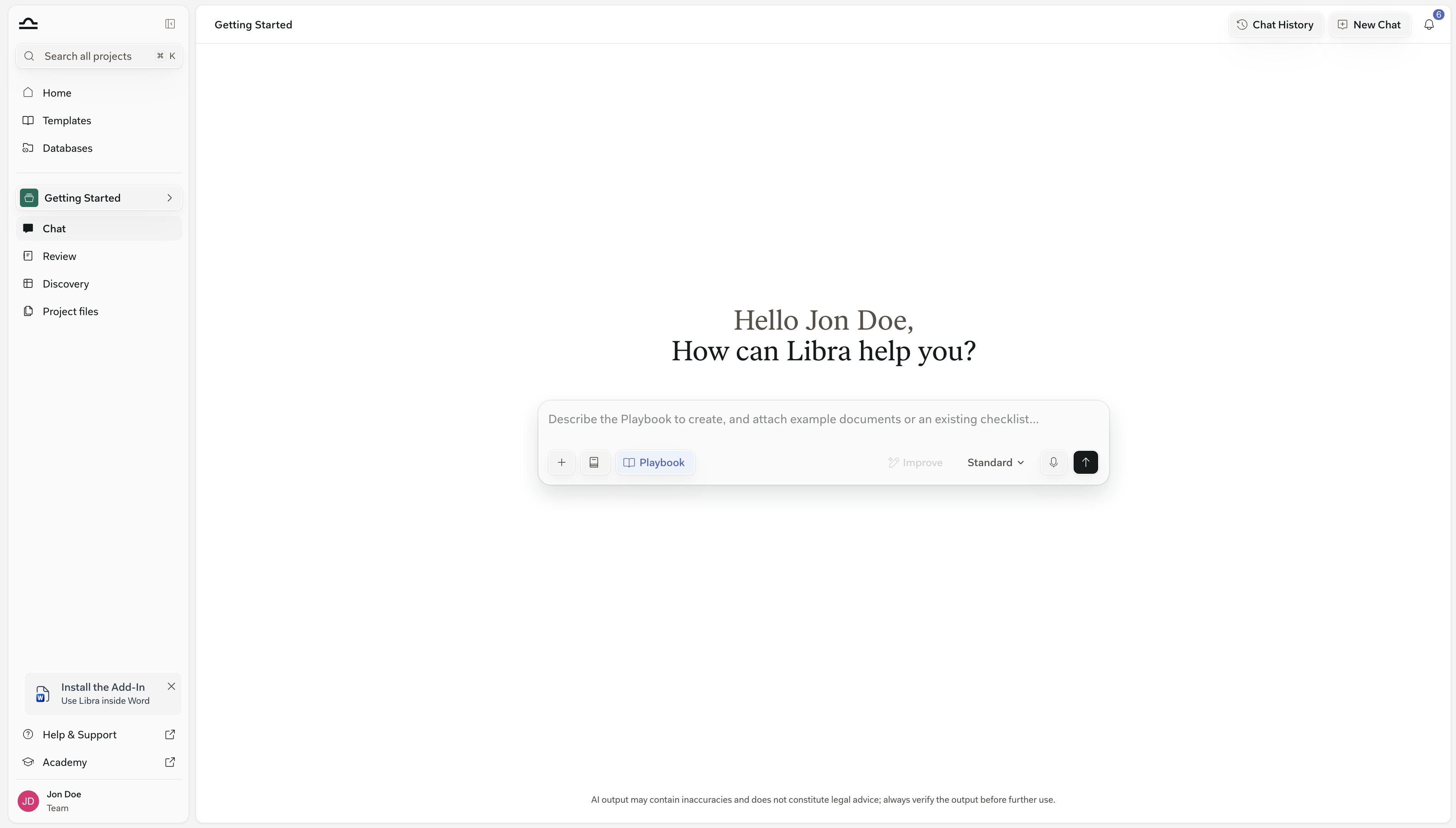

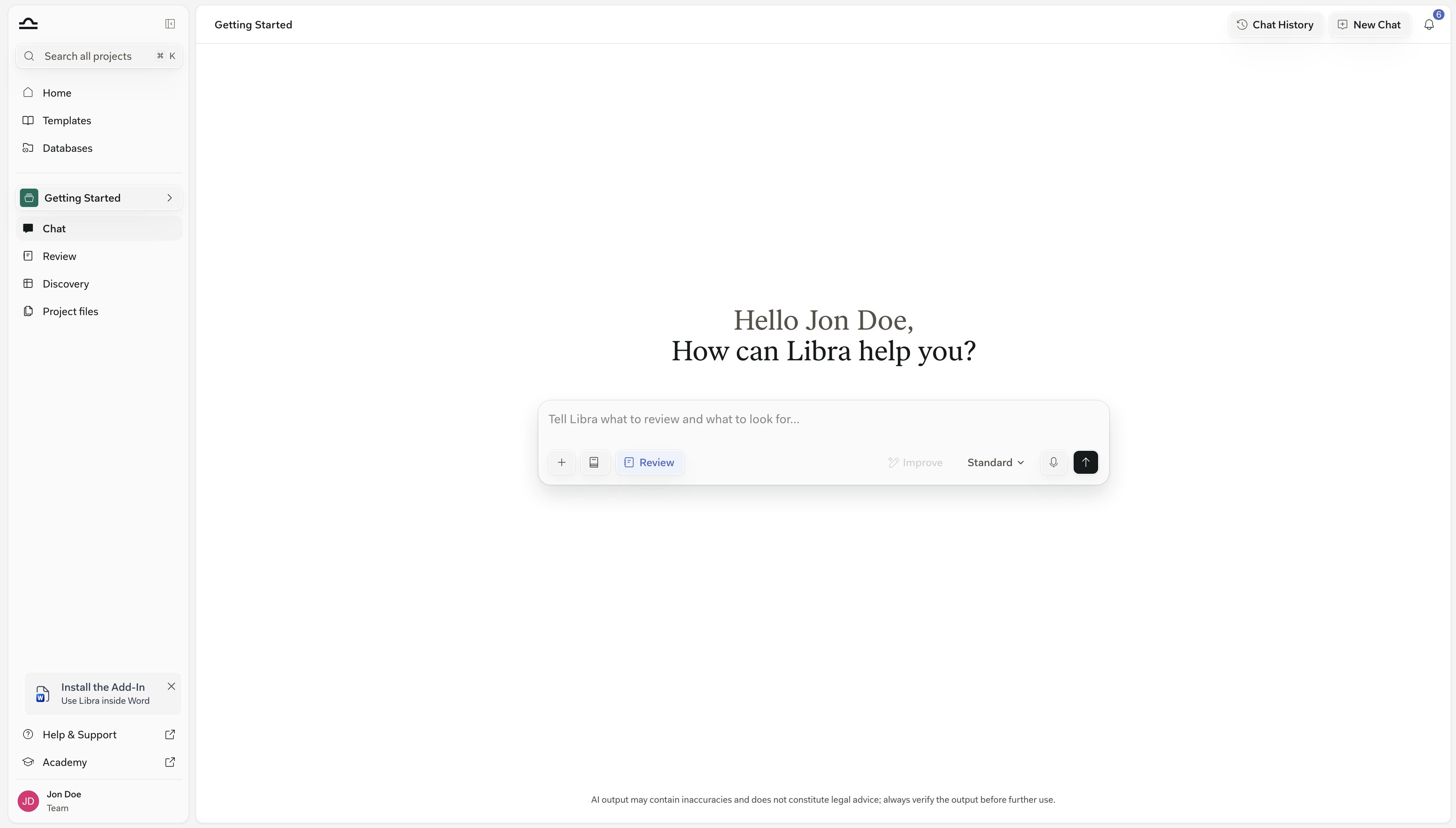 Un badge **Review** apparaît dans la barre de saisie.
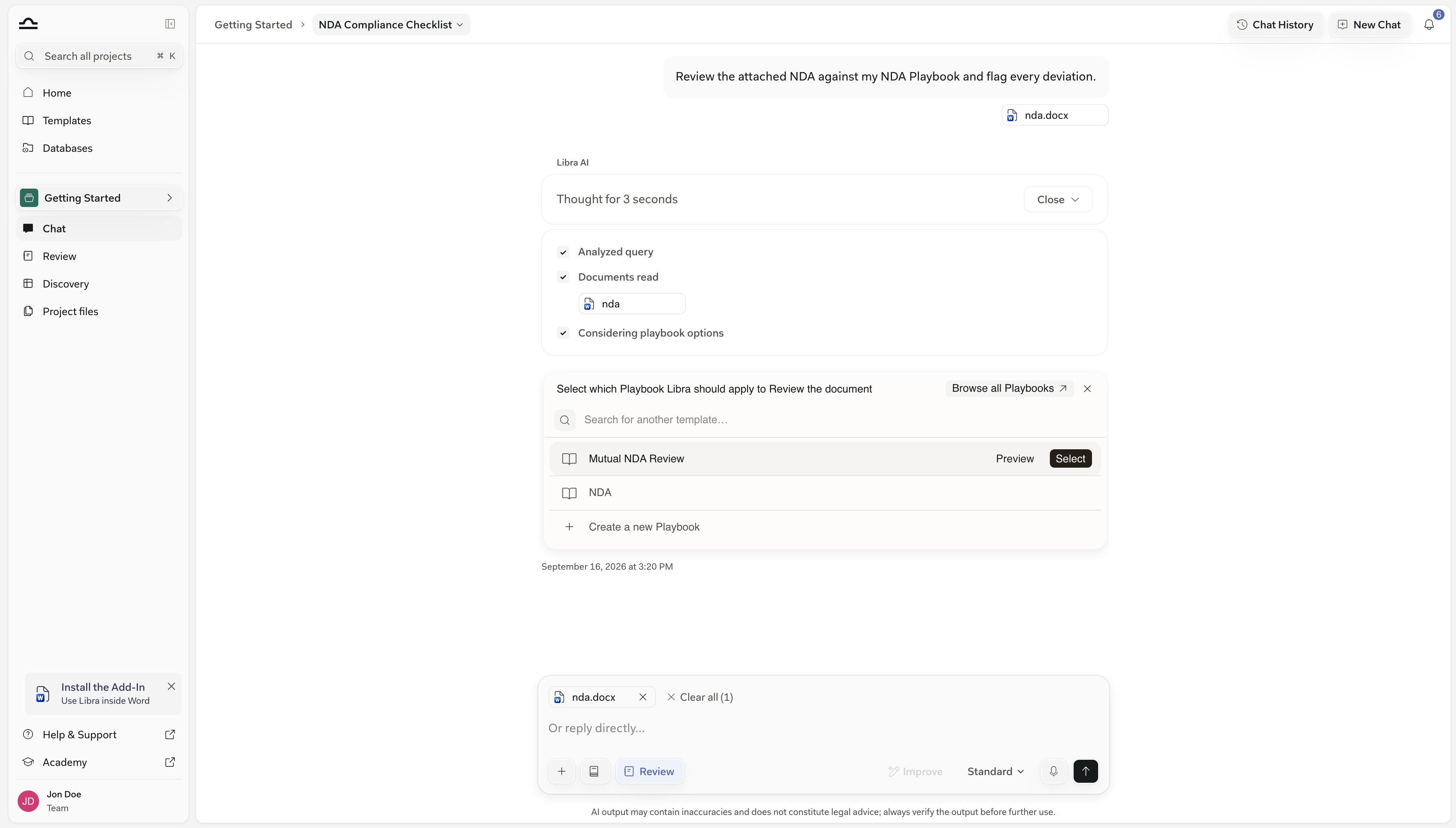
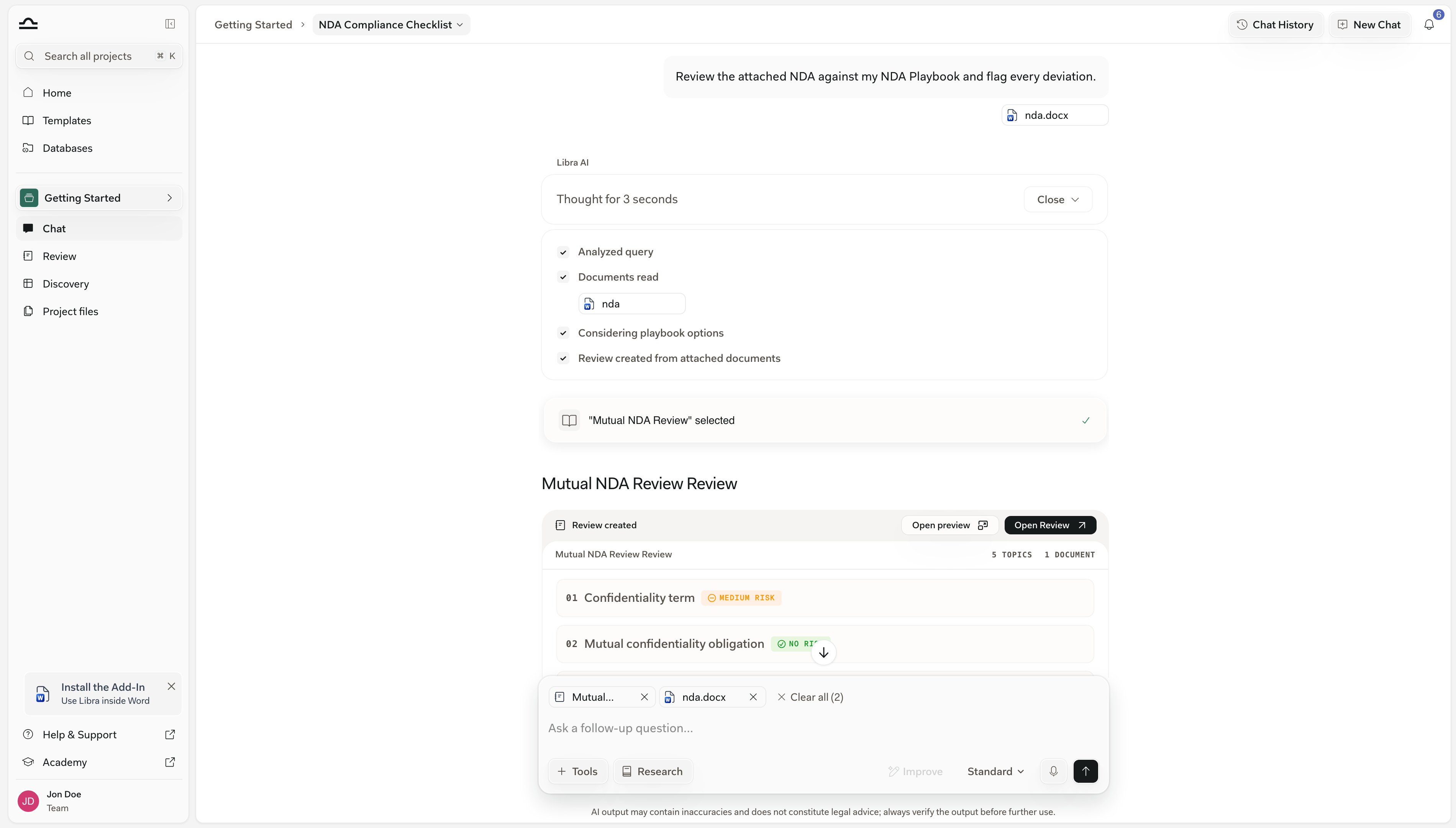 Une carte **Review créée** apparaît avec le titre de la Review et ses compteurs de Thèmes et de documents. Chaque Thème arrive sous forme de ligne numérotée avec une étiquette de risque, affichant **PENDING** jusqu'à sa résolution. Commencez à lire tout de suite ; cliquer sur une ligne accède à ce Thème.
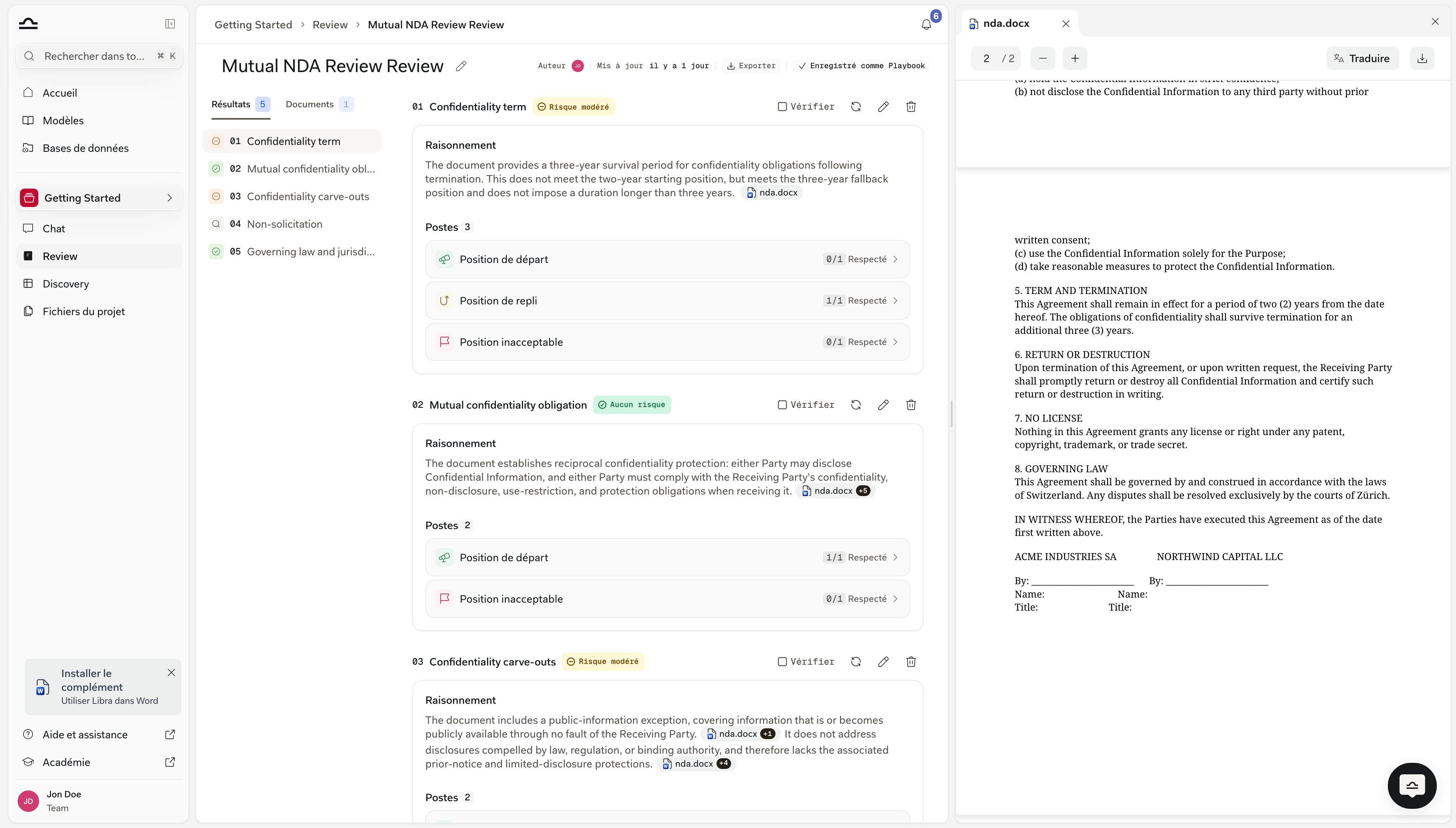 **Ouvrir l'aperçu** affiche la Review terminée en lecture seule, dans le chat. **Ouvrir Review** ouvre le plein écran : chaque Thème avec son raisonnement et ses citations, les Positions avec des compteurs *Respecté* et une case à cocher **Vérifier**, ainsi que des boutons pour ajouter, modifier, relancer ou supprimer des Thèmes et pour **Exporter**.
Modifier un Thème demande si vous voulez **Mettre à jour le playbook et la review** ou modifier **Uniquement cette review**, de sorte qu'une amélioration apportée pendant la lecture puisse être répercutée sur le playbook pour la prochaine fois.
**Ouvrir l'aperçu** affiche la Review terminée en lecture seule, dans le chat. **Ouvrir Review** ouvre le plein écran : chaque Thème avec son raisonnement et ses citations, les Positions avec des compteurs *Respecté* et une case à cocher **Vérifier**, ainsi que des boutons pour ajouter, modifier, relancer ou supprimer des Thèmes et pour **Exporter**.
Modifier un Thème demande si vous voulez **Mettre à jour le playbook et la review** ou modifier **Uniquement cette review**, de sorte qu'une amélioration apportée pendant la lecture puisse être répercutée sur le playbook pour la prochaine fois.
 Un badge **Discovery** apparaît dans la barre de saisie.
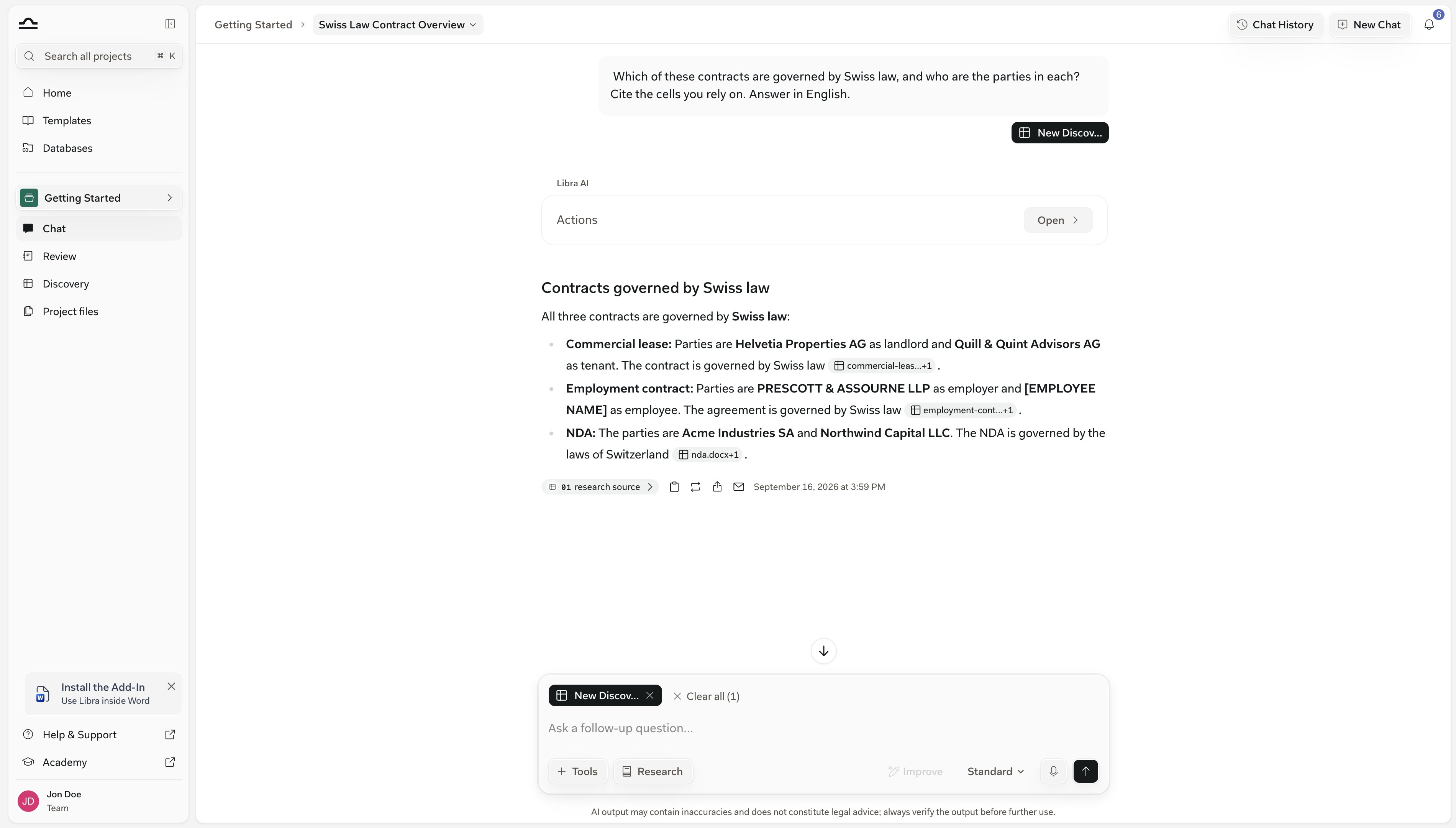 Libra effectue l'extraction et affiche une carte **Discovery créée**. Une ligne par document ; les colonnes apparaissent au fur et à mesure de l'extraction.
 **Ouvrir Discovery** ouvre la vue complète. Ajoutez ou supprimez des colonnes ; la Discovery se relance immédiatement pour toute nouvelle colonne.
 | Sur la carte | Effet |
| - | - |
| **Aperçu** | Ouvre le document dans le panneau latéral. Il s'appelait auparavant **Ouvrir dans la barre latérale**. |
| **Télécharger** | Enregistre le `.docx` sur votre ordinateur. |
| **Ajouter au projet** | Classe une copie dans le projet du chat. Désactivé, avec *Ce projet est en lecture seule*, lorsque vous ne pouvez pas le modifier. |
Sur un panneau étroit, les deux actions secondaires perdent leur libellé et les conservent sous forme d'infobulles, afin que la carte reste sur une seule ligne.
Le document tient compte de la conversation récente : vous pouvez donc dire *« transformez ce dont nous venons de discuter en note »* au lieu de tout reformuler. Ensuite, Libra se souvient de ce qu'il a rédigé : *« rendez la clause de résiliation plus stricte »* porte sur le document qu'il vient d'écrire.
Un document rédigé à partir d'une recherche indique ses sources en toutes lettres — le titre, la disposition ou la décision, et le lien. Les marqueurs de référence abrégés que vous voyez à côté d'une réponse à l'écran n'ont plus aucun sens une fois qu'un fichier quitte Libra : ils n'arrivent donc jamais jusqu'au `.docx`.
### Votre modèle reste votre modèle
Un document créé à partir de votre propre modèle Word conserve son logo, ses polices de thème et son en-tête. Libra écrit le corps directement dans le modèle plutôt que de recréer l'apparence sur une page vierge.
La carte affiche **Mis en forme avec votre modèle** lorsque c'est le cas ; cliquez dessus pour ouvrir [Paramètres → Modèles](/fr/resources/account#modèles). Demandez un document simple et vous en obtenez un — le modèle est une valeur par défaut, pas une règle.
### Redlining et lecture d'un .docx
Joignez un `.docx` et demandez un redline : les modifications suivies s'appliquent désormais aux blocs de signature, aux lignes de formulaire et aux zones de texte, pas seulement aux paragraphes ordinaires.
Les contrats longs sont lus en entier, et non à partir d'une copie raccourcie. Si vous joignez plus que ce que Libra peut lire en une fois, il effectue une recherche dans les fichiers, puis ouvre ceux dont la tâche a besoin.
Lorsqu'un balayage modifie certaines occurrences d'une expression mais pas toutes, Libra le signale au lieu de rapporter une exécution sans anomalie.
Libra peut aussi lire ce que les relecteurs ont laissé dans le fichier. Demandez-lui de résumer les commentaires ou les modifications suivies d'un `.docx` joint, et le bandeau d'étapes au-dessus de la réponse affiche **Lecture des commentaires Word** ou **Lecture des modifications suivies**.
## Conserver ce que vous avez créé
Une Review ou une Discovery que vous avez exécutée une fois mérite d'être transformée en modèle si vous comptez la relancer sur les baux du trimestre prochain. Ce que cela implique dépend de celle que vous avez créée.
| Ce que vous avez créé | Comment le conserver |
| - | - |
| Une **Review** | Déjà réutilisable — le playbook sous-jacent est dans votre bibliothèque, et l'en-tête de la Review affiche **Enregistré comme playbook** plutôt que de proposer un bouton d'enregistrement. |
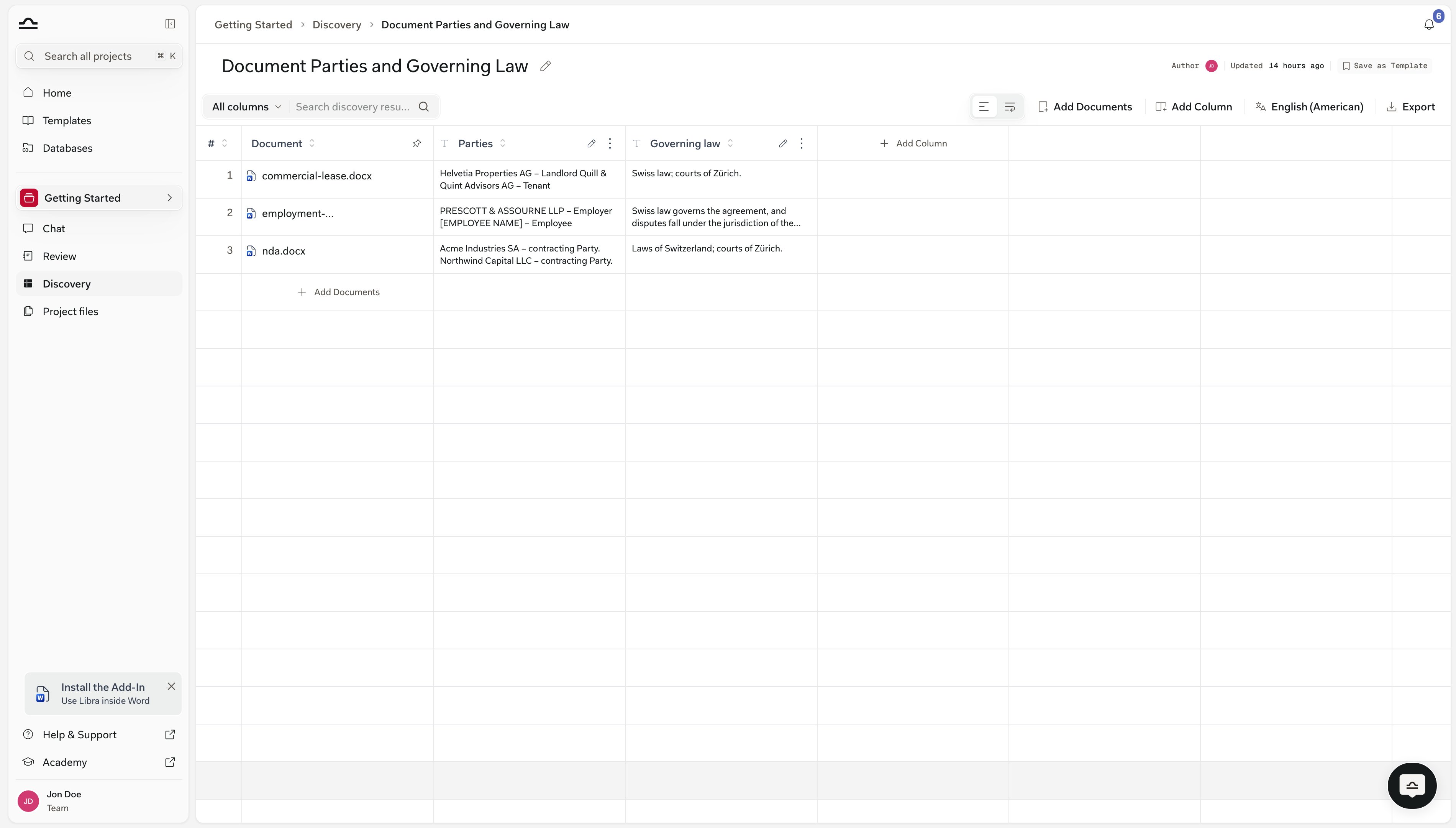
| Une **Discovery** | Un clic : **Enregistrer comme modèle** dans l'en-tête, à côté de **Auteur** et **Mis à jour**. Pas de boîte de dialogue — cela reprend le titre et les colonnes de la Discovery et confirme brièvement **Enregistré comme modèle**. |
| L'un ou l'autre | Les modèles arrivent dans la bibliothèque sous **Discoveries** ou **Reviews**. Les domaines de pratique et les tags y sont définis sur le modèle — voir [Domaines de pratique et tags](/fr/features/templates/practice-areas-and-tags) et [À propos des modèles](/fr/features/templates/about). |
| Sur la carte | Effet |
| - | - |
| **Aperçu** | Ouvre le document dans le panneau latéral. Il s'appelait auparavant **Ouvrir dans la barre latérale**. |
| **Télécharger** | Enregistre le `.docx` sur votre ordinateur. |
| **Ajouter au projet** | Classe une copie dans le projet du chat. Désactivé, avec *Ce projet est en lecture seule*, lorsque vous ne pouvez pas le modifier. |
Sur un panneau étroit, les deux actions secondaires perdent leur libellé et les conservent sous forme d'infobulles, afin que la carte reste sur une seule ligne.
Le document tient compte de la conversation récente : vous pouvez donc dire *« transformez ce dont nous venons de discuter en note »* au lieu de tout reformuler. Ensuite, Libra se souvient de ce qu'il a rédigé : *« rendez la clause de résiliation plus stricte »* porte sur le document qu'il vient d'écrire.
Un document rédigé à partir d'une recherche indique ses sources en toutes lettres — le titre, la disposition ou la décision, et le lien. Les marqueurs de référence abrégés que vous voyez à côté d'une réponse à l'écran n'ont plus aucun sens une fois qu'un fichier quitte Libra : ils n'arrivent donc jamais jusqu'au `.docx`.
### Votre modèle reste votre modèle
Un document créé à partir de votre propre modèle Word conserve son logo, ses polices de thème et son en-tête. Libra écrit le corps directement dans le modèle plutôt que de recréer l'apparence sur une page vierge.
La carte affiche **Mis en forme avec votre modèle** lorsque c'est le cas ; cliquez dessus pour ouvrir [Paramètres → Modèles](/fr/resources/account#modèles). Demandez un document simple et vous en obtenez un — le modèle est une valeur par défaut, pas une règle.
### Redlining et lecture d'un .docx
Joignez un `.docx` et demandez un redline : les modifications suivies s'appliquent désormais aux blocs de signature, aux lignes de formulaire et aux zones de texte, pas seulement aux paragraphes ordinaires.
Les contrats longs sont lus en entier, et non à partir d'une copie raccourcie. Si vous joignez plus que ce que Libra peut lire en une fois, il effectue une recherche dans les fichiers, puis ouvre ceux dont la tâche a besoin.
Lorsqu'un balayage modifie certaines occurrences d'une expression mais pas toutes, Libra le signale au lieu de rapporter une exécution sans anomalie.
Libra peut aussi lire ce que les relecteurs ont laissé dans le fichier. Demandez-lui de résumer les commentaires ou les modifications suivies d'un `.docx` joint, et le bandeau d'étapes au-dessus de la réponse affiche **Lecture des commentaires Word** ou **Lecture des modifications suivies**.
## Conserver ce que vous avez créé
Une Review ou une Discovery que vous avez exécutée une fois mérite d'être transformée en modèle si vous comptez la relancer sur les baux du trimestre prochain. Ce que cela implique dépend de celle que vous avez créée.
| Ce que vous avez créé | Comment le conserver |
| - | - |
| Une **Review** | Déjà réutilisable — le playbook sous-jacent est dans votre bibliothèque, et l'en-tête de la Review affiche **Enregistré comme playbook** plutôt que de proposer un bouton d'enregistrement. |
| Une **Discovery** | Un clic : **Enregistrer comme modèle** dans l'en-tête, à côté de **Auteur** et **Mis à jour**. Pas de boîte de dialogue — cela reprend le titre et les colonnes de la Discovery et confirme brièvement **Enregistré comme modèle**. |
| L'un ou l'autre | Les modèles arrivent dans la bibliothèque sous **Discoveries** ou **Reviews**. Les domaines de pratique et les tags y sont définis sur le modèle — voir [Domaines de pratique et tags](/fr/features/templates/practice-areas-and-tags) et [À propos des modèles](/fr/features/templates/about). |
 ## Conseils pour obtenir de bons résultats