
> ## Documentation Index
> Fetch the complete documentation index at: https://docs.libratech.ai/llms.txt
> Use this file to discover all available pages before exploring further.

# Bases de données SharePoint

> Reliez un dossier SharePoint en tant que base de données : les fichiers restent dans SharePoint, Libra les lit en direct et en lecture seule, et chaque collègue doit disposer de son propre accès au dossier.

<video autoPlay muted loop playsInline src="https://mintcdn.com/libra-4206ec93/AGKaF7jfNwgcblyi/assets/videos/features/databases-sharepoint.webm?fit=max&auto=format&n=AGKaF7jfNwgcblyi&q=85&s=994b281911a804ab26ed8bf4a1583ed0" className="rounded-xl border w-full" data-path="assets/videos/features/databases-sharepoint.webm" />

Une **base de données SharePoint** relie un dossier SharePoint existant au lieu d'en téléverser les fichiers. Libra affiche toujours la version actuelle du contenu du dossier, il n'y a donc rien à téléverser ni à synchroniser. En contrepartie, il s'agit d'une vue en lecture seule : vous pouvez consulter, télécharger et rechercher dans les fichiers, mais les ajouts, modifications et suppressions se font toujours dans SharePoint.

## Relier un dossier SharePoint

Relier un dossier est une opération ponctuelle, mais elle suppose qu'une configuration Microsoft 365 soit déjà en place.

<Steps>
  <Step title="Vérifier la configuration préalable">
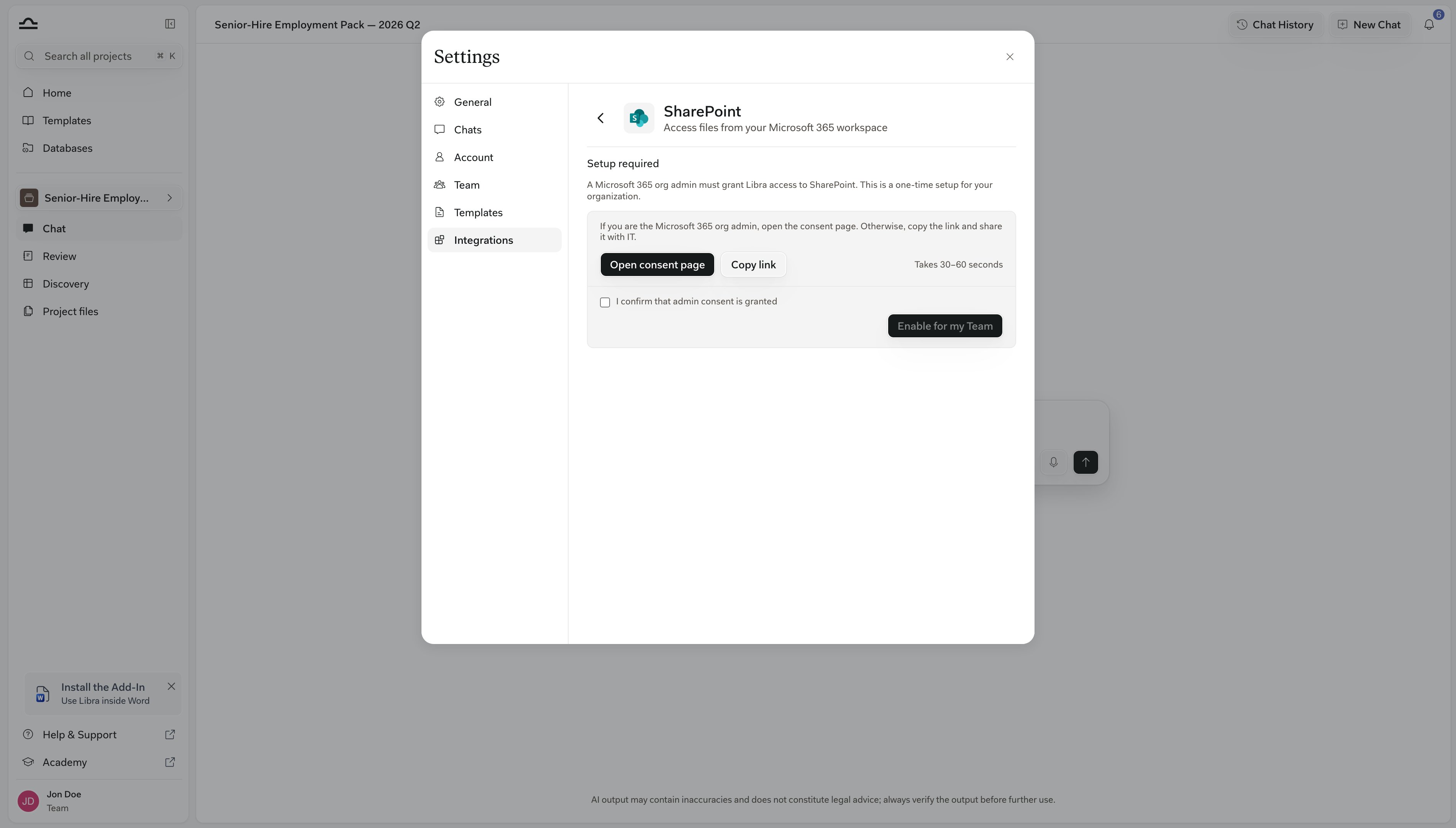
    Ouvrez **Paramètres → Intégrations → SharePoint**. **Configuration requise** signifie qu'un administrateur de l'organisation Microsoft 365 doit encore accorder l'accès à Libra, après quoi un administrateur d'équipe Libra clique sur **Activer pour mon équipe**. Connectez ensuite votre propre compte Microsoft depuis le même panneau. La séquence complète figure sur la page [Intégration SharePoint](/fr/integrations/sharepoint).

    <img src="https://mintcdn.com/libra-4206ec93/_JcRjdqeywA_CQSI/assets/images/app/databases-sp-setup-required.png?fit=max&auto=format&n=_JcRjdqeywA_CQSI&q=85&s=edd475a3f3b61ed1da82ccb5b7795ee3" alt="Le panneau d'intégration SharePoint affichant Configuration requise, avec Ouvrir la page de consentement, Copier le lien et Activer pour mon équipe" width="3800" height="2160" data-path="assets/images/app/databases-sp-setup-required.png" />
  </Step>

  <Step title="Bases de données → Nouvelle base de données → Ajouter un dossier Sharepoint">
    La boîte de dialogue **Nouvelle base de données SharePoint** s'ouvre.

    <img src="https://mintcdn.com/libra-4206ec93/uIM4p-wnrkQLmhsv/assets/images/app/databases-new-menu.png?fit=max&auto=format&n=uIM4p-wnrkQLmhsv&q=85&s=2bd1ef6867b02a0b496272e339389bfb" alt="Le menu Nouvelle base de données avec Ajouter un dossier Sharepoint sous Intégrations de documents" width="3800" height="2160" data-path="assets/images/app/databases-new-menu.png" />
  </Step>

  <Step title="Choisir le dossier, le nommer et cliquer sur Créer">
    **Sélectionner depuis SharePoint** ouvre le sélecteur de dossiers de Microsoft. Seuls les dossiers peuvent être choisis ; tout leur contenu, sous-dossiers compris, fait partie de la base de données, et le nom du dossier est proposé comme nom de la base de données. Ajustez le **Nom de la base de données**, ajoutez une **Description**, puis cliquez sur **Créer**. Le pied de page indique si cette base de données effectuera une recherche par sens ou par mot-clé.
  </Step>
</Steps>

Il vous faut le plan **Équipe** avec les bases de données activées, et vous devez pouvoir ouvrir vous-même le dossier dans SharePoint.

## Donner accès à vos collègues

Deux systèmes de permissions s'appliquent simultanément, et les deux doivent donner leur accord : Libra décide qui voit la base de données, SharePoint décide qui peut ouvrir les fichiers.

<Steps>
  <Step title="Partager la base de données dans Libra">
    **⋯ → Partager**, comme pour toute base de données. Cela détermine qui voit la base de données dans sa liste. La boîte de dialogue vous le rappelle : *Les utilisateurs devront avoir accès au dossier dans SharePoint pour pouvoir y accéder.*

    <img src="https://mintcdn.com/libra-4206ec93/_JcRjdqeywA_CQSI/assets/images/app/databases-share-dialog.png?fit=max&auto=format&n=_JcRjdqeywA_CQSI&q=85&s=16625d0f9d08adc0b922238706447970" alt="La boîte de dialogue Partager pour une base de données, avec Partager avec, Accès général et Qui a accès" width="3800" height="2160" data-path="assets/images/app/databases-share-dialog.png" />
  </Step>

  <Step title="Leur donner accès dans SharePoint, et leur faire se connecter">
    Chaque collègue parcourt le dossier avec son propre compte Microsoft, il ne voit donc que ce que SharePoint l'autorise à voir. Deux éléments peuvent les en empêcher : sans accès au dossier, ils voient la base de données mais seulement *Aucun accès à ce dossier* à l'intérieur ; et sans compte Microsoft connecté, ils voient la carte estompée avec *Vous n'êtes pas connecté à SharePoint.* et un lien **Connecter votre compte SharePoint**, avec **Ajouter au chat** masqué tant qu'ils ne se sont pas connectés.
  </Step>
</Steps>

<div className="libra-buddy-callout">
  <img src="https://mintcdn.com/libra-4206ec93/wgVZXcGnHS4aJk9T/assets/images/libra-buddy/clipboard.png?fit=max&auto=format&n=wgVZXcGnHS4aJk9T&q=85&s=cde036cf23ea2d67cd50f1c295db549a" alt="Mascotte Libra avec un presse-papiers" width="725" height="605" data-path="assets/images/libra-buddy/clipboard.png" />

  <div className="libra-buddy-callout-content">
    Partagez le dossier dans SharePoint en même temps que vous partagez la base de données dans Libra. Un collègue qui voit la base de données mais pas ses fichiers pensera sinon que Libra ne fonctionne pas.
  </div>
</div>

## Effectuer une recherche depuis un chat

Une base de données SharePoint est attachée différemment d'une base de données Libra, et c'est Microsoft qui effectue la recherche, et non Libra.

<Steps>
  <Step title="L'attacher">
    Une mention `@` de son nom, ou **Ajouter au chat** depuis sa carte ou depuis l'intérieur de la base de données (voir [Utilisation](/fr/features/databases/usage#ajouter-une-base-de-données-à-un-chat)). Les bases de données SharePoint n'apparaissent pas dans **Outils → Sélectionner des fichiers**. Dans l'onglet **SharePoint** de ce sélecteur, sous **Intégrations**, **Attacher tout SharePoint** effectue une recherche dans l'ensemble de votre SharePoint connecté plutôt que dans un seul dossier, et les fichiers individuels que vous y choisissez sont téléchargés dans le chat pour que Libra les lise intégralement.

    <img src="https://mintcdn.com/libra-4206ec93/_JcRjdqeywA_CQSI/assets/images/app/databases-mention-picker.png?fit=max&auto=format&n=_JcRjdqeywA_CQSI&q=85&s=b36ae821d31583c35f7ca7d9756edc76" alt="Le sélecteur de mention @ dans le champ de saisie du chat listant les bases de données sous Documents" width="3800" height="2160" data-path="assets/images/app/databases-mention-picker.png" />
  </Step>

  <Step title="Poser une question">
    Libra effectue la recherche dans le dossier via Microsoft : par sens si vous disposez d'une licence **Microsoft 365 Copilot**, par mot-clé sinon, vérifié au moment de votre question. Sans Copilot, utilisez les termes employés dans les documents.
  </Step>

  <Step title="Ouvrir les citations">
    Un passage cité s'ouvre dans un aperçu en lecture seule, ou dans SharePoint lui-même si l'aperçu ne peut pas être affiché.

    <img src="https://mintcdn.com/libra-4206ec93/uIM4p-wnrkQLmhsv/assets/images/app/databases-citation-open.png?fit=max&auto=format&n=uIM4p-wnrkQLmhsv&q=85&s=995f51535e04f87b56b407c91df8e08c" alt="Une citation ouverte depuis une réponse, avec le document dans le panneau latéral et le passage cité surligné" width="3800" height="2160" data-path="assets/images/app/databases-citation-open.png" />
  </Step>
</Steps>

## Parcourir le dossier

Le navigateur est en lecture seule ; il sert donc à trouver et lire des fichiers plutôt qu'à les modifier.

Le navigateur liste les fichiers avec la date de leur dernière **modification** dans SharePoint. Chaque ligne de fichier propose **Télécharger**, **Ouvrir dans SharePoint**, **Copier le lien** et **Ajouter au chat** ; les PDF, documents Office et la plupart des formats texte proposent également **Aperçu** au survol, tandis que les autres fichiers comme les images s'ouvrent dans SharePoint. Les lignes de dossier ne proposent que **Ouvrir dans SharePoint** et **Copier le lien**. Il n'y a pas de champ de recherche, et rien ne peut être modifié depuis Libra ; la base de données elle-même peut toujours être renommée, partagée, mise en favori et supprimée.

## Limites et dépannage

<AccordionGroup>
  <Accordion title="Elle ne consomme aucun quota de pages">
    Une base de données SharePoint ne consomme aucun [quota de pages](/fr/features/databases/usage#ajouter-une-base-de-données-à-un-chat) de l'équipe, quelle que soit la taille du dossier. Les fichiers choisis *depuis* SharePoint lors du remplissage d'une base de données Libra sont copiés dans Libra et sont, eux, comptabilisés.
  </Accordion>

  <Accordion title="Le décompte des fichiers peut accuser un retard">
    Le nombre de **fichiers** affiché sur la carte est calculé par personne et actualisé environ une fois par jour ; il peut donc accuser un retard sur SharePoint et différer entre collègues qui voient des parties différentes du dossier.
  </Accordion>

  <Accordion title="Le dossier a été déplacé ou supprimé">
    La base de données affiche *Ce dossier n'est plus disponible*. Le lien ne peut pas être repointé : une personne disposant d'un **accès complet** supprime la base de données et relie le dossier depuis son nouvel emplacement, puis le partage à nouveau.
  </Accordion>

  <Accordion title="Plus personne ne peut se connecter à SharePoint">
    Un administrateur d'équipe a peut-être utilisé **Désactiver pour l'équipe** dans l'intégration SharePoint. Cela bloque les nouvelles connexions SharePoint pour l'équipe, et les paramètres affichent alors *Votre administrateur d'équipe doit activer SharePoint avant que vous puissiez vous connecter*. Réactiver l'intégration les rétablit, et rien n'est supprimé concernant les bases de données.
  </Accordion>
</AccordionGroup>

## Étapes suivantes

<Columns cols={2}>
  <Card title="Intégration SharePoint" icon="folder-symlink" href="/fr/integrations/sharepoint">
    Consentement de l'administrateur, activation pour l'équipe, connexion de votre compte.
  </Card>

  <Card title="Utilisation" icon="message-square" href="/fr/features/databases/usage">
    Rattacher une base de données dans un chat, Review et Discovery.
  </Card>
</Columns>


This documentation is built and hosted on [Mintlify](https://mintlify.com), a developer documentation platform.


