> ## Documentation Index
> Fetch the complete documentation index at: https://docs.libratech.ai/llms.txt
> Use this file to discover all available pages before exploring further.

# Bases de Discovery

> Posez les mêmes questions sur de nombreux documents à la fois. Obtenez un tableau de réponses structuré et comparable, avec des citations.

<video autoPlay muted loop playsInline src="https://mintcdn.com/libra-4206ec93/azhR9hqtFjs66ITC/assets/videos/fr/features/discovery-basics.webm?fit=max&auto=format&n=azhR9hqtFjs66ITC&q=85&s=04b188d0634bd558bdd5503bcb1910f8" className="rounded-xl border w-full" data-path="assets/videos/fr/features/discovery-basics.webm" />

Un **Discovery** vous permet de poser les mêmes questions sur un grand ensemble de documents et d'obtenir en retour un tableau structuré : une ligne par document, une colonne par question. Là où [Review](/fr/features/review/basics) évalue un ensemble de documents par rapport à un **Playbook** et signale les risques, Discovery répond à la question *« comment ces nombreux documents se comparent-ils ? »*

<Note>
  Discovery est une fonctionnalité **Professional**, et vous devez disposer de droits d'édition dans le projet dans lequel vous travaillez. Avec la formule **Starter**, la section **Discovery** s'ouvre toujours, mais **Nouveau Discovery** est désactivé, une invitation à passer à une formule supérieure remplace vos modèles enregistrés ainsi que la liste des Discoveries, et les modèles **Libra** restent affichés mais ne peuvent pas être lancés. Sur certains déploiements restreints, Discovery est entièrement désactivé, et la section projet de la barre latérale n'affiche ni **Review** ni **Discovery**.
</Note>

<div className="libra-buddy-callout">
  <img src="https://mintcdn.com/libra-4206ec93/wgVZXcGnHS4aJk9T/assets/images/libra-buddy/presenting.png?fit=max&auto=format&n=wgVZXcGnHS4aJk9T&q=85&s=db41075b4a259a172f68465ae5c3421e" alt="Mascotte Libra en train de présenter" width="827" height="615" data-path="assets/images/libra-buddy/presenting.png" />

  <div className="libra-buddy-callout-content">
    Ajoutez les colonnes une par une à un Discovery terminé. Une nouvelle colonne est renseignée sur les lignes dont vous disposez déjà, et les réponses des autres colonnes sont conservées — vous itérez donc sans repayer ce qui a fonctionné.
  </div>
</div>

## Contenu d'un Discovery

| Élément      | De quoi il s'agit                                                                                                                                                                                                    |
| ------------ | -------------------------------------------------------------------------------------------------------------------------------------------------------------------------------------------------------------------- |
| **Colonnes** | Les questions. Chaque colonne comporte un intitulé, un type de réponse — **Texte**, **Oui/Non**, **Nombre**, **Date**, **Devise** ou **Liste à puces** — et une invite facultative précisant ce qu'il faut extraire. |
| **Lignes**   | Les documents que Libra analyse. Chaque document devient sa propre ligne, sauf si vous choisissez délibérément de regrouper plusieurs fichiers en une seule.                                                         |
| **Cellules** | La réponse pour un couple document–colonne, accompagnée du raisonnement de Libra et de ses citations renvoyant au document.                                                                                          |
| **Modèle**   | Un ensemble de colonnes enregistré, afin qu'un Discovery que vous avez affiné puisse être relancé sur le prochain lot de fichiers.                                                                                   |

Un Discovery appartient au projet dans lequel vous le créez, et y reste : vous le retrouverez dans le dossier **Discoveries** sous **Fichiers projet**, ainsi que dans la liste des Discoveries.

## Quand utiliser Discovery
<Columns cols={2}>
  <Card title="Comparer des dispositions dans de nombreux contrats" icon="layers">
    *« Montrez-moi les délais de préavis dans nos 200 contrats de service. »*
  </Card>

  <Card title="Extraire des données d'un ensemble de documents" icon="table">
    *« Extrayez les noms des parties, les dates de signature et les valeurs contractuelles de ce dossier de NDA. »*
  </Card>

  <Card title="Repérer les incohérences dans un portefeuille" icon="search">
    *« Trouvez les baux dont l'indexation du loyer ne correspond pas à notre standard. »*
  </Card>

  <Card title="Créer des synthèses de grandes piles de documents" icon="file-text">
    *« Résumez les obligations clés de ces 50 contrats de travail. »*
  </Card>
</Columns>

Pour évaluer des documents par rapport à votre propre standard plutôt que de les comparer entre eux, utilisez [Review](/fr/features/review/basics). Pour des questions ouvertes portant sur quelques fichiers, utilisez [Chat](/fr/features/chat/basics).

## Comment fonctionne Discovery

<Steps>
  <Step title="Définir les colonnes">
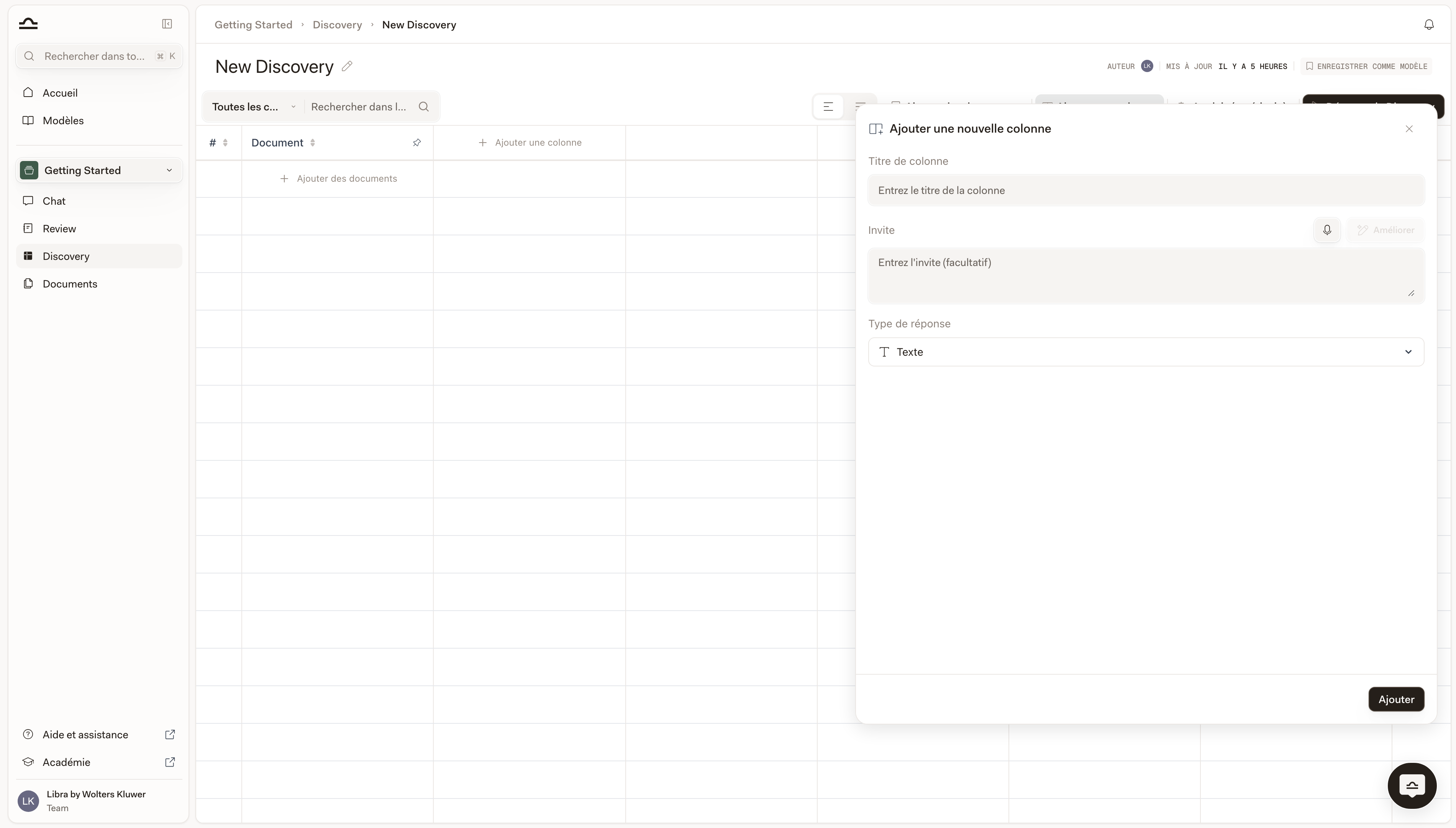
    **Ajouter une colonne** ouvre le panneau **Ajouter une nouvelle colonne**. Une colonne nécessite un **Intitulé** (le texte de l'en-tête) et un **Type de réponse**, qui détermine la façon dont la cellule est affichée et dont la colonne est triée. L'**Invite** est facultative, mais plus elle est précise — *« Identifiez le délai de préavis de résiliation, en jours »* —, meilleure est l'extraction.

    <img src="https://mintcdn.com/libra-4206ec93/xiBvwuZo2GnEMwex/assets/images/fr/app/discovery-add-column.png?fit=max&auto=format&n=xiBvwuZo2GnEMwex&q=85&s=41198679d5aacd3f55d9aa7774be8988" alt="Panneau Ajouter une nouvelle colonne avec les champs Intitulé, Invite et Type de réponse" width="3800" height="2160" data-path="assets/images/fr/app/discovery-add-column.png" />
  </Step>

  <Step title="Ajouter les documents">
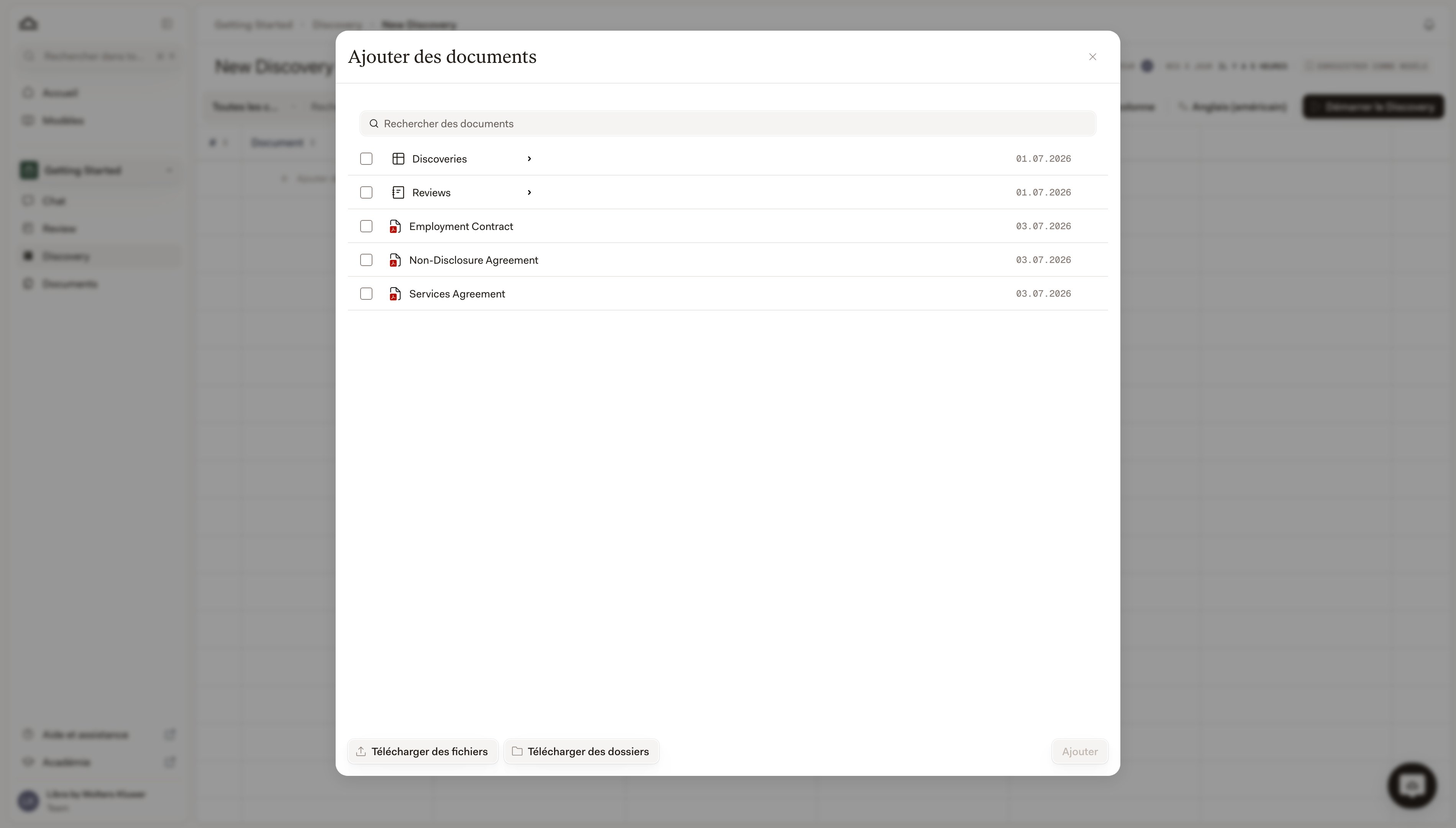
    **Ajouter des documents** ouvre un sélecteur sur les **Fichiers projet** du projet ; **Importer des fichiers** et **Importer des dossiers** permettent d'apporter de nouveaux éléments. Chaque fichier que vous sélectionnez devient sa propre ligne, ou vous pouvez regrouper toute une sélection en une seule ligne lorsque plusieurs fichiers relèvent en réalité d'un même dossier — un contrat et ses annexes, par exemple.

    <img src="https://mintcdn.com/libra-4206ec93/xiBvwuZo2GnEMwex/assets/images/fr/app/discovery-document-picker.png?fit=max&auto=format&n=xiBvwuZo2GnEMwex&q=85&s=8abea9fc39d58a5fbd18d3150cf87580" alt="Sélecteur Ajouter des documents listant les fichiers du projet, avec Importer des fichiers en bas" width="3800" height="2160" data-path="assets/images/fr/app/discovery-document-picker.png" />
  </Step>

  <Step title="Le lancer">
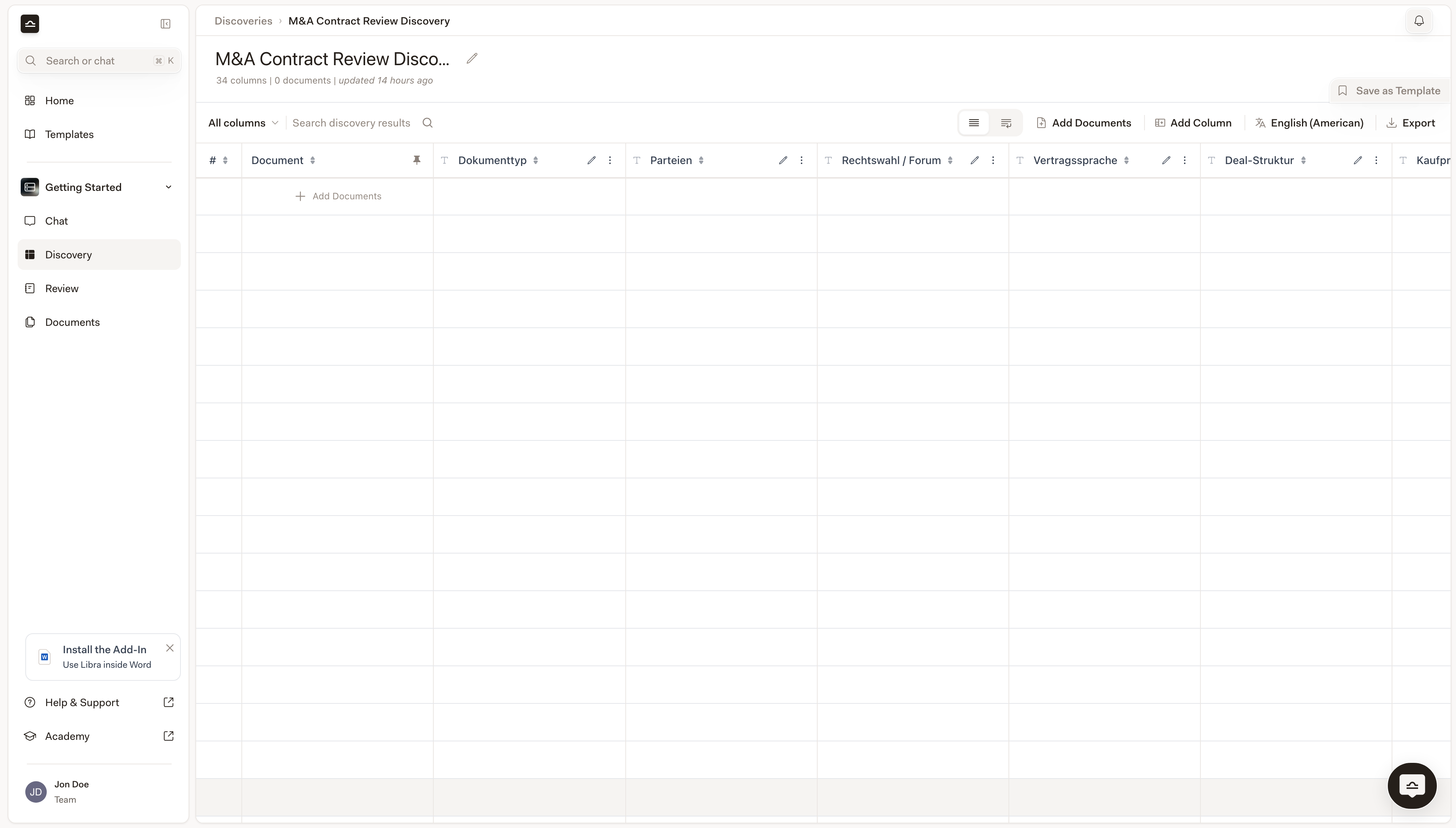
    **Démarrer le Discovery** nécessite au moins un document et au moins une colonne. Les cellules se remplissent à mesure que Libra parcourt le tableau, avec une barre de progression sous le titre. L'extraction s'exécute du côté de Libra : vous pouvez donc quitter la page et revenir à un tableau terminé ; **Annuler** interrompt une exécution dont vous ne voulez plus. Si vous restez sur la page, un badge **Discovery terminé** apparaît un instant dans la barre d'outils au moment où les dernières cellules se remplissent.

    <img src="https://mintcdn.com/libra-4206ec93/DvY4COCBKazHNw7v/assets/images/app/discovery-in-progress.png?fit=max&auto=format&n=DvY4COCBKazHNw7v&q=85&s=f47e37894ef672f1888184356ac4453a" alt="Un tableau Discovery vide avec ses colonnes définies et aucun document ajouté pour l'instant" width="3800" height="2160" data-path="assets/images/app/discovery-in-progress.png" />
  </Step>

  <Step title="Vérifier et affiner">
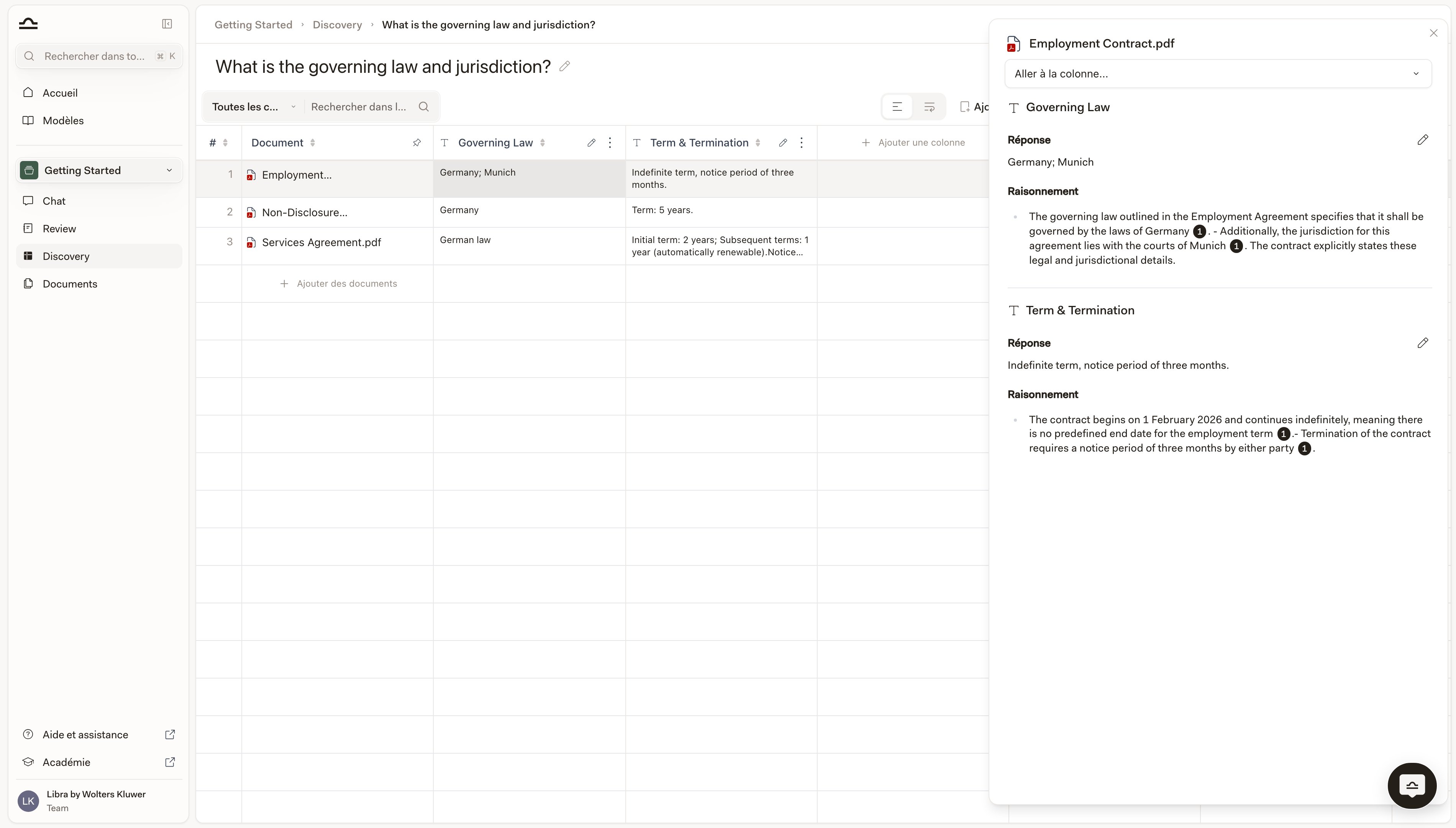
    Cliquez sur n'importe quelle cellule et un panneau s'ouvre à droite, intitulé du nom du document et couvrant toutes les colonnes de cette ligne. Chaque bloc affiche la **Réponse** et le **Raisonnement** qui la sous-tend, avec des pastilles de citation numérotées qui ouvrent le passage sur lequel il repose. Le crayon situé à côté de **Réponse** permet de remplacer une valeur, l'original de Libra étant conservé comme version antérieure. Ajoutez une colonne et seule la nouvelle colonne est extraite ; modifiez l'intitulé, l'invite ou le type d'une colonne et seule cette colonne est effacée puis relancée.

    <img src="https://mintcdn.com/libra-4206ec93/xiBvwuZo2GnEMwex/assets/images/fr/app/discovery-cell-source.png?fit=max&auto=format&n=xiBvwuZo2GnEMwex&q=85&s=53c5340427e0eea72928ee30ff847b68" alt="Panneau de détail de cellule ouvert à droite, affichant la Réponse et le Raisonnement avec des pastilles de citation pour chaque colonne" width="3800" height="2160" data-path="assets/images/fr/app/discovery-cell-source.png" />
  </Step>
</Steps>

L'intérêt, c'est l'**échelle**. Les mêmes questions et les mêmes types de réponse sur l'ensemble complet, ce qui rend le résultat comparable, triable, consultable et exportable en XLSX, CSV ou DOCX une fois l'exécution terminée. Les instructions pas à pas pour tout cela figurent dans [Créer un Discovery](/fr/features/discovery/create-discovery).

## Comment démarrent les Discoveries

Il existe trois façons d'arriver à un Discovery, et la bonne dépend du degré de maturité de vos questions. La plus courante consiste à partir **d'un modèle** : cliquez sur **Discovery** dans la section projet de la barre latérale, choisissez une carte dans la bande de modèles — **Mes Discoveries**, **Partagés** et **Libra**, ou **Parcourir les modèles** pour accéder à toute la bibliothèque —, joignez les documents et lancez. C'est la voie à suivre lorsqu'il s'agit d'une tâche récurrente et que les colonnes sont stables. (Voir [Modèles Discovery](/fr/features/discovery/templates) pour comprendre le fonctionnement de la bibliothèque de modèles, et pourquoi la bande **Libra** dépend de vos juridictions actives.)

Lorsqu'aucun modèle ne convient vraiment, vous partez **de zéro** : **Nouveau Discovery** en haut à droite de la même page, définissez les colonnes vous-même, joignez les documents, lancez. Les colonnes que vous définissez deviennent un modèle potentiel ; dès qu'elles fonctionnent pour un dossier, **Enregistrer comme modèle** à côté du titre les met à portée de main la fois suivante.

La troisième voie part **du Chat**, et c'est celle qui surprend. Déposez des documents dans un chat et décrivez en langage courant ce que vous souhaitez extraire, par exemple *« extrayez le nom du salarié, l'intitulé du poste et le lieu de télétravail pour chaque contrat »*, et Libra crée un Discovery à la volée, l'exécute et affiche le résultat directement dans la conversation. Vous pouvez aussi y accéder explicitement via **Outils → Créer → Discovery**. C'est la bonne voie lorsque les colonnes ne sont encore qu'à moitié formées dans votre esprit ; le chat est l'endroit où vous découvrez ce que vous voulez réellement savoir. Voir [Démarrer un travail depuis Chat](/fr/features/chat/starting-work).

## Discovery vs. Review

|                | Discovery                                                         | Review                                                                                               |
| -------------- | ----------------------------------------------------------------- | ---------------------------------------------------------------------------------------------------- |
| **Question**   | Comment ces documents se comparent-ils ?                          | Ces documents respectent-ils notre standard ?                                                        |
| **Documents**  | Nombreux, une ligne chacun.                                       | Un ensemble de documents par exécution, évalué dans son ensemble.                                    |
| **Résultat**   | Un tableau de réponses, une cellule par document et par question. | Une évaluation par **Thème** : un niveau de risque, un raisonnement et les **Positions** respectées. |
| **Piloté par** | Des colonnes, enregistrées sous forme de modèle Discovery.        | Un **Playbook**.                                                                                     |
| **Idéal pour** | Analyse de portefeuille, extraction de données, comparaison.      | Négociation, annotations, vérification de conformité.                                                |

## Conseils

<AccordionGroup>
  <Accordion title="Regrouper des documents similaires">
    Discovery donne les meilleurs résultats lorsque les documents partagent une même structure. Ne lancez pas un Discovery portant sur des NDA sur un mélange de NDA et de baux ; répartissez-les dans des Discoveries distincts.
  </Accordion>

  <Accordion title="Commencer par les champs clés, en ajouter ensuite">
    Un Discovery comportant trois ou quatre colonnes produit un résultat plus net qu'un Discovery en comportant vingt. Une fois que vous avez confiance dans les bases, ajoutez des colonnes — en ajouter une n'extrait que cette colonne et laisse le reste du tableau intact.
  </Accordion>

  <Accordion title="Vérifier les cellules qui comptent">
    Pour les décisions à fort enjeu, ouvrez les cellules sur lesquelles vous allez vous appuyer et lisez le **Raisonnement**. Les citations qu'il contient constituent le chemin de vérification vers le document.
  </Accordion>

  <Accordion title="Utiliser Chat pour l'analyse de suivi">
    Une fois un Discovery terminé, joignez-le à un chat avec `@` — il apparaît sous **Discoveries** dans le sélecteur — pour poser des questions plus poussées : *« quelles lignes comportent des clauses de non-concurrence de plus de 12 mois ? »* Libra cite les cellules concernées. Voir [Discovery depuis le Chat](/fr/features/discovery/from-chat).
  </Accordion>
</AccordionGroup>

## Étapes suivantes

<Columns cols={2}>
  <Card title="Créer un Discovery" icon="play" href="/fr/features/discovery/create-discovery">
    Pas à pas : définir les colonnes, ajouter des documents, exploiter les résultats.
  </Card>

  <Card title="Modèles Discovery" icon="https://mintcdn.com/libra-4206ec93/vIwxn8dmEk0jsP5x/assets/images/icons/discovery.svg?fit=max&auto=format&n=vIwxn8dmEk0jsP5x&q=85&s=db1cd1f10cf28b892531af607cf1fd26" href="/fr/features/discovery/templates" width="16" height="16" data-path="assets/images/icons/discovery.svg">
    Réutilisez et partagez des configurations Discovery.
  </Card>

  <Card title="Référencer dans le chat" icon="https://mintcdn.com/libra-4206ec93/vIwxn8dmEk0jsP5x/assets/images/icons/chat.svg?fit=max&auto=format&n=vIwxn8dmEk0jsP5x&q=85&s=9a77dbd38fde763e8ac783fb8a68aef6" href="/fr/features/discovery/from-chat" width="16" height="16" data-path="assets/images/icons/chat.svg">
    Citez des cellules, des lignes et des colonnes Discovery dans les conversations de suivi.
  </Card>

  <Card title="Review" icon="https://mintcdn.com/libra-4206ec93/vIwxn8dmEk0jsP5x/assets/images/icons/review.svg?fit=max&auto=format&n=vIwxn8dmEk0jsP5x&q=85&s=034a75366c56b497bbe99cbb19f2f796" href="/fr/features/review/basics" width="16" height="16" data-path="assets/images/icons/review.svg">
    Pour évaluer un ensemble de documents par rapport à un Playbook.
  </Card>
</Columns>