> ## Documentation Index
> Fetch the complete documentation index at: https://docs.libratech.ai/llms.txt
> Use this file to discover all available pages before exploring further.

# Créer un Discovery

> Étape par étape : définir les colonnes, ajouter des documents, lancer le Discovery, exploiter les résultats.

<video autoPlay muted loop playsInline src="https://mintcdn.com/libra-4206ec93/azhR9hqtFjs66ITC/assets/videos/fr/features/discovery-create.webm?fit=max&auto=format&n=azhR9hqtFjs66ITC&q=85&s=2267e88a52a1837997466cdc98b2e8bc" className="rounded-xl border w-full" data-path="assets/videos/fr/features/discovery-create.webm" />

Ce guide vous accompagne de bout en bout dans la création d'un Discovery : définir les colonnes, ajouter des documents, le lancer, vérifier les résultats et exporter.

**Les quatre étapes :**

1. [Créer un nouveau Discovery](#créer-un-nouveau-discovery) (ou partir d'un modèle).
2. [Ajouter des colonnes](#ajouter-des-colonnes) pour ce que vous souhaitez extraire.
3. [Ajouter des documents](#ajouter-des-documents) et lancer l'analyse.
4. [Exploiter les résultats](#exploiter-les-résultats) : vérifier, modifier et exporter.

## Créer un nouveau Discovery

<Steps>
  <Step title="Ouvrir la section Discovery">
    Cliquez sur **Discovery** dans la section projet de la barre latérale.
  </Step>

  <Step title="Cliquer sur « Nouveau Discovery »">
    Le bouton se trouve en haut à droite de la liste Discovery. Pour partir d'un ensemble de colonnes prêt à l'emploi plutôt que d'un tableau vierge, choisissez l'une des cartes de modèle sur la même page ou cliquez sur **Parcourir les modèles** — voir [Modèles Discovery](/fr/features/discovery/templates).

    <img src="https://mintcdn.com/libra-4206ec93/xiBvwuZo2GnEMwex/assets/images/fr/app/discovery-new-button.png?fit=max&auto=format&n=xiBvwuZo2GnEMwex&q=85&s=76f75164a9fe8d6d8b0fd29a97bc0111" alt="Section Discovery avec le bouton « Nouveau Discovery » mis en évidence" width="3800" height="2160" data-path="assets/images/fr/app/discovery-new-button.png" />
  </Step>

  <Step title="Nommer le Discovery">
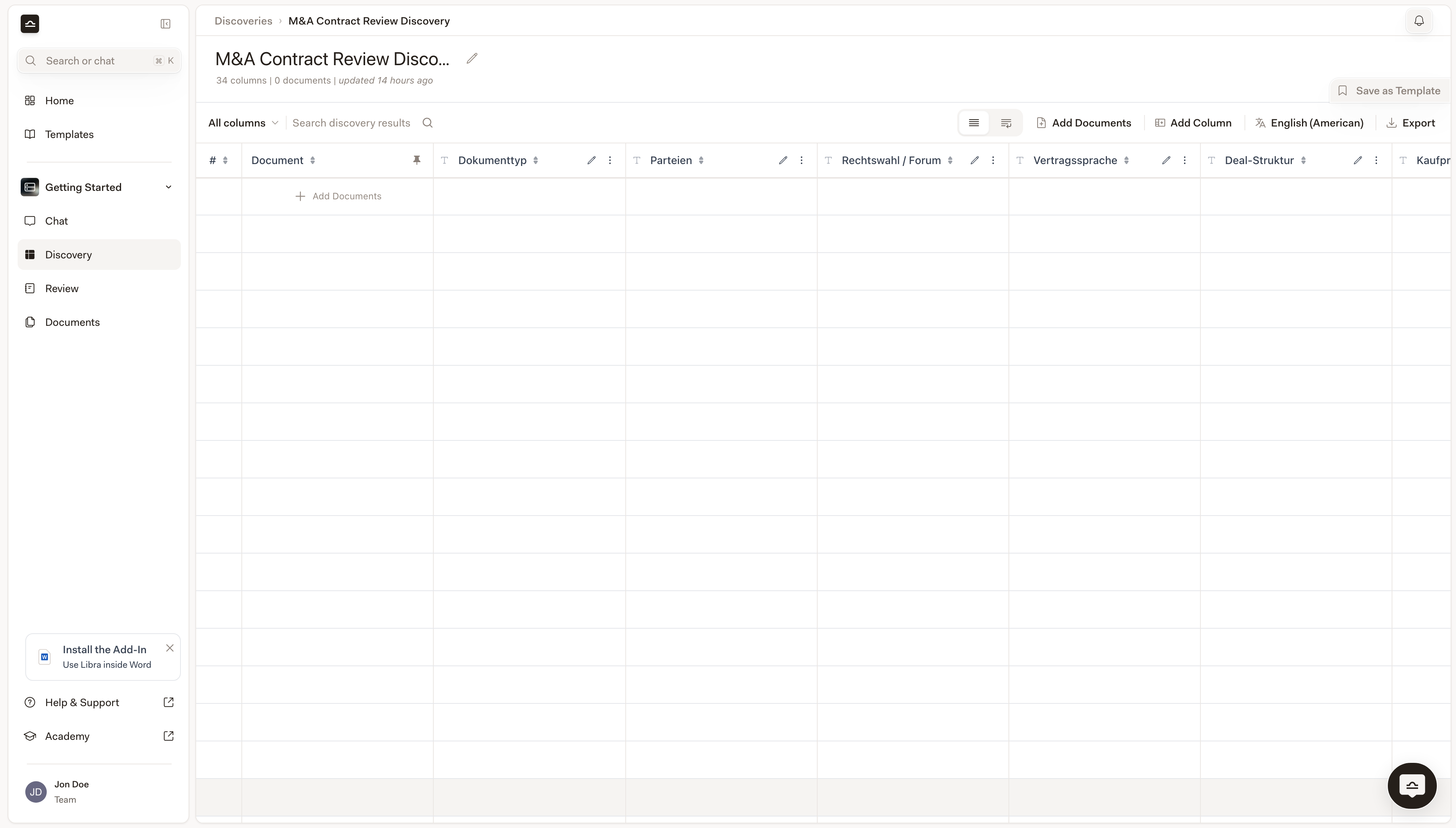
    Libra ouvre un Discovery vide nommé **Nouveau Discovery**, le champ du titre déjà actif, ce qui vous permet d'écrire directement par-dessus. Un nom descriptif est payant par la suite : *« Revue des NDA du T4 »*, *« Extraction du portefeuille de baux »*, *« Contrats de travail, bureau de Berlin »*. C'est ce nom que vous retrouverez dans le dossier **Discoveries** du projet, sous **Fichiers projet**, et dans la [Recherche](/fr/features/search).

    <img src="https://mintcdn.com/libra-4206ec93/xiBvwuZo2GnEMwex/assets/images/fr/app/discovery-empty-table.png?fit=max&auto=format&n=xiBvwuZo2GnEMwex&q=85&s=e91fe570bce4ebc1736c2ec68389a44a" alt="Vue d'un nouveau Discovery avec un tableau vide prêt à recevoir colonnes et documents" width="3800" height="2160" data-path="assets/images/fr/app/discovery-empty-table.png" />
  </Step>
</Steps>

<Note>
  La barre d'outils comporte un bouton affichant un nom de langue, par exemple **English (American)**. C'est la langue dans laquelle Libra rédige ses réponses, et elle reprend d'abord la langue de votre interface plutôt que celle de vos documents. Définissez-la avant de lancer l'analyse : sur un Discovery qui contient déjà des résultats, la modifier vous demande une confirmation, et confirmer supprime ces résultats.
</Note>

<div className="libra-buddy-callout">
  <img src="https://mintcdn.com/libra-4206ec93/wgVZXcGnHS4aJk9T/assets/images/libra-buddy/hopeful.png?fit=max&auto=format&n=wgVZXcGnHS4aJk9T&q=85&s=dda1d151f81c072e70c0c3fbbed970e5" alt="Mascotte Libra à l'air plein d'espoir" width="666" height="649" data-path="assets/images/libra-buddy/hopeful.png" />

  <div className="libra-buddy-callout-content">
    Choisissez soigneusement le type de réponse. *Date*, *Nombre* et *Devise* trient par valeur ; *Texte*, *Oui/Non* et *Liste à puces* trient par ordre alphabétique. Et modifier une colonne par la suite — son intitulé, son invite ou son type — efface les réponses de cette colonne et les extrait à nouveau.
  </div>
</div>

## Ajouter des colonnes

Chaque colonne est une question à laquelle Libra répond pour chaque document. Un Discovery accepte jusqu'à 50 colonnes ; au-delà, l'ajout est refusé et vous devez d'abord en supprimer une.

<Steps>
  <Step title="Cliquer sur « Ajouter une colonne »">
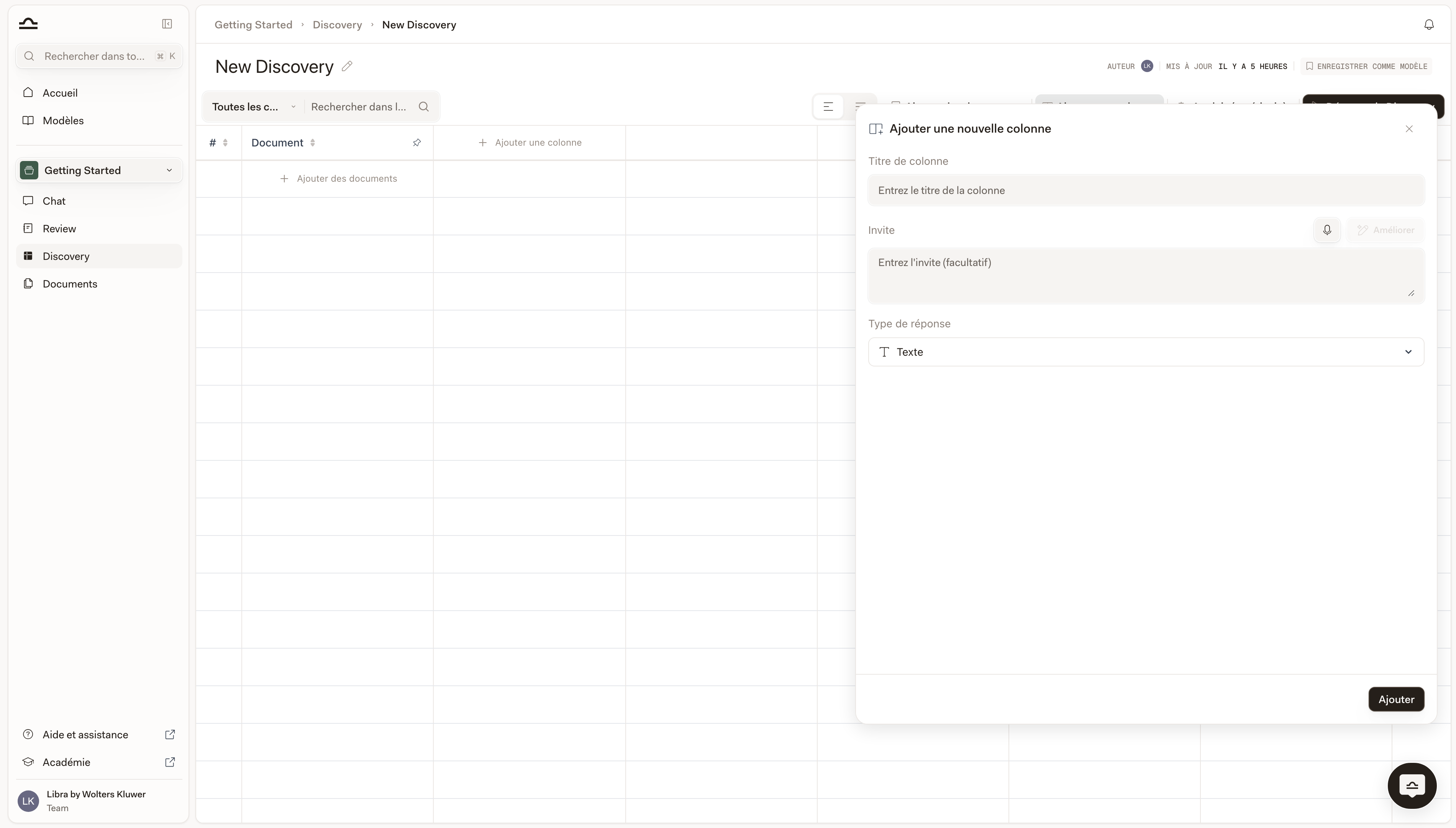
    Le bouton se trouve dans la barre d'outils au-dessus du tableau, et l'en-tête du tableau le reprend après la dernière colonne. L'un comme l'autre ouvre le panneau **Ajouter une nouvelle colonne** sur la droite.

    <img src="https://mintcdn.com/libra-4206ec93/xiBvwuZo2GnEMwex/assets/images/fr/app/discovery-add-column.png?fit=max&auto=format&n=xiBvwuZo2GnEMwex&q=85&s=41198679d5aacd3f55d9aa7774be8988" alt="Panneau « Ajouter une nouvelle colonne » avec les champs Intitulé de la colonne, Invite et Type de réponse" width="3800" height="2160" data-path="assets/images/fr/app/discovery-add-column.png" />
  </Step>

  <Step title="Définir l'intitulé de la colonne">
    Le texte de l'en-tête. Court et clair : *« Type de document »*, *« Délai de préavis »*, *« Contrepartie »*.
  </Step>

  <Step title="Rédiger l'invite">
    L'instruction que Libra suit lors de l'extraction. Elle est facultative, mais plus elle est précise, meilleur est le résultat.

    Mauvais : *« Extraire le délai de préavis. »*
    Bon : *« Identifier le délai de préavis pour la résiliation, en jours. Si plusieurs délais de préavis sont indiqués, retenir le plus long. »*

    Si vous préférez ne pas la formuler vous-même, écrivez une version approximative et cliquez sur **Améliorer** — Libra réécrit l'invite sur place. Le microphone situé à côté permet de dicter au lieu de saisir le texte.
  </Step>

  <Step title="Choisir le type de réponse">
    Le type détermine la façon dont la cellule est affichée et dont la colonne se trie.

    | Type              | Idéal pour                                                                                        |
    | ----------------- | ------------------------------------------------------------------------------------------------- |
    | **Texte**         | Descriptions libres, noms, résumés.                                                               |
    | **Oui/Non**       | Vérifications de présence (par ex. « Le contrat comporte-t-il une clause de non-concurrence ? »). |
    | **Nombre**        | Quantités (par ex. effectif, jours, pourcentages).                                                |
    | **Date**          | Dates de signature, échéances, expiration.                                                        |
    | **Devise**        | Valeurs monétaires.                                                                               |
    | **Liste à puces** | Plusieurs éléments par cellule.                                                                   |
  </Step>

  <Step title="Cliquer sur « Ajouter »">
    La colonne apparaît dans le tableau, vide jusqu'à ce que vous lanciez le Discovery.
  </Step>
</Steps>

<Tip>
  Commencez par trois ou quatre colonnes importantes. Une fois qu'elles s'extraient correctement, ajoutez-en d'autres. Il est plus facile de corriger un petit Discovery qu'un Discovery tentaculaire.
</Tip>

## Ajouter des documents

Par défaut, chaque document devient une ligne.

<Steps>
  <Step title="Cliquer sur « Ajouter des documents »">
    Le bouton se trouve dans la barre d'outils au-dessus du tableau, et un tableau vide le reprend dans sa première ligne.

    <img src="https://mintcdn.com/libra-4206ec93/xiBvwuZo2GnEMwex/assets/images/fr/app/discovery-add-documents-button.png?fit=max&auto=format&n=xiBvwuZo2GnEMwex&q=85&s=c8a558acc15fe47ee24ecb837c34e0b7" alt="Barre d'outils Discovery avec le bouton « Ajouter des documents » mis en évidence" width="3800" height="2160" data-path="assets/images/fr/app/discovery-add-documents-button.png" />
  </Step>

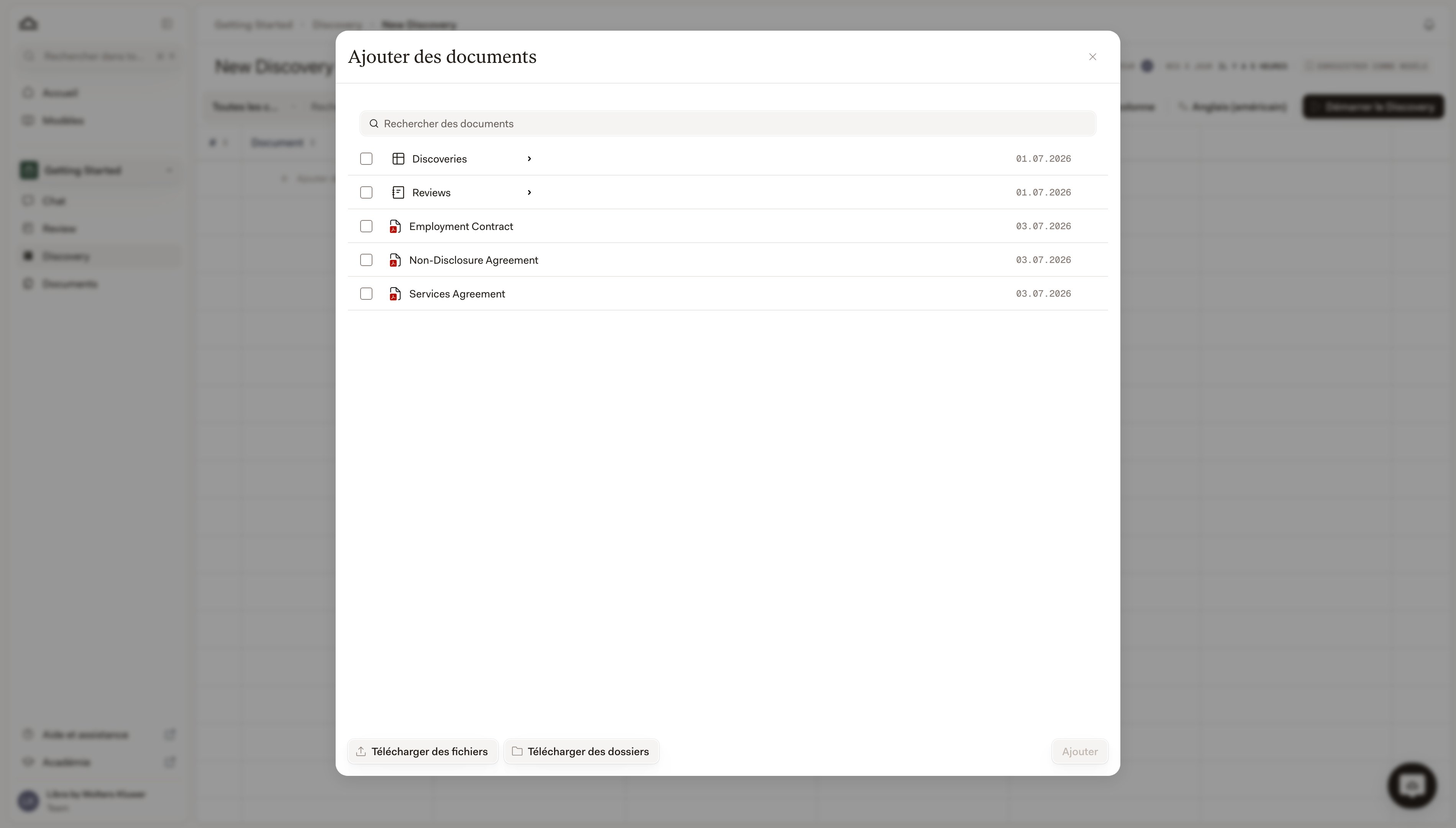
  <Step title="Choisir dans les Fichiers projet, ou importer">
    Le sélecteur s'ouvre sur les **Fichiers projet** du projet. Sélectionnez-y ce dont vous avez besoin, ou apportez de nouveaux éléments avec **Importer des fichiers** ou **Importer des dossiers** (PDF, Word, images, e-mails, texte ; voir [Types de fichiers et aperçus](/fr/features/documents/file-types)).

    Un fichier doit avoir terminé son traitement avant de pouvoir entrer dans un Discovery. Si vous en sélectionnez un qui ne l'a pas terminé, Libra le nomme et le laisse de côté ; attendez la fin du traitement dans les **Fichiers projet**, puis ajoutez-le. Les documents déjà présents dans le Discovery sont ignorés de la même manière.

    <img src="https://mintcdn.com/libra-4206ec93/xiBvwuZo2GnEMwex/assets/images/fr/app/discovery-document-picker.png?fit=max&auto=format&n=xiBvwuZo2GnEMwex&q=85&s=8abea9fc39d58a5fbd18d3150cf87580" alt="Sélecteur « Ajouter des documents » listant les fichiers du projet avec une case à cocher en regard de chacun" width="3800" height="2160" data-path="assets/images/fr/app/discovery-document-picker.png" />
  </Step>

  <Step title="Choisir une seule ligne ou plusieurs">
    Avec un seul fichier sélectionné, cliquez sur **Ajouter**. Sélectionnez-en plusieurs et Libra vous propose un choix à la place. Le bouton principal compte votre sélection — **Ajouter en 3 lignes**, par exemple — et donne à chaque document sa propre ligne, ce que vous voulez lorsque vous comparez des contrats côte à côte. **Ajouter en 1 ligne** regroupe toute la sélection en une seule ligne, lorsque plusieurs fichiers relèvent en réalité d'un même dossier : un contrat et ses annexes.
  </Step>

  <Step title="Cliquer sur « Lancer le Discovery »">
    **Lancer le Discovery** exige au moins un document et au moins une colonne ; à défaut, Libra vous indique ce qui manque au lieu de démarrer.

    <img src="https://mintcdn.com/libra-4206ec93/xiBvwuZo2GnEMwex/assets/images/fr/app/discovery-start-button.png?fit=max&auto=format&n=xiBvwuZo2GnEMwex&q=85&s=3dd46b4713b4a6d7d6d9979a1723374a" alt="Tableau Discovery avec les documents ajoutés et le bouton « Lancer le Discovery » prêt" width="3800" height="2160" data-path="assets/images/fr/app/discovery-start-button.png" />
  </Step>

  <Step title="Voir les résultats arriver en direct">
    Les cellules se remplissent au fur et à mesure que Libra extrait chaque valeur, avec une barre de progression sous le titre. Vous pouvez quitter la page et y revenir — l'extraction se poursuit — et **Annuler** dans la barre d'outils l'arrête. Si vous êtes encore sur la page lorsque l'exécution se termine, la barre d'outils confirme **Discovery terminé**.

    <img src="https://mintcdn.com/libra-4206ec93/DvY4COCBKazHNw7v/assets/images/app/discovery-in-progress.png?fit=max&auto=format&n=DvY4COCBKazHNw7v&q=85&s=f47e37894ef672f1888184356ac4453a" alt="Discovery diffusant ses résultats, les cellules se remplissant en direct" width="3800" height="2160" data-path="assets/images/app/discovery-in-progress.png" />
  </Step>
</Steps>

## Exploiter les résultats

Une fois le Discovery terminé, le tableau peut être trié, parcouru par la recherche et cliqué.

### Trier et rechercher

Cliquez sur n'importe quel en-tête de colonne pour trier selon celle-ci, y compris les colonnes **#** et **Document** ; cliquez à nouveau pour inverser l'ordre. Le tri respecte le type de réponse — les colonnes **Date**, **Nombre** et **Devise** s'ordonnent par valeur plutôt qu'alphabétiquement — et les cellules vides ou encore en cours passent toujours en bas.

Le champ **Rechercher dans les résultats du Discovery** au-dessus du tableau filtre les lignes à mesure que vous saisissez. La liste déroulante à côté est réglée au départ sur **Toutes les colonnes** ; restreignez-la à une seule colonne lorsqu'un mot que vous cherchez apparaît partout. Un bouton bascule sur la même ligne fait passer le tableau de cellules compactes à cellules étendues, la solution la plus rapide lorsque de longues réponses se retrouvent tronquées.

<img src="https://mintcdn.com/libra-4206ec93/DvY4COCBKazHNw7v/assets/images/app/discovery-sort-search.png?fit=max&auto=format&n=DvY4COCBKazHNw7v&q=85&s=ad8186d95e3341dd9b6b9263ce522122" alt="Tableau Discovery trié par une colonne, la recherche filtrant les lignes" width="3800" height="2160" data-path="assets/images/app/discovery-sort-search.png" />

### Vérifier une cellule

Cliquez sur n'importe quelle cellule : un panneau s'ouvre sur la droite avec tout ce que Libra a utilisé pour extraire cette valeur, pour toute la ligne et pas seulement pour la cellule sur laquelle vous avez cliqué.
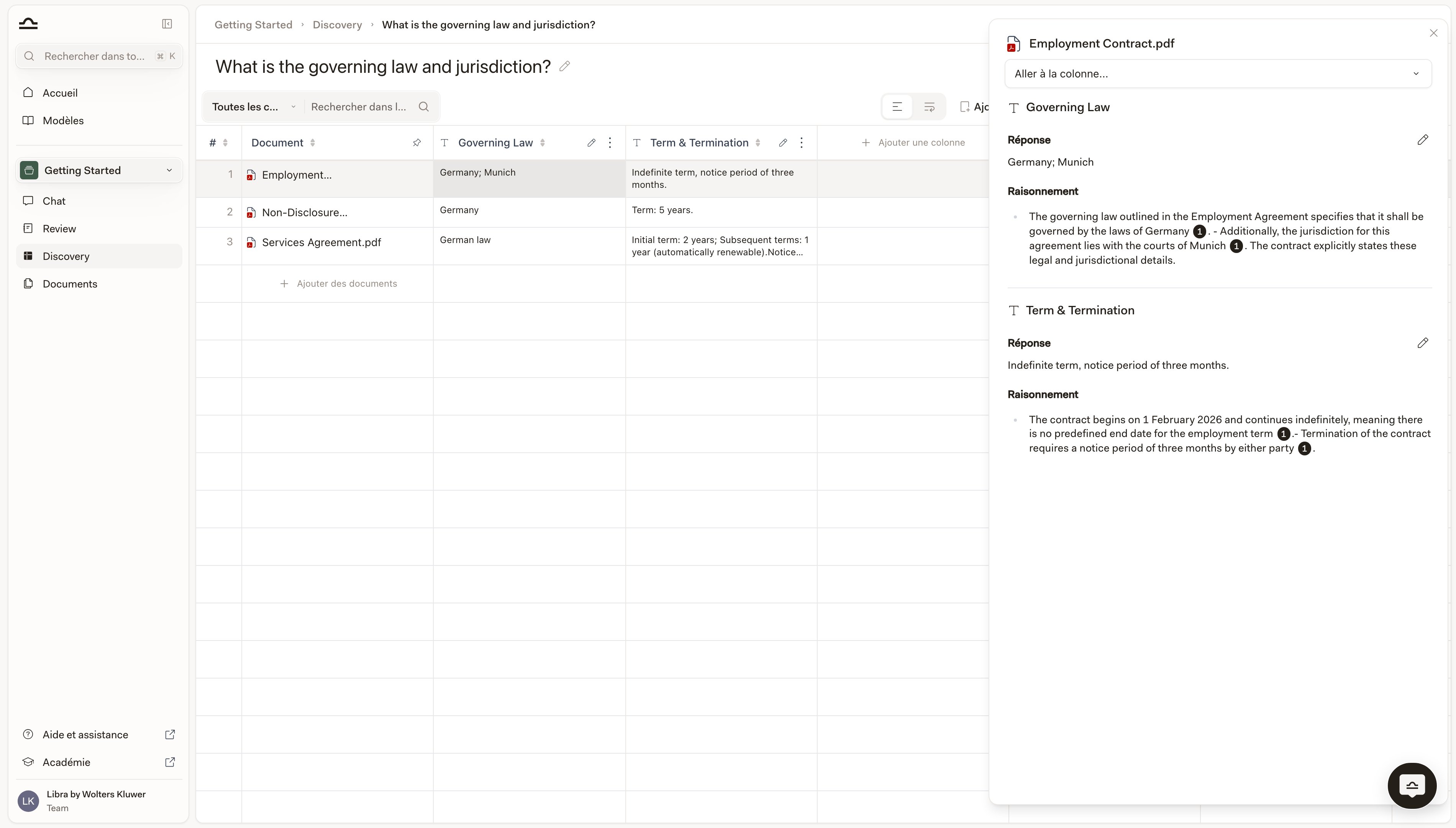
<img src="https://mintcdn.com/libra-4206ec93/xiBvwuZo2GnEMwex/assets/images/fr/app/discovery-cell-source.png?fit=max&auto=format&n=xiBvwuZo2GnEMwex&q=85&s=53c5340427e0eea72928ee30ff847b68" alt="Discovery avec le panneau de détail de cellule ouvert à droite après un clic sur une cellule" width="3800" height="2160" data-path="assets/images/fr/app/discovery-cell-source.png" />

<Steps>
  <Step title="Cliquer sur n'importe quelle cellule d'une ligne">
    Le panneau glisse depuis la droite, avec le nom du document en en-tête. Utilisez **Aller à la colonne…** en haut pour faire défiler directement jusqu'à une colonne précise au lieu de les parcourir une à une.

    <img src="https://mintcdn.com/libra-4206ec93/xiBvwuZo2GnEMwex/assets/images/fr/app/discovery-cell-source.png?fit=max&auto=format&n=xiBvwuZo2GnEMwex&q=85&s=53c5340427e0eea72928ee30ff847b68" alt="Panneau de détail de cellule ouvert à droite avec « Aller à la colonne » et les réponses" width="3800" height="2160" data-path="assets/images/fr/app/discovery-cell-source.png" />
  </Step>

  <Step title="Lire la Réponse et le Raisonnement de chaque colonne">
    Chaque colonne apparaît comme un bloc à part entière, en deux parties. **Réponse** est la valeur que Libra a placée dans la cellule. **Raisonnement** explique comment Libra y est parvenu, et les petites pastilles numérotées (1, 2, 3) présentes dans ce texte sont les citations — chacune relie l'affirmation qui la précède à un passage précis du document. Cliquez sur une pastille pour ouvrir le document à cette page, le passage surligné.

    <img src="https://mintcdn.com/libra-4206ec93/xiBvwuZo2GnEMwex/assets/images/fr/app/discovery-cell-reasoning.png?fit=max&auto=format&n=xiBvwuZo2GnEMwex&q=85&s=ba0b74f8764bc0748720c6adf53764dd" alt="Gros plan du panneau de détail de cellule montrant les blocs Réponse et Raisonnement avec des pastilles de citation numérotées dans le texte du raisonnement" width="3800" height="2160" data-path="assets/images/fr/app/discovery-cell-reasoning.png" />
  </Step>
</Steps>

<Warning>
  L'extraction par AI est très précise, mais pas parfaite. Pour les données à fort enjeu, vérifiez par sondage les cellules qui déterminent des décisions.
</Warning>

### Modifier une cellule

Si vous devez remplacer une valeur extraite :

<Steps>
  <Step title="Cliquer sur la cellule">
    Le panneau de détail s'ouvre sur la droite.
  </Step>

  <Step title="Cliquer sur le crayon à côté de « Réponse »">
    Il se trouve à droite du titre **Réponse**, dans le bloc de la colonne concernée. Saisissez la valeur que vous voulez mettre à la place.

    <img src="https://mintcdn.com/libra-4206ec93/xiBvwuZo2GnEMwex/assets/images/fr/app/discovery-cell-reasoning.png?fit=max&auto=format&n=xiBvwuZo2GnEMwex&q=85&s=ba0b74f8764bc0748720c6adf53764dd" alt="Panneau de détail de cellule avec l'icône crayon à côté du titre « Réponse »" width="3800" height="2160" data-path="assets/images/fr/app/discovery-cell-reasoning.png" />
  </Step>

  <Step title="Enregistrer">
    Cliquez sur la coche pour enregistrer, ou sur la croix pour abandonner la modification. Les modifications sont stockées dans le Discovery ; elles n'affectent pas le document d'origine.

    Libra conserve la version qu'il a extraite. Dès qu'une cellule a été modifiée à la main, des flèches et un compteur (`1/2`) apparaissent à côté du titre **Réponse** pour vous permettre de passer de l'original à votre modification, et le tableau signale quelle version une cellule affiche.
  </Step>
</Steps>

### Ajouter ou supprimer des colonnes après l'exécution

Vous pouvez itérer sur un Discovery terminé.

<Steps>
  <Step title="Ajouter une nouvelle colonne">
    Cliquez sur **Ajouter une colonne** comme précédemment. Libra relance le Discovery pour remplir la nouvelle colonne sur toutes les lignes existantes ; les réponses déjà extraites pour les autres colonnes sont conservées.

    <img src="https://mintcdn.com/libra-4206ec93/xiBvwuZo2GnEMwex/assets/images/fr/app/discovery-add-column.png?fit=max&auto=format&n=xiBvwuZo2GnEMwex&q=85&s=41198679d5aacd3f55d9aa7774be8988" alt="Ajout d'une nouvelle colonne à un Discovery terminé" width="3800" height="2160" data-path="assets/images/fr/app/discovery-add-column.png" />
  </Step>

  <Step title="Modifier ou déplacer une colonne">
    Chaque en-tête de colonne porte un crayon (**Modifier la colonne**) et un menu **Autres actions**. Le menu propose **Déplacer vers la gauche** et **Déplacer vers la droite** — chacun uniquement lorsqu'il existe une colonne de ce côté, et aucun des deux tant que le Discovery est en cours d'exécution. Modifier l'intitulé, l'invite ou le type de réponse d'une colonne efface les réponses de cette colonne et les extrait à nouveau ; les autres colonnes ne sont pas touchées.
  </Step>

  <Step title="Supprimer une colonne">
    **Supprimer la colonne** se trouve tout en bas de ce même menu **Autres actions**. Libra vous demande de confirmer, et les réponses de cette colonne sont définitivement perdues.
  </Step>
</Steps>

### Exporter

**Exporter** apparaît dans la barre d'outils une fois le Discovery terminé. Ce bouton ouvre un court menu de trois formats :

| Format   | Idéal pour                                                                                 |
| -------- | ------------------------------------------------------------------------------------------ |
| **XLSX** | Tout ce que vous allez ensuite filtrer, trier ou croiser dans un tableau croisé dynamique. |
| **CSV**  | Reprendre les données dans un autre outil.                                                 |
| **DOCX** | Insérer le tableau dans une note.                                                          |

Sur une fenêtre étroite, la barre d'outils se replie en un simple chevron ; les trois mêmes formats figurent dans ce menu sous **Exporter en DOCX**, **Exporter en XLSX** et **Exporter en CSV**.

Les trois exportent la même chose : le numéro de ligne, le nom du document (ainsi que les noms des éventuelles pièces jointes de cette ligne) et la valeur de chaque cellule, avec un tiret cadratin partout où une cellule a échoué. Les réponses sont écrites en texte brut, donc toute mise en forme qu'elles contiennent est aplatie, et aucun format ne reprend les citations ni le **Raisonnement** — ceux-ci restent dans Libra. Si quelqu'un doit pouvoir remonter aux éléments de preuve, envoyez-lui le Discovery plutôt que l'export.

## Poursuivre l'analyse dans le Chat

Une fois que vous disposez d'un Discovery, l'étape suivante la plus puissante consiste à lui poser des questions complémentaires.

<Steps>
  <Step title="Ouvrir un Chat dans le même projet">
    Depuis la barre latérale du projet, cliquez sur **Chat** pour ouvrir une nouvelle conversation. Les Discoveries sont propres à un projet : le Chat doit donc se trouver dans le même projet que le Discovery.
  </Step>

  <Step title="Joindre le Discovery comme contexte">
    Saisissez `@` dans le champ de saisie du Chat, ou utilisez **Outils → Ajouter du contexte**, puis choisissez le Discovery dans la section **Discoveries** du sélecteur. Celui-ci répertorie les Discoveries du projet dans lequel vous vous trouvez.

    <img src="https://mintcdn.com/libra-4206ec93/DvY4COCBKazHNw7v/assets/images/app/discovery-attach-as-context.png?fit=max&auto=format&n=DvY4COCBKazHNw7v&q=85&s=dd6c308516e7f7bfda2e266df50ef5d0" alt="Sélecteur de mention @ du Chat avec un Discovery listé sous la section « Discoveries »" width="3800" height="2160" data-path="assets/images/app/discovery-attach-as-context.png" />
  </Step>

  <Step title="Poser une question complémentaire">
    *« Quelles lignes présentent des délais de préavis supérieurs à 90 jours ? »*, *« Comparez les contreparties par valeur de contrat, par ordre décroissant. »*, *« Rédigez un e-mail résumant les contrats à forte valeur à l'intention de l'associé. »*
  </Step>

  <Step title="Lire la réponse étayée par des citations">
    Libra cite des cellules, des lignes et des colonnes précises. Voir [Discovery depuis le Chat](/fr/features/discovery/from-chat).
  </Step>
</Steps>

## Conseils pour des Discoveries efficaces

<AccordionGroup>
  <Accordion title="Regrouper des documents similaires dans un même Discovery">
    Un Discovery portant sur un mélange de NDA, de baux et de contrats de travail produira des colonnes incohérentes. Séparez par type de document.
  </Accordion>

  <Accordion title="Rédiger des invites de colonne précises">
    *« Extraire le délai de préavis en jours, en retenant le plus long si plusieurs sont indiqués »* donne des résultats cohérents d'un document à l'autre. *« Délai de préavis ? »* non.
  </Accordion>

  <Accordion title="Utiliser le bon type de réponse">
    Une colonne *Devise* trie par montant ; une colonne *Texte* trie par ordre alphabétique, de sorte que « 90 000 € » se retrouve à côté de « 9 000 000 € ». Choisissez le type dès le départ — en changer plus tard efface la colonne et la relance.
  </Accordion>

  <Accordion title="Vérifier les colonnes qui déterminent des décisions">
    Sur un Discovery à fort enjeu, vérifiez par sondage les cellules qui vous serviront à prendre une décision, au moins une cellule par colonne.
  </Accordion>

  <Accordion title="Enregistrer comme modèle une fois que cela fonctionne">
    Une fois les colonnes d'un Discovery ajustées, cliquez sur **Enregistrer comme modèle** à côté du titre. Cela enregistre les colonnes, pas les documents : la prochaine fois que vous aurez un ensemble de fichiers similaire, vous partirez avec les questions déjà rédigées. Voir [Modèles Discovery](/fr/features/discovery/templates).
  </Accordion>
</AccordionGroup>

## Étapes suivantes

<Columns cols={2}>
  <Card title="Modèles Discovery" icon="https://mintcdn.com/libra-4206ec93/vIwxn8dmEk0jsP5x/assets/images/icons/discovery.svg?fit=max&auto=format&n=vIwxn8dmEk0jsP5x&q=85&s=db1cd1f10cf28b892531af607cf1fd26" href="/fr/features/discovery/templates" width="16" height="16" data-path="assets/images/icons/discovery.svg">
    Réutilisez et partagez des configurations Discovery.
  </Card>

  <Card title="Référencer dans le Chat" icon="https://mintcdn.com/libra-4206ec93/vIwxn8dmEk0jsP5x/assets/images/icons/chat.svg?fit=max&auto=format&n=vIwxn8dmEk0jsP5x&q=85&s=9a77dbd38fde763e8ac783fb8a68aef6" href="/fr/features/discovery/from-chat" width="16" height="16" data-path="assets/images/icons/chat.svg">
    Utilisez un Discovery terminé comme contexte pour des questions complémentaires.
  </Card>
</Columns>