> ## Documentation Index
> Fetch the complete documentation index at: https://docs.libratech.ai/llms.txt
> Use this file to discover all available pages before exploring further.

# Fichiers projet

> Le panneau de fichiers du projet : chaque document importé, les dossiers système Reviews, Discoveries et Chat uploads, ainsi que les outils de recherche, de filtrage et de téléchargement groupé qui le gardent maniable.

<video autoPlay muted loop playsInline src="https://mintcdn.com/libra-4206ec93/azhR9hqtFjs66ITC/assets/videos/features/documents-library.webm?fit=max&auto=format&n=azhR9hqtFjs66ITC&q=85&s=0d78d9d0e9bacba76b19a66b9ad5d7a7" className="rounded-xl border w-full" data-path="assets/videos/features/documents-library.webm" />

**Fichiers projet** est le système de fichiers du projet. Chaque document que vous importez, chaque fichier que vous joignez à un chat, chaque Review que vous lancez et chaque Discovery que vous finalisez apparaît ici, dans une arborescence de dossiers que vous pouvez organiser comme vous organiseriez des fichiers sur disque. Ouvrez-le depuis **Fichiers projet**, dans la section projet de la barre latérale.

<div className="libra-buddy-callout">
  <img src="https://mintcdn.com/libra-4206ec93/wgVZXcGnHS4aJk9T/assets/images/libra-buddy/cheering.png?fit=max&auto=format&n=wgVZXcGnHS4aJk9T&q=85&s=49205b8407cd8d7b1326a1fb1db7c518" alt="Mascotte Libra acclamant" width="1952" height="2176" data-path="assets/images/libra-buddy/cheering.png" />

  <div className="libra-buddy-callout-content">
    Un fichier que vous avez déposé dans une conversation la semaine dernière se trouve déjà dans le projet : les pièces jointes du chat sont classées automatiquement dans **Chat uploads**. Vous n'avez jamais à importer deux fois le même document.
  </div>
</div>

## Contenu des Fichiers projet

| Type d'élément   | Description                                                                                                                                                          |
| ---------------- | -------------------------------------------------------------------------------------------------------------------------------------------------------------------- |
| **Documents**    | Chaque fichier que vous avez importé : PDF, Word, Excel, PowerPoint, texte, images, e-mails. Voir [Types de fichiers et aperçus](/fr/features/documents/file-types). |
| **Reviews**      | Chaque Review que vous lancez est classé dans le dossier **Reviews** du projet.                                                                                      |
| **Discoveries**  | Chaque Discovery que vous créez est classé dans le dossier **Discoveries** du projet.                                                                                |
| **Chat uploads** | Les fichiers que vous joignez à un chat sont classés dans le dossier **Chat uploads** du projet.                                                                     |
| **Dossiers**     | Des conteneurs que vous créez pour regrouper n'importe quel élément du panneau. Les sous-dossiers sont pris en charge.                                               |

**Reviews**, **Discoveries** et **Chat uploads** sont des dossiers système. Libra les crée pour vous et les maintient épinglés au-dessus de vos propres dossiers, dans cet ordre, quel que soit le tri que vous avez choisi. Vous ne pouvez ni les renommer, ni les déplacer, ni les supprimer — mais les Reviews et les Discoveries qu'ils contiennent peuvent être glissés dans n'importe quel dossier que vous créez, et **Chat uploads** accepte les documents ordinaires comme tout autre dossier. Voir [Structure des dossiers](/fr/features/documents/folder-structure) pour organiser le panneau à mesure qu'il s'agrandit.

## Ajout de documents

Vous devez disposer d'un accès en modification au projet pour y ajouter quoi que ce soit.

<Steps>
  <Step title="Ouvrir les Fichiers projet">
    Cliquez sur **Fichiers projet** dans la section projet de la barre latérale.

    <img src="https://mintcdn.com/libra-4206ec93/xiBvwuZo2GnEMwex/assets/images/fr/app/documents-hero.png?fit=max&auto=format&n=xiBvwuZo2GnEMwex&q=85&s=207f00f3f5e23e44715bb4e52e224233" alt="Le panneau de fichiers du projet ouvert à côté du chat, montrant les dossiers système Reviews et Discoveries au-dessus des dossiers propres au projet" width="3800" height="2160" data-path="assets/images/fr/app/documents-hero.png" />
  </Step>

  <Step title="Ouvrir le menu Importer">
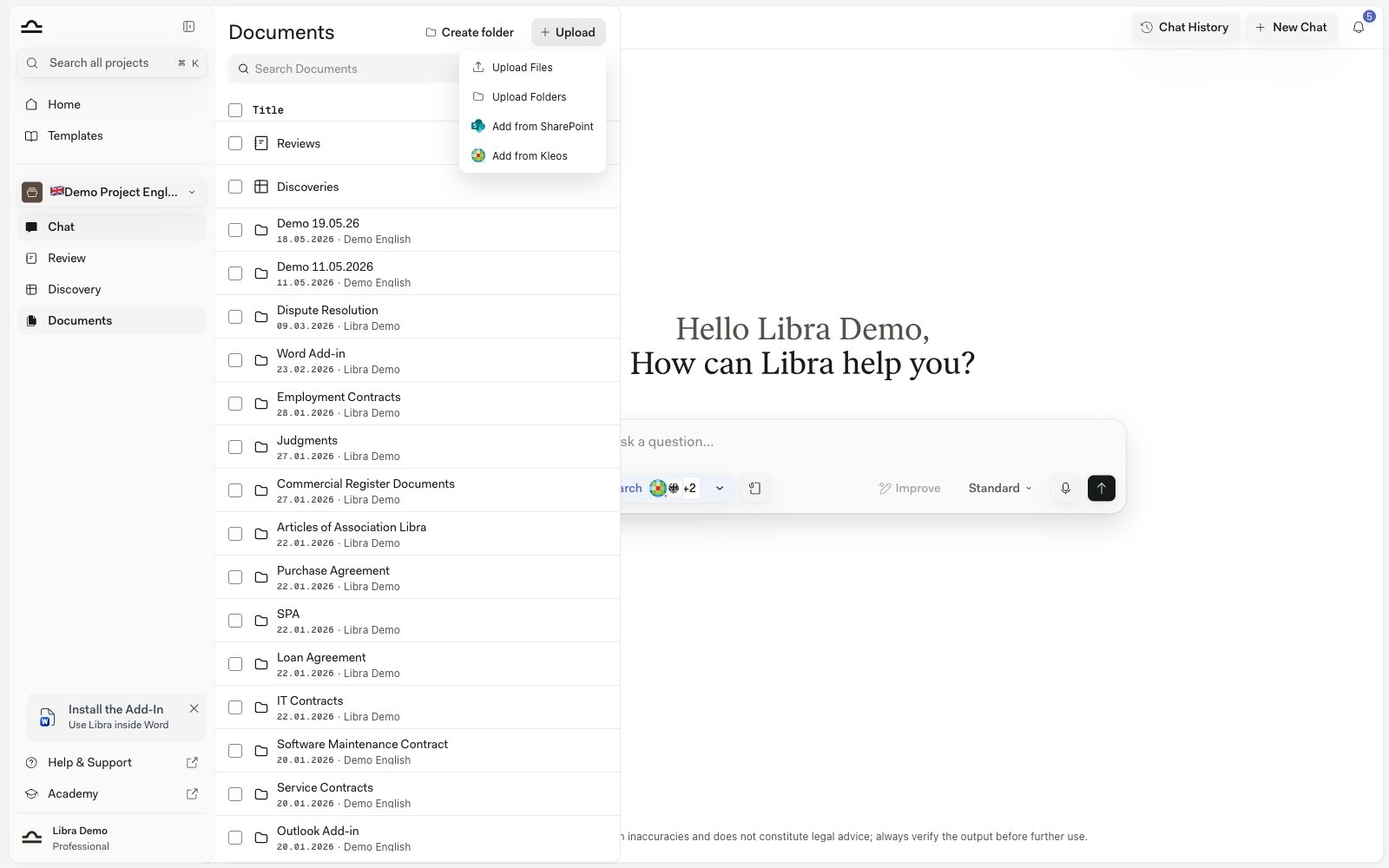
    **Importer**, en haut du panneau, est un menu et non un simple bouton. **Importer des fichiers** ouvre le sélecteur de fichiers pour des fichiers isolés. **Importer des dossiers** ouvre à la place le sélecteur de dossiers et importe un dossier entier depuis votre ordinateur, sous-dossiers compris. **Ajouter depuis SharePoint** récupère des fichiers depuis un site SharePoint connecté, et chaque connecteur documentaire configuré par votre équipe ajoute sa propre entrée **Ajouter depuis …** — Kleos, Legisway, NotaioNext ou SuiteNext.

    Vous pouvez aussi vous passer complètement du menu et faire glisser des fichiers depuis votre bureau directement sur le panneau.

    <img src="https://mintcdn.com/libra-4206ec93/DvY4COCBKazHNw7v/assets/images/app/documents-upload.png?fit=max&auto=format&n=DvY4COCBKazHNw7v&q=85&s=8340007350f58aa5740fed917efd7ece" alt="Le menu Importer ouvert dans le panneau de fichiers, listant Importer des fichiers, Importer des dossiers, Ajouter depuis SharePoint et Ajouter depuis Kleos" width="1600" height="1000" data-path="assets/images/app/documents-upload.png" />
  </Step>

  <Step title="Choisir où les fichiers arrivent">
    Tout ce que vous ajoutez depuis le menu **Importer** de la barre d'outils arrive à la racine du projet. Pour placer des fichiers directement dans un dossier, survolez la ligne de ce dossier, ouvrez son menu **⋯** et choisissez **Importer des fichiers** — ou faites glisser les fichiers sur la ligne du dossier.
  </Step>

  <Step title="Attendre le traitement">
    Libra extrait le texte, prépare les aperçus et indexe le document pour la recherche. Vous pouvez continuer à travailler pendant le traitement des documents.
  </Step>
</Steps>

## D'où proviennent les documents

Les documents arrivent dans le panneau depuis plusieurs sources :

| Source                        | Remarques                                                                                                                                                                                                                              |
| ----------------------------- | -------------------------------------------------------------------------------------------------------------------------------------------------------------------------------------------------------------------------------------- |
| **Importation directe**       | Le menu **Importer**, ou le glisser-déposer sur le panneau.                                                                                                                                                                            |
| **Pièces jointes du chat**    | Les fichiers joints à un chat sont classés dans le dossier **Chat uploads** du projet. Si vous ne disposez que d'un accès en lecture au projet, vos pièces jointes de chat restent privées et ne sont pas ajoutées au panneau partagé. |
| **Reviews et Discoveries**    | Classés dans les dossiers **Reviews** et **Discoveries**. Ces dossiers restent en place, mais vous pouvez faire glisser les éléments qu'ils contiennent où bon vous semble.                                                            |
| **Export Outlook**            | Les fils de discussion exportés depuis le module complémentaire Outlook arrivent dans un dossier **E-mails**, automatiquement convertis en PDF.                                                                                        |
| **Connecteurs documentaires** | Les fichiers copiés depuis Kleos, Legisway, NotaioNext ou SuiteNext arrivent à la racine du projet. Voir [Kleos](/fr/integrations/kleos) ; les autres fonctionnent de la même manière et sont activés équipe par équipe.               |
| **SharePoint**                | Les fichiers référencés via l'intégration SharePoint. Voir [SharePoint](/fr/integrations/sharepoint).                                                                                                                                  |

## Retrouver un document dans le panneau

Un dossier actif remplit vite le panneau : celui-ci dispose donc de sa propre recherche et de ses propres filtres, distincts de la [Recherche](/fr/features/search), qui couvre tous les projets et qui, dans son mode **Contenu des documents**, cherche à l'intérieur même des documents.

Le champ **Rechercher des documents** en haut du panneau porte sur les noms et les titres — noms de documents, titres de Review et de Discovery, noms de dossiers — et non sur le texte contenu dans les fichiers. L'icône de filtre placée à côté ouvre en dessous une rangée de puces :

| Puce                | Rôle                                                                                                              |
| ------------------- | ----------------------------------------------------------------------------------------------------------------- |
| **Trier par**       | **Dernière modification** (valeur par défaut), **Nom** ou **Date d'ajout**. Toujours présente.                    |
| **Type de fichier** | PDF, Word, Excel, PowerPoint, Image, E-mail, Texte, Autre. Affichée par défaut ; vous pouvez en cocher plusieurs. |
| **Date**            | Toutes les dates, Aujourd'hui, 7 derniers jours, 30 derniers jours.                                               |
| **Auteur**          | Restreint la liste aux éléments ajoutés par des personnes précises.                                               |

**Date** et **Auteur** ne s'affichent qu'une fois ajoutées depuis le menu **Ajouter un filtre**, à la fin de la rangée, et vous pouvez retirer chacune des trois depuis le menu de la puce elle-même. Libra retient les puces que vous conservez ainsi que l'état, ouvert ou non, de la rangée.

Les puces ne portent pas toutes sur les mêmes éléments. **Date** et **Auteur** restreignent également les Reviews et les Discoveries. **Type de fichier** ne s'applique qu'aux documents : lorsqu'un type de fichier est sélectionné, les Reviews et les Discoveries restent listés dans les dossiers **Reviews** et **Discoveries**, mais disparaissent de tout dossier dans lequel vous les avez déplacés.

## Utiliser les documents

<AccordionGroup>
  <Accordion title="Référencer dans le chat">
    Saisissez `@` dans n'importe quel champ de chat et choisissez un document dans le groupe **Documents** du sélecteur de contexte ; il fait désormais partie du contexte du chat. Libra cite le document dans ses réponses.
  </Accordion>

  <Accordion title="Lancer un Review">
    Depuis **Review**, ou directement depuis le chat : choisissez les documents, choisissez un **Playbook**, lancez. Voir [Reviews depuis le chat](/fr/features/review/from-chat).
  </Accordion>

  <Accordion title="Inclure dans un Discovery">
    Cliquez sur **Ajouter des documents** dans n'importe quel Discovery et faites votre choix dans l'arborescence du projet.
  </Accordion>

  <Accordion title="Ajouter à la base de connaissances d'un Assistant">
    Lors de la modification d'un Assistant, joignez des documents du projet à sa base de connaissances. L'Assistant les référence lors de ses réponses.
  </Accordion>

  <Accordion title="Prévisualiser ou télécharger">
    Survolez la ligne d'un document et cliquez sur **Aperçu** pour l'ouvrir dans la visionneuse de documents ; **Télécharger** se trouve dans le menu **⋯** de la même ligne. Les Reviews et les Discoveries disposent à la place d'un bouton **Ouvrir**. Voir [Types de fichiers et aperçus](/fr/features/documents/file-types) pour savoir à quoi ressemble chaque format.
  </Accordion>
</AccordionGroup>

## Téléchargement groupé

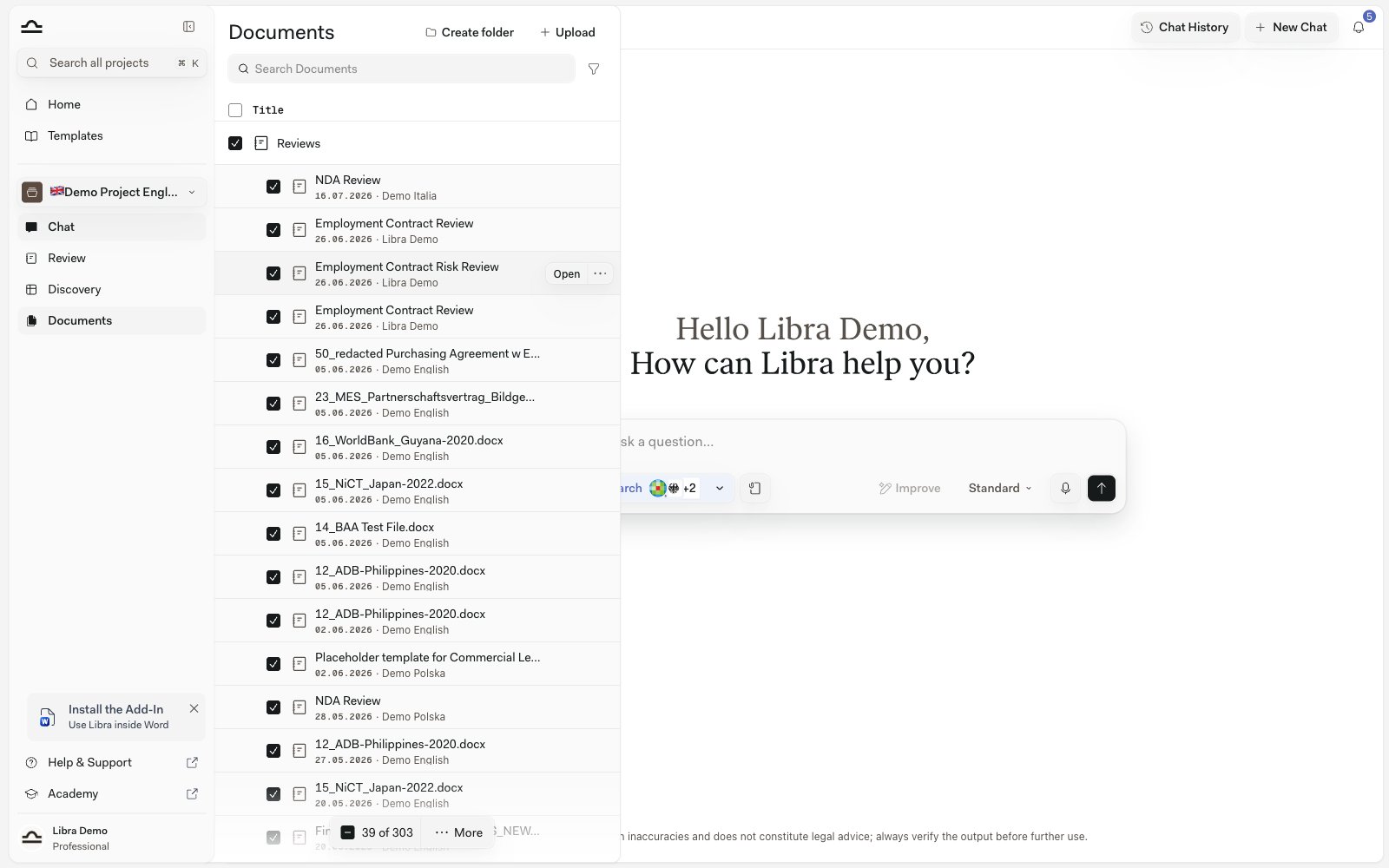
Vous n'avez pas à télécharger les fichiers un par un. Cochez la case de n'importe quels éléments du panneau — documents, Reviews et Discoveries, dans n'importe quelle combinaison — et une barre de sélection apparaît avec le nombre d'éléments et un menu **Plus**. Choisissez **Télécharger les fichiers** et Libra regroupe le tout dans un seul fichier **.zip** qui conserve la structure de vos dossiers.

<img src="https://mintcdn.com/libra-4206ec93/DvY4COCBKazHNw7v/assets/images/app/documents-bulk-download.png?fit=max&auto=format&n=DvY4COCBKazHNw7v&q=85&s=79606841e8b8a42d6b8e66383e381d4c" alt="Le panneau de fichiers avec plusieurs lignes sélectionnées et une barre de sélection affichant le nombre d'éléments et un menu Plus" width="1600" height="1000" data-path="assets/images/app/documents-bulk-download.png" />

<Steps>
  <Step title="Sélectionner les éléments">
    Cochez la case de chaque document, Review ou Discovery souhaité. La barre en bas du panneau totalise votre sélection.
  </Step>

  <Step title="Ouvrir Plus et choisir Télécharger les fichiers">
    Libra prépare un fichier `.zip` que votre navigateur télécharge. Les dossiers sont conservés : l'archive reflète donc l'organisation du panneau.
  </Step>
</Steps>

Dans l'archive, chaque type d'élément est restitué dans un format approprié :

| Élément         | Téléchargé sous forme de                                                                |
| --------------- | --------------------------------------------------------------------------------------- |
| **Documents**   | Leur fichier importé d'origine.                                                         |
| **Reviews**     | Un document **Word**.                                                                   |
| **Discoveries** | **Excel** par défaut ; basculez vers **Word** ou **CSV** dans **Paramètres → Général**. |

<Note>
  Un seul téléchargement couvre jusqu'à 1 000 éléments, avec un plafond combiné de 50 Reviews et Discoveries. Pour des ensembles plus importants, téléchargez par lots.
</Note>

## Partage de documents

Les documents suivent les paramètres de partage du projet par défaut ; toute personne ayant accès au projet peut voir les documents du projet.

L'accès est contrôlé au niveau du projet, et non fichier par fichier — il n'est pas possible de partager un document isolément. Pour modifier qui peut voir les documents d'un projet, partagez le projet. Voir [Partage et accès](/fr/features/sharing-and-access).

## Limites des documents

| Limite                                         | Valeur |
| ---------------------------------------------- | ------ |
| **Documents par projet**                       | 1 000  |
| **Documents joints à un même message de chat** | 1 000  |
| **Taille de fichier par document**             | 500 Mo |
| **Colonnes dans un seul Discovery**            | 50     |

<Note>
  La limite par projet compte tous les documents stockés dans le projet, que vous les ayez importés depuis le panneau ou depuis un chat. Les Reviews et les Discoveries sont des résultats et non des imports : ils n'y sont donc pas comptabilisés — vous pouvez continuer à en créer et à en lancer même après qu'un projet a atteint 1 000 documents. La limite bloque uniquement l'ajout de *nouveaux* fichiers : une fois qu'un projet est plein, Libra vous demande de démarrer un nouveau projet avant de pouvoir en importer d'autres.
</Note>

Les classeurs Excel sont soumis à une limite supplémentaire. Un classeur `.xlsx` est rejeté lors du traitement si l'ensemble de ses feuilles dépasse 13 000 lignes ou 1 000 000 de cellules — le fichier est bien importé et reste dans le panneau, mais son contenu n'est jamais indexé : Libra ne peut donc ni y effectuer de recherche, ni répondre à des questions à son sujet, ni le citer. Divisez un classeur trop volumineux en plusieurs classeurs plus petits, ou exportez les feuilles dont vous avez réellement besoin au format `.csv`, qui n'est soumis à aucune de ces deux limites.

L'aperçu d'un tableur est plafonné séparément : la visionneuse n'affiche pas un fichier de plus de 10 Mo, et elle montre au maximum 5 000 lignes par feuille et 20 000 lignes pour l'ensemble du classeur. Le fichier complet reste stocké et se télécharge toujours intégralement.

## Conseils pour garder un panneau ordonné

<AccordionGroup>
  <Accordion title="Mettre en place la structure des dossiers tôt">
    Le premier jour d'un dossier est le moment où les décisions de structure coûtent le moins cher. Définissez des dossiers *Documents entrants*, *Brouillons*, *Versions signées*, puis continuez à déplacer les fichiers dans les bons emplacements au fur et à mesure de leur arrivée — les dossiers **Reviews**, **Discoveries** et **Chat uploads** sont déjà là.
  </Accordion>

  <Accordion title="Déplacer les Reviews et les Discoveries hors de leurs dossiers par défaut">
    Les dossiers **Reviews** et **Discoveries** conviennent à un faible volume. Dès que vous en avez plusieurs, faites-les glisser dans le dossier auquel ils se rapportent, afin que le contrat et son analyse se retrouvent côte à côte.
  </Accordion>

  <Accordion title="Vider régulièrement Chat uploads">
    Les pièces jointes du chat s'accumulent dans **Chat uploads** sans que personne ait décidé qu'elles y avaient leur place. De temps à autre, déplacez celles qui méritent d'être conservées dans un véritable dossier et supprimez le reste — dans un cas comme dans l'autre, elles comptent dans la limite de 1 000 documents du projet.
  </Accordion>

  <Accordion title="Utiliser des noms de fichiers clairs">
    Les noms de documents apparaissent dans la [Recherche](/fr/features/search), et le champ de recherche du panneau porte lui aussi sur eux. *« Acme, Contrat de travail, Maria Schneider, signé.pdf »* est bien plus utile que *« contrat\_v3.pdf »*.
  </Accordion>

  <Accordion title="Supprimer les brouillons dont vous n'avez pas besoin">
    Les anciens brouillons de contrats que vous avez depuis signés n'ont pas besoin d'encombrer le panneau, mais envisagez d'archiver le projet plutôt que de supprimer des fichiers individuels. Les projets archivés conservent tout.
  </Accordion>
</AccordionGroup>

## Étapes suivantes

<Columns cols={2}>
  <Card title="Structure des dossiers" icon="folder-tree" href="/fr/features/documents/folder-structure">
    Organisez les documents, les Reviews et les Discoveries en dossiers.
  </Card>

  <Card title="Types de fichiers et aperçus" icon="file" href="/fr/features/documents/file-types">
    Tous les formats pris en charge et à quoi ressemble l'aperçu.
  </Card>
</Columns>