
Vous avez rarement besoin d'une page vierge. Ouvrez le bail du mois dernier depuis les fichiers du projet, ou transformez le bail type de votre cabinet en modèle de rédaction et partez-en pour chaque nouveau document.
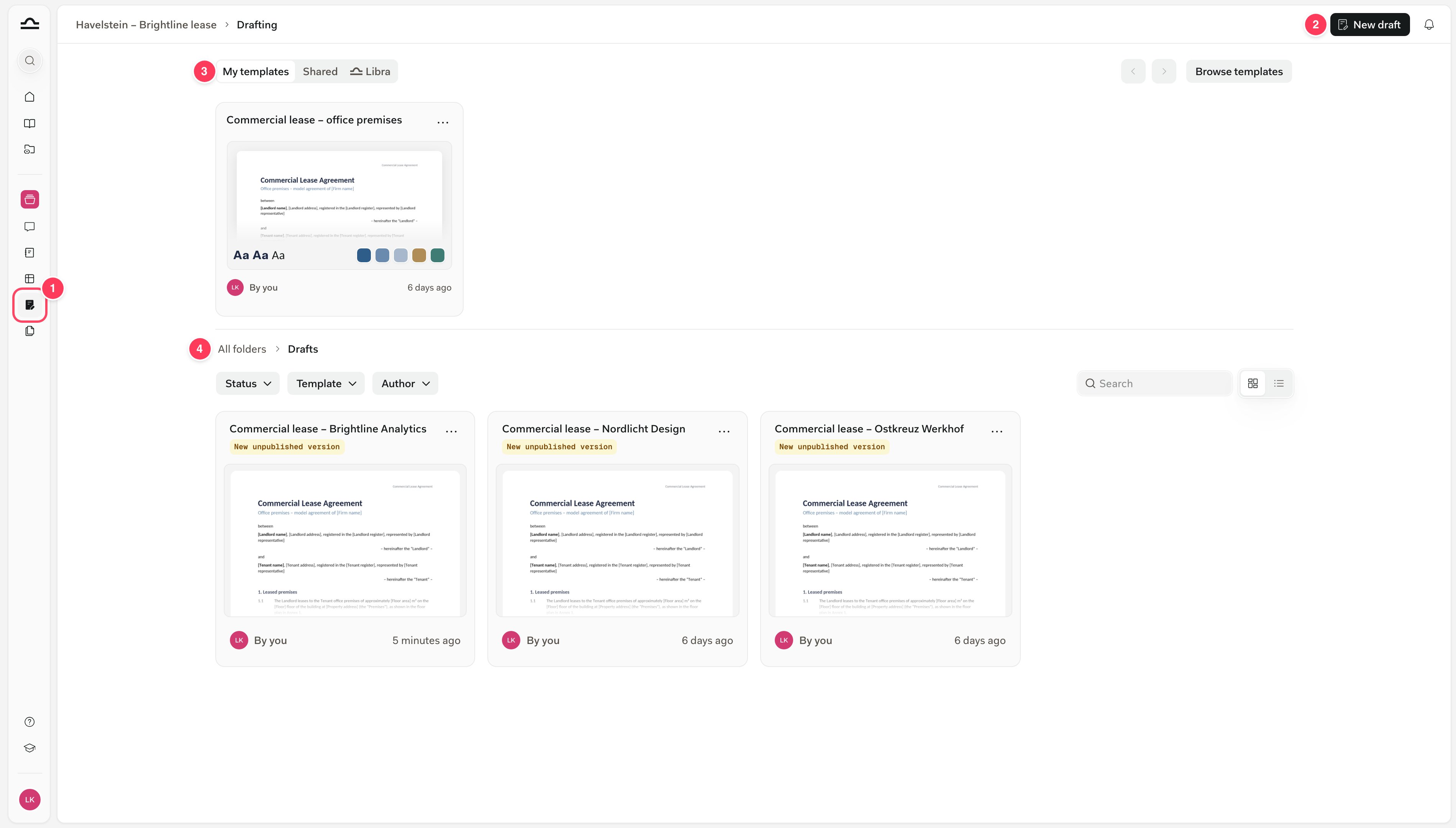 1. **Rédaction** dans la barre latérale ouvre cette page pour le projet dans lequel vous vous trouvez.
2. **Nouveau brouillon** ouvre un brouillon vierge dans l'Éditeur.
3. La bande de modèles affiche vos modèles de rédaction sous **Mes modèles**, ceux que des collègues ont partagés sous **Partagé**, et ceux que Libra fournit sous **Libra**. Survolez-en un et cliquez sur **Utiliser** pour démarrer un brouillon, ou cliquez sur **Parcourir les modèles** pour accéder à l'ensemble de la bibliothèque.
4. Les brouillons : tous les brouillons du projet, sous forme de grille ou de liste, avec des filtres **Statut**, **Modèle** et **Auteur**. Une étiquette signale tout ce que vous n'avez pas encore [publié](/fr/features/drafting/editor#publier). Les brouillons se trouvent dans le dossier **Brouillons** du projet, dans les fichiers du projet, qui n'accepte que les fichiers `.docx`.
Survolez un brouillon et cliquez sur **Modifier** pour l'ouvrir, ou utilisez son menu **⋯** pour le mettre en favori, le renommer, le publier, le dupliquer, le télécharger, le partager ou le supprimer.
## Ouvrir l'Éditeur
Vous pouvez ouvrir l'Éditeur partout où un document Word apparaît dans Libra. Seuls les fichiers `.docx` s'ouvrent dans l'Éditeur.
| Depuis | Faites ceci | Ce qui s'ouvre |
| - | - | - |
| La page Rédaction | Cliquez sur **Nouveau brouillon** | Un brouillon vierge, stocké dans le dossier Brouillons dès votre premier enregistrement |
| Un modèle de rédaction | Survolez-le et cliquez sur **Utiliser** | Un nouveau brouillon avec le contenu et le thème du modèle. Voir [Démarrer un brouillon à partir d'un modèle](/fr/features/drafting/templates#démarrer-un-brouillon-à-partir-d’un-modèle). |
| Fichiers du projet | Survolez un fichier `.docx` et cliquez sur **Modifier**, ou prévisualisez-le et cliquez sur **Modifier** à cet endroit | Le document lui-même : vos modifications y sont enregistrées, avec un historique des versions |
| Recherche | Cliquez sur **Ouvrir** sur un résultat `.docx` | Le document lui-même |
| Un chat | Cliquez sur **Modifier** sur une carte **Document brouillon** | Un brouillon non enregistré du fichier rédigé par Libra, avec la conversation reportée dans le Chat de l'Éditeur. Enregistrez-le pour le conserver. |
| Une réponse de chat | Cliquez sur **Ouvrir dans l’éditeur** dans la barre d'outils sous la réponse | Le document auquel appartient le chat, ou un nouveau brouillon s'il n'en a pas, avec la conversation reportée dans le Chat de l'Éditeur |
| L'Éditeur | Cliquez sur **Nouveau brouillon** dans la barre de titre, ou sur **Dupliquer le brouillon** dans le menu du document | Un brouillon vierge, ou une copie de celui où vous vous trouvez |
Partir d'un chat permet de poursuivre la conversation. Le Chat de l'Éditeur sait ce que Libra a rédigé, donc *« rendez la clause de résiliation plus stricte »* fonctionne immédiatement. Pour le volet chat, voir [Documents Word depuis le chat](/fr/features/chat/tools#documents-word-depuis-le-chat).
## L'Éditeur, le Document brouillon ou le module complémentaire Word ?
Les trois vous donnent un document Word. Choisissez selon l'endroit où vous voulez travailler et l'ampleur des modifications à apporter au brouillon.
| Utilisez | Quand |
| - | - |
| **L'Éditeur** | Vous voulez façonner un document étape par étape : modifier à la main, faire retravailler des clauses isolées par Libra, vérifier chaque modification et conserver des versions. |
| **Document brouillon** dans le chat | Vous voulez un premier brouillon complet en une seule fois. Ouvrez-le dans l'Éditeur avec **Modifier** lorsque vous voulez continuer à y travailler. Voir [Outils du Chat](/fr/features/chat/tools#documents-word-depuis-le-chat). |
| **Le module complémentaire Word** | Le document est ouvert dans Word et doit y rester. Voir [Module complémentaire Word](/fr/integrations/word/setup). |
## Questions courantes
Voici les questions que les avocats posent en premier, chacune avec un renvoi vers les détails.
1. **Rédaction** dans la barre latérale ouvre cette page pour le projet dans lequel vous vous trouvez.
2. **Nouveau brouillon** ouvre un brouillon vierge dans l'Éditeur.
3. La bande de modèles affiche vos modèles de rédaction sous **Mes modèles**, ceux que des collègues ont partagés sous **Partagé**, et ceux que Libra fournit sous **Libra**. Survolez-en un et cliquez sur **Utiliser** pour démarrer un brouillon, ou cliquez sur **Parcourir les modèles** pour accéder à l'ensemble de la bibliothèque.
4. Les brouillons : tous les brouillons du projet, sous forme de grille ou de liste, avec des filtres **Statut**, **Modèle** et **Auteur**. Une étiquette signale tout ce que vous n'avez pas encore [publié](/fr/features/drafting/editor#publier). Les brouillons se trouvent dans le dossier **Brouillons** du projet, dans les fichiers du projet, qui n'accepte que les fichiers `.docx`.
Survolez un brouillon et cliquez sur **Modifier** pour l'ouvrir, ou utilisez son menu **⋯** pour le mettre en favori, le renommer, le publier, le dupliquer, le télécharger, le partager ou le supprimer.
## Ouvrir l'Éditeur
Vous pouvez ouvrir l'Éditeur partout où un document Word apparaît dans Libra. Seuls les fichiers `.docx` s'ouvrent dans l'Éditeur.
| Depuis | Faites ceci | Ce qui s'ouvre |
| - | - | - |
| La page Rédaction | Cliquez sur **Nouveau brouillon** | Un brouillon vierge, stocké dans le dossier Brouillons dès votre premier enregistrement |
| Un modèle de rédaction | Survolez-le et cliquez sur **Utiliser** | Un nouveau brouillon avec le contenu et le thème du modèle. Voir [Démarrer un brouillon à partir d'un modèle](/fr/features/drafting/templates#démarrer-un-brouillon-à-partir-d’un-modèle). |
| Fichiers du projet | Survolez un fichier `.docx` et cliquez sur **Modifier**, ou prévisualisez-le et cliquez sur **Modifier** à cet endroit | Le document lui-même : vos modifications y sont enregistrées, avec un historique des versions |
| Recherche | Cliquez sur **Ouvrir** sur un résultat `.docx` | Le document lui-même |
| Un chat | Cliquez sur **Modifier** sur une carte **Document brouillon** | Un brouillon non enregistré du fichier rédigé par Libra, avec la conversation reportée dans le Chat de l'Éditeur. Enregistrez-le pour le conserver. |
| Une réponse de chat | Cliquez sur **Ouvrir dans l’éditeur** dans la barre d'outils sous la réponse | Le document auquel appartient le chat, ou un nouveau brouillon s'il n'en a pas, avec la conversation reportée dans le Chat de l'Éditeur |
| L'Éditeur | Cliquez sur **Nouveau brouillon** dans la barre de titre, ou sur **Dupliquer le brouillon** dans le menu du document | Un brouillon vierge, ou une copie de celui où vous vous trouvez |
Partir d'un chat permet de poursuivre la conversation. Le Chat de l'Éditeur sait ce que Libra a rédigé, donc *« rendez la clause de résiliation plus stricte »* fonctionne immédiatement. Pour le volet chat, voir [Documents Word depuis le chat](/fr/features/chat/tools#documents-word-depuis-le-chat).
## L'Éditeur, le Document brouillon ou le module complémentaire Word ?
Les trois vous donnent un document Word. Choisissez selon l'endroit où vous voulez travailler et l'ampleur des modifications à apporter au brouillon.
| Utilisez | Quand |
| - | - |
| **L'Éditeur** | Vous voulez façonner un document étape par étape : modifier à la main, faire retravailler des clauses isolées par Libra, vérifier chaque modification et conserver des versions. |
| **Document brouillon** dans le chat | Vous voulez un premier brouillon complet en une seule fois. Ouvrez-le dans l'Éditeur avec **Modifier** lorsque vous voulez continuer à y travailler. Voir [Outils du Chat](/fr/features/chat/tools#documents-word-depuis-le-chat). |
| **Le module complémentaire Word** | Le document est ouvert dans Word et doit y rester. Voir [Module complémentaire Word](/fr/integrations/word/setup). |
## Questions courantes
Voici les questions que les avocats posent en premier, chacune avec un renvoi vers les détails.