> ## Documentation Index
> Fetch the complete documentation index at: https://docs.libratech.ai/llms.txt
> Use this file to discover all available pages before exploring further.
# Modèles et thèmes
> Transformez les documents Word de votre cabinet en modèles et thèmes de rédaction, créez des brouillons à partir de ceux-ci, et conservez chaque document dans votre charte graphique.
Un **modèle de rédaction** est un document de départ que votre cabinet réutilise, comme un modèle de bail ou une NDA standard. Un **thème** est votre charte graphique : polices, couleurs, styles de titres et mise en page, définis une fois et appliqués à n’importe quel brouillon.
## Modèles et thèmes en un coup d’œil
Un modèle de rédaction porte généralement un thème, et **Utiliser** transforme le modèle en un nouveau brouillon avec ce thème appliqué. Un thème peut servir plusieurs modèles, de sorte que votre charte graphique reste centralisée.
| | Modèle de rédaction | Thème |
| - | - | - |
| Ce qu’il contient | Un document de départ, un thème, ou les deux | Six styles de base (**Texte normal**, **Titre**, **Sous-titre**, **Titre 1** à **Titre 3**) plus tout style de document que vous ajoutez, jusqu’à 8 couleurs, et éventuellement une mise en page |
| D’où il vient | Le document Word de votre cabinet, ou un brouillon que vous enregistrez comme modèle | Le document de référence d’un modèle, ou tout brouillon que vous enregistrez comme thème |
| Où le trouver | **Modèles** › **Rédaction**, et la bande de modèles sur la page Rédaction | **Thème** dans la barre d’outils de l’Éditeur, et l’étape **Thème** de chaque modèle |
| Qui peut l’utiliser | Vous, jusqu’à ce que vous le partagiez | Vous, jusqu’à ce que vous partagiez un modèle qui l’utilise |
Libra propose également un thème qui lui est propre, appelé **Libra**, que vous pouvez appliquer mais pas modifier. Le partage des modèles et des thèmes est couvert dans [Collaboration](/fr/features/drafting/collaboration#partager-un-modèle-et-son-thème).
## Créer un modèle de rédaction
La plupart des cabinets partent d’un document Word qu’ils utilisent déjà. La création de modèles de rédaction nécessite le forfait Professional.
Avant de commencer, vérifiez le document :
* C’est un fichier `.docx` de 25 Mo et 50 pages maximum.
* Il utilise de vrais styles Word, comme Titre 1 et Titre 2, plutôt que du texte en gras appliqué manuellement. Libra construit le thème à partir de ces styles.
* Ses blancs sont marqués dans le texte, comme `[Tenant]`, `{{Commencement date}}`, une ligne de traits de soulignement ou une case à cocher. Les modèles de rédaction n’ont pas de champs d’espace réservé : le chat de l’Éditeur trouve ces blancs et les remplit.
### À partir d’un document de référence
Ces étapes vous mènent du fichier Word de votre cabinet à un modèle enregistré.
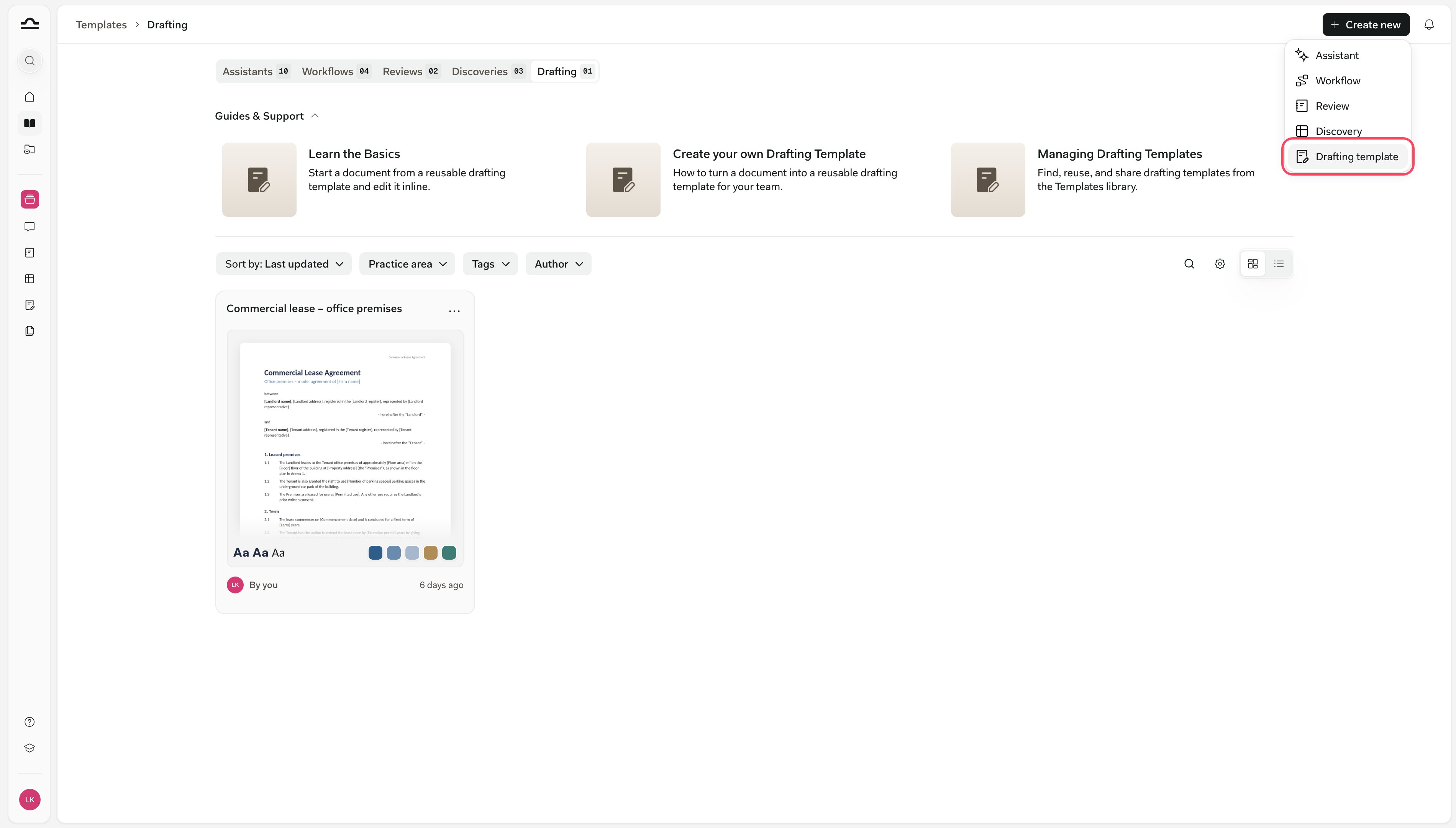 Dans **Modèles**, ouvrez l’onglet **Rédaction**, cliquez sur **Créer un nouveau** et choisissez **Modèle de rédaction**.
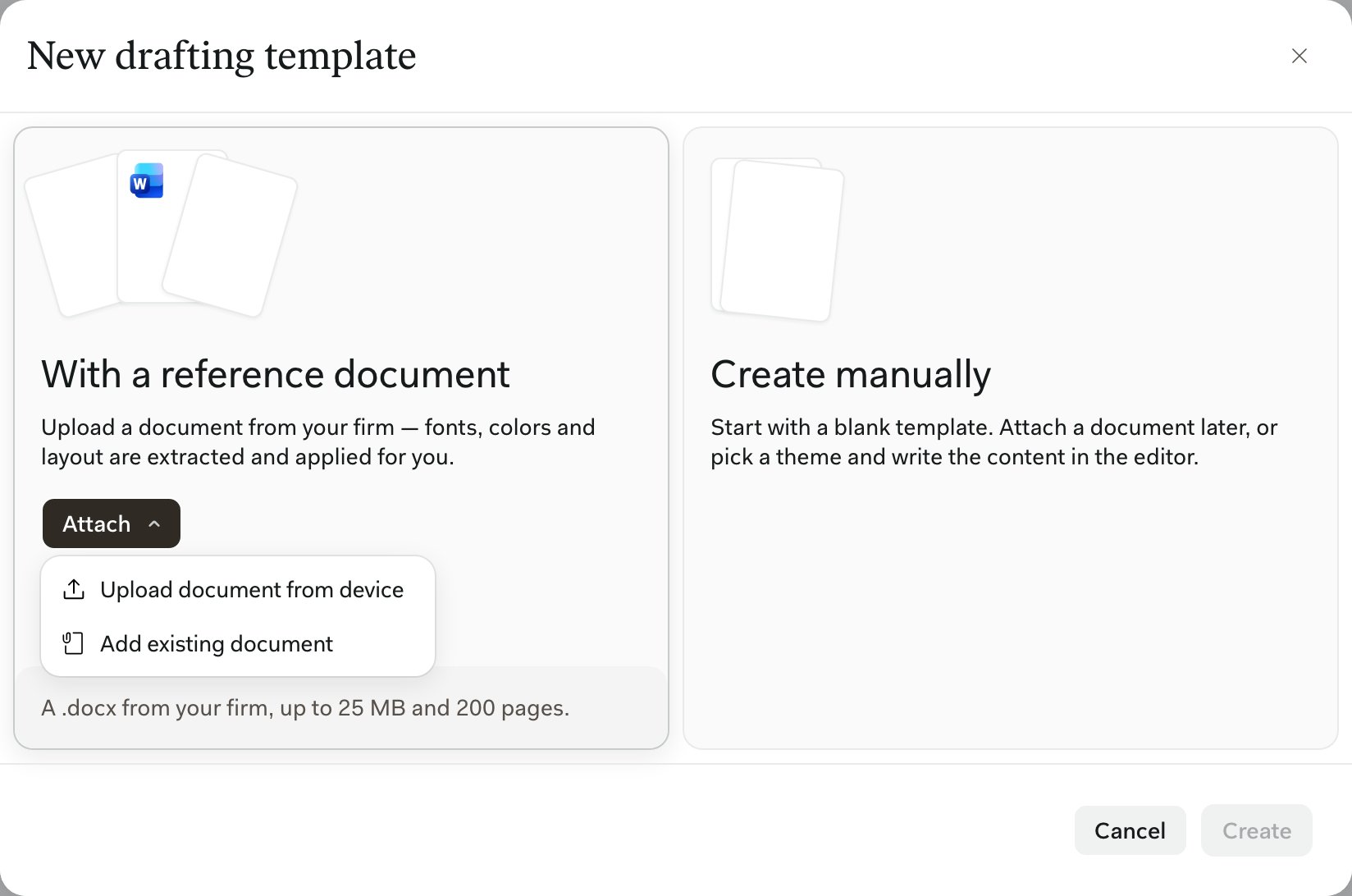
Choisissez **Avec un document de référence**, puis **Joindre**. **Importer un document depuis l’appareil** prend un fichier depuis votre ordinateur, et **Ajouter un document existant** prend un document déjà présent dans Libra. Cliquez ensuite sur **Créer**.
Dans **Modèles**, ouvrez l’onglet **Rédaction**, cliquez sur **Créer un nouveau** et choisissez **Modèle de rédaction**.
Choisissez **Avec un document de référence**, puis **Joindre**. **Importer un document depuis l’appareil** prend un fichier depuis votre ordinateur, et **Ajouter un document existant** prend un document déjà présent dans Libra. Cliquez ensuite sur **Créer**.
 L’étape **Contenu** affiche le document de référence page par page, tel qu’il se chargera dans chaque nouveau brouillon. **Modifier** l’ouvre dans l’Éditeur et **Remplacer** le substitue par un autre fichier.
Le **×** sur le nom du fichier le supprime, et les nouveaux brouillons démarrent alors uniquement à partir du thème.
Libra vous avertit si le document est mis en forme directement, n’a pas de thème de couleurs ou n’a pas de titres reconnaissables. Corrigez les styles dans Word et remplacez le fichier, ou ajustez le thème à l’étape suivante.
L’étape **Contenu** affiche le document de référence page par page, tel qu’il se chargera dans chaque nouveau brouillon. **Modifier** l’ouvre dans l’Éditeur et **Remplacer** le substitue par un autre fichier.
Le **×** sur le nom du fichier le supprime, et les nouveaux brouillons démarrent alors uniquement à partir du thème.
Libra vous avertit si le document est mis en forme directement, n’a pas de thème de couleurs ou n’a pas de titres reconnaissables. Corrigez les styles dans Word et remplacez le fichier, ou ajustez le thème à l’étape suivante.
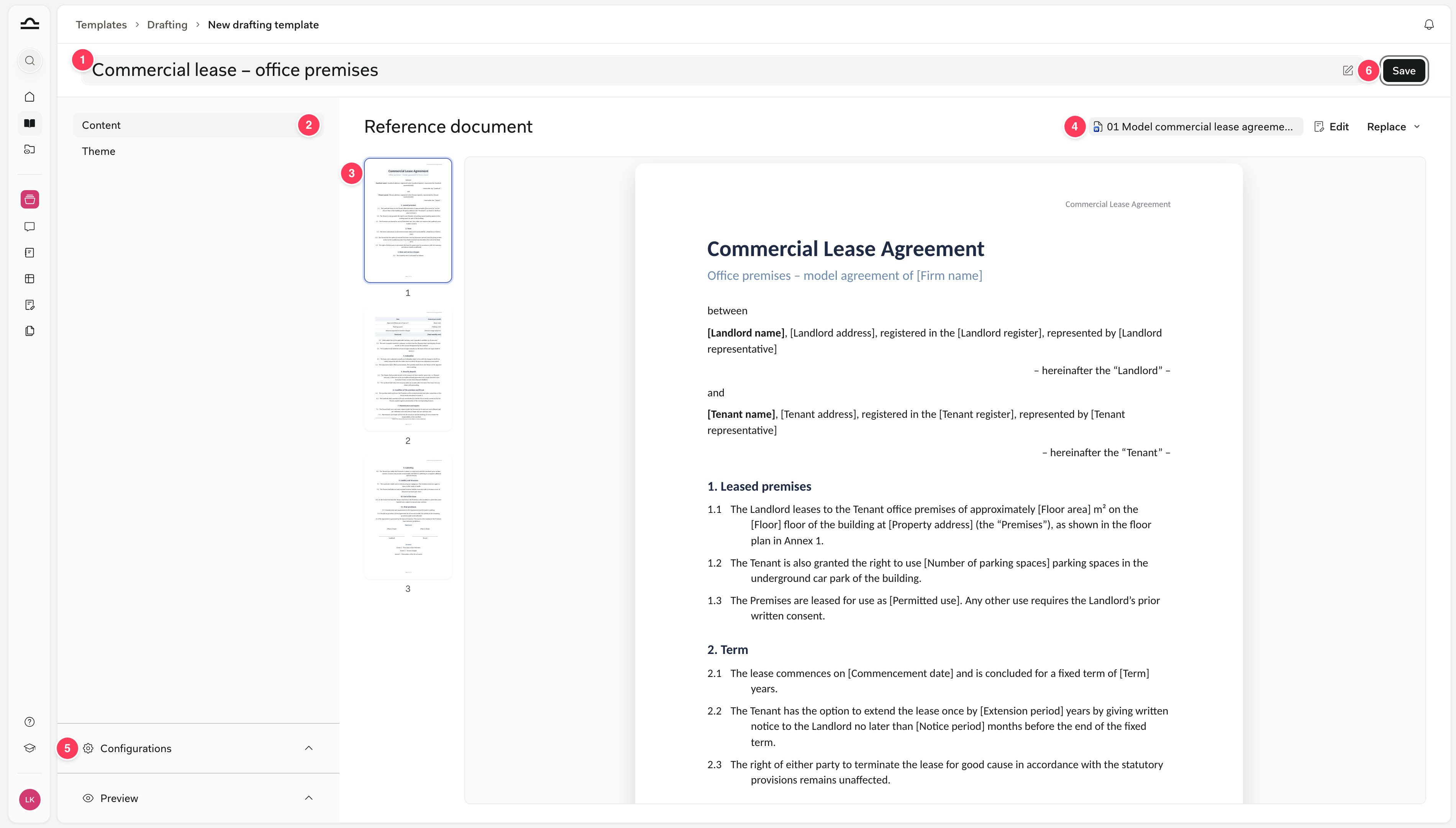 1. Le nom du modèle
2. Les étapes **Contenu** et **Thème**
3. Le document de référence, page par page
4. Le fichier, avec **Modifier** et **Remplacer**
5. **Configurations** et **Aperçu**
6. **Enregistrer**
1. Le nom du modèle
2. Les étapes **Contenu** et **Thème**
3. Le document de référence, page par page
4. Le fichier, avec **Modifier** et **Remplacer**
5. **Configurations** et **Aperçu**
6. **Enregistrer**
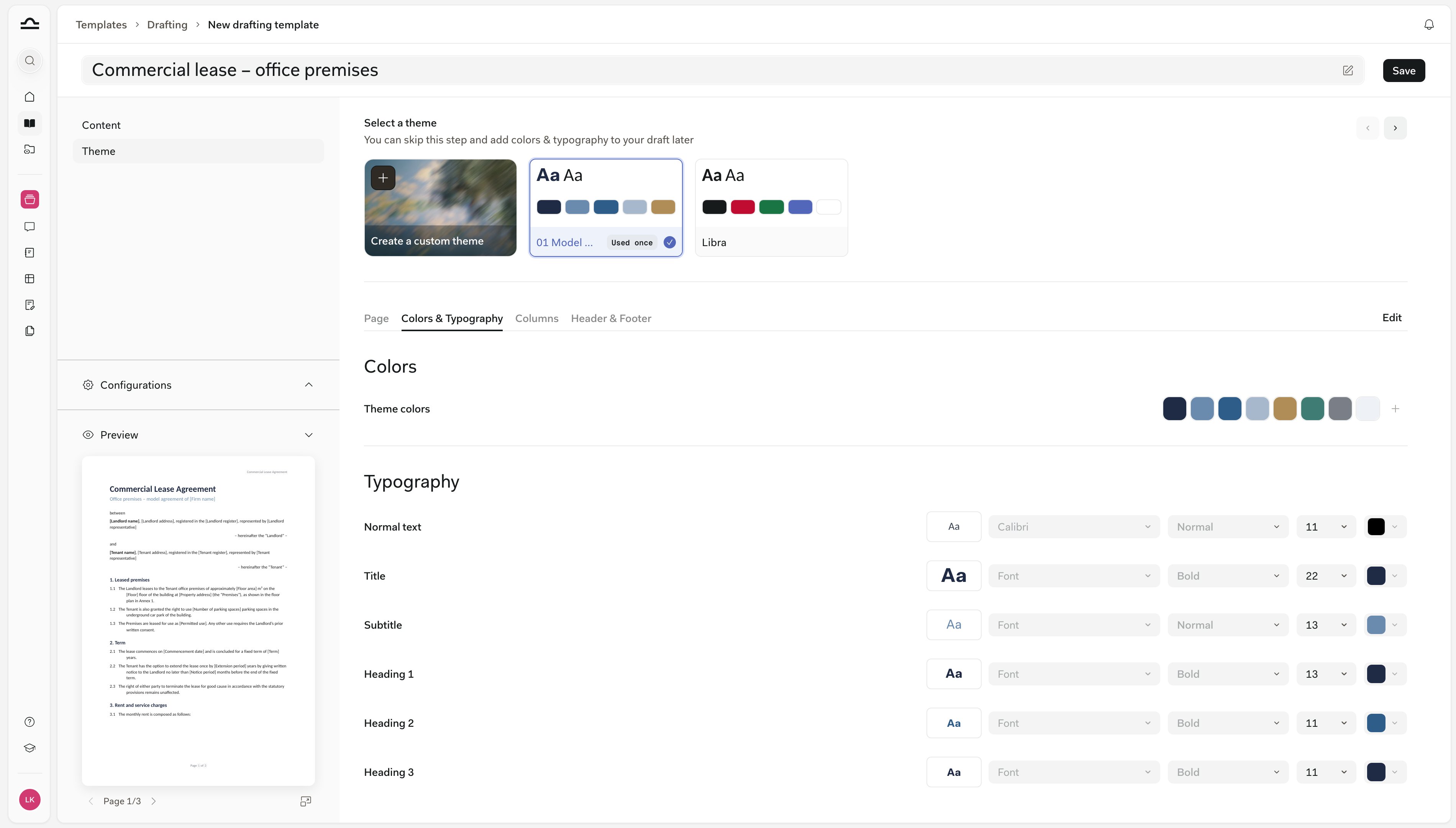 L’étape **Thème** démarre sur le thème que Libra a extrait du fichier. Si l’un de vos propres thèmes possède déjà les mêmes styles et couleurs, Libra le sélectionne à la place, et chaque carte indique combien de modèles l’utilisent.
L’étape affiche les **Couleurs du thème** et un style pour **Texte normal**, **Titre**, **Sous-titre** et **Titre 1** à **Titre 3** ; les paramètres de page se trouvent sous les autres onglets.
Conservez ce thème, choisissez-en un autre comme **Libra**, ou **Créer un thème personnalisé**. **Supprimer du modèle** laisse le modèle sans thème, de sorte que les brouillons conservent la mise en forme propre au document de référence.
Le thème d’un modèle est verrouillé jusqu’à ce que vous cliquiez sur **Modifier**, car une modification touche tous les modèles qui l’utilisent. Libra nomme ces modèles avant que vous ne confirmiez.
Nommez le modèle en haut, ajoutez un domaine de pratique, des tags et des juridictions sous **Configurations**, vérifiez l’**Aperçu**, puis cliquez sur **Enregistrer**. Rien n’est enregistré tant que vous ne sauvegardez pas, et un modèle a besoin d’un document de référence ou d’un thème. Voir [Domaines de pratique et tags](/fr/features/templates/practice-areas-and-tags).
### À partir d’un brouillon
Vous pouvez transformer en modèle tout brouillon que vous pouvez modifier, y compris un brouillon que vous avez rédigé avec Libra. Dans l’Éditeur, cliquez sur la flèche à côté de **Enregistrer** et choisissez **Enregistrer comme modèle**.
L’étape **Thème** démarre sur le thème que Libra a extrait du fichier. Si l’un de vos propres thèmes possède déjà les mêmes styles et couleurs, Libra le sélectionne à la place, et chaque carte indique combien de modèles l’utilisent.
L’étape affiche les **Couleurs du thème** et un style pour **Texte normal**, **Titre**, **Sous-titre** et **Titre 1** à **Titre 3** ; les paramètres de page se trouvent sous les autres onglets.
Conservez ce thème, choisissez-en un autre comme **Libra**, ou **Créer un thème personnalisé**. **Supprimer du modèle** laisse le modèle sans thème, de sorte que les brouillons conservent la mise en forme propre au document de référence.
Le thème d’un modèle est verrouillé jusqu’à ce que vous cliquiez sur **Modifier**, car une modification touche tous les modèles qui l’utilisent. Libra nomme ces modèles avant que vous ne confirmiez.
Nommez le modèle en haut, ajoutez un domaine de pratique, des tags et des juridictions sous **Configurations**, vérifiez l’**Aperçu**, puis cliquez sur **Enregistrer**. Rien n’est enregistré tant que vous ne sauvegardez pas, et un modèle a besoin d’un document de référence ou d’un thème. Voir [Domaines de pratique et tags](/fr/features/templates/practice-areas-and-tags).
### À partir d’un brouillon
Vous pouvez transformer en modèle tout brouillon que vous pouvez modifier, y compris un brouillon que vous avez rédigé avec Libra. Dans l’Éditeur, cliquez sur la flèche à côté de **Enregistrer** et choisissez **Enregistrer comme modèle**.
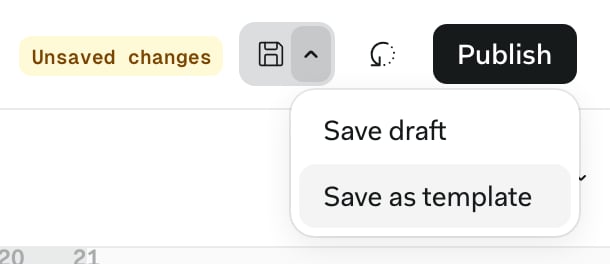 L’éditeur de modèle s’ouvre par-dessus le brouillon. Votre document, modifications non enregistrées comprises, devient le document de référence, et le nom du brouillon devient le nom du modèle. Les étapes sont les mêmes que ci-dessus.
**Enregistrer** stocke le modèle et laisse le brouillon tel quel. **Ouvrir le modèle** dans la confirmation vous emmène vers le nouveau modèle.
Pour démarrer plutôt d’une page vierge, choisissez **Créer manuellement** dans la boîte de dialogue Nouveau modèle de rédaction. L’éditeur de modèle s’ouvre sur une étape Contenu vide : choisissez un thème, puis cliquez sur **Modifier** pour rédiger le texte dans l’Éditeur.
## Démarrer un brouillon à partir d’un modèle
Survolez un modèle et cliquez sur **Utiliser**, dans **Modèles** › **Rédaction** ou dans la bande de modèles sur la page Rédaction. Libra crée une copie indépendante dans le dossier Brouillons du projet et applique le thème du modèle, de sorte que les modifications du brouillon ne touchent jamais le modèle.
Laissez ensuite le chat de l’Éditeur remplir les blancs. Joignez les instructions du client, par exemple un fil d’e-mails que vous avez exporté depuis Outlook avec le module complémentaire Libra, et demandez : *« Remplissez les blancs entre crochets à partir de l’e-mail joint. »*
Libra remplit chaque blanc de lui-même et vous indique lesquels sont encore ouverts, comme le lieu et la date de signature. En mode **Modification**, **Afficher les modifications** vous guide à travers chaque remplissage.
## Modifier un modèle
Ouvrez un modèle depuis **Modèles** › **Rédaction** pour le modifier, puis cliquez sur **Enregistrer**. Les brouillons déjà créés à partir de celui-ci conservent leur contenu ; si vous modifiez le thème, ils obtiennent la possibilité de l’appliquer.
Pour modifier le texte d’un modèle, cliquez sur **Modifier** à son étape Contenu. L’Éditeur s’ouvre en mode modèle, avec la bannière *Vous êtes en train de modifier le modèle « … »*, et rien n’est enregistré automatiquement.
**Enregistrer** met à jour le modèle pour tous ceux qui l’utilisent, et la flèche à côté propose **Enregistrer comme nouveau modèle**. Le mode modèle n’a pas de **Publier**.
Un modèle construit à partir d’un document dans Libra détecte lorsque ce document change. L’éditeur de modèle affiche alors *Le document de référence a été mis à jour depuis la création de ce modèle.*
**Mettre à jour le modèle** charge la version la plus récente et conserve vos choix de thème et de style, ou fermez la bannière pour garder le modèle tel quel.
Pour adapter le modèle d’un collègue sans modifier le sien, **Dupliquez**-le depuis son menu **⋯**. La copie vous appartient. Seul l’auteur d’un modèle peut le supprimer.
## Créer un thème dans l’Éditeur
Vous n’avez pas besoin d’un modèle pour créer un thème. Mettez en forme un brouillon comme vous le souhaitez, puis ouvrez **Thème** dans la barre d’outils et choisissez **Créer un nouveau thème**, ou utilisez **Enregistrer comme thème** › **Enregistrer comme nouveau thème** en bas du panneau Mise en forme.
Ouvrir ou importer un document Word ne crée pas de thème à lui seul. Seul le document de référence d’un modèle le fait.
## Appliquer et modifier un thème
**Thème** dans la barre d’outils répertorie vos thèmes. Cliquez sur l’un d’eux pour l’appliquer : Libra restylise les styles de paragraphe et les couleurs du document, ainsi que sa mise en page si le thème en a une. La confirmation comporte un bouton **Annuler**.
L’éditeur de modèle s’ouvre par-dessus le brouillon. Votre document, modifications non enregistrées comprises, devient le document de référence, et le nom du brouillon devient le nom du modèle. Les étapes sont les mêmes que ci-dessus.
**Enregistrer** stocke le modèle et laisse le brouillon tel quel. **Ouvrir le modèle** dans la confirmation vous emmène vers le nouveau modèle.
Pour démarrer plutôt d’une page vierge, choisissez **Créer manuellement** dans la boîte de dialogue Nouveau modèle de rédaction. L’éditeur de modèle s’ouvre sur une étape Contenu vide : choisissez un thème, puis cliquez sur **Modifier** pour rédiger le texte dans l’Éditeur.
## Démarrer un brouillon à partir d’un modèle
Survolez un modèle et cliquez sur **Utiliser**, dans **Modèles** › **Rédaction** ou dans la bande de modèles sur la page Rédaction. Libra crée une copie indépendante dans le dossier Brouillons du projet et applique le thème du modèle, de sorte que les modifications du brouillon ne touchent jamais le modèle.
Laissez ensuite le chat de l’Éditeur remplir les blancs. Joignez les instructions du client, par exemple un fil d’e-mails que vous avez exporté depuis Outlook avec le module complémentaire Libra, et demandez : *« Remplissez les blancs entre crochets à partir de l’e-mail joint. »*
Libra remplit chaque blanc de lui-même et vous indique lesquels sont encore ouverts, comme le lieu et la date de signature. En mode **Modification**, **Afficher les modifications** vous guide à travers chaque remplissage.
## Modifier un modèle
Ouvrez un modèle depuis **Modèles** › **Rédaction** pour le modifier, puis cliquez sur **Enregistrer**. Les brouillons déjà créés à partir de celui-ci conservent leur contenu ; si vous modifiez le thème, ils obtiennent la possibilité de l’appliquer.
Pour modifier le texte d’un modèle, cliquez sur **Modifier** à son étape Contenu. L’Éditeur s’ouvre en mode modèle, avec la bannière *Vous êtes en train de modifier le modèle « … »*, et rien n’est enregistré automatiquement.
**Enregistrer** met à jour le modèle pour tous ceux qui l’utilisent, et la flèche à côté propose **Enregistrer comme nouveau modèle**. Le mode modèle n’a pas de **Publier**.
Un modèle construit à partir d’un document dans Libra détecte lorsque ce document change. L’éditeur de modèle affiche alors *Le document de référence a été mis à jour depuis la création de ce modèle.*
**Mettre à jour le modèle** charge la version la plus récente et conserve vos choix de thème et de style, ou fermez la bannière pour garder le modèle tel quel.
Pour adapter le modèle d’un collègue sans modifier le sien, **Dupliquez**-le depuis son menu **⋯**. La copie vous appartient. Seul l’auteur d’un modèle peut le supprimer.
## Créer un thème dans l’Éditeur
Vous n’avez pas besoin d’un modèle pour créer un thème. Mettez en forme un brouillon comme vous le souhaitez, puis ouvrez **Thème** dans la barre d’outils et choisissez **Créer un nouveau thème**, ou utilisez **Enregistrer comme thème** › **Enregistrer comme nouveau thème** en bas du panneau Mise en forme.
Ouvrir ou importer un document Word ne crée pas de thème à lui seul. Seul le document de référence d’un modèle le fait.
## Appliquer et modifier un thème
**Thème** dans la barre d’outils répertorie vos thèmes. Cliquez sur l’un d’eux pour l’appliquer : Libra restylise les styles de paragraphe et les couleurs du document, ainsi que sa mise en page si le thème en a une. La confirmation comporte un bouton **Annuler**.
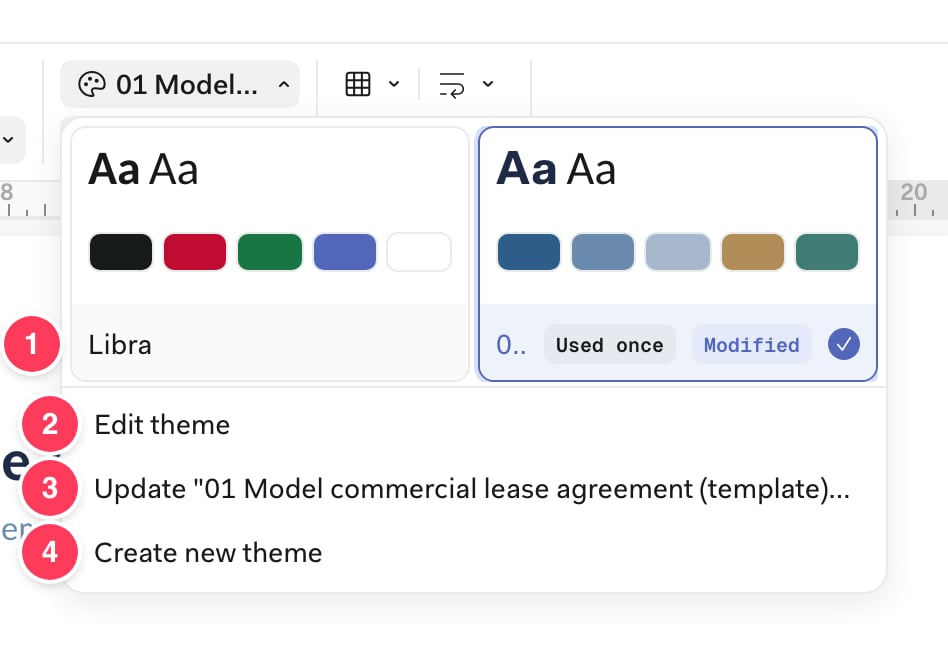 1. Vos thèmes, chacun avec le nombre de modèles qui l’utilisent. **Modifié** marque celui qui est sélectionné lorsque vous avez modifié le document à la main. Le menu **⋯** d’une carte renomme, duplique ou supprime le thème, et **Utilisé dans** répertorie ses modèles.
2. **Modifier le thème** ouvre les couleurs et les styles du thème dans **Couleurs et typographie**.
3. **Mettre à jour « … » d’après le document** enregistre l’apparence actuelle du document dans le thème dès qu’il affiche **Modifié**. Si des modèles utilisent le thème, Libra les nomme et demande d’abord confirmation.
4. **Créer un nouveau thème**, voir [Créer un thème dans l’Éditeur](#créer-un-thème-dans-l’éditeur).
Sous **Styles de document** dans **Couleurs et typographie**, **+** ajoute l’un des styles propres au document dans le thème et **−** le retire. La corbeille supprime un style, et si du texte l’utilise encore, Libra demande quel style ce texte doit prendre à la place.
Un thème utilisé par des modèles peut être modifié depuis n’importe lequel d’entre eux, et la modification s’applique à tous ceux qui utilisent ces modèles. Supprimer un tel thème, après une confirmation qui les nomme, laisse les modèles sans thème.
Les brouillons qui utilisent un thème modifié affichent *Le thème utilisé dans ce document a été mis à jour ailleurs*. Cliquez sur **Appliquer les modifications** pour prendre en compte la mise à jour, ou fermez la bannière pour conserver l’apparence actuelle.
## Quel « modèle » est lequel ?
Libra a trois choses appelées modèles, et elles ne se mélangent pas.
| Modèle | Où | À quoi il sert |
| - | - | - |
| **Modèle de rédaction** | **Modèles** › **Rédaction** | Documents de départ pour l’Éditeur, chacun avec un thème |
| **Modèle Word** | [Paramètres › Modèles](/fr/resources/account#modèles) | Le papier à en-tête sur lequel s’appuient Document brouillon dans le chat et les exports Word |
| **Modèle d’espaces réservés** | [Module complémentaire Word › Remplir les espaces réservés](/fr/integrations/word/placeholders) | Une configuration d’espaces réservés enregistrée pour remplir des documents dans Word |
Les autres onglets de **Modèles** contiennent Assistants, Workflows, Playbooks et modèles Discovery. Voir [À propos des modèles](/fr/features/templates/about).
## Conseils
* **Nettoyez d’abord les styles dans Word.** Un document de référence avec de vrais styles vous donne un thème que vous avez rarement besoin de retoucher.
* **Marquez chaque blanc de la même façon**, comme `[Tenant]`, afin qu’une seule instruction les remplisse tous.
* **Nommez les modèles par type de document et droit applicable**, comme *Bail commercial (droit allemand)*, et ajoutez un domaine de pratique pour que vos collègues les trouvent.
## Étapes suivantes
Donnez à vos collègues vos modèles, et le thème associé à chacun.
Mettez en forme un brouillon et laissez Libra le remplir.
This documentation is built and hosted on [Mintlify](https://mintlify.com), a developer documentation platform.
1. Vos thèmes, chacun avec le nombre de modèles qui l’utilisent. **Modifié** marque celui qui est sélectionné lorsque vous avez modifié le document à la main. Le menu **⋯** d’une carte renomme, duplique ou supprime le thème, et **Utilisé dans** répertorie ses modèles.
2. **Modifier le thème** ouvre les couleurs et les styles du thème dans **Couleurs et typographie**.
3. **Mettre à jour « … » d’après le document** enregistre l’apparence actuelle du document dans le thème dès qu’il affiche **Modifié**. Si des modèles utilisent le thème, Libra les nomme et demande d’abord confirmation.
4. **Créer un nouveau thème**, voir [Créer un thème dans l’Éditeur](#créer-un-thème-dans-l’éditeur).
Sous **Styles de document** dans **Couleurs et typographie**, **+** ajoute l’un des styles propres au document dans le thème et **−** le retire. La corbeille supprime un style, et si du texte l’utilise encore, Libra demande quel style ce texte doit prendre à la place.
Un thème utilisé par des modèles peut être modifié depuis n’importe lequel d’entre eux, et la modification s’applique à tous ceux qui utilisent ces modèles. Supprimer un tel thème, après une confirmation qui les nomme, laisse les modèles sans thème.
Les brouillons qui utilisent un thème modifié affichent *Le thème utilisé dans ce document a été mis à jour ailleurs*. Cliquez sur **Appliquer les modifications** pour prendre en compte la mise à jour, ou fermez la bannière pour conserver l’apparence actuelle.
## Quel « modèle » est lequel ?
Libra a trois choses appelées modèles, et elles ne se mélangent pas.
| Modèle | Où | À quoi il sert |
| - | - | - |
| **Modèle de rédaction** | **Modèles** › **Rédaction** | Documents de départ pour l’Éditeur, chacun avec un thème |
| **Modèle Word** | [Paramètres › Modèles](/fr/resources/account#modèles) | Le papier à en-tête sur lequel s’appuient Document brouillon dans le chat et les exports Word |
| **Modèle d’espaces réservés** | [Module complémentaire Word › Remplir les espaces réservés](/fr/integrations/word/placeholders) | Une configuration d’espaces réservés enregistrée pour remplir des documents dans Word |
Les autres onglets de **Modèles** contiennent Assistants, Workflows, Playbooks et modèles Discovery. Voir [À propos des modèles](/fr/features/templates/about).
## Conseils
* **Nettoyez d’abord les styles dans Word.** Un document de référence avec de vrais styles vous donne un thème que vous avez rarement besoin de retoucher.
* **Marquez chaque blanc de la même façon**, comme `[Tenant]`, afin qu’une seule instruction les remplisse tous.
* **Nommez les modèles par type de document et droit applicable**, comme *Bail commercial (droit allemand)*, et ajoutez un domaine de pratique pour que vos collègues les trouvent.
## Étapes suivantes
Donnez à vos collègues vos modèles, et le thème associé à chacun.
Mettez en forme un brouillon et laissez Libra le remplir.
This documentation is built and hosted on [Mintlify](https://mintlify.com), a developer documentation platform.