> ## Documentation Index
> Fetch the complete documentation index at: https://docs.libratech.ai/llms.txt
> Use this file to discover all available pages before exploring further.

# Accueil

> Votre point de départ. Tous les projets auxquels vous avez accès, en un seul endroit.

<video autoPlay muted loop playsInline src="https://mintcdn.com/libra-4206ec93/azhR9hqtFjs66ITC/assets/videos/fr/features/home.webm?fit=max&auto=format&n=azhR9hqtFjs66ITC&q=85&s=d917b3a5211e094dd954686b1b533bb6" className="rounded-xl border w-full" data-path="assets/videos/fr/features/home.webm" />

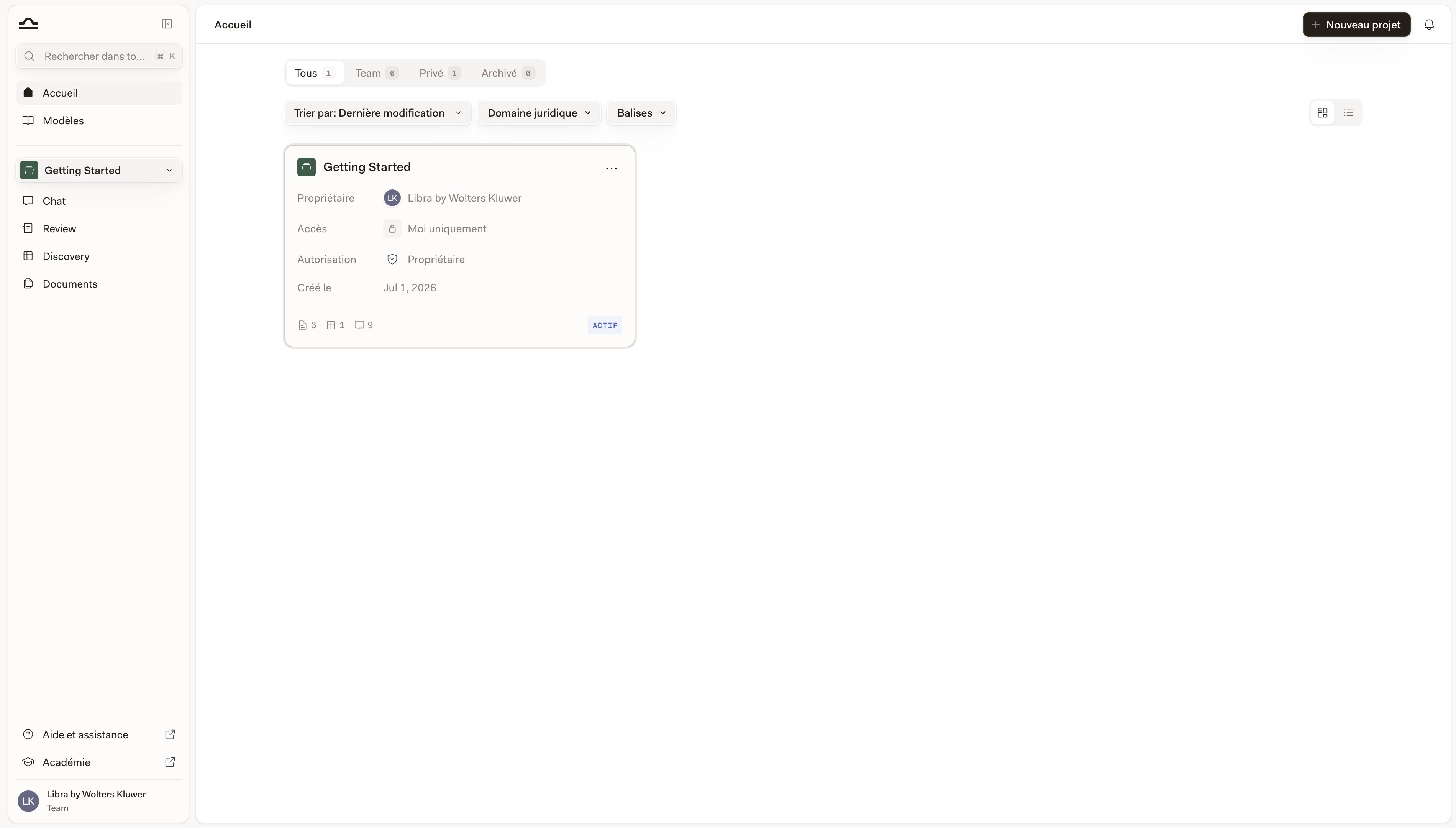
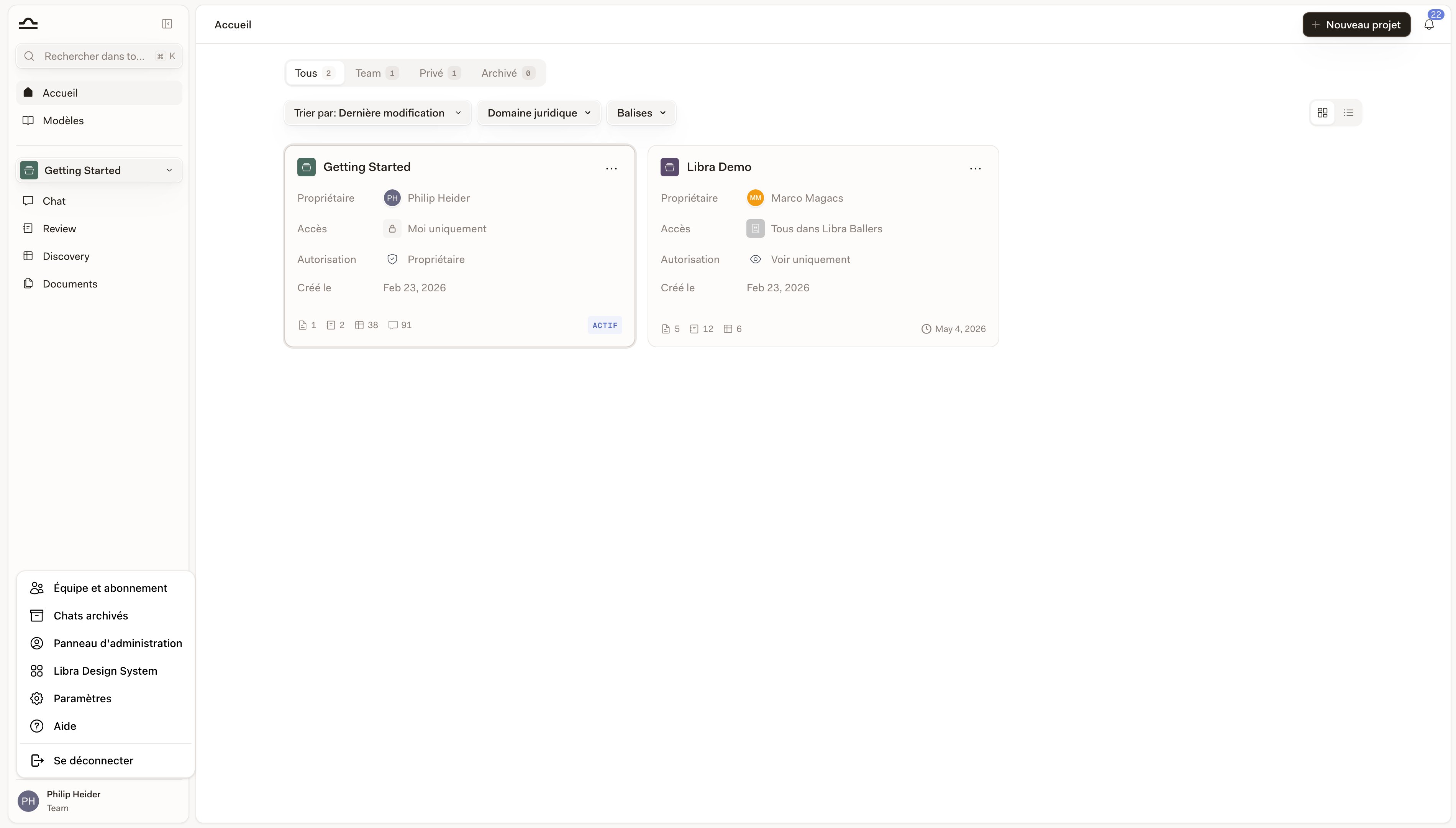
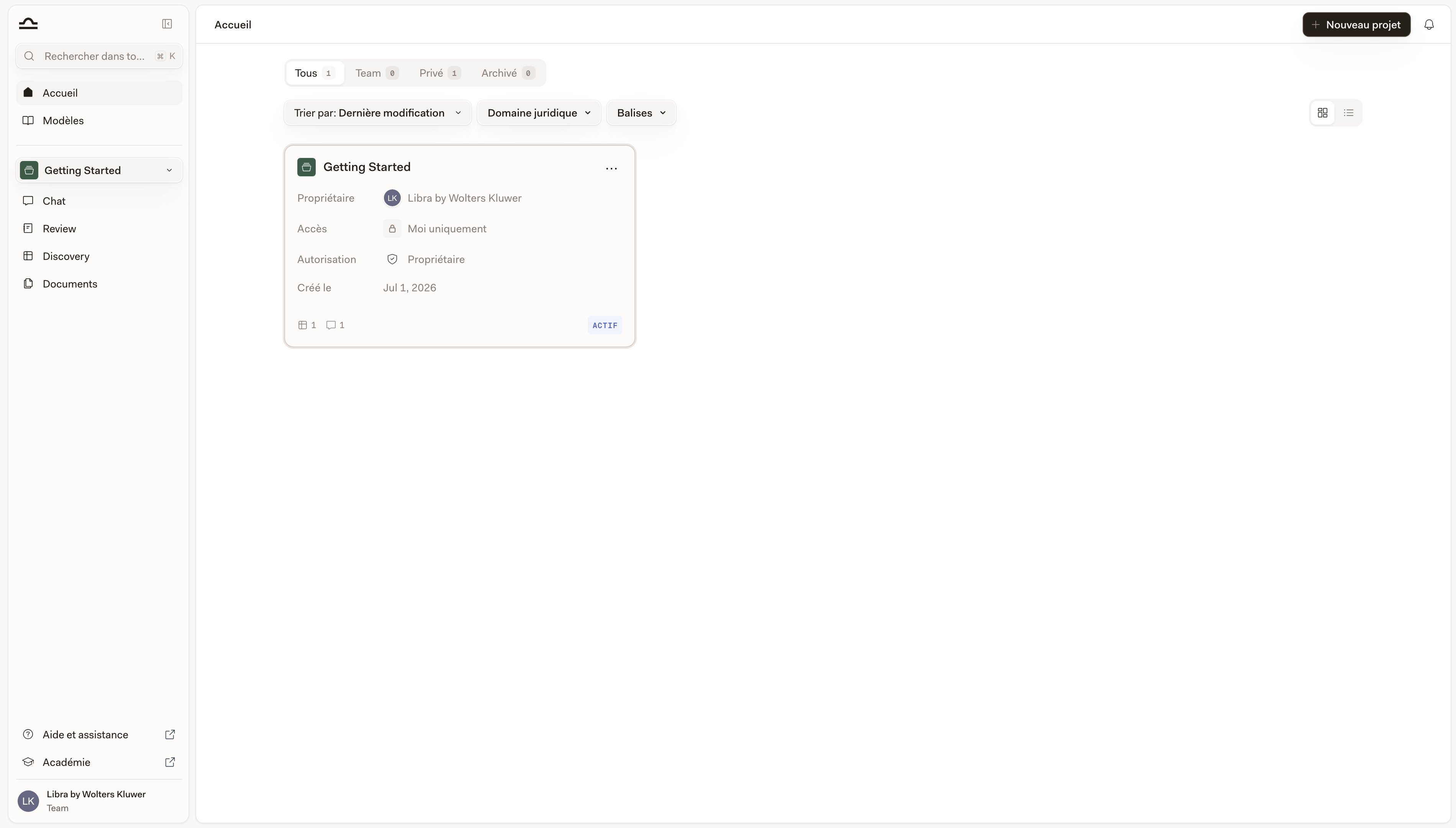
L'**Accueil** est le point de départ de votre journée. Cliquez sur **Accueil** en haut de la barre latérale et Libra répertorie tous les projets auxquels vous avez accès, avec les métadonnées dont vous avez besoin pour vous y retrouver : qui en est le propriétaire, qui d'autre peut le voir, quel est votre propre niveau d'accès et quelle quantité de travail s'y trouve déjà.

<div className="libra-buddy-callout">
  <img src="https://mintcdn.com/libra-4206ec93/wgVZXcGnHS4aJk9T/assets/images/libra-buddy/excited.png?fit=max&auto=format&n=wgVZXcGnHS4aJk9T&q=85&s=ff4421471ed769b8a6bb79c03cda38f3" alt="Mascotte Libra enthousiaste" width="729" height="648" data-path="assets/images/libra-buddy/excited.png" />

  <div className="libra-buddy-callout-content">
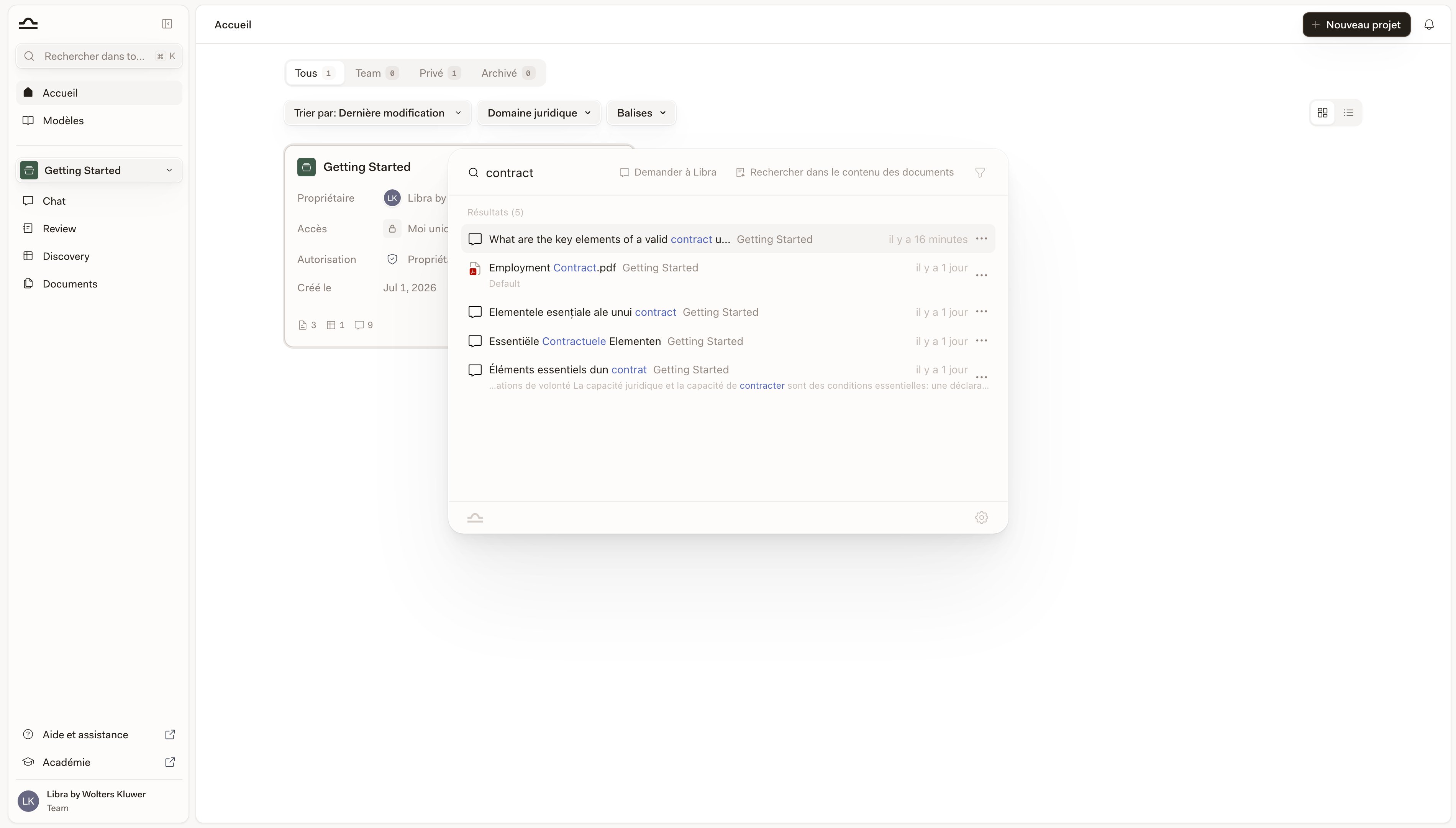
    Le champ de recherche de l'Accueil porte sur les détails du projet — le nom et le client — et non sur le contenu de vos chats et de vos fichiers. Pour cela, appuyez sur <kbd>Cmd</kbd>+<kbd>K</kbd> ; la Recherche globale indexe chaque chat, document, Review et Discovery.
  </div>
</div>

## Ce qu'affiche une carte de projet

Chaque projet est une carte comportant les mêmes champs, ce qui vous permet de parcourir rapidement une longue liste.

| Champ            | Ce qu'il affiche                                                                                                                                                    |
| ---------------- | ------------------------------------------------------------------------------------------------------------------------------------------------------------------- |
| **Propriétaire** | La personne qui a créé le projet.                                                                                                                                   |
| **Accès**        | Qui peut le voir : **Moi uniquement**, **Tous les membres de** *nom de votre équipe*, un collègue nommément désigné, ou **Plusieurs personnes** avec leurs avatars. |
| **Autorisation** | Votre propre niveau d'accès sur ce projet : **Propriétaire**, **Accès complet**, **Modification** ou **Lecture seule**.                                             |
| **Client**       | Le client auquel appartient ce dossier. Affiché uniquement lorsque le projet en a un.                                                                               |
| **Créé**         | La date de création du projet.                                                                                                                                      |

En bas de la carte, un pied de page compte ce qu'elle contient — documents, Reviews, Discoveries et chats. Les compteurs encore à zéro sont omis, afin qu'un projet tout neuf ne se présente pas comme une rangée de zéros. À droite du pied de page figure le temps relatif écoulé depuis la **Dernière modification**, ou une étiquette **Actif** sur le projet que vous avez actuellement ouvert.
<Note>
  Le domaine de pratique et les tags ne sont pas imprimés sur la carte. Ce sont des filtres situés au-dessus de la liste, et des colonnes dans la vue liste.
</Note>

## Grille ou liste

Deux boutons à droite de la barre d'outils permettent de basculer entre la **Vue grille** — les cartes décrites ci-dessus — et la **Vue liste**, un tableau comportant une ligne par projet et les colonnes **Nom du projet**, **Auteur**, **Domaine de pratique**, **Tags**, **Accès**, **Contenu** (les mêmes compteurs d'artefacts que le pied de page de la carte), **Dernière modification** et **Créé**. La vue liste est la plus adaptée pour parcourir une centaine de dossiers d'un coup ; la grille facilite la lecture d'un projet en particulier.

Libra mémorise votre mode d'affichage et votre ordre de tri dans le navigateur où vous les avez définis : l'Accueil revient donc tel que vous l'avez laissé.

## Les onglets

La liste se réduit à l'aide des onglets en haut de la page, chacun affichant un compteur.

<AccordionGroup>
  <Accordion title="Tout">
    Tous les projets auxquels vous avez accès et qui n'ont pas été archivés. Vue par défaut.
  </Accordion>

  <Accordion title="Équipe">
    Projets partagés avec une ou plusieurs personnes. Utile pour retrouver les travaux sur lesquels vous collaborez. Sur les formules sans collaboration d'équipe, cet onglet est verrouillé et son icône devient un cadenas.
  </Accordion>

  <Accordion title="Privé">
    Projets auxquels personne d'autre n'a reçu accès. Travaux personnels et brouillons.
  </Accordion>

  <Accordion title="Archivé">
    Projets qui ont été archivés. Ils n'encombrent pas la liste active, et rien de ce qu'ils contiennent n'est perdu — chats, documents, Reviews et Discoveries sont tous conservés. Pour y travailler à nouveau, désarchivez-les d'abord.
  </Accordion>

  <Accordion title="Favoris">
    Projets que vous avez marqués comme favoris. Cet onglet n'apparaît qu'une fois que vous avez mis au moins un projet en favori.
  </Accordion>
</AccordionGroup>

## Trouver un projet

Quatre façons de filtrer la liste, selon ce que vous recherchez.

<Steps>
  <Step title="Rechercher par nom">
    Cliquez sur la loupe à droite de la barre d'outils pour ouvrir le champ **Rechercher des projets** et commencez à saisir votre texte. Libra relance la recherche à mesure que vous tapez, en comparant le nom du projet et le client.

    <img src="https://mintcdn.com/libra-4206ec93/xiBvwuZo2GnEMwex/assets/images/fr/app/home-search.png?fit=max&auto=format&n=xiBvwuZo2GnEMwex&q=85&s=8e3a8795b0dde5e9cfcda3a076b098d6" alt="Page Accueil avec un filtrage de recherche actif" width="3800" height="2160" data-path="assets/images/fr/app/home-search.png" />
  </Step>

  <Step title="Trier la liste">
    Utilisez le menu déroulant **Trier par** pour passer de **Dernière modification** (l'option par défaut) à **Nom** ou **Date de création**.

    <img src="https://mintcdn.com/libra-4206ec93/xiBvwuZo2GnEMwex/assets/images/fr/app/home-hero.png?fit=max&auto=format&n=xiBvwuZo2GnEMwex&q=85&s=8ac6baaa961625585002493146059981" alt="Page Accueil avec la liste de projets triée par dernière modification" width="3800" height="2160" data-path="assets/images/fr/app/home-hero.png" />
  </Step>

  <Step title="Filtrer par domaine de pratique ou par tag">
    Les puces de filtre au-dessus de la liste réduisent vos projets par **Domaine de pratique** et par **Tags** — les mêmes filtres que ceux que vous utilisez déjà dans la [bibliothèque de modèles](/fr/features/templates/practice-areas-and-tags). (Pour filtrer selon qui peut voir un projet, utilisez plutôt les onglets.) Combinez-les pour réduire une longue liste de dossiers à exactement ce dont vous avez besoin, et utilisez **Effacer tous les filtres** pour repartir de zéro.

    <img src="https://mintcdn.com/libra-4206ec93/xiBvwuZo2GnEMwex/assets/images/fr/app/home-filter-bar.png?fit=max&auto=format&n=xiBvwuZo2GnEMwex&q=85&s=b28ab1d3b3fdf7803723d67aa389836d" alt="Page Accueil avec les filtres Domaine de pratique et Tags au-dessus de la liste de projets" width="3800" height="2160" data-path="assets/images/fr/app/home-filter-bar.png" />
  </Step>

  <Step title="Mettre en favori les projets sur lesquels vous travaillez">
    Dans la grille, ouvrez le menu **⋯** d'une carte et choisissez **Favori**. Dans la vue liste, cliquez sur l'étoile à côté du nom du projet. Les favoris se regroupent dans l'onglet **Favoris**, à un clic quel que soit le filtre appliqué par ailleurs.

    <img src="https://mintcdn.com/libra-4206ec93/xiBvwuZo2GnEMwex/assets/images/fr/app/projects-card-menu.png?fit=max&auto=format&n=xiBvwuZo2GnEMwex&q=85&s=3eca1729e7847d3b3010a1a545e8e453" alt="Carte de projet avec son menu d'actions à trois points ouvert" width="3800" height="2160" data-path="assets/images/fr/app/projects-card-menu.png" />
  </Step>
</Steps>

<Tip>
  Les favoris sont enregistrés sur votre compte : un projet que vous mettez en favori sur votre ordinateur portable reste un favori sur votre tablette. Ils ne modifient toutefois pas l'ordre de la liste — pour ne voir que ces projets, ouvrez l'onglet **Favoris**.
</Tip>

<Note>
  L'Accueil charge au maximum 200 projets pour l'onglet et le tri en cours. Au-delà, une bannière s'affiche — *Affichage des 200 premiers projets. Recherchez par nom de projet pour en trouver un en particulier.* — et le champ de recherche permet d'atteindre les autres.
</Note>

## Actions sur les projets

Chaque carte et chaque ligne de la liste dispose d'un menu **⋯** qui agit sur le projet sans l'ouvrir au préalable. Sur une carte mise en favori, l'étoile occupe l'emplacement du bouton de menu ; déplacez le pointeur sur la carte et l'étoile s'estompe pour le laisser apparaître.

<AccordionGroup>
  <Accordion title="Ouvrir">
    Cliquez n'importe où sur la carte. Libra fait de ce projet le projet actif, vous emmène dans Chat et y démarre un nouveau chat. Review, Discovery et Fichiers projet dans la barre latérale pointent eux aussi vers le nouveau projet. Les projets archivés ne peuvent pas être ouverts — désarchivez-les d'abord.
  </Accordion>

  <Accordion title="Favori / Retirer des favoris">
    Ajoutez le projet à l'onglet **Favoris**, ou retirez-le de cet onglet.
  </Accordion>

  <Accordion title="Modifier">
    Modifiez le nom du projet, la description, le client, les domaines de pratique ou les tags. Si vous ne disposez que d'un accès en lecture, l'entrée s'intitule **Détails** et ouvre la même boîte de dialogue en lecture seule.
  </Accordion>

  <Accordion title="Partager">
    Ouvrez les paramètres de partage pour ajouter ou retirer des personnes sans entrer d'abord dans le projet. Consultez [Partage et accès](/fr/features/sharing-and-access) pour plus de détails.
  </Accordion>

  <Accordion title="Archiver / Désarchiver">
    Déplacez un projet terminé vers l'onglet **Archivé**, ou ramenez-le dans la liste active. Tout ce qu'il contient est conservé dans les deux cas.
  </Accordion>

  <Accordion title="Supprimer">
    Supprimez définitivement le projet. Libra vous demande de confirmer et vous avertit lorsque le projet est partagé — le supprimer le supprime pour toutes les personnes avec lesquelles il était partagé.
  </Accordion>
</AccordionGroup>

Les entrées dont vous disposez dépendent de votre **Autorisation** : le partage nécessite un accès en modification, l'archivage et la suppression nécessitent **Propriétaire** ou **Accès complet**, et un accès en lecture seule ne vous laisse que **Détails** et **Favori**.

<Warning>
  La suppression d'un projet supprime tout ce qui lui est associé, y compris l'ensemble de ses documents. Si vous pensez vouloir récupérer le travail plus tard, archivez-le plutôt.
</Warning>

## Créer un nouveau projet

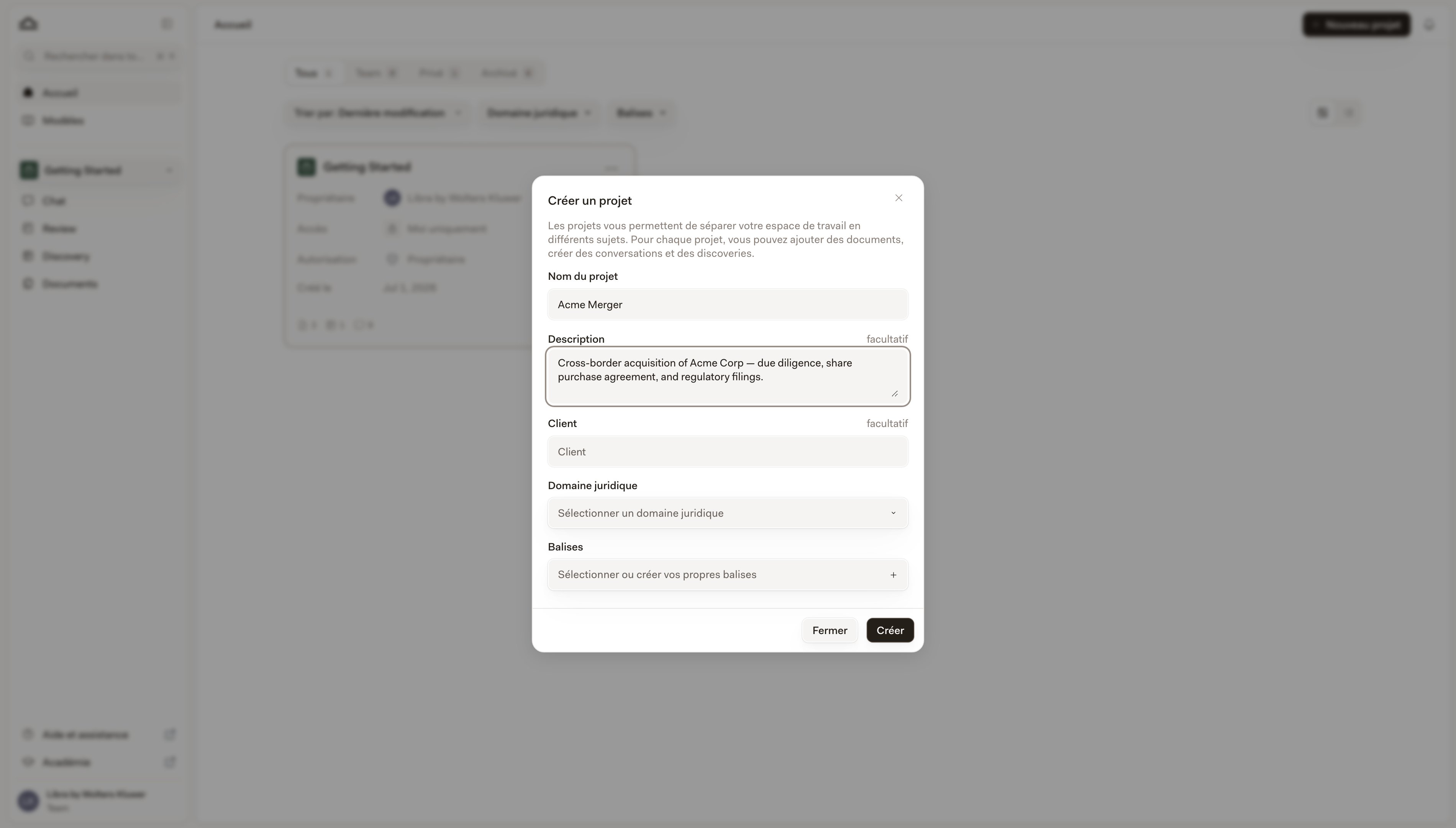
Le bouton **Nouveau projet** est toujours visible en haut à droite de l'Accueil.

<Steps>
  <Step title="Cliquer sur Nouveau projet">
    La boîte de dialogue **Créer un projet** s'ouvre. Seul le **Nom du projet** est obligatoire ; **Description**, **Client**, **Domaine de pratique** et **Tags** sont tous facultatifs, et vous pourrez les renseigner plus tard depuis **Modifier**.

    <img src="https://mintcdn.com/libra-4206ec93/xiBvwuZo2GnEMwex/assets/images/fr/app/create-project-dialog.png?fit=max&auto=format&n=xiBvwuZo2GnEMwex&q=85&s=c85733c833bddd82aa7c3b10eef75084" alt="Boîte de dialogue Créer un projet affichant les champs nom du projet, description, client et domaine de pratique" width="3800" height="2160" data-path="assets/images/fr/app/create-project-dialog.png" />
  </Step>

  <Step title="Décider qui d'autre y a accès">
    Si votre formule inclut la collaboration d'équipe et qu'une autre personne fait partie de votre équipe, Libra crée le projet puis ouvre la boîte de dialogue de partage dans la foulée, afin que vous puissiez ajouter des personnes immédiatement. Fermez-la lorsque vous avez terminé — ou fermez-la tout de suite, et le projet reste privé jusqu'à ce que vous le partagiez plus tard. Sur un compte individuel, vous revenez directement à l'Accueil.
  </Step>

  <Step title="Commencer à travailler">
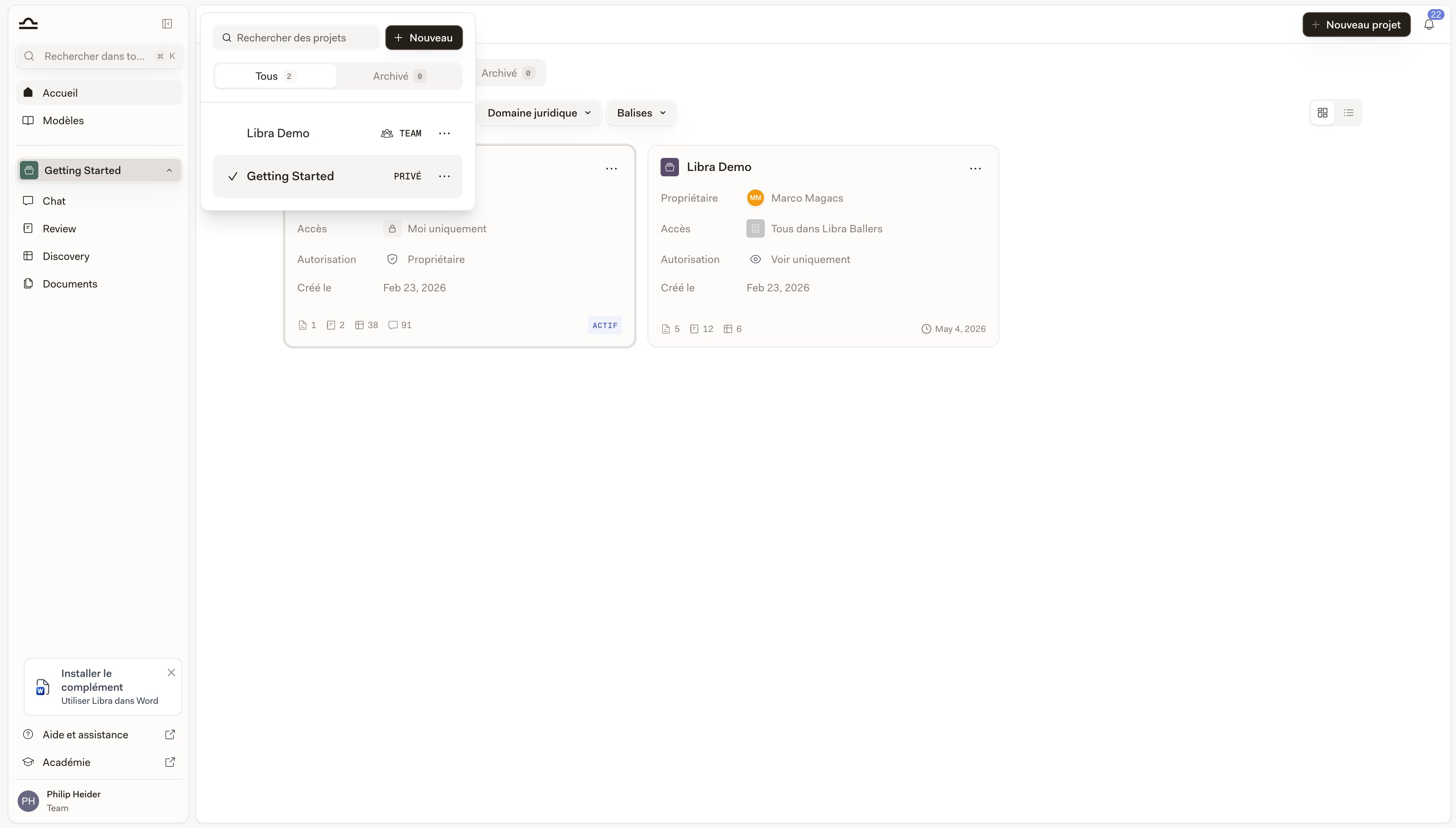
    Vous revenez à l'Accueil avec le nouveau projet actif : Chat, Review, Discovery et Fichiers projet dans la barre latérale y sont déjà rattachés. Ouvrez-le et vous pourrez démarrer un chat, téléverser des documents ou lancer une Review immédiatement.

    <img src="https://mintcdn.com/libra-4206ec93/xiBvwuZo2GnEMwex/assets/images/fr/app/sidebar-global-vs-project.png?fit=max&auto=format&n=xiBvwuZo2GnEMwex&q=85&s=6bc1509124e75dafb32d4c0a3560e27f" alt="Barre latérale affichant les sections du projet après l'activation du nouveau projet" width="3800" height="2160" data-path="assets/images/fr/app/sidebar-global-vs-project.png" />
  </Step>
</Steps>

<Note>
  Sur les formules assorties d'une limite de projets, la boîte de dialogue de création indique combien de projets vous avez déjà utilisés, et le bouton **Nouveau projet** cesse de répondre une fois la limite atteinte.
</Note>

## Conseils pour bien organiser l'Accueil

<AccordionGroup>
  <Accordion title="Mettre en favori le dossier en cours">
    Un ou deux favoris transforment l'onglet **Favoris** en liste restreinte de dossiers en cours, ce qui vaut mieux que de parcourir toute la liste chaque matin.
  </Accordion>

  <Accordion title="Archiver après clôture">
    Dès qu'un dossier est clos, archivez son projet. Cela nettoie votre liste active sans perdre aucun travail.
  </Accordion>

  <Accordion title="Renseigner les domaines de pratique et les tags de manière cohérente">
    C'est sur eux que reposent les puces de filtre. Un projet sans domaine de pratique est invisible pour tous les filtres par domaine de pratique — y compris celui qu'un associé utilise pour voir la répartition du travail.
  </Accordion>

  <Accordion title="Nommer les projets de façon à les retrouver plus tard">
    Les noms de projets apparaissent également dans les résultats de **Recherche**. *« Examen du NDA pour Acme Corp »* est bien plus facile à retrouver par la suite que *« Projet 4 »*.
  </Accordion>
</AccordionGroup>

## Étapes suivantes

<Columns cols={2}>
  <Card title="Projets" icon="folder" href="/fr/features/projects">
    Ce qui se trouve à l'intérieur d'un projet, et comment y travailler.
  </Card>

  <Card title="Recherche" icon="search" href="/fr/features/search">
    Trouvez n'importe quoi dans tous vos projets.
  </Card>

  <Card title="Partage et accès" icon="users" href="/fr/features/sharing-and-access">
    Décidez qui voit quoi.
  </Card>
</Columns>