> ## Documentation Index
> Fetch the complete documentation index at: https://docs.libratech.ai/llms.txt
> Use this file to discover all available pages before exploring further.

# Projets

> Chaque projet est un espace de travail autonome, où les chats, les documents, les Reviews et les Discoveries sont tous rattachés à un seul dossier.

<video autoPlay muted loop playsInline src="https://mintcdn.com/libra-4206ec93/azhR9hqtFjs66ITC/assets/videos/fr/features/projects.webm?fit=max&auto=format&n=azhR9hqtFjs66ITC&q=85&s=e704d2d147c9ee5fa09a3024b86a035a" className="rounded-xl border w-full" data-path="assets/videos/fr/features/projects.webm" />

Un **projet** est un espace de travail autonome. Tout ce que vous y faites, y compris les chats, les téléversements de documents, les Reviews et les Discoveries, reste rattaché à ce projet. Lorsque vous changez de projet, la section projet de la barre latérale se met à jour pour n'afficher que le travail de ce projet.

<div className="libra-buddy-callout">
  <img src="https://mintcdn.com/libra-4206ec93/wgVZXcGnHS4aJk9T/assets/images/libra-buddy/presenting.png?fit=max&auto=format&n=wgVZXcGnHS4aJk9T&q=85&s=db41075b4a259a172f68465ae5c3421e" alt="Mascotte Libra en présentation" width="827" height="615" data-path="assets/images/libra-buddy/presenting.png" />

  <div className="libra-buddy-callout-content">
    La portée d'un projet est une cloison étanche. Une mention `@` dans le Projet A ne peut pas atteindre le Projet B. Besoin d'un document issu d'un autre dossier ? Basculez vers ce projet, ouvrez le menu **⋯** du document dans les **Fichiers projet** et choisissez [**Déplacer vers le projet**](/fr/features/documents/folder-structure#moving-files-to-another-project) — le document change de rattachement et quitte donc le dossier dont il provenait.
  </div>
</div>

## Ce que contient un projet

| Type                                                  | De quoi il s'agit                                                                                                                                                 |
| ----------------------------------------------------- | ----------------------------------------------------------------------------------------------------------------------------------------------------------------- |
| **Chat**                                              | Chaque conversation que vous démarrez dans le projet. Un chat peut être [déplacé vers un autre projet](/fr/features/chat/history#managing-a-chat) ultérieurement. |
| **Review**                                            | Des revues de contrats exécutées d'après vos Playbooks.                                                                                                           |
| **Discovery**                                         | Des extractions de données multi-documents.                                                                                                                       |
| [**Fichiers projet**](/fr/features/documents/library) | Chaque fichier téléversé, ainsi que les dossiers système **Reviews**, **Discoveries** et **Chat uploads**.                                                        |

Ce sont les entrées de la barre latérale rattachées au projet, dans leur ordre d'apparition. Au-dessus du projet se trouvent les entrées globales — **Rechercher dans tous les projets**, **Accueil**, **Modèles** et [**Bases de données**](/fr/features/databases/basics) — qui restent identiques quel que soit le projet dans lequel vous vous trouvez. Consultez [Comment Libra est organisé](/fr/getting-started/how-libra-is-organised).

## Utiliser un projet dans le chat

Lorsque vous attachez un projet à un chat (la **puce de projet**), Libra peut travailler sur l'ensemble de son contenu, même pour des projets comptant **des milliers de documents**. Plutôt que de charger l'intégralité du projet dans la conversation dès le départ, Libra **recherche dans le projet à la demande** : il part d'un résumé de ce qui s'y trouve — le nombre d'éléments et vos documents les plus récemment mis à jour — puis lit, recherche et prévisualise les documents au fur et à mesure des besoins de votre question, en suivant votre **structure de dossiers**.

Les réponses restent ainsi rapides et précises sur les dossiers volumineux, et un projet n'est plus plafonné avant même qu'une requête ne soit envoyée. Lorsque Libra s'appuie sur le projet, ses [citations](/fr/features/chat/citations) peuvent renvoyer à un **dossier** précis ou à un **document entier**, et pas seulement à une page unique.

## Créer un projet

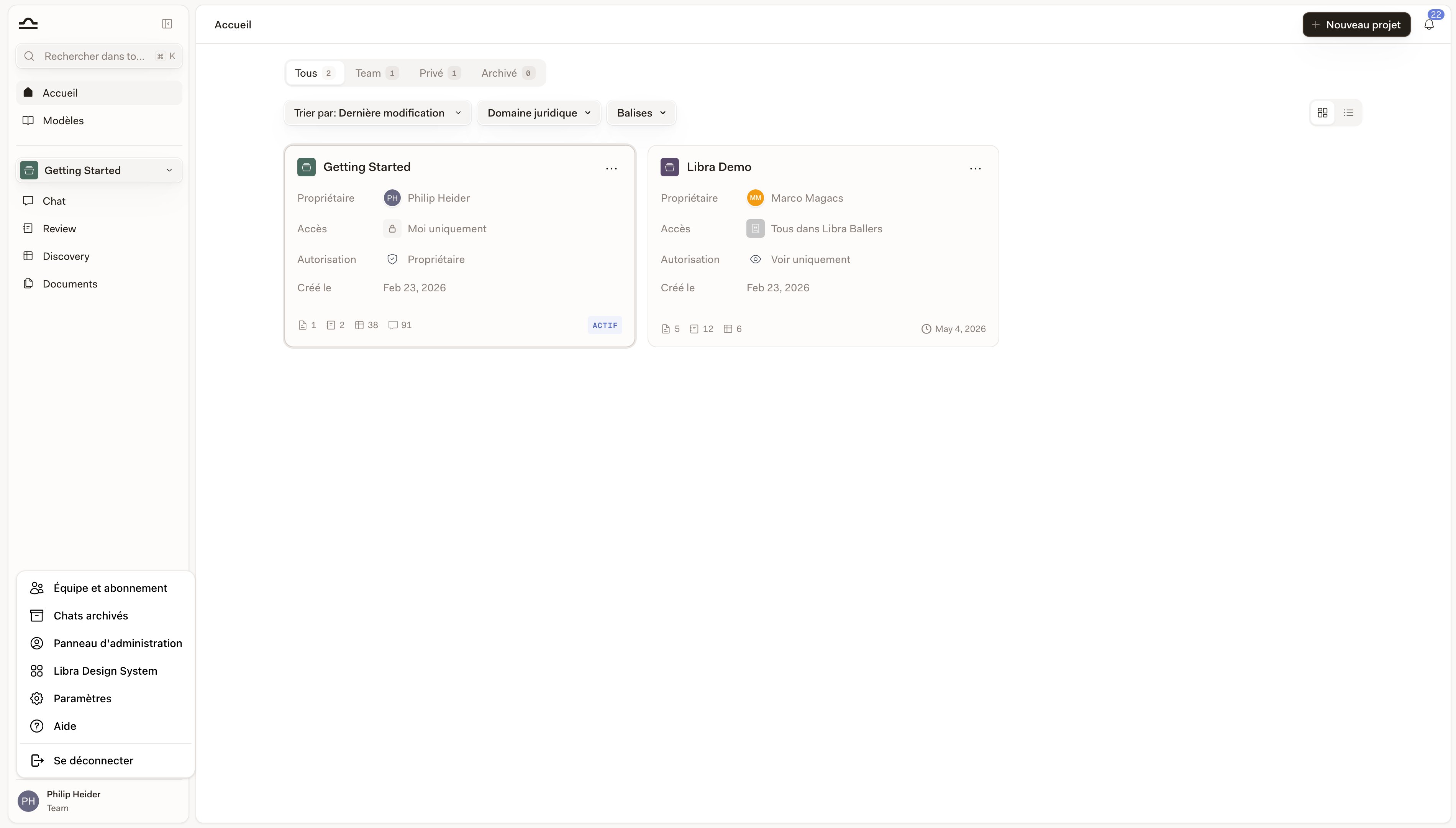
Le bouton **Nouveau projet** se trouve en haut à droite de la page [Accueil](/fr/features/home). Le volet latéral des projets dispose de son propre bouton **Nouveau projet**. Les deux ouvrent la même boîte de dialogue **Créer un projet**.

Avant de commencer : avec le forfait **Starter**, vous pouvez avoir trois projets actifs à la fois. En dessous de la limite, la boîte de dialogue affiche un compteur indiquant *2 projets sur 3 utilisés*. À trois, **Nouveau projet** sur l'Accueil et **Nouveau projet** dans le volet latéral cessent de répondre — survolez l'un ou l'autre et Libra vous explique pourquoi : **Forfait Starter**, *limite de 3 projets*, et un lien **Passer à Professional**. Archiver un projet libère une place. Professional et Team n'imposent aucune limite de projets. Consultez [Abonnement](/fr/resources/subscription).
<Steps>
  <Step title="Cliquez sur Nouveau projet sur la page Accueil">
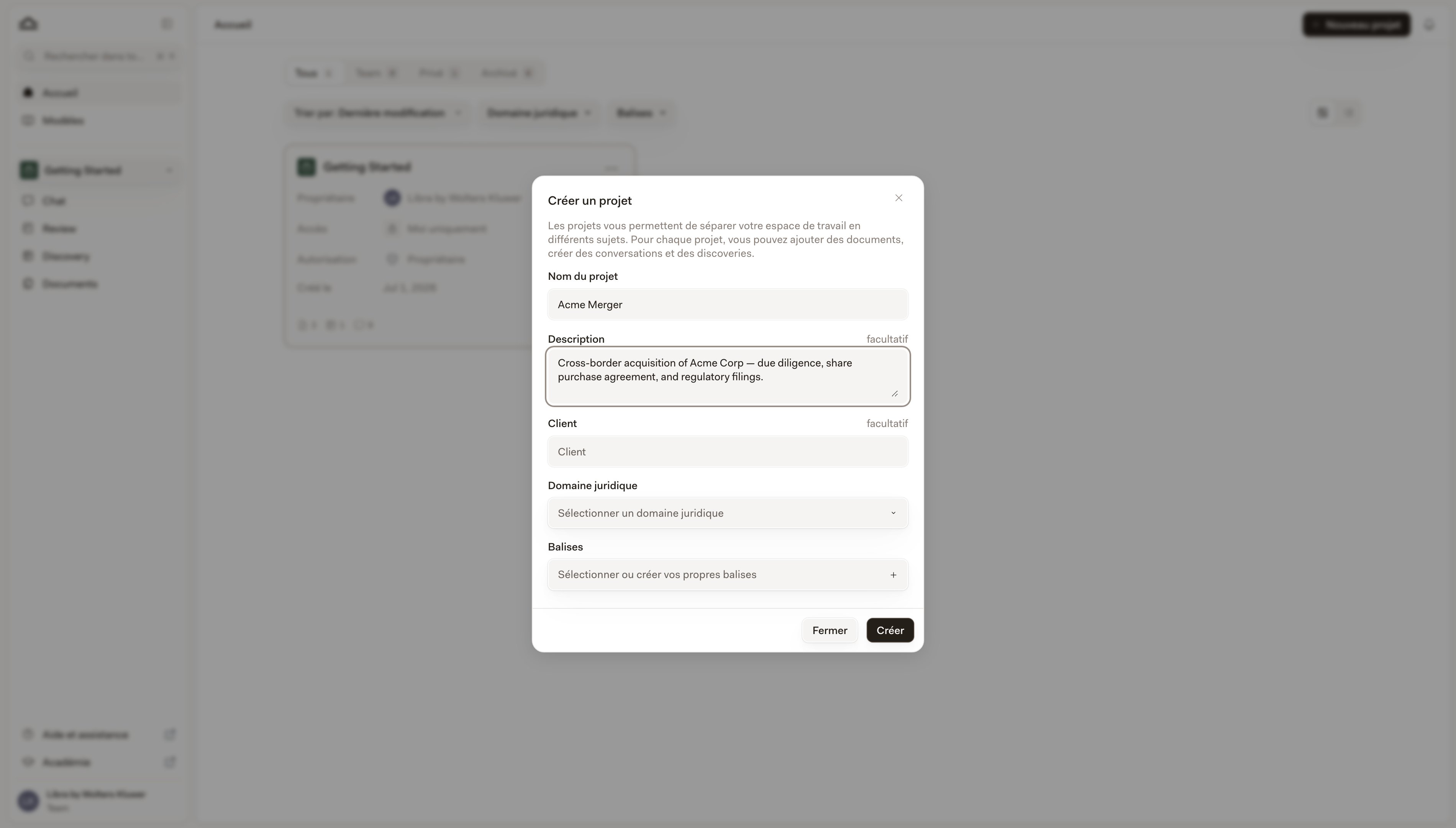
    La boîte de dialogue **Créer un projet** s'ouvre.

    <img src="https://mintcdn.com/libra-4206ec93/xiBvwuZo2GnEMwex/assets/images/fr/app/projects-create-dialog.png?fit=max&auto=format&n=xiBvwuZo2GnEMwex&q=85&s=a5e6fa6e99a551b8497f5090354dd7ee" alt="Boîte de dialogue Créer un projet avec le nom du projet renseigné" width="3800" height="2160" data-path="assets/images/fr/app/projects-create-dialog.png" />
  </Step>

  <Step title="Renseignez les informations de base">
    Seul le nom est obligatoire. Les champs apparaissent dans cet ordre.

    | Champ                   | À quoi il sert                                                                                                                                                                                                                      |
    | ----------------------- | ----------------------------------------------------------------------------------------------------------------------------------------------------------------------------------------------------------------------------------- |
    | **Nom du projet**       | Un nom clair et facile à retrouver. *« Acme Corp, M\&A 2026 »* vaut mieux que *« Projet 4 »*.                                                                                                                                       |
    | **Description**         | Quelques phrases sur ce que couvre le projet.                                                                                                                                                                                       |
    | **Client**              | Le client auquel ce dossier appartient.                                                                                                                                                                                             |
    | **Domaine de pratique** | Sélectionné dans une liste fixe, et vous pouvez en choisir plusieurs. Utilisé pour le filtrage sur l'Accueil et dans la recherche globale.                                                                                          |
    | **Tags**                | Des étiquettes pour le dossier (juridiction, code client, ce que vous voulez). Choisissez parmi les tags déjà utilisés, ou saisissez-en un nouveau et créez-le sur-le-champ. Filtrables sur l'Accueil et dans la recherche globale. |
  </Step>

  <Step title="Cliquez sur Créer">
    Le projet est créé immédiatement.
  </Step>

  <Step title="Définissez le partage, puis arrivez sur l'Accueil">
    Si le partage est disponible pour votre équipe, une boîte de dialogue de partage s'ouvre dans un second temps : choisissez des collègues précis, un groupe d'utilisateurs ou l'ensemble de l'équipe. Vous pourrez modifier ce choix ultérieurement ; fermer la boîte de dialogue est donc une réponse tout à fait valable. Consultez [Partage et accès](/fr/features/sharing-and-access).

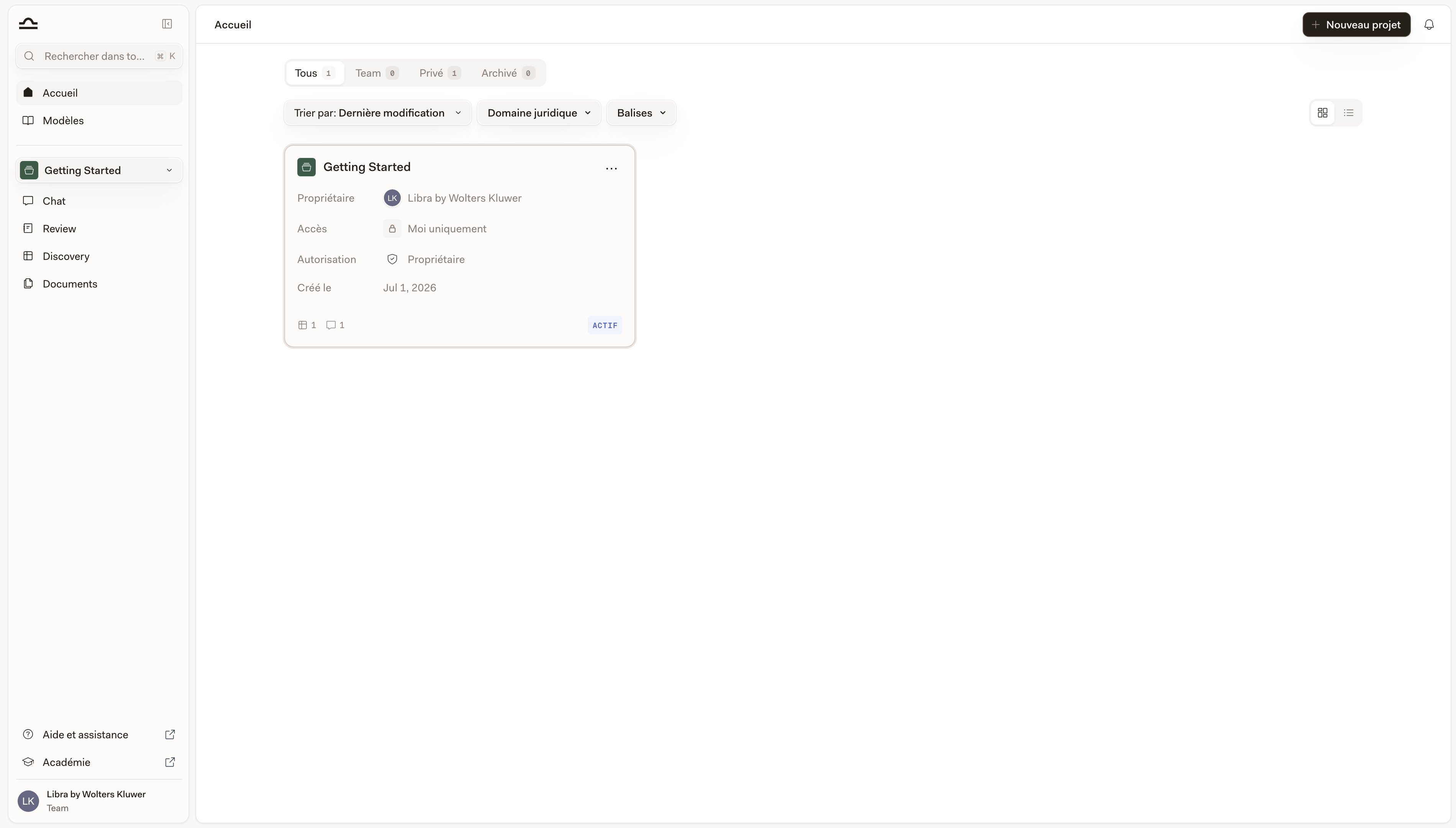
    Libra fait ensuite du nouveau projet votre projet actif — la section projet de la barre latérale bascule dessus — et vous emmène sur l'**Accueil**.

    <img src="https://mintcdn.com/libra-4206ec93/xiBvwuZo2GnEMwex/assets/images/fr/app/home-hero.png?fit=max&auto=format&n=xiBvwuZo2GnEMwex&q=85&s=8ac6baaa961625585002493146059981" alt="Page Accueil affichant la liste des projets" width="3800" height="2160" data-path="assets/images/fr/app/home-hero.png" />
  </Step>
</Steps>

<Tip>
  Adoptez une convention de nommage cohérente : *« \[Client], \[Description du dossier] »* rend les projets faciles à retrouver sur l'Accueil.
</Tip>

## Passer d'un projet à l'autre

Deux façons de changer de projet volontairement, et une troisième qui survient comme effet secondaire de la Recherche.

<AccordionGroup>
  <Accordion title="Sélecteur de projet dans la barre latérale">
    Cliquez sur le nom du projet actif, juste en dessous de la section globale. Un volet latéral **Projets** se déploie à côté de la barre latérale avec tous les projets auxquels vous avez accès. Recherchez-y avec **Rechercher des projets**, affinez la liste avec la puce de portée (**Tous**, **Équipe**, **Privé** et **Favoris** une fois que vous avez marqué un élément d'une étoile) ainsi qu'avec les filtres **Domaine de pratique** et **Tags**, puis cliquez sur une carte. Libra fait de ce projet le projet actif, vous emmène dans Chat et y démarre un nouveau chat — comme lorsque vous cliquez sur une carte sur l'Accueil.

    Chaque carte indique qui peut voir le projet — **Moi uniquement**, **Tous dans** votre équipe, ou **Lecture seule** — le décompte des documents, Reviews, Discoveries et chats qu'il contient, ainsi que la date de dernière mise à jour ; le projet dans lequel vous vous trouvez porte la mention **ACTIF** à la place de cet horodatage. L'en-tête du volet latéral comporte également **Nouveau projet** et **Parcourir tout**, qui ferme le volet et vous conduit à l'Accueil.

    Les projets archivés ne figurent pas ici. Ils se trouvent dans l'onglet **Archivés** de l'Accueil.
  </Accordion>

  <Accordion title="Depuis la page Accueil">
    Ouvrez l'**Accueil** dans la section globale et cliquez sur n'importe quelle carte de projet — même résultat qu'avec le volet latéral : le projet devient actif et Libra y démarre un nouveau chat. Les projets archivés ne peuvent pas être ouverts de cette manière ; désarchivez-les d'abord. Consultez [Accueil](/fr/features/home).
  </Accordion>

  <Accordion title="En ouvrant un résultat de recherche">
    <kbd>Cmd</kbd>+<kbd>K</kbd> recherche les éléments situés *à l'intérieur* de vos projets — chats, documents, dossiers, Reviews et Discoveries — et non les noms de projet ; saisir le nom d'un projet ne donne donc rien en soi. Ce qu'elle fait, en revanche, c'est franchir la cloison : ouvrez un résultat qui se trouve dans un autre projet et Libra demande d'abord **Changer de projet ?**, puis vous bascule dans ce projet pour vous l'afficher. Pour choisir un projet par son nom, utilisez le volet latéral ou l'Accueil. Consultez [Recherche](/fr/features/search).
  </Accordion>
</AccordionGroup>

## Modifier un projet

Vous pouvez modifier le nom du projet, la description, le client, le domaine de pratique et les tags sans entrer dans le projet et, si votre équipe dispose du partage, accéder au partage du projet depuis la même boîte de dialogue.

<Steps>
  <Step title="Trouvez le projet sur l'Accueil">
    Cliquez sur **Accueil** dans la section globale, puis recherchez, triez ou faites défiler jusqu'au projet.
  </Step>

  <Step title="Ouvrez le menu du projet (⋯)">
    Choisissez **Modifier**. Sur un projet que vous pouvez seulement consulter, la même entrée s'intitule **Détails** et ouvre la boîte de dialogue en lecture seule.

    Le reste du menu comprend **Favori** — **Retirer des favoris** une fois le projet marqué d'une étoile — ainsi que **Archiver** et **Supprimer**, qui nécessitent un **Accès complet** ou la propriété du projet. Une entrée **Partager** s'intercale entre eux lorsque votre équipe dispose du partage et que le projet n'est pas archivé.

    <img src="https://mintcdn.com/libra-4206ec93/xiBvwuZo2GnEMwex/assets/images/fr/app/projects-card-menu.png?fit=max&auto=format&n=xiBvwuZo2GnEMwex&q=85&s=3eca1729e7847d3b3010a1a545e8e453" alt="Menu ⋯ de la carte de projet avec Favori, Modifier, Archiver et Supprimer" width="3800" height="2160" data-path="assets/images/fr/app/projects-card-menu.png" />
  </Step>

  <Step title="Modifiez ce que vous devez modifier">
    La boîte de dialogue s'ouvre sous le titre **Modifier les détails du projet**. Si votre équipe dispose du partage, une ligne **Propriétaire** et une ligne **Accès** figurent au-dessus des champs ; cliquer sur la valeur d'accès de la ligne **Accès** — dont l'infobulle indique **Gérer le partage** — ouvre la boîte de dialogue de partage du projet. Cliquez sur **Enregistrer les modifications** lorsque vous avez terminé.
  </Step>
</Steps>

## Archiver et supprimer

Un dossier terminé n'a pas besoin d'encombrer votre liste active. Les deux actions se trouvent dans le menu **⋯** du projet et nécessitent toutes deux un **Accès complet** — être propriétaire suffit.

| Action        | Ce qui se passe                                                                                                                                                                                                                                                            | Réversible ?                                      |
| ------------- | -------------------------------------------------------------------------------------------------------------------------------------------------------------------------------------------------------------------------------------------------------------------------- | ------------------------------------------------- |
| **Archiver**  | Le projet passe dans l'onglet **Archivés** de l'Accueil et disparaît du volet latéral de la barre latérale. Tout ce qu'il contient (chats, documents, Reviews, Discoveries) est conservé.                                                                                  | Oui, **Désarchivez**-le depuis l'onglet Archivés. |
| **Supprimer** | Le projet et tout ce qu'il contient sont supprimés définitivement, documents compris. Sur un projet partagé, le bouton de confirmation indique **Supprimer pour tous** — la suppression s'applique à toutes les personnes avec qui il était partagé, pas seulement à vous. | Non.                                              |

<Warning>
  La suppression est définitive. Si vous pensez vouloir récupérer ce travail plus tard, que ce soit pour vous y référer sur un dossier similaire, pour réutiliser un Playbook ou pour le partager avec un collègue, archivez-le plutôt.
</Warning>

<Note>
  Avec le forfait **Starter**, seuls les projets actifs comptent dans la limite de trois projets ; en archiver un libère donc une place. L'inverse est également vrai : tant que vous êtes à la limite, le désarchivage est refusé jusqu'à ce que vous archiviez autre chose ou changiez de forfait.
</Note>

## Organiser votre liste de projets

Il n'existe pas une seule bonne méthode. Schémas courants :

| Schéma                              | Idéal pour                                                                                                                      |
| ----------------------------------- | ------------------------------------------------------------------------------------------------------------------------------- |
| **Un projet par dossier client**    | Le choix par défaut. La plupart des travaux juridiques s'y prêtent ; chaque mission obtient un projet.                          |
| **Un projet par sujet**             | Pratique à forte composante de recherche. *« GDPR research »*, *« German employment law tracker »*.                             |
| **Mélange personnel + partagé**     | Un projet « brouillons et notes » personnel aux côtés des dossiers clients partagés.                                            |
| **Projets par domaine de pratique** | Utile pour les associés supervisant une pratique : un espace de travail partagé par domaine de pratique, subdivisé par dossier. |

Vous pouvez toujours changer de stratégie en cours de route. Avec **Professional** et **Team**, le nombre de projets que vous conservez n'est pas plafonné ; avec **Starter**, la limite de trois projets rend le principe d'un projet par client impraticable au-delà des premiers dossiers — appuyez-vous plutôt sur les dossiers et les tags à l'intérieur d'un nombre réduit de projets.

<Note>
  En vue liste, vos projets comportent les colonnes **Auteur**, **Domaine de pratique** et **Tags**, et vous pouvez affiner la liste avec les filtres **Domaine de pratique** et **Tags** — les deux mêmes que sur [Modèles](/fr/features/templates/practice-areas-and-tags). La [recherche globale](/fr/features/search) met en avant des filtres différents — **Emplacement**, **Type** et **Créé par** — et propose **Domaine de pratique** et **Tags** sous **Ajouter un filtre**.
</Note>

## Étapes suivantes

<Columns cols={2}>
  <Card title="Accueil" icon="house" href="/fr/features/home">
    Gérez tous vos projets depuis un seul endroit.
  </Card>

  <Card title="Partage et accès" icon="users" href="/fr/features/sharing-and-access">
    Contrôlez qui voit quoi.
  </Card>
</Columns>