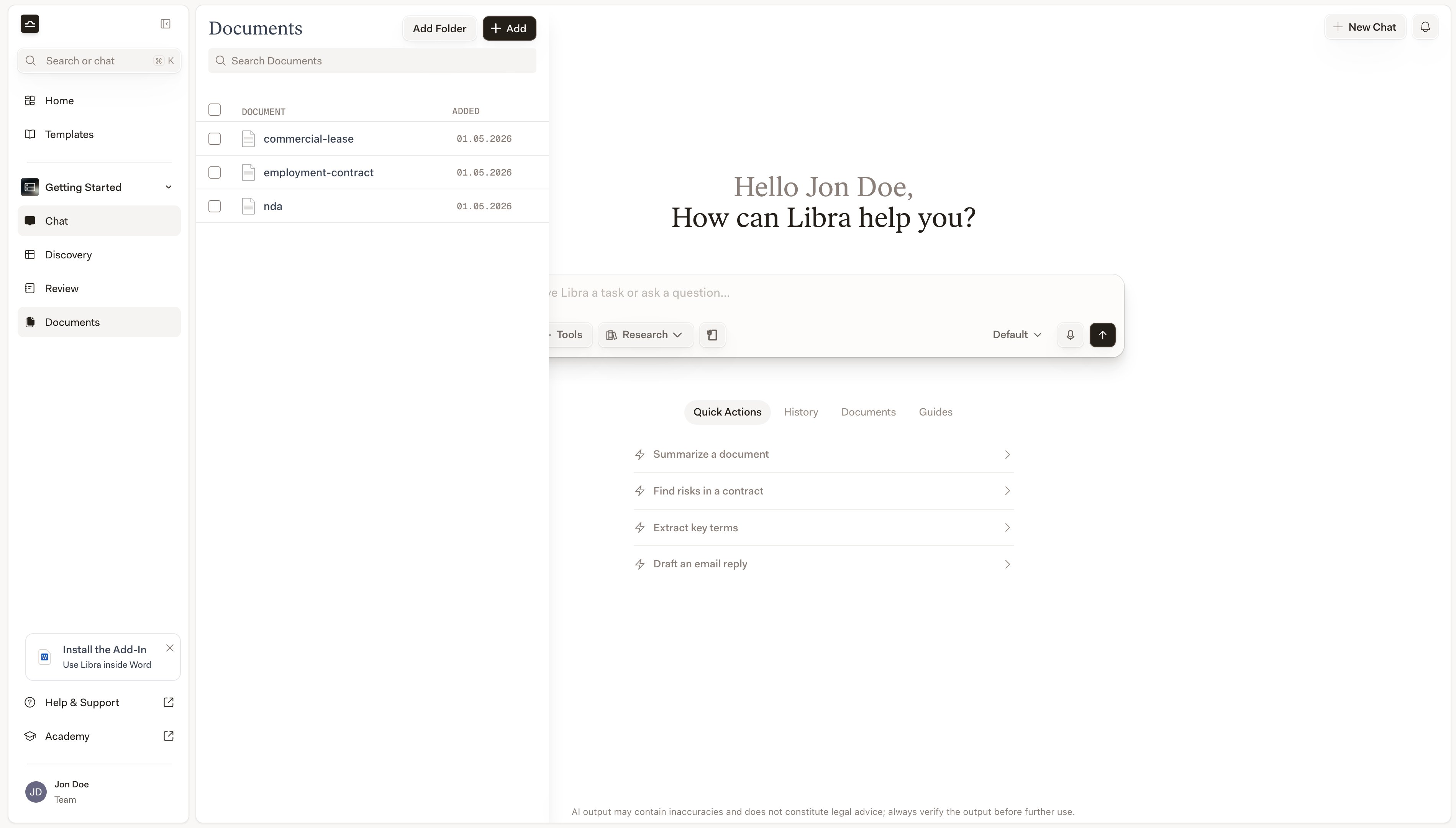
> ## Documentation Index
> Fetch the complete documentation index at: https://docs.libratech.ai/llms.txt
> Use this file to discover all available pages before exploring further.

# Partage et accès

> Décidez qui voit quoi : projets, chats, Playbooks, modèles de Discovery, Assistants, Workflows et bases de données dans votre cabinet.

<video autoPlay muted loop playsInline src="https://mintcdn.com/libra-4206ec93/azhR9hqtFjs66ITC/assets/videos/fr/features/sharing-and-access.webm?fit=max&auto=format&n=azhR9hqtFjs66ITC&q=85&s=dd3e1bc3a687ead33f991c49ce8152e4" className="rounded-xl border w-full" data-path="assets/videos/fr/features/sharing-and-access.webm" />

Sept types d'éléments peuvent être partagés dans Libra : les projets, les chats, les Playbooks, les modèles de Discovery, les Assistants, les Workflows et les bases de données. Le modèle est le même dans tous les cas — un paramètre **Accès général** qui couvre l'ensemble de la ressource, plus une liste explicite de personnes et de groupes, chacun disposant d'un niveau d'autorisation.

## Avant de commencer

Le partage fait partie du forfait **Team**. Sans celui-ci, l'action **Partager** est verrouillée plutôt que masquée : sur un projet, un chat ou un Playbook, par exemple, elle s'affiche sous la forme d'un cadenas accompagné d'une infobulle invitant à changer de forfait et ne s'ouvre jamais, tandis que sur une base de données, la boîte de dialogue s'ouvre bien mais une invitation à **changer de forfait** remplace les commandes. Les équipes en période d'essai peuvent bénéficier des fonctionnalités d'équipe activées à titre d'aperçu. Consultez [Abonnement](/fr/resources/subscription) pour savoir ce que couvre le forfait.

<div className="libra-buddy-callout">
  <img src="https://mintcdn.com/libra-4206ec93/wgVZXcGnHS4aJk9T/assets/images/libra-buddy/presenting.png?fit=max&auto=format&n=wgVZXcGnHS4aJk9T&q=85&s=db41075b4a259a172f68465ae5c3421e" alt="Mascotte Libra en présentation" width="827" height="615" data-path="assets/images/libra-buddy/presenting.png" />

  <div className="libra-buddy-callout-content">
    Lorsqu'une personne atteint une ressource par deux voies à la fois — directement *et* via un groupe — c'est l'autorisation la *plus élevée* qui l'emporte. Ajouter un partage en **Lecture seule** ne la fera pas redescendre d'une **Modification** accordée par un groupe. Pour restreindre son accès, retirez-la du groupe.
  </div>
</div>

## Ce que vous pouvez partager

| Ressource               | Où se trouve **Partager**                                                                                                                                                                                                                        | Notes                                                                                                                                                                   |
| ----------------------- | ------------------------------------------------------------------------------------------------------------------------------------------------------------------------------------------------------------------------------------------------ | ----------------------------------------------------------------------------------------------------------------------------------------------------------------------- |
| **Projet**              | [Accueil](/fr/features/home) → menu **…** d'une carte de projet, ou volet latéral du projet.                                                                                                                                                     | Emporte avec lui les [Fichiers projet](/fr/features/documents/library), les Reviews et les Discoveries — mais pas, à lui seul, les chats de vos collègues.              |
| **Chat**                | Le bouton **Partager** en haut à droite du chat, ou le menu **…** d'un chat dans [Recherche](/fr/features/search).                                                                                                                               | Le chat doit se trouver dans un projet, et le destinataire doit avoir accès à ce projet.                                                                                |
| **Playbook**            | **Modèles → Reviews** → ouvrez le Playbook → **Partager**.                                                                                                                                                                                       | Indépendant du projet. Il suit le destinataire dans chaque dossier sur lequel il travaille.                                                                             |
| **Modèle de Discovery** | **Modèles → Discoveries** → ouvrez le modèle → **Partager**.                                                                                                                                                                                     | Indépendant du projet.                                                                                                                                                  |
| **Assistant**           | **Modèles → Assistants** → ouvrez l'Assistant → **Partager**.                                                                                                                                                                                    | Indépendant du projet.                                                                                                                                                  |
| **Workflow**            | **Modèles → Workflows** → ouvrez le Workflow → **Partager**.                                                                                                                                                                                     | Les destinataires doivent également avoir accès à chaque Assistant appelé par le Workflow.                                                                              |
| **Base de données**     | **Bases de données** → menu **…** d'une base de données → **Partager**, le même menu **…** depuis l'intérieur de la base de données, ou le bloc de partage de la boîte de dialogue **Créer une base de données** pendant que vous la configurez. | Une [base de données](/fr/features/databases/basics) se situe au-dessus des projets : sa liste d'accès est donc totalement distincte de celle de n'importe quel projet. |

Pour les quatre types de modèles, [Mettre en favori et partager des modèles](/fr/features/templates/starring-and-sharing) détaille plus précisément le versant bibliothèque de la question.

## Qui peut partager quoi

Le propriétaire d'une ressource peut toujours la partager. Pour tous les autres, le droit de partage découle de l'autorisation que vous détenez sur cette ressource précise :

* **Accès complet** — partagez avec n'importe qui à n'importe quel niveau, et modifiez ou révoquez n'importe quel partage sur la ressource.
* **Modification** — partagez à votre tour, mais uniquement jusqu'au niveau **Modification**. Vous ne pouvez pas accorder l'**Accès complet**, ni intervenir sur une personne qui le détient déjà.
* **Lecture seule** — aucun partage possible.

<Note>
  Votre rôle dans l'équipe (Propriétaire, Administrateur, Membre) n'accorde aucun droit sur une ressource individuelle — cela relève des autorisations propres à la ressource. Il influe en revanche sur le sélecteur : les administrateurs d'équipe peuvent partager avec n'importe quel groupe d'utilisateurs du cabinet, tandis que les autres ne voient que les groupes auxquels ils appartiennent.
</Note>

## Trois façons d'accorder l'accès

<AccordionGroup>
  <Accordion title="Personnes individuelles">
    Sélectionnez des collègues précis par nom ou par e-mail. Utile pour une collaboration ponctuelle.
  </Accordion>

  <Accordion title="Groupes d'utilisateurs">
    Partagez avec un groupe nommé (*« Corporate Law »*, *« Berlin Office »*, *« Associates »*). Chaque membre obtient l'accès, et toute personne qui rejoint le groupe par la suite en hérite automatiquement. Consultez [Gestion d'équipe](/fr/features/team-management) pour créer des groupes.
  </Accordion>

  <Accordion title="Tout le monde d'un coup">
    Ouvrez **Accès général**. La valeur par défaut est **Uniquement les personnes invitées** ; l'autre option ouvre la ressource à l'ensemble de votre cabinet sans nommer personne. Sur la plupart des ressources, cette option s'intitule **Tout le monde dans l'équipe** — sur un chat, elle s'intitule **Tout le monde dans le projet**, car un chat ne peut jamais aller plus loin que le projet dans lequel il se trouve. Idéal pour les modèles que le cabinet a standardisés.
  </Accordion>
</AccordionGroup>

Vous pouvez combiner les trois. Un Playbook peut être défini sur **Tout le monde dans l'équipe** en **Lecture seule**, avec la **Modification** pour le groupe de pratique qui l'entretient.

## Niveaux d'autorisation

| Autorisation      | Permet                                                                                                                                                                                                                                                                                                                                                                                                                                    |
| ----------------- | ----------------------------------------------------------------------------------------------------------------------------------------------------------------------------------------------------------------------------------------------------------------------------------------------------------------------------------------------------------------------------------------------------------------------------------------- |
| **Lecture seule** | Ouvrir la ressource et l'utiliser telle quelle : lire un chat partagé, exécuter un Playbook ou un Assistant qu'un collègue a partagé avec vous, effectuer une recherche dans une base de données partagée. Aucune modification, et aucune possibilité de la transmettre. Sur une base de données, l'option s'intitule **Peut consulter et discuter**, car un lecteur peut tout de même soumettre la base de données à Libra dans un chat. |
| **Modification**  | Tout ce que permet la **Lecture seule**, plus la modification de la ressource et son partage à votre tour, jusqu'au niveau **Modification**.                                                                                                                                                                                                                                                                                              |
| **Accès complet** | Tout ce que permet la **Modification**, plus la suppression de la ressource et la gestion de tous ses partages.                                                                                                                                                                                                                                                                                                                           |

Les commandes de partage formulent ces trois mêmes niveaux un peu différemment : dans la liste déroulante lorsque vous ajoutez une personne, ainsi qu'à côté de chaque nom dans **Qui a accès**, ils s'intitulent *Peut consulter*, *Peut modifier* et *Accès complet*.

## Partager, étape par étape

<Steps>
  <Step title="Ouvrir la boîte de dialogue Partager">
    Utilisez le point d'entrée **Partager** correspondant à ce type de ressource dans le tableau ci-dessus. La boîte de dialogue comporte trois parties, de haut en bas : **Partager avec**, **Accès général** et **Qui a accès**.

    <img src="https://mintcdn.com/libra-4206ec93/pnEt5D-f3JDzogZl/assets/images/app/sharing-dialog.png?fit=max&auto=format&n=pnEt5D-f3JDzogZl&q=85&s=b9d6ae1f81fa93b1e71ef7b671af8322" alt="Boîte de dialogue Partager avec les sections Partager avec, Accès général et Qui a accès" width="3800" height="2160" data-path="assets/images/app/sharing-dialog.png" />
  </Step>

  <Step title="Ajouter les personnes et les groupes">
    Saisissez un nom, une adresse e-mail ou un nom de groupe dans **Partager avec**. Les correspondances apparaissent au fur et à mesure de la saisie, et chaque élément que vous sélectionnez devient une puce dans le champ — la liste reste ouverte, ce qui vous permet d'enchaîner plusieurs destinataires.
  </Step>

  <Step title="Choisir l'autorisation et cliquer sur Ajouter">
    Choisissez **Peut consulter**, **Peut modifier** ou **Accès complet** dans la liste déroulante à côté du champ, puis cliquez sur **Ajouter**. Vous ne pouvez proposer que des niveaux inférieurs ou égaux au vôtre : la liste déroulante d'une personne disposant du droit de modification s'arrête donc à **Peut modifier**.

    Il n'y a pas d'étape d'enregistrement distincte : le partage prend effet pour toutes les personnes présentes dans le champ dès que vous cliquez sur **Ajouter**.
  </Step>

  <Step title="Définir l'accès général (facultatif)">
    Laissez le paramètre sur **Uniquement les personnes invitées** pour réserver la ressource à la liste nominative, ou basculez-le sur **Tout le monde dans l'équipe** (**Tout le monde dans le projet** pour un chat) pour l'ouvrir. Un partage à l'échelle de l'équipe apparaît dans la liste ci-dessous sous la forme *Tous dans* suivi du nom de votre cabinet.
  </Step>

  <Step title="Vérifier Qui a accès">
    **Qui a accès** donne la vue complète : le propriétaire, chaque personne nommée, chaque groupe et le partage à l'échelle de l'équipe si vous en avez défini un. La ligne d'un groupe indique le nombre de personnes qu'il couvre et se déploie pour les énumérer. Pour modifier l'accès d'une personne, ouvrez la liste déroulante sur sa ligne et choisissez un autre niveau.

    <img src="https://mintcdn.com/libra-4206ec93/pnEt5D-f3JDzogZl/assets/images/app/sharing-who-has-access.png?fit=max&auto=format&n=pnEt5D-f3JDzogZl&q=85&s=39273e7454f53a9afea10a2b6192e9a7" alt="Liste Qui a accès avec un groupe d'utilisateurs déployé affichant ses membres" width="3800" height="2160" data-path="assets/images/app/sharing-who-has-access.png" />
  </Step>
</Steps>

### Lorsque le destinataire n'a pas encore accès au projet

Les chats sont le seul cas où le partage exige une seconde décision. Si vous ajoutez une personne qui ne peut pas atteindre le projet du chat, Libra la signale — *« Cet utilisateur a d'abord besoin d'un accès au projet »* — et, si vous êtes autorisé à gérer le partage de ce projet, vous propose de régler les deux à la fois : confirmez **Accorder l'accès au projet et partager** et la personne reçoit le projet et le chat ensemble. Si vous ne pouvez pas gérer le partage du projet, Libra vous invite plutôt à contacter le propriétaire du projet ou une personne disposant du droit de modification.

Un chat qui ne se trouve pas dans un projet ne peut pas être partagé du tout. La boîte de dialogue l'indique, et il suffit d'ajouter le chat à un projet pour le débloquer.

## Règles particulières

Quelques types de ressources obéissent à des règles supplémentaires qu'il vaut mieux connaître.

<AccordionGroup>
  <Accordion title="Les chats restent privés jusqu'à ce que vous les partagiez">
    Partager un projet ne transmet **pas** les chats qu'il contient. Les collègues présents dans un projet partagé en voient les [Fichiers projet](/fr/features/documents/library), les Reviews et les Discoveries, mais les chats de chacun restent les siens tant qu'ils ne sont pas partagés explicitement. Consultez [Historique des Chats](/fr/features/chat/history).
  </Accordion>

  <Accordion title="Les Workflows nécessitent leurs Assistants">
    Un Workflow qui appelle trois Assistants ne peut être partagé qu'avec une personne capable d'atteindre les trois. S'il en manque un, Libra refuse le partage et nomme les Assistants qui le bloquent, afin que vous puissiez les partager d'abord. Les Assistants fournis avec Libra ne bloquent jamais un partage.

    L'inverse est vrai également : révoquer le partage d'un Assistant dont dépendent des Workflows partagés vous demande une confirmation, car ces Workflows le perdront.
  </Accordion>

  <Accordion title="Les modèles suivent l'utilisateur">
    Les Playbooks, les modèles de Discovery, les Assistants et les Workflows ne sont pas limités à un projet. Une fois que vous en partagez un avec un collègue, il apparaît dans sa bibliothèque de Modèles dans chaque projet où il travaille.
  </Accordion>

  <Accordion title="Les fichiers projet suivent le projet">
    Les fichiers d'un projet sont visibles par toutes les personnes ayant accès à ce projet. Les fichiers ne se partagent pas un par un — pour changer qui peut les consulter, modifiez les personnes avec lesquelles le projet est partagé.
  </Accordion>

  <Accordion title="Les bases de données sont indépendantes des projets">
    Une base de données ne se trouve pas à l'intérieur d'un projet : l'accès à un projet n'accorde donc rien sur elle, et inversement. Elle porte sa propre liste, et lorsqu'une base de données est partagée avec vous, votre rôle sur celle-ci — **Lecteur**, **Éditeur** ou **Administrateur** — est indiqué dans le navigateur de bases de données et détermine si vous pouvez ajouter ou supprimer des documents. Consultez [Bases de données](/fr/features/databases/basics).
  </Accordion>
</AccordionGroup>

## Supprimer l'accès

<Steps>
  <Step title="Ouvrir la boîte de dialogue Partager">
    Cliquez sur **Partager** sur la ressource et repérez la personne, le groupe ou le partage à l'échelle de l'équipe sous **Qui a accès**.
  </Step>

  <Step title="Ouvrir la liste déroulante sur sa ligne">
    La commande qui sert à modifier son autorisation contient également **Supprimer**, décrit comme *Supprimer l'accès*.
  </Step>

  <Step title="Confirmer">
    L'accès est révoqué immédiatement. Si la modification devait supprimer ou réduire **votre propre** accès — parce que vous retirez un groupe dont vous faites partie, par exemple — Libra vous demande d'abord de confirmer.
  </Step>
</Steps>

<Warning>
  Retirer une personne d'un projet lui enlève tout ce à quoi elle accédait par ce biais : les fichiers projet, les Reviews et les Discoveries, ainsi que tous les chats de ce projet qui lui avaient été partagés.
</Warning>

<div className="libra-buddy-callout">
  <img src="https://mintcdn.com/libra-4206ec93/wgVZXcGnHS4aJk9T/assets/images/libra-buddy/worried.png?fit=max&auto=format&n=wgVZXcGnHS4aJk9T&q=85&s=f9383e2f27c3bab9ea31569a25379cb7" alt="Mascotte Libra l'air inquiète" width="699" height="715" data-path="assets/images/libra-buddy/worried.png" />

  <div className="libra-buddy-callout-content">
    La **Modification** comporte discrètement le droit de repartager. Si vous souhaitez qu'un collègue utilise un Playbook sans le redistribuer, accordez-lui la **Lecture seule** — c'est le seul niveau qui ne permet pas de transmettre la ressource.
  </div>
</div>

## Conseils pour un partage maîtrisé

<AccordionGroup>
  <Accordion title="Privilégier les groupes d'utilisateurs plutôt que les individus">
    Le partage par groupes s'adapte à la croissance du cabinet. Les partages individuels imposent une maintenance manuelle à chaque arrivée ou départ.
  </Accordion>

  <Accordion title="Utiliser l'accès général pour ce que tout le cabinet utilise">
    Les Playbooks NDA standard, les politiques standard, l'Assistant de style maison du cabinet : autant de bons candidats pour **Tout le monde dans l'équipe**. Réservez l'accès sur invitation aux dossiers sensibles.
  </Accordion>

  <Accordion title="Réserver l'accès complet aux copropriétaires">
    L'**Accès complet** permet de supprimer la ressource et de réécrire l'intégralité de sa liste d'accès. Accordez-le aux personnes que vous qualifieriez véritablement de copropriétaires — un collègue responsable de groupe de pratique, l'associé avec lequel vous codirigez un dossier — et non à la légère.
  </Accordion>

  <Accordion title="Auditer les partages périodiquement">
    Une fois par trimestre, ouvrez le volet latéral des projets et lisez l'étiquette d'accès de chaque carte (*Moi uniquement*, *Tous dans* votre cabinet, *Lecture seule*). Tout ce qui paraît plus large que le dossier ne le justifie mérite d'ouvrir **Qui a accès** et d'élaguer les personnes qui ont quitté le cabinet, l'équipe ou le dossier.
  </Accordion>

  <Accordion title="Le partage entre cabinets n'est pas possible">
    Tout partage est limité à votre propre équipe. Pour transmettre du travail à un conseil externe, exportez-le — les chats s'exportent en PDF ou en Word.
  </Accordion>
</AccordionGroup>

## Étapes suivantes

<Columns cols={2}>
  <Card title="Gestion d'équipe" icon="users" href="/fr/features/team-management">
    Créez des groupes d'utilisateurs et gérez les rôles.
  </Card>

  <Card title="Projets" icon="folder" href="/fr/features/projects">
    La ressource que vous partagerez le plus souvent.
  </Card>
</Columns>