
> ## Documentation Index
> Fetch the complete documentation index at: https://docs.libratech.ai/llms.txt
> Use this file to discover all available pages before exploring further.

# Mettre en favori et partager des modèles

> Épinglez les modèles que vous utilisez le plus souvent, et décidez qui d'autre peut les consulter.

<video autoPlay muted loop playsInline src="https://mintcdn.com/libra-4206ec93/azhR9hqtFjs66ITC/assets/videos/fr/features/templates-starring.webm?fit=max&auto=format&n=azhR9hqtFjs66ITC&q=85&s=2cd54627944ce094ae9fddf16b33fb6c" className="rounded-xl border w-full" data-path="assets/videos/fr/features/templates-starring.webm" />

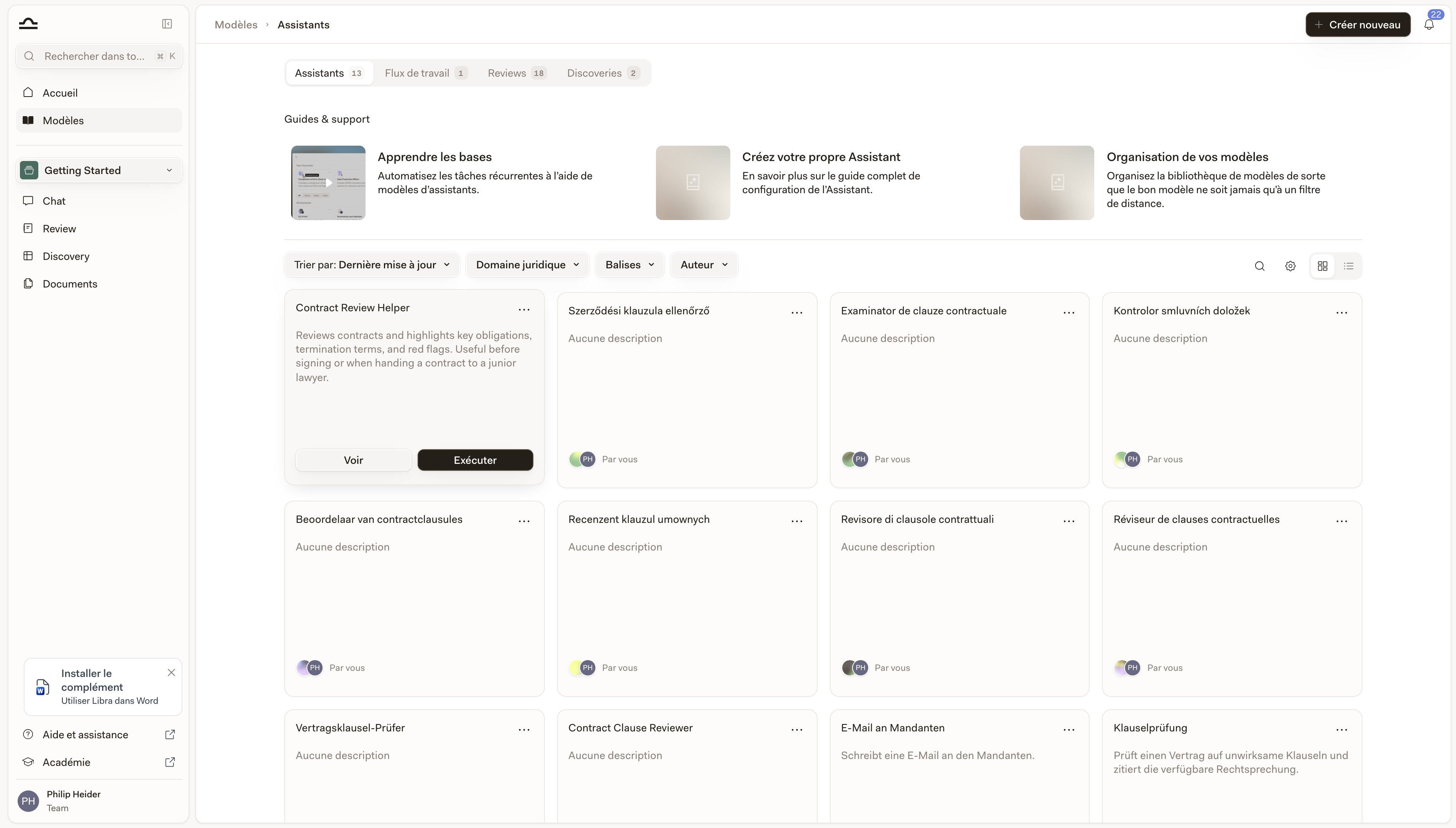
Deux commandes transforment la bibliothèque de modèles, d'une longue liste, en un véritable outil de travail quotidien. **Favori** épingle en haut de la grille les modèles auxquels vous faites le plus souvent appel, pour vous seul. **Partager** détermine quels collègues et quels groupes peuvent les consulter et les exécuter.

## Mettre un modèle en favori

L'étoile est une préférence personnelle. Vos étoiles ne changent jamais ce que vos collègues voient, et n'importe quel modèle peut être mis en favori — l'un des vôtres, celui qu'un collègue a partagé avec vous, ou celui fourni avec Libra.

L'emplacement de la commande dépend de la manière dont vous consultez la bibliothèque. Dans la vue **grille** par défaut, l'étoile n'est qu'un indicateur : elle apparaît dans le coin supérieur droit de la carte une fois le modèle mis en favori, et elle s'efface dès que vous survolez la carte pour laisser la place au bouton **…**. L'action elle-même se trouve dans ce menu.

<Steps>
  <Step title="Ouvrez le menu … de la carte">
    Sur une carte sans étoile, le bouton **…** (Plus d'options) se trouve dans le coin supérieur droit ; sur une carte mise en favori, il prend la place de l'étoile au survol. Un modèle qui vous a été partagé alors que votre équipe ne dispose pas de la collaboration est verrouillé : un cadenas occupe ce coin à la place, et il n'y a pas de menu. Ouvrez le menu et choisissez **Favori** — ou **Retirer des favoris** sur un modèle déjà mis en favori.

    <img src="https://mintcdn.com/libra-4206ec93/xiBvwuZo2GnEMwex/assets/images/fr/app/templates-star-icon.png?fit=max&auto=format&n=xiBvwuZo2GnEMwex&q=85&s=4c2d4597be532cd0ca4ad7e320559fe9" alt="Carte de modèle avec le menu Plus d'options ouvert, affichant Favori, Voir, Exécuter et Dupliquer" width="3800" height="2160" data-path="assets/images/fr/app/templates-star-icon.png" />
  </Step>

  <Step title="Ou utilisez l'étoile en vue liste">
    Basculez la bibliothèque en vue liste à l'aide du sélecteur situé à droite de la ligne de filtres. Au survol d'une ligne, une étoile apparaît à côté du titre du modèle, intitulée **Ajouter aux favoris** ou **Retirer des favoris**. Un clic, sans passer par un menu.
  </Step>

  <Step title="Ou mettez-le en favori depuis le modèle lui-même">
    Ouvrez un modèle : la même étoile se trouve dans la barre d'outils en haut à droite, à côté de **Dupliquer** et **Partager**, avec les mêmes libellés **Ajouter aux favoris** / **Retirer des favoris**.
  </Step>
</Steps>

Les modèles mis en favori remontent en haut de l'onglet dans lequel vous vous trouvez — **Assistants**, **Workflows**, **Reviews** ou **Discoveries** — quel que soit le critère choisi sous **Trier par**. Les filtres s'appliquent toutefois en premier : si un modèle mis en favori ne correspond pas au filtre **Domaine de pratique**, **Tags** ou **Auteur** que vous avez défini, il n'est pas ramené à l'écran pour autant.

<div className="libra-buddy-callout">
  <img src="https://mintcdn.com/libra-4206ec93/wgVZXcGnHS4aJk9T/assets/images/libra-buddy/cheering.png?fit=max&auto=format&n=wgVZXcGnHS4aJk9T&q=85&s=49205b8407cd8d7b1326a1fb1db7c518" alt="Mascotte Libra qui applaudit" width="1952" height="2176" data-path="assets/images/libra-buddy/cheering.png" />

  <div className="libra-buddy-callout-content">
    Les étoiles sont enregistrées sur votre compte Libra plutôt que dans le navigateur ; elles vous suivent donc dans tout navigateur auquel vous vous connectez. Les modules complémentaires Word et Outlook constituent une liste distincte : leur sélecteur d'assistant dispose de sa propre commande **Épingler en haut**, enregistrée uniquement sur cette installation.
  </div>
</div>

## Étoiles et tags

Les étoiles et les tags remplissent des fonctions différentes. Utilisez les deux.

|                            | Étoile                                                               | Tag                                                               |
| -------------------------- | -------------------------------------------------------------------- | ----------------------------------------------------------------- |
| **Ce qu'elle fait**        | Remonte un modèle en haut de la liste, uniquement pour vous.         | Étiquette un modèle afin qu'il puisse être retrouvé par filtrage. |
| **Personnel ou partagé ?** | Personnel ; vous seul voyez vos étoiles.                             | Partagé ; toute personne qui voit le modèle voit ses tags.        |
| **Combien en utiliser**    | Restez raisonnable. Une poignée, tout au plus.                       | Autant que le modèle le justifie.                                 |
| **Quand l'utiliser**       | Les deux ou trois modèles auxquels vous faites appel chaque semaine. | Pour chaque modèle, afin qu'il soit retrouvable dans six mois.    |

## Partager un modèle

Partager un modèle suppose de pouvoir le modifier : **Partager** n'apparaît donc que sur les modèles dont vous êtes propriétaire ou sur lesquels vous détenez la **Modification** ou l'**Accès complet** — ouvrez un modèle qui vous a été partagé en **Lecture seule** et la commande **Partager** est tout simplement absente. Au-delà, cela dépend de votre équipe. Si votre équipe ne dispose pas actuellement de la collaboration — vous êtes en période d'essai, sur une formule qui ne l'inclut pas, ou la formule a été rétrogradée — **Partager** se transforme en cadenas dont l'infobulle propose **Activer les fonctions d'équipe** pendant un essai et **Passer à Team** dans les autres cas. Et si la collaboration fait déjà partie de votre formule mais que vous êtes la seule personne de votre équipe, **Partager** est purement et simplement masqué : il n'y a personne à ajouter.

Lorsqu'elle est disponible, la commande **Partager** ouvre une boîte de dialogue en deux moitiés qui fonctionnent indépendamment l'une de l'autre : une liste de personnes et de groupes nommés, et un unique paramètre valable pour toute l'équipe.

### Ajouter des personnes et des groupes

Saisissez du texte dans le champ **Ajouter une adresse e-mail, un nom ou un nom de groupe** et Libra propose les membres de l'équipe et les groupes d'utilisateurs correspondants ; sélectionnez-en autant que vous le souhaitez, ils s'accumulent sous forme de puces dans le champ. Définissez l'autorisation de ce lot dans la liste déroulante voisine, puis cliquez sur **Ajouter**. La boîte de dialogue explicite elle-même la distinction : *Les éditeurs peuvent apporter des modifications et gérer le partage. Les lecteurs ont un accès en lecture seule.*

| Autorisation                                                   | Ce qu'elle permet                                                                                                           |
| -------------------------------------------------------------- | --------------------------------------------------------------------------------------------------------------------------- |
| **Lecture seule** (la liste déroulante l'intitule *Peut voir*) | Ouvrir et exécuter le modèle. Aucune modification.                                                                          |
| **Modification** (*Peut modifier*)                             | Modifier le modèle, et gérer le partage pour les lecteurs et les éditeurs.                                                  |
| **Accès complet** (*Accès complet*)                            | Tout ce que peut faire un éditeur, plus la gestion de l'accès des personnes qui détiennent elles-mêmes l'**Accès complet**. |

Vous ne pouvez accorder qu'une autorisation que vous détenez vous-même : un éditeur peut donc ajouter des lecteurs et des éditeurs, mais pas accorder l'**Accès complet**.

### Accès à l'échelle de l'équipe

Sous le champ d'invitation, **Accès général** couvre l'ensemble de votre équipe en un seul réglage. **Personnes invitées uniquement** est la valeur par défaut et limite le modèle à la liste que vous avez constituée à la main. Basculez sur **Tout le monde dans l'équipe** et une liste déroulante d'autorisation apparaît à côté : l'accès à l'échelle de l'équipe peut ainsi être en **Lecture seule**, en **Modification** ou en **Accès complet**, exactement comme celui d'une personne.

### Vérifier qui a accès

**Qui a accès** énumère le propriétaire, puis chaque personne et chaque groupe que vous avez ajoutés, chacun avec sa propre liste déroulante d'autorisation et une action **Supprimer**. Il n'y a pas d'étape d'enregistrement distincte — chaque modification s'applique au fur et à mesure, et les personnes ajoutées voient le modèle dans leur bibliothèque lors de leur prochaine actualisation.
<Note>
  Si vous disposez du rôle d'administrateur, les éditeurs de modèles affichent un bloc supplémentaire **Administration uniquement**. À côté de **Rendre public**, il comporte **Affecter à l'utilisateur** : saisissez l'**E-mail de l'utilisateur** d'un collègue et Libra crée une copie du modèle dont ce collègue est propriétaire et qu'il peut modifier de façon indépendante, éventuellement partagée avec son équipe elle aussi. L'option est disponible sur les modèles Assistant, Discovery et Playbook. Pour les Assistants, les fichiers de connaissances ne sont pas repris dans la copie.
</Note>

<Warning>
  La **Modification** comme l'**Accès complet** permettent au destinataire de modifier le modèle pour toutes les personnes avec lesquelles il est partagé, et l'une comme l'autre l'autorisent à le repartager — un éditeur peut ajouter des lecteurs et des éditeurs, et une personne disposant de l'**Accès complet** peut accorder l'**Accès complet** à son tour. Si un modèle doit rester stable, partagez-le en **Lecture seule** ; toute personne souhaitant une variante peut le dupliquer pour en obtenir un qui lui appartient.
</Warning>

## Dupliquer plutôt que modifier

Pour créer une variante du modèle d'un collègue sans toucher au sien, utilisez **Dupliquer** — l'icône située entre l'étoile et **Partager** dans la barre d'outils en haut à droite du modèle, ou l'entrée **Dupliquer** du menu **…** de la carte. Pour un modèle Assistant, Discovery ou Playbook, Libra crée la copie immédiatement et la nomme d'après l'original en y ajoutant **(Copie)**. Un Workflow demande d'abord confirmation : une boîte de dialogue **Dupliquer le Workflow** s'ouvre avec ce même nom prérempli, et la copie est créée lorsque vous validez par **Créer un Workflow**. Dans les deux cas, la copie vous appartient et reste privée — non partagée avec l'équipe, non publique — jusqu'à ce que vous la partagiez vous-même.

## Conseils pour bien partager

<AccordionGroup>
  <Accordion title="Invitez les personnes qui en ont besoin avant d'ouvrir le modèle à toute l'équipe">
    Il est difficile de revenir sur **Tout le monde dans l'équipe** une fois que des collègues comptent sur un modèle. Ajoutez les deux ou trois personnes qui en ont réellement besoin, laissez le modèle faire ses preuves, puis modifiez l'**Accès général** ensuite.
  </Accordion>

  <Accordion title="Documentez le modèle dans sa description">
    La description est ce que les collègues voient avant d'exécuter un modèle. Un paragraphe expliquant « à quoi sert ce modèle et quand l'utiliser » évite bien des confusions par la suite.
  </Accordion>

  <Accordion title="Limitez les droits de modification une fois le modèle stabilisé">
    Un modèle utilisé des dizaines de fois ne devrait pas être modifié à la légère. Partagez-le en **Lecture seule** et encouragez la duplication pour les variantes.
  </Accordion>

  <Accordion title="Mettez en favori les modèles partagés que vous utilisez vraiment">
    Le modèle d'un collègue que vous jugez utile peut être mis en favori comme n'importe quel autre. L'étoile n'appartient qu'à vous, mais elle place également son modèle en haut de votre bibliothèque.
  </Accordion>
</AccordionGroup>

## Étapes suivantes

<Columns cols={2}>
  <Card title="Domaines de pratique et tags" icon="tag" href="/fr/features/templates/practice-areas-and-tags">
    Assurez-vous que les modèles sont trouvables avant de décider qui les partage.
  </Card>

  <Card title="Partage et accès" icon="users" href="/fr/features/sharing-and-access">
    Le modèle de partage complet pour les projets, les modèles et les fichiers projet.
  </Card>
</Columns>
