> ## Documentation Index
> Fetch the complete documentation index at: https://docs.libratech.ai/llms.txt
> Use this file to discover all available pages before exploring further.

# Comment Libra est organisé

> Deux zones simples, les outils globaux et le travail par projet, et comment ils s'articulent.

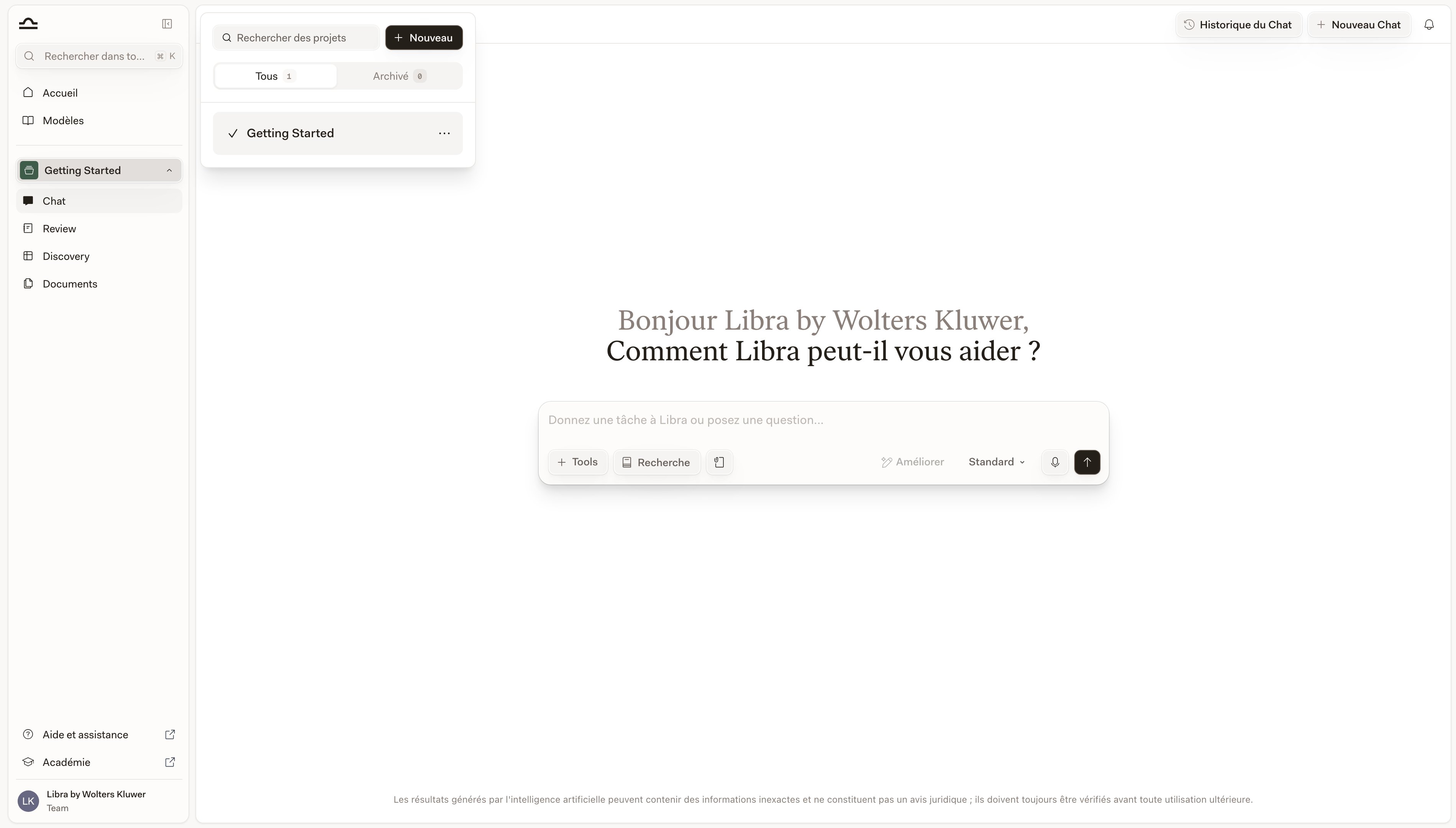
<img src="https://mintcdn.com/libra-4206ec93/xiBvwuZo2GnEMwex/assets/images/fr/app/sidebar-global-vs-project.png?fit=max&auto=format&n=xiBvwuZo2GnEMwex&q=85&s=6bc1509124e75dafb32d4c0a3560e27f" alt="Barre latérale de Libra divisée en un bloc global en haut et les entrées du projet actif en dessous" width="3800" height="2160" data-path="assets/images/fr/app/sidebar-global-vs-project.png" />

Dans Libra, tout se trouve à l'un de ces deux endroits : **une zone globale** pour les outils et les sources que vous utilisez dans l'ensemble de votre travail, et **une zone projet** pour le travail lui-même. Une fois cette séparation comprise, le reste de l'application s'éclaire.

<div className="libra-buddy-callout">
  <img src="https://mintcdn.com/libra-4206ec93/wgVZXcGnHS4aJk9T/assets/images/libra-buddy/presenting.png?fit=max&auto=format&n=wgVZXcGnHS4aJk9T&q=85&s=db41075b4a259a172f68465ae5c3421e" alt="Mascotte Libra en train de présenter" width="827" height="615" data-path="assets/images/libra-buddy/presenting.png" />

  <div className="libra-buddy-callout-content">
    Une ligne horizontale divise la barre latérale. Tout ce qui se trouve au-dessus — Recherche, Accueil, Modèles et, si votre équipe en dispose, Bases de données — reste en place lorsque vous changez de projet. Juste en dessous figure le projet dans lequel vous vous trouvez, et ses entrées se réattachent à chaque changement.
  </div>
</div>

## Les deux zones

| Zone        | Ce qui s'y trouve                                             | Quand l'utiliser                                                                                                                                                                     |
| ----------- | ------------------------------------------------------------- | ------------------------------------------------------------------------------------------------------------------------------------------------------------------------------------ |
| **Globale** | **Recherche**, **Accueil**, **Modèles**, **Bases de données** | Rechercher quelque chose dans l'ensemble de votre travail, partir d'un modèle réutilisable ou accéder à des sources qui appartiennent au cabinet plutôt qu'à un dossier particulier. |
| **Projet**  | **Chat**, **Review**, **Discovery**, **Fichiers projet**      | Effectuer le travail proprement dit sur un dossier précis : les contrats, les questions, les fichiers, l'analyse.                                                                    |

La barre latérale reflète cette séparation. Les entrées globales figurent en haut, au-dessus du séparateur. En dessous, le nom du projet actif fait aussi office de sélecteur, suivi des entrées propres à ce projet.

## Outils globaux

Les entrées situées en haut de la barre latérale sont les mêmes quel que soit le projet dans lequel vous vous trouvez.
<Columns cols={2}>
  <Card title="Recherche" icon="search" href="/fr/features/search">
    La barre **Rechercher dans tous les projets** se trouve tout en haut ; vous pouvez aussi appuyer sur <kbd>Cmd</kbd>+<kbd>K</kbd> depuis n'importe où. Elle couvre les chats, les documents, les dossiers, les Reviews, les Discoveries, les Assistants, les Workflows et les modèles.
  </Card>

  <Card title="Accueil" icon="house" href="/fr/features/home">
    La liste de tous les projets auxquels vous avez accès. Ajoutez-les aux favoris, triez, filtrez, partagez, archivez ou ouvrez un projet.
  </Card>

  <Card title="Modèles" icon="book-marked" href="/fr/features/templates/about">
    Des Assistants, des Workflows et des modèles réutilisables pour les Reviews et les Discoveries. Une fois configurés, ils sont disponibles partout.
  </Card>

  <Card title="Bases de données" icon="database" href="/fr/features/databases/basics">
    Des ensembles de documents qui se situent au-dessus de vos projets, afin que les mêmes sources puissent alimenter le travail dans n'importe quel dossier.
  </Card>
</Columns>

**Bases de données** est la seule entrée globale dont la présence n'est pas garantie : elle apparaît si votre forfait l'inclut et si votre administrateur l'a activée, et les équipes dont le forfait est inférieur au forfait Team la voient accompagnée d'un badge **Team** et d'une invitation à changer de forfait à la place de la liste.

C'est aussi l'entrée qui modifie le plus le modèle décrit ci-dessus. Recherche, Accueil et Modèles sont des outils et des listes ; une base de données est du *contenu* qui n'est rattaché à aucun projet. Elle constitue donc l'ouverture volontaire dans le mur qui sépare les dossiers : le même fonds de précédents ou le même corpus réglementaire peut alimenter un chat dans un projet et une Review dans un autre. Consultez [Bases de données](/fr/features/databases/basics).

## Outils de projet

Chaque projet est un espace de travail autonome. Lorsque vous changez de projet, l'historique des chats, le panneau **Fichiers projet** ainsi que les Reviews et les Discoveries changent tous pour n'afficher que le travail qui appartient au projet dans lequel vous vous trouvez désormais.

<Columns cols={2}>
  <Card title="Chat" icon="https://mintcdn.com/libra-4206ec93/vIwxn8dmEk0jsP5x/assets/images/icons/chat.svg?fit=max&auto=format&n=vIwxn8dmEk0jsP5x&q=85&s=9a77dbd38fde763e8ac783fb8a68aef6" href="/fr/features/chat/basics" width="16" height="16" data-path="assets/images/icons/chat.svg">
    C'est là que commence l'essentiel du travail. Posez des questions, joignez des documents, lancez des Reviews et des Discoveries, le tout depuis un seul endroit.
  </Card>

  <Card title="Review" icon="https://mintcdn.com/libra-4206ec93/vIwxn8dmEk0jsP5x/assets/images/icons/review.svg?fit=max&auto=format&n=vIwxn8dmEk0jsP5x&q=85&s=034a75366c56b497bbe99cbb19f2f796" href="/fr/features/review/basics" width="16" height="16" data-path="assets/images/icons/review.svg">
    Vérifiez un contrat au regard des positions et des règles standard de votre cabinet.
  </Card>

  <Card title="Discovery" icon="https://mintcdn.com/libra-4206ec93/vIwxn8dmEk0jsP5x/assets/images/icons/discovery.svg?fit=max&auto=format&n=vIwxn8dmEk0jsP5x&q=85&s=db1cd1f10cf28b892531af607cf1fd26" href="/fr/features/discovery/basics" width="16" height="16" data-path="assets/images/icons/discovery.svg">
    Posez les mêmes questions sur de nombreux documents et obtenez un tableau comparatif.
  </Card>

  <Card title="Fichiers projet" icon="folder" href="/fr/features/documents/library">
    Tous les fichiers du projet, ainsi que les Reviews, les Discoveries et les fichiers importés dans le chat qu'il a produits.
  </Card>
</Columns>

**Chat**, **Review** et **Discovery** ouvrent chacun une page. **Fichiers projet** fonctionne différemment : cette entrée affiche ou masque un panneau à côté de ce que vous êtes en train de faire, ce qui vous permet de parcourir les fichiers du dossier sans quitter la conversation.

## Changer de projet

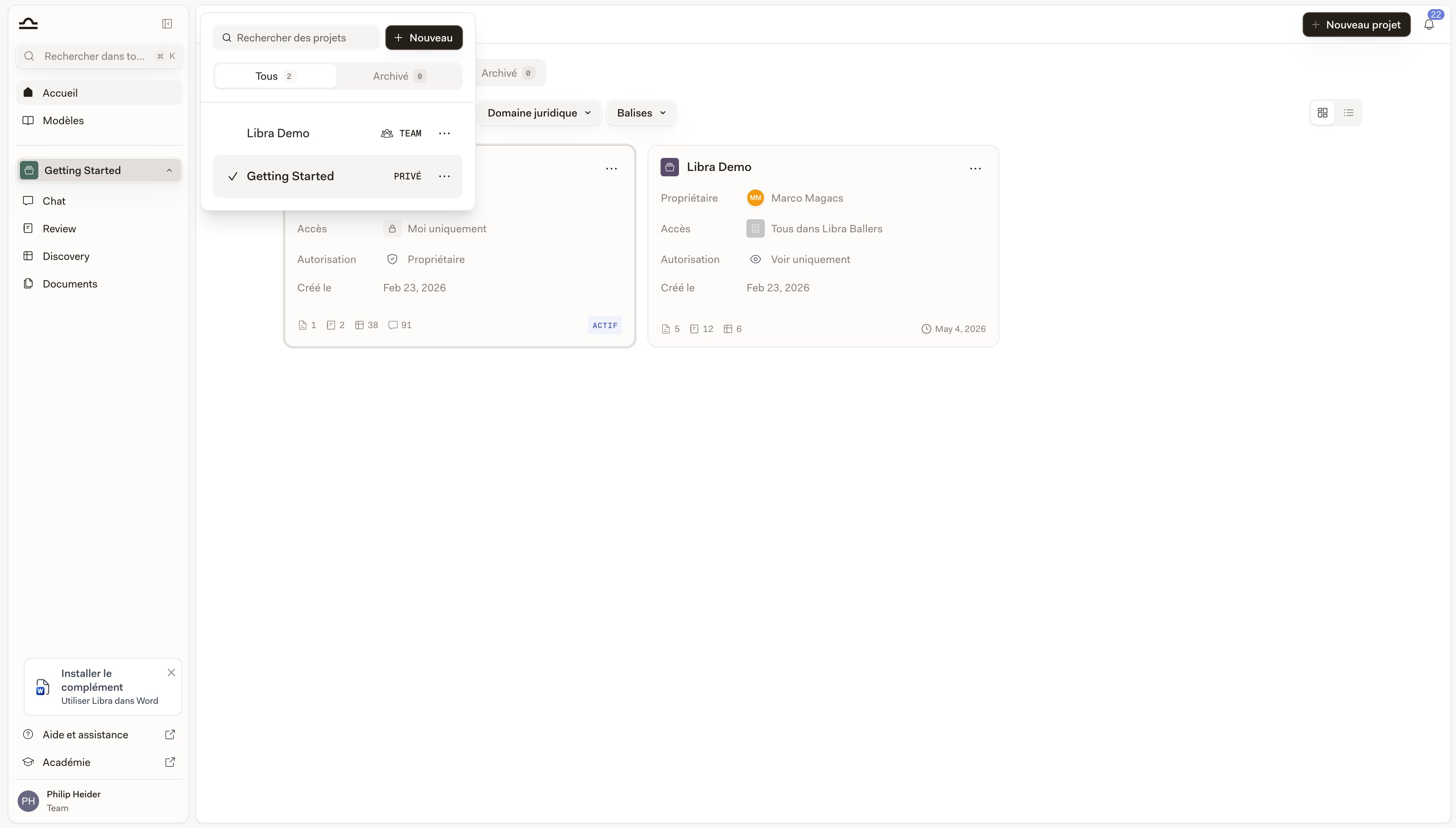
Le nom du projet actif figure juste en dessous des entrées globales. Un clic fait glisser un panneau **Projets** sur toute la hauteur de l'écran — un volet latéral, et non un menu déroulant.

<Steps>
  <Step title="Ouvrir le panneau Projets">
    Cliquez sur le nom du projet actif dans la barre latérale. Le chevron placé à côté passe d'une orientation vers la droite à une orientation vers la gauche tant que le panneau est ouvert.

    <img src="https://mintcdn.com/libra-4206ec93/xiBvwuZo2GnEMwex/assets/images/fr/app/project-switcher.png?fit=max&auto=format&n=xiBvwuZo2GnEMwex&q=85&s=00c19e3ef042ad6741ddff859a62065a" alt="Le panneau Projets ouvert à côté de la barre latérale, listant les projets que vous pouvez ouvrir" width="3800" height="2160" data-path="assets/images/fr/app/project-switcher.png" />
  </Step>

  <Step title="Trouver le projet souhaité">
    Saisissez du texte dans **Rechercher des projets**, ou affinez la liste à l'aide des puces **Tous**, **Domaine de pratique** et **Tags** ainsi que du bouton de tri placé à côté. Chaque carte indique comment le projet est partagé — **Moi uniquement**, **Tous dans** *le nom de votre équipe* ou **Partagé** — avec un badge **Lecture seule** si votre accès est en lecture seule, ainsi que le décompte de ce qu'il contient et la date de dernière modification. Le projet dans lequel vous vous trouvez porte la mention **ACTIF** à la place de cet horodatage.

    **Parcourir tout** vous conduit à [Accueil](/fr/features/home) pour la liste complète ; **Nouveau projet** en crée un immédiatement.
  </Step>

  <Step title="Le sélectionner">
    Chat, Review, Discovery et Fichiers projet se rattachent au projet que vous avez choisi. Recherche, Accueil, Modèles et Bases de données restent exactement tels quels ; ils appartiennent à tous les projets.
  </Step>
</Steps>

<Tip>
  Vous pouvez également ouvrir un projet depuis la page **Accueil** en cliquant sur sa carte. La recherche globale sert à retrouver du travail *à l'intérieur* des projets : vous pouvez limiter une recherche à un seul projet grâce à son filtre **Emplacement**, mais rechercher le nom d'un projet ne vous y fera pas basculer.
</Tip>

## Ce que cela change pour vous

Si vous avez déjà utilisé Libra :

| Avant                                                                | Maintenant                                                                                                                                                                                                   |
| -------------------------------------------------------------------- | ------------------------------------------------------------------------------------------------------------------------------------------------------------------------------------------------------------ |
| Vous cherchiez « vos Assistants favoris » dans un projet précis.     | Les Assistants favoris se trouvent dans **Modèles**. Les favoris sont enregistrés sur votre compte : ils vous suivent donc dans tous les projets et sur tous les appareils.                                  |
| Vous cherchiez un ancien chat dans l'historique des chats du projet. | Appuyez sur <kbd>Cmd</kbd>+<kbd>K</kbd> depuis n'importe où. La recherche couvre les chats, les documents, les Reviews, les Discoveries, les Assistants, les Workflows et les modèles dans tous les projets. |
| Le panneau de fichiers du projet s'appelait **Documents**.           | Il s'appelle **Fichiers projet** et, à côté des dossiers **Reviews** et **Discoveries**, il regroupe désormais tout ce que vous joignez dans le chat dans un dossier **Chat uploads**.                       |
| Chaque document que vous importiez appartenait à un seul projet.     | Les **Bases de données** conservent les documents au niveau de l'espace de travail, de sorte qu'un même ensemble de sources peut servir à tous les dossiers qui en ont besoin.                               |

Une chose n'a pas changé : lorsque vous vous connectez, vous arrivez directement dans un **Chat** vierge au sein de votre projet actif. **Accueil** est une destination dans la barre latérale, et non l'écran sur lequel vous atterrissez.

<div className="libra-buddy-callout">
  <img src="https://mintcdn.com/libra-4206ec93/wgVZXcGnHS4aJk9T/assets/images/libra-buddy/pointing.png?fit=max&auto=format&n=wgVZXcGnHS4aJk9T&q=85&s=fb9114facd16ecd4bc0c89bfbc7d660b" alt="Mascotte Libra pointant du doigt" width="856" height="585" data-path="assets/images/libra-buddy/pointing.png" />

  <div className="libra-buddy-callout-content">
    Tout ce que vous ajoutez aux favoris — un modèle, un Assistant ou un Workflow — est enregistré sur votre compte. Connectez-vous sur l'ordinateur portable d'un collègue et vos favoris vous suivent.
  </div>
</div>

## Étapes suivantes

<Columns cols={3}>
  <Card title="Accueil" icon="house" href="/fr/features/home">
    Tous les projets auxquels vous avez accès, dans une seule liste.
  </Card>

  <Card title="Modèles" icon="book-marked" href="/fr/features/templates/about">
    Constituez une bibliothèque de travaux réutilisables.
  </Card>

  <Card title="Bases de données" icon="database" href="/fr/features/databases/basics">
    Partagez des sources entre tous vos dossiers.
  </Card>
</Columns>