> ## Documentation Index
> Fetch the complete documentation index at: https://docs.libratech.ai/llms.txt
> Use this file to discover all available pages before exploring further.

# Kleos

> Copiez des fichiers depuis votre environnement de gestion de cabinet Kleos vers un projet Libra.

<video autoPlay muted loop playsInline src="https://mintcdn.com/libra-4206ec93/5Pm7pEl9igcUcCSB/assets/videos/fr/integrations/kleos.webm?fit=max&auto=format&n=5Pm7pEl9igcUcCSB&q=85&s=eed8142fa9f65a88b55cb39dc5991fc8" className="rounded-xl border w-full" data-path="assets/videos/fr/integrations/kleos.webm" />

**Kleos** est le système de gestion de cabinet de Wolters Kluwer. Si votre cabinet utilise Kleos, vous pouvez parcourir vos dossiers Kleos depuis Libra et copier les documents dont vous avez besoin directement dans un projet — sans téléchargement ni réimportation.

<Note>
  Kleos n'apparaît que pour les équipes Libra enregistrées en **Allemagne**, aux **Pays-Bas**, en **Belgique** ou en **Italie**. Si votre équipe est enregistrée ailleurs, l'intégration n'apparaîtra nulle part dans Libra, quel que soit votre abonnement Kleos.

  Elle nécessite également un abonnement **Kleos Advanced** ou **Advanced+**. Si votre cabinet utilise un autre forfait Kleos, l'intégration ne sera pas disponible — consultez votre administrateur de cabinet.

  Enfin, votre cabinet doit attribuer l'autorisation d'utiliser Libra dans Kleos. Dans Kleos, accédez à **Paramètres** → **Licences**, sélectionnez un utilisateur, puis attribuez la licence **Libra**. Pour les conditions officielles, consultez la [FAQ Kleos Libra](https://wkleu.my.site.com/legalsoftware/s/article/Kleos-Libra---FAQ).
</Note>

<div className="libra-buddy-callout">
  <img src="https://mintcdn.com/libra-4206ec93/wgVZXcGnHS4aJk9T/assets/images/libra-buddy/excited.png?fit=max&auto=format&n=wgVZXcGnHS4aJk9T&q=85&s=ff4421471ed769b8a6bb79c03cda38f3" alt="Mascotte Libra enthousiaste" width="729" height="648" data-path="assets/images/libra-buddy/excited.png" />

  <div className="libra-buddy-callout-content">
    La copie est unidirectionnelle, de Kleos vers Libra : il s'agit d'un instantané, pas d'un lien dynamique. Recopiez lorsque le dossier évolue, sinon vous analyserez le SPA d'hier.
  </div>
</div>

## Ce que fait l'intégration

| Comportement                 | Détail                                                                                                                           |
| ---------------------------- | -------------------------------------------------------------------------------------------------------------------------------- |
| **Direction**                | Copie unidirectionnelle : Kleos → Libra.                                                                                         |
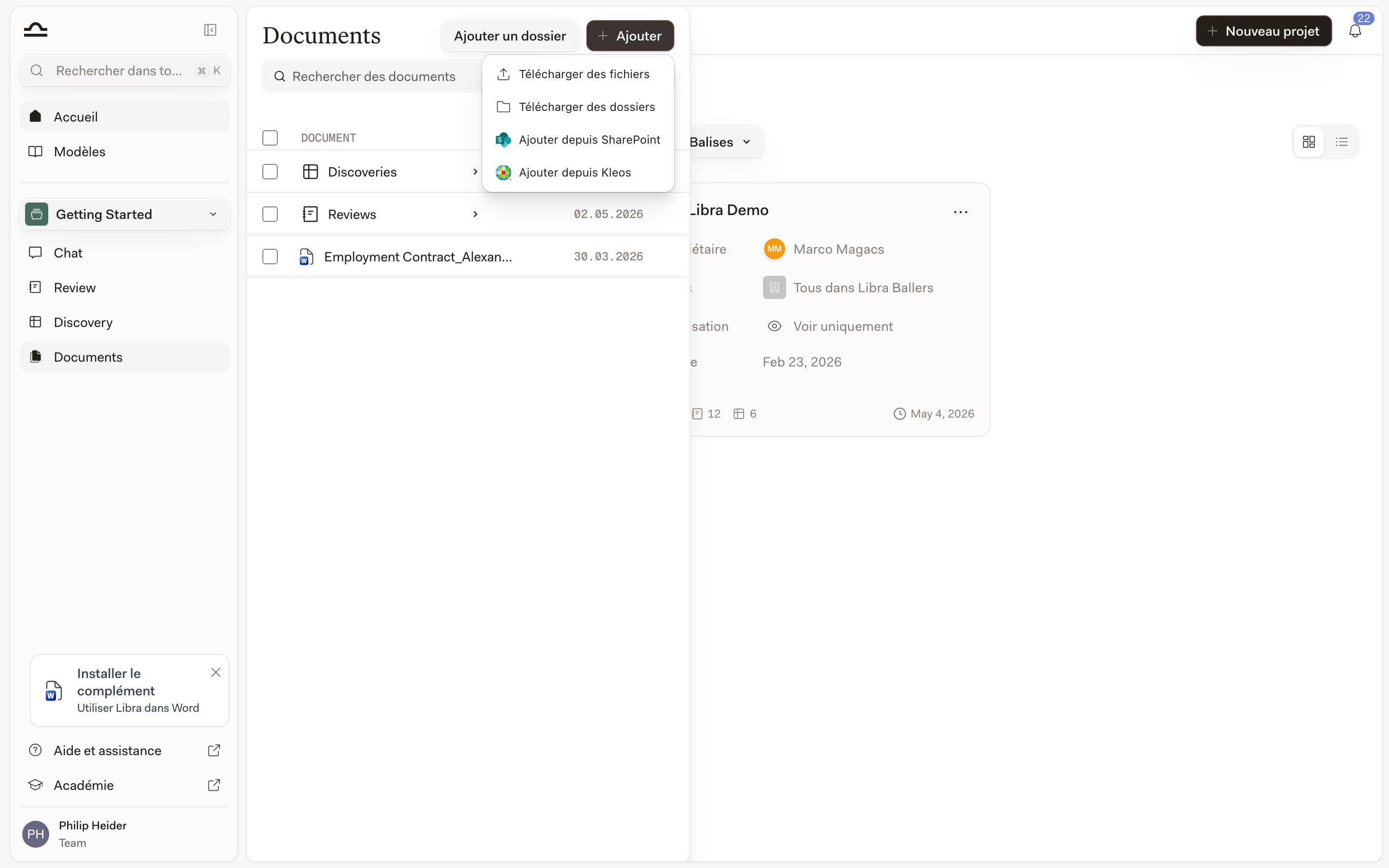
| **Point de départ**          | **Importer** → **Ajouter depuis Kleos** dans le panneau **Fichiers projet** d'un projet, ou le menu de pièces jointes d'un chat. |
| **Ce qui est copié**         | Les documents que vous cochez dans le sélecteur. Les originaux restent dans Kleos, intacts.                                      |
| **Destination des fichiers** | Le premier niveau des **Fichiers projet** ; vous pouvez ensuite les déplacer dans des dossiers.                                  |
| **Authentification**         | Vos propres identifiants Kleos, connectés une seule fois dans **Paramètres** → **Intégrations**.                                 |

## Comment l'utiliser
<Steps>
  <Step title="Connecter Kleos (première fois uniquement)">
    Accédez à **Paramètres** → **Intégrations** et repérez la carte **Kleos**. Cliquez sur **Se connecter avec Kleos** et connectez-vous avec vos identifiants Kleos habituels dans la fenêtre contextuelle. Libra mémorise la connexion : les copies suivantes sautent cette étape.

    Vous pouvez également partir du projet : si vous choisissez **Ajouter depuis Kleos** avant d'avoir établi la connexion, Libra ouvre la carte Kleos pour vous et vous invite à vous connecter au préalable.
  </Step>

  <Step title="Ouvrir le panneau Fichiers projet">
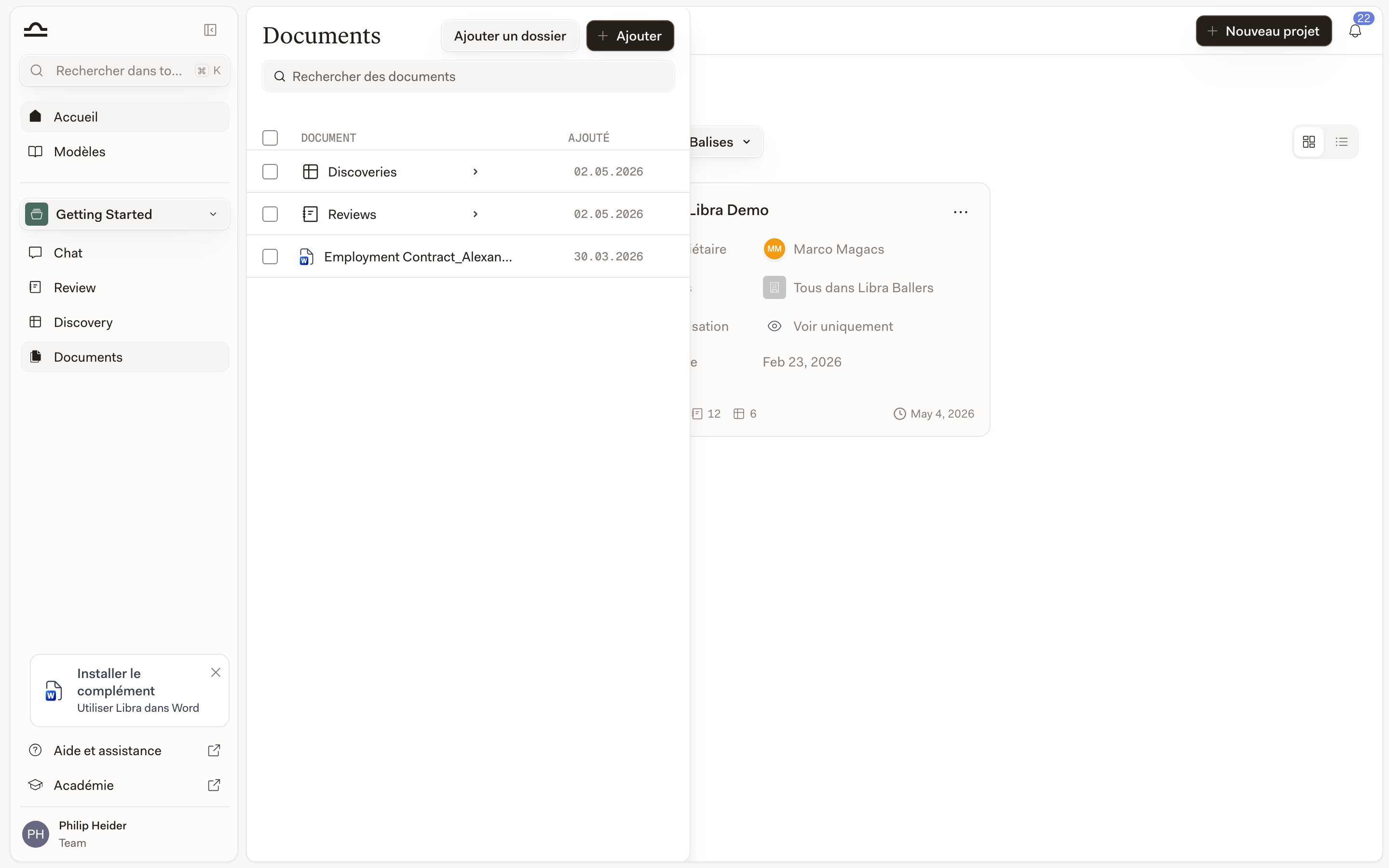
    Dans n'importe quel projet, cliquez sur **Fichiers projet** dans la barre latérale.

    <img src="https://mintcdn.com/libra-4206ec93/xiBvwuZo2GnEMwex/assets/images/fr/app/documents-panel.png?fit=max&auto=format&n=xiBvwuZo2GnEMwex&q=85&s=a1e5a2ff6f2fa147beecb8c623ee3c87" alt="Le panneau Fichiers projet dans un projet Libra" width="2880" height="1800" data-path="assets/images/fr/app/documents-panel.png" />
  </Step>

  <Step title="Cliquer sur Importer → Ajouter depuis Kleos">
    Dans la barre d'outils des **Fichiers projet**, cliquez sur **Importer** et choisissez **Ajouter depuis Kleos**. Le même menu contient **Importer des fichiers**, **Importer des dossiers** et **Ajouter depuis SharePoint**.

    <img src="https://mintcdn.com/libra-4206ec93/xiBvwuZo2GnEMwex/assets/images/fr/app/documents-add-menu.png?fit=max&auto=format&n=xiBvwuZo2GnEMwex&q=85&s=97f5214c0f2802ac4dcaa27540f25e65" alt="Le menu d'ajout des Fichiers projet affichant Ajouter depuis Kleos" width="2880" height="1800" data-path="assets/images/fr/app/documents-add-menu.png" />
  </Step>

  <Step title="Choisir un dossier">
    Le sélecteur s'ouvre sur vos **Dossiers** Kleos, et non sur une arborescence de fichiers. Recherchez par nom ou par numéro de dossier, ou parcourez la liste page par page, puis ouvrez le dossier sur lequel vous travaillez.
  </Step>

  <Step title="Sélectionner les documents">
    À l'intérieur du dossier, vous accédez à ses sous-dossiers et à ses documents. Développez un dossier pour en charger le contenu ; lorsqu'un dossier compte plus d'une page de documents, un bouton **Charger plus** récupère le lot suivant. Cochez autant de documents que nécessaire — les types de fichiers que Libra ne sait pas traiter sont grisés et ne peuvent pas être sélectionnés.
  </Step>

  <Step title="Cliquer sur Ajouter des documents">
    Libra copie les fichiers sélectionnés dans le panneau **Fichiers projet** du projet. Le traitement s'effectue en arrière-plan ; les fichiers deviennent consultables, citables et utilisables dans le chat une fois l'indexation terminée.
  </Step>
</Steps>

<Tip>
  Vous n'êtes pas obligé de passer par les **Fichiers projet**. Le bouton de pièce jointe de la zone de saisie du chat — à côté d'**Outils** et de **Recherche** — donne lui aussi accès à Kleos, et c'est la voie la plus rapide lorsque vous voulez simplement verser un document du dossier dans la conversation en cours. Selon la configuration de votre équipe, **Kleos** figure soit directement dans ce menu, soit un niveau plus bas, sous **Sélectionner des fichiers**. Dans une fenêtre de navigateur étroite, il n'y a pas de bouton de pièce jointe distinct : ouvrez **Outils** → **Joindre** pour retrouver la même liste.
</Tip>

## Ce que vous pouvez faire avec les fichiers copiés

Une fois qu'un fichier Kleos se trouve dans votre projet Libra, il se comporte comme n'importe quel autre document.

| Action                        | Comment                                                                                                                     |
| ----------------------------- | --------------------------------------------------------------------------------------------------------------------------- |
| **Référencer dans le chat**   | Tapez `@` dans un chat et sélectionnez le fichier.                                                                          |
| **Lancer un Review**          | Sélectionnez le fichier au démarrage d'un Review.                                                                           |
| **Inclure dans un Discovery** | Ajoutez-le à la liste de documents d'un Discovery.                                                                          |
| **Organiser en dossiers**     | Glissez-déposez dans le panneau **Fichiers projet**. Voir [Structure de dossiers](/fr/features/documents/folder-structure). |

## Ce que l'intégration ne fait pas

L'intégration est volontairement limitée : elle copie des documents depuis Kleos, et s'arrête là.

| Non pris en charge                                          | Solution de contournement                                              |
| ----------------------------------------------------------- | ---------------------------------------------------------------------- |
| Synchronisation bidirectionnelle (Libra → Kleos)            | Téléchargez depuis Libra, puis importez manuellement dans Kleos.       |
| Liens dynamiques entre un document Libra et sa source Kleos | Recopiez depuis Kleos pour actualiser.                                 |
| Notifications lors de la modification d'un fichier Kleos    | Recopiez depuis Kleos lorsque vous avez besoin de la dernière version. |

## Conseils

<AccordionGroup>
  <Accordion title="Copier une fois, organiser une fois">
    Les fichiers copiés arrivent au premier niveau des **Fichiers projet**. Déplacez-les aussitôt dans le bon dossier plutôt que de les y laisser s'accumuler.
  </Accordion>

  <Accordion title="Recopier lorsque la version compte">
    Un fichier Kleos peut être modifié après que vous l'avez copié. Pour les dossiers où la version la plus récente est importante, recopiez avant d'effectuer une analyse importante.
  </Accordion>

  <Accordion title="Utiliser Kleos comme système de référence, Libra pour l'analyse">
    Kleos est la source de référence de votre cabinet pour la gestion des dossiers. Libra est l'outil d'analyse et de recherche. Ne confondez pas Libra avec le système de classement à long terme.
  </Accordion>
</AccordionGroup>

## Résolution des problèmes

<AccordionGroup>
  <Accordion title="Ajouter depuis Kleos ne figure pas dans le menu Importer">
    Trois conditions doivent être réunies : votre équipe Libra est enregistrée en Allemagne, aux Pays-Bas, en Belgique ou en Italie ; votre cabinet dispose d'un abonnement Kleos Advanced ou Advanced+ ; et la licence **Libra** a été attribuée à votre utilisateur dans Kleos. Votre administrateur de cabinet peut confirmer les deux dernières conditions. S'il n'y a aucun bouton **Importer** dans la barre d'outils, la cause est différente : soit vous disposez d'un accès en lecture seule à ce projet, soit votre équipe a désactivé l'importation de documents.
  </Accordion>

  <Accordion title="La connexion échoue">
    Vérifiez que vos identifiants Kleos fonctionnent directement sur le site web Kleos. Autorisez également les fenêtres contextuelles pour Libra : la connexion Kleos s'ouvre dans une fenêtre contextuelle et Libra ne peut pas finaliser la connexion si le navigateur la bloque. Si vos identifiants fonctionnent mais que la connexion échoue malgré tout, votre cabinet applique peut-être des restrictions SSO qui nécessitent l'intervention d'un administrateur.
  </Accordion>

  <Accordion title="Libra indique que votre session Kleos a expiré">
    Les sessions Kleos ne durent pas indéfiniment. Accédez à **Paramètres** → **Intégrations** → **Kleos** : la carte affiche **Session expirée**. Cliquez sur **Reconnecter** pour vous connecter à nouveau. Les fichiers déjà copiés ne sont pas affectés.
  </Accordion>

  <Accordion title="Les fichiers n'apparaissent pas après la copie">
    Les fichiers volumineux prennent quelques minutes à traiter. Vérifiez le panneau **Fichiers projet** ; les fichiers en cours de traitement affichent un indicateur de progression.
  </Accordion>

  <Accordion title="Certains fichiers ne se copient pas">
    Les autorisations Kleos sont reprises : Libra parcourt Kleos en votre nom, vous ne voyez donc que les dossiers et les documents que vous pouvez déjà y consulter. Les fichiers dans des formats non pris en charge par Libra sont visibles dans le sélecteur, mais grisés.
  </Accordion>
</AccordionGroup>

## Étapes suivantes

<Columns cols={2}>
  <Card title="Fichiers projet" icon="folder" href="/fr/features/documents/library">
    Organisez et utilisez les fichiers copiés.
  </Card>

  <Card title="SharePoint" icon="app-window" href="/fr/integrations/sharepoint">
    L'autre intégration de source documentaire.
  </Card>
</Columns>