> ## Documentation Index
> Fetch the complete documentation index at: https://docs.libratech.ai/llms.txt
> Use this file to discover all available pages before exploring further.

# SharePoint

> Connectez Libra à l'espace de travail Microsoft 365 de votre cabinet afin d'utiliser les fichiers SharePoint dans les Chats, les Reviews et les Discoveries sans avoir à les télécharger.

<video autoPlay muted loop playsInline src="https://mintcdn.com/libra-4206ec93/5Pm7pEl9igcUcCSB/assets/videos/integrations/research-demo.webm?fit=max&auto=format&n=5Pm7pEl9igcUcCSB&q=85&s=5935e71b09c12709947ab956f6849d69" className="rounded-xl border w-full" data-path="assets/videos/integrations/research-demo.webm" />

L'intégration SharePoint donne à Libra accès aux fichiers de l'espace de travail Microsoft 365 de votre cabinet, afin que vous puissiez les utiliser sans rien télécharger ni réimporter. Dans Libra, elle apparaît sous le nom **SharePoint** — la carte dans **Paramètres → Intégrations** s'intitule *Fichiers Microsoft 365*.

Vos propres autorisations Microsoft s'appliquent toujours. Libra parcourt SharePoint en votre nom : vous ne voyez donc que les sites, bibliothèques et fichiers que votre compte Microsoft peut déjà ouvrir.

## Avant de commencer

SharePoint fait partie du forfait **Professional**. Avec le forfait Starter, le panneau d'intégration affiche une invitation à changer de forfait au lieu du parcours de configuration : l'administrateur de votre cabinet n'a donc rien à activer — consultez [Abonnement](/fr/resources/subscription).

Au-delà du forfait, trois conditions doivent être réunies, dans cet ordre :

1. Un **administrateur de l'organisation Microsoft 365** accorde à Libra l'accès à SharePoint. Il s'agit d'un consentement unique, accordé une seule fois pour toute l'organisation.
2. Un **administrateur d'équipe Libra** (un propriétaire ou un administrateur d'équipe) active SharePoint pour votre équipe.
3. **Chaque personne** connecte son propre compte Microsoft.

Si vous êtes un membre d'équipe ordinaire, les étapes 1 et 2 ont généralement déjà été effectuées pour vous et il ne vous reste que la dernière.

## Deux façons d'utiliser SharePoint

Une fois la connexion établie, SharePoint arrive dans Libra par deux voies assez différentes, et il vaut mieux savoir laquelle vous convient avant de commencer.

|                     | Importer des fichiers                                                                                      | Lier un dossier en tant que base de données                                                                                     |
| ------------------- | ---------------------------------------------------------------------------------------------------------- | ------------------------------------------------------------------------------------------------------------------------------- |
| **Ce qui se passe** | Libra télécharge les fichiers que vous sélectionnez et en place une copie dans le projet.                  | Rien n'est copié. Libra établit un lien vers le dossier et le parcourt en direct dans SharePoint.                               |
| **Où ils arrivent** | Les [Fichiers projet](/fr/features/documents/library) d'un projet, ou directement dans un message de Chat. | Une [base de données](/fr/features/databases/basics) au niveau de l'espace de travail, utilisable depuis n'importe quel projet. |
| **Reste à jour ?**  | Non — la copie est un instantané du moment où vous l'avez ajoutée.                                         | Oui — Libra lit ce qui se trouve dans le dossier à cet instant.                                                                 |
| **Idéal pour**      | La poignée de documents dont dépend ce dossier précis.                                                     | Un ensemble permanent que votre cabinet maintient dans SharePoint et réutilise d'une affaire à l'autre.                         |

Lier des dossiers en tant que bases de données nécessite le forfait **Team**, car cela fait partie du produit Bases de données.

## Configurer l'intégration

### Configuration unique pour votre organisation

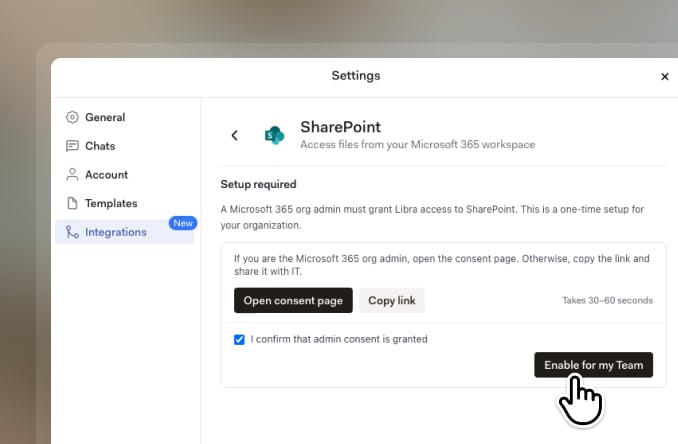
Cette partie est réalisée par un administrateur d'équipe Libra, en lien avec la personne qui administre le tenant Microsoft 365 de votre cabinet. Ouvrez **Paramètres → Intégrations → SharePoint** ; le panneau s'ouvre sur **Configuration requise**.

<img src="https://mintcdn.com/libra-4206ec93/pnEt5D-f3JDzogZl/assets/images/app/sharepoint-enable-team.jpg?fit=max&auto=format&n=pnEt5D-f3JDzogZl&q=85&s=c237a0493072c64a63390b756370d738" alt="Le panneau de configuration SharePoint avec « Ouvrir la page de consentement », « Copier le lien », la case de confirmation du consentement administrateur et le bouton « Activer pour mon équipe »" width="678" height="444" data-path="assets/images/app/sharepoint-enable-team.jpg" />

<Steps>
  <Step title="Obtenir le consentement de l'administrateur Microsoft">
    Si vous administrez vous-même le tenant Microsoft 365, cliquez sur **Ouvrir la page de consentement**. Libra ouvre la page de consentement administrateur de Microsoft dans un nouvel onglet, où vous examinez l'accès demandé par Libra et l'approuvez. Cela prend moins d'une minute.

    Si vous n'administrez pas le tenant, cliquez plutôt sur **Copier le lien** et envoyez celui-ci à la personne qui s'en charge. Rien d'autre dans ce panneau ne fonctionnera tant qu'elle n'aura pas donné son approbation.
  </Step>

  <Step title="Confirmer et activer">
    De retour dans Libra, cochez **Je confirme que le consentement administrateur a été accordé**. Le bouton **Activer pour mon équipe** reste grisé tant que vous ne l'avez pas fait. Cliquez dessus, et SharePoint devient disponible pour toute votre équipe.
  </Step>
</Steps>

<Info>
  Activer SharePoint pour l'équipe ne donne à personne accès aux fichiers des autres. Cela ne fait qu'ouvrir la porte — chaque collègue se connecte toujours avec son propre compte Microsoft et ne voit que ce que ce compte peut voir.
</Info>

### Connecter votre propre compte

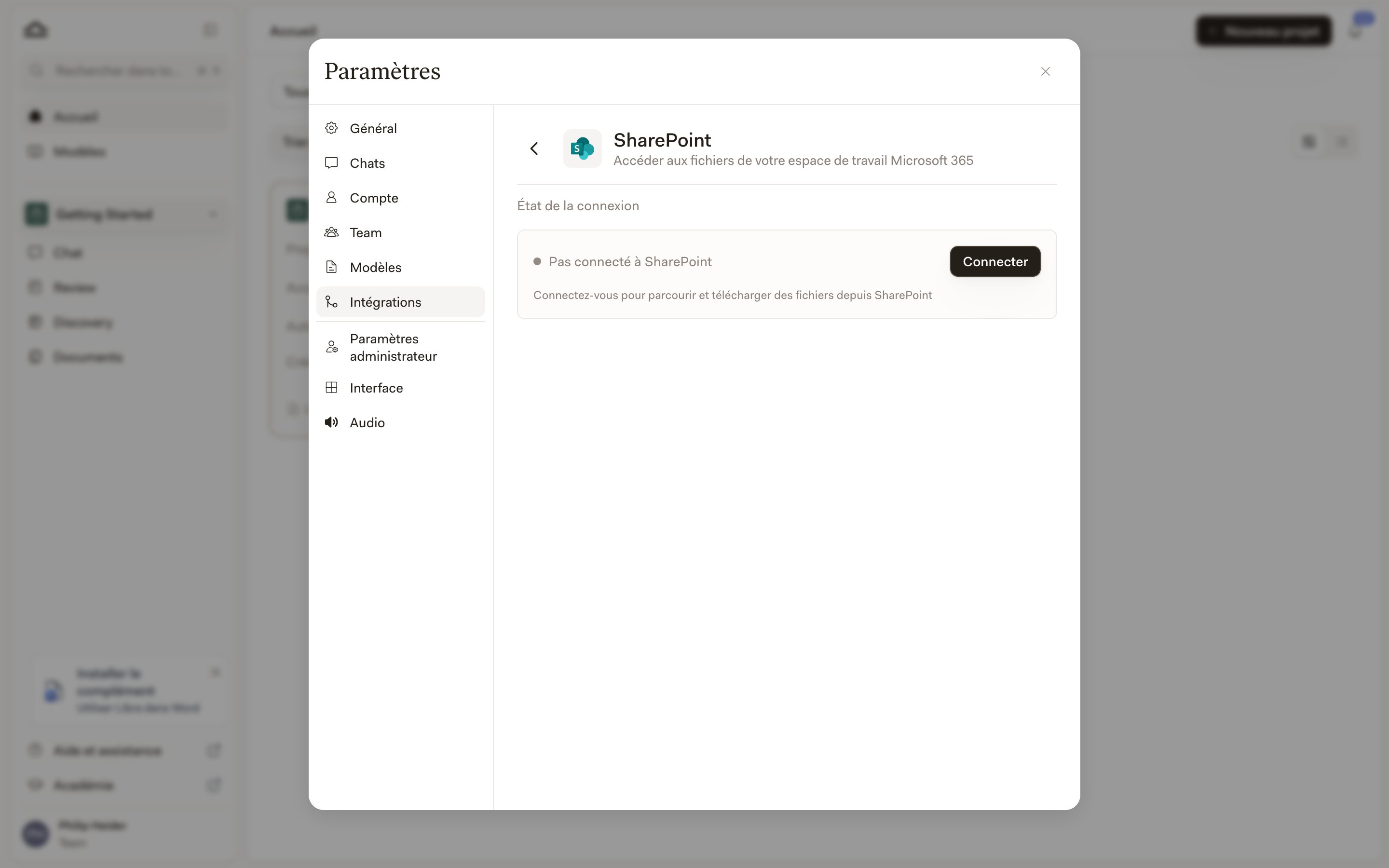
<img src="https://mintcdn.com/libra-4206ec93/xiBvwuZo2GnEMwex/assets/images/fr/integrations/sharepoint/connect.png?fit=max&auto=format&n=xiBvwuZo2GnEMwex&q=85&s=3bef120a6de0f78e043fe2a87c79e260" alt="Le panneau d'intégration SharePoint affichant l'état de la connexion « Non connecté à SharePoint », avec un bouton « Connecter »" width="2880" height="1800" data-path="assets/images/fr/integrations/sharepoint/connect.png" />

Accédez à **Paramètres → Intégrations → SharePoint** et regardez l'**État de la connexion**. Cliquez sur **Connecter**, puis connectez-vous avec votre compte Microsoft dans la fenêtre qui s'ouvre, en suivant le processus de connexion habituel de votre organisation. Une fois celle-ci fermée, l'état indique **Connecté à SharePoint**.

Si **Connecter** est grisé et que le panneau indique que votre administrateur d'équipe doit d'abord activer SharePoint, c'est que l'étape à l'échelle de l'équipe décrite ci-dessus n'a pas encore été effectuée.

## Importer des fichiers SharePoint dans un projet

Depuis le panneau **Fichiers projet** d'un projet, ouvrez le menu **Importer** et choisissez **Ajouter depuis SharePoint** — l'entrée se trouve à côté d'**Importer des fichiers** et d'**Importer des dossiers**. Naviguez jusqu'à ce que vous cherchez, cochez les fichiers et cliquez sur **Ajouter des documents**. Libra les télécharge et les ajoute au projet comme n'importe quel autre import — le projet en détient donc une copie, et les modifications ultérieures dans SharePoint ne l'atteindront pas.

Vous pouvez faire la même chose sans quitter une conversation — à condition que votre équipe ne dispose pas des Bases de données. Dans ce cas, le menu de pièces jointes du champ de saisie du Chat comporte une entrée **SharePoint** qui ouvre le même navigateur et joint votre sélection à votre message.

<Note>
  Dès que votre équipe dispose des Bases de données, cette entrée directe disparaît : le menu de pièces jointes commence par **Sélectionner des fichiers**, qui répertorie vos bases de données au lieu d'ouvrir SharePoint. Parcourez votre base de données SharePoint depuis cet endroit — ou, si vous n'en avez pas encore créé, l'entrée **SharePoint** de cette liste vous conduit vers **Bases de données** pour en créer une.
</Note>

## Lier un dossier SharePoint en tant que base de données

Une **base de données SharePoint** oriente Libra vers un seul dossier et laisse les fichiers là où ils sont. Créez-en une depuis **Bases de données → Nouvelle base de données → Ajouter un dossier SharePoint**, donnez-lui un nom, puis utilisez **Sélectionner depuis SharePoint** pour choisir le dossier. Comme l'indique la boîte de dialogue, les fichiers restent dans SharePoint et deviennent un contexte réutilisable dans vos chats et vos autres tâches Libra.

Comme rien n'est intégré, une base de données SharePoint ne consomme pas votre quota de pages et ne devient jamais obsolète — Libra lit le dossier dans son état du moment, à chaque fois. En contrepartie, le navigateur est en lecture seule : vous pouvez trier, parcourir les dossiers, prévisualiser des documents et les ajouter à un chat, mais rien dans le dossier ne peut être modifié depuis Libra. Les PDF et les formats Office habituels s'affichent en aperçu sur place ; tout le reste s'ouvre via **Ouvrir dans SharePoint**.

Une fois la base de données SharePoint créée, vous pouvez y orienter un chat depuis **Outils → Rechercher des fichiers**, où elle apparaît sous **Bases de données**. Si vous êtes connecté à SharePoint, cette liste propose également un interrupteur **Tout SharePoint**, qui étend la recherche à l'ensemble de votre espace de travail plutôt qu'à un seul dossier lié.

Trois points méritent d'être connus avant de vous y fier :

* **Les autorisations SharePoint continuent de déterminer qui voit quoi.** Partager la base de données dans Libra ne partage pas le dossier. Un collègue qui ne peut pas ouvrir le dossier dans SharePoint voit *Aucun accès à ce dossier* et est invité à en demander l'accès au propriétaire du dossier dans SharePoint.
* **La qualité de la recherche dépend de la licence Microsoft de chacun.** Un utilisateur disposant d'une licence Microsoft 365 Copilot bénéficie d'une recherche sémantique ; tous les autres obtiennent une recherche par mots-clés. Il n'existe aucun paramètre pour cela — Libra vérifie la licence au moment de la recherche, et la boîte de dialogue de création vous indique celle dont vous bénéficierez.
* **Déplacer ou supprimer le dossier rompt le lien.** La base de données signale alors que le dossier lié a été déplacé ou supprimé, et un administrateur doit rétablir le lien ou la supprimer.

Consultez [Bases de données](/fr/features/databases/basics) pour savoir comment les bases de données se comportent une fois constituées et en quoi elles diffèrent des Fichiers projet.

## Gérer votre connexion

Votre connexion se trouve dans **Paramètres → Intégrations → SharePoint**, sous **État de la connexion**. **Déconnecter** supprime le lien entre votre compte Libra et votre compte Microsoft ; Libra vous demande de confirmer, et vous pouvez vous reconnecter à tout moment au même endroit.

Les administrateurs d'équipe disposent d'une commande supplémentaire, **Désactiver pour l'équipe**. Elle désactive SharePoint pour tout le monde : plus personne dans l'équipe ne peut se connecter, et les connexions existantes sont interrompues. Utilisez-la lorsque le cabinet met fin à l'intégration, et non pour résoudre un problème lié au compte d'une seule personne.

## Résolution des problèmes

<div className="libra-buddy-callout">
  <img src="https://mintcdn.com/libra-4206ec93/wgVZXcGnHS4aJk9T/assets/images/libra-buddy/questioning.png?fit=max&auto=format&n=wgVZXcGnHS4aJk9T&q=85&s=810df7246558207348feb4bc2ab3ad17" alt="Mascotte Libra avec une question" width="710" height="643" data-path="assets/images/libra-buddy/questioning.png" />

  <div className="libra-buddy-callout-content">
    Vous revenez au même dossier SharePoint, affaire après affaire ? Liez-le une bonne fois comme base de données plutôt que d'ajouter ses fichiers projet par projet — fini les réimports, et chacun travaille avec ce que contient le dossier aujourd'hui.
  </div>
</div>

| Problème                                                      | Que faire                                                                                                                                                                                                                          |
| ------------------------------------------------------------- | ---------------------------------------------------------------------------------------------------------------------------------------------------------------------------------------------------------------------------------- |
| Aucune option SharePoint nulle part                           | Votre équipe est peut-être sur le forfait Starter, où l'intégration n'est pas disponible, ou un administrateur d'équipe ne l'a pas encore activée. Vérifiez dans **Paramètres → Intégrations → SharePoint** de quel cas il s'agit. |
| **Connecter** est grisé                                       | L'étape à l'échelle de l'équipe manque. Un administrateur d'équipe doit accorder le consentement administrateur Microsoft et cliquer sur **Activer pour mon équipe**.                                                              |
| La connexion échoue ou la fenêtre contextuelle ne s'ouvre pas | Vérifiez que votre navigateur ne bloque pas la fenêtre contextuelle et que vous vous connectez avec le compte Microsoft qui dispose de l'accès SharePoint de votre cabinet.                                                        |
| Les fichiers attendus n'apparaissent pas                      | Vous ne voyez que ce que votre compte Microsoft peut ouvrir. Demandez au propriétaire de partager le site ou le dossier avec vous dans SharePoint.                                                                                 |
| Libra indique que votre session a expiré                      | Reconnectez-vous depuis **Paramètres → Intégrations → SharePoint**.                                                                                                                                                                |
| Une base de données SharePoint ne se charge pas               | Si elle signale que le dossier a été déplacé ou supprimé, c'est que le dossier source n'existe plus. Un administrateur doit rétablir le lien de la base de données ou la supprimer.                                                |