
> ## Documentation Index
> Fetch the complete documentation index at: https://docs.libratech.ai/llms.txt
> Use this file to discover all available pages before exploring further.

# Assistants

> Comment utiliser les Assistants Libra dans Microsoft Word.

<video autoPlay muted loop playsInline src="https://mintcdn.com/libra-4206ec93/5Pm7pEl9igcUcCSB/assets/videos/integrations/word/assistants.webm?fit=max&auto=format&n=5Pm7pEl9igcUcCSB&q=85&s=d2d2ff733b165605feb605ed21ec5e13" className="rounded-xl border w-full" data-path="assets/videos/integrations/word/assistants.webm" />

<div className="libra-buddy-callout">
  <img src="https://mintcdn.com/libra-4206ec93/wgVZXcGnHS4aJk9T/assets/images/libra-buddy/clipboard.png?fit=max&auto=format&n=wgVZXcGnHS4aJk9T&q=85&s=cde036cf23ea2d67cd50f1c295db549a" alt="Mascotte Libra avec un porte-bloc" width="725" height="605" data-path="assets/images/libra-buddy/clipboard.png" />

  <div className="libra-buddy-callout-content">
    Sélectionnez d'abord la clause, *puis* choisissez l'Assistant. La sélection arrive sous forme de puce **Texte sélectionné** au-dessus du champ de saisie, ce qui est plus précis que de lâcher l'Assistant sur l'ensemble du document.
  </div>
</div>

Les Assistants de l'application web Libra sont également disponibles dans le module complémentaire Word — ceux que vous avez créés, ceux que des collègues ont partagés avec vous et la bibliothèque propre à Libra. En sélectionner un dans Word applique exactement ce qui s'applique dans l'application web : ses instructions de prompt, ses documents de connaissances et les sources de recherche avec lesquelles il a été configuré. Voir [Assistants](/fr/features/assistants/introduction) pour savoir ce qui compose un Assistant.

## Sélectionner un Assistant

<Steps>
  <Step title="Ouvrir le sélecteur">
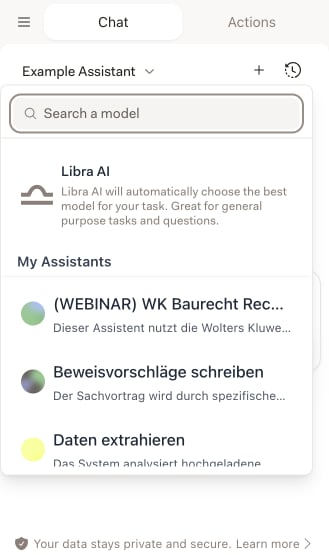
    Dans l'onglet **Chat**, cliquez sur le nom affiché en haut à gauche du panneau. Il indique toujours ce sur quoi le chat fonctionne actuellement — un Assistant ou un modèle — accompagné d'un chevron.

    <img src="https://mintcdn.com/libra-4206ec93/vIwxn8dmEk0jsP5x/assets/images/integrations/word/assistants-picker.png?fit=max&auto=format&n=vIwxn8dmEk0jsP5x&q=85&s=ee4c05c4259a3ead9831398d113a0c7d" alt="Sélecteur d'Assistant ouvert dans le panneau Word, montrant le champ de recherche, l'entrée Libra AI et la section Mes Assistants" width="329" height="555" data-path="assets/images/integrations/word/assistants-picker.png" />
  </Step>

  <Step title="Trouver celui qu'il vous faut">
    Saisissez votre texte dans **Rechercher un modèle**, en haut. La recherche porte sur les noms d'Assistant — y compris les noms de chaque version linguistique : un Assistant portant un nom allemand ressort donc aussi lorsque vous cherchez son nom anglais. Chaque section affiche cinq Assistants à la fois ; **Afficher tout** la déploie et **Afficher moins** la replie.
  </Step>

  <Step title="Cliquer dessus">
    Le chat bascule immédiatement. Dès le message suivant, vous bénéficiez des instructions, des connaissances et des sources de recherche de cet Assistant.
  </Step>
</Steps>

Le sélecteur s'actualise à chaque ouverture : un Assistant que vous avez créé dans l'application web il y a une minute s'y trouve déjà — sans recharger le module complémentaire.

## Contenu du sélecteur

La liste est organisée en groupes, et un groupe n'apparaît que s'il contient quelque chose.

| Entrée                  | Ce qu'elle contient                                                                                                                                                                                     |
| ----------------------- | ------------------------------------------------------------------------------------------------------------------------------------------------------------------------------------------------------- |
| **Libra AI**            | L'entrée par défaut, tout en haut. Elle choisit elle-même le meilleur modèle pour votre tâche — le bon choix lorsque la question ne correspond pas à ce pour quoi un Assistant particulier a été conçu. |
| **Mes Assistants**      | Les Assistants que vous avez créés.                                                                                                                                                                     |
| **Assistants partagés** | Les Assistants que des collègues ou votre cabinet ont partagés avec vous.                                                                                                                               |
| **Libra Assistants**    | La bibliothèque prête à l'emploi de Libra.                                                                                                                                                              |
| **Modèles de base**     | Les modèles sous-jacents, sans instructions ni connaissances associées.                                                                                                                                 |

<Note>
  **Libra Assistants** est filtré selon la langue configurée pour votre interface : vous voyez les Libra Assistants qui disposent d'une version dans cette langue, et l'ensemble d'entre eux uniquement si aucun ne correspond. Deux collègues dont les interfaces sont dans des langues différentes peuvent donc voir des listes différentes.
</Note>

## Choisir une version linguistique

Un Assistant peut comporter plusieurs versions linguistiques, chacune avec son propre nom, sa description et ses instructions de prompt. Survolez un Assistant qui en compte plusieurs et une petite puce de langue apparaît à côté de son nom, affichant un code à deux lettres — **DE**, **EN**, **PL**. Les Assistants ne comportant qu'une seule version n'ont pas de puce.

Cliquez sur la puce et les langues de l'Assistant s'affichent par ordre alphabétique ; choisissez-en une, puis cliquez sur l'Assistant pour démarrer le chat. La puce est un réglage, pas un raccourci — choisir une langue ne sélectionne pas l'Assistant, le clic sur l'Assistant lui-même reste donc nécessaire.

Ignorez la puce et Libra choisit à votre place : la langue de votre interface si l'Assistant en propose une version, sinon la première de l'Assistant. Quelle que soit la version active, ce sont son nom et sa description qui s'affichent dans le sélecteur, et le choix est enregistré avec le chat — rouvrez cette conversation plus tard et elle revient dans la même langue.

## Épingler un Assistant

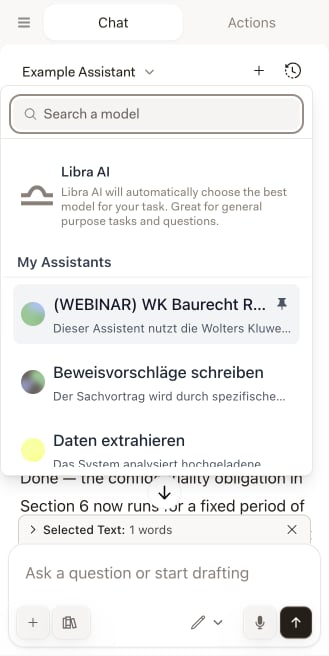
Survolez n'importe quel Assistant et une épingle apparaît à côté de son nom, avec l'infobulle **Épingler en haut**. Cliquez dessus pour épingler, cliquez à nouveau pour désépingler. Les modèles de base ne peuvent pas être épinglés.

<img src="https://mintcdn.com/libra-4206ec93/vIwxn8dmEk0jsP5x/assets/images/integrations/word/assistants-pin.png?fit=max&auto=format&n=vIwxn8dmEk0jsP5x&q=85&s=0612a9651bd88bceeea476307f25de52" alt="Icône d'épingle apparaissant à côté d'un Assistant au survol dans le sélecteur Word" width="329" height="656" data-path="assets/images/integrations/word/assistants-pin.png" />

L'épinglage ne trie qu'au sein de la section propre à l'Assistant — **Mes Assistants**, **Assistants partagés** et **Libra Assistants** s'affichent toujours dans cet ordre : un Assistant partagé épinglé remonte donc en haut de son propre groupe, et non en haut de la liste.

<Warning>
  L'épinglage ne survit pas à une recherche. Le filtre de recherche s'applique avant le tri des éléments épinglés : un Assistant épinglé dont le nom ne correspond pas à votre saisie disparaît donc de la liste comme n'importe quel autre.
</Warning>

L'épingle est mémorisée par le module complémentaire sur l'ordinateur où vous l'avez définie. Elle n'est pas enregistrée sur votre compte Libra : elle ne se transmet donc ni à l'application web ni à une deuxième machine.

<div className="libra-buddy-callout">
  <img src="https://mintcdn.com/libra-4206ec93/wgVZXcGnHS4aJk9T/assets/images/libra-buddy/pointing.png?fit=max&auto=format&n=wgVZXcGnHS4aJk9T&q=85&s=fb9114facd16ecd4bc0c89bfbc7d660b" alt="Mascotte Libra pointant du doigt" width="856" height="585" data-path="assets/images/libra-buddy/pointing.png" />

  <div className="libra-buddy-callout-content">
    Épinglez les deux ou trois Assistants que vous utilisez vraiment — le vérificateur de NDA, le rédacteur de clauses, le chercheur par juridiction. C'est mieux que de faire défiler la liste de tout le cabinet à chaque document.
  </div>
</div>

## Ce qu'un Assistant apporte dans Word

Un Assistant configuré avec des documents **Connaissances** est celui qui rend le plus service dans Word : il lit le document que vous avez ouvert à l'aune des documents de référence qu'il transporte déjà — votre modèle standard, le guide de style maison, la loi applicable — de sorte que l'analyse reste cohérente d'un dossier à l'autre sans que vous ayez à joindre quoi que ce soit.

Les sources de recherche suivent elles aussi. Si l'Assistant possède des sources de recherche prédéfinies, le sélectionner active **Recherche** avec exactement ces sources ; revenez à un simple modèle et la sélection s'efface de nouveau. Vous pouvez toujours modifier la sélection ensuite dans le panneau **Recherche**, et elle vaut pour le reste du chat — jusqu'à ce que vous changiez d'Assistant, ce qui réapplique les sources de cet Assistant ou les efface.
<Note>
  Si un Assistant s'appuie sur une source Wolters Kluwer à laquelle votre compte n'est pas connecté, le sélecteur le signale par **Nécessite une connexion** et cliquer dessus ne fait qu'en expliquer la raison. Le module complémentaire ne peut pas effectuer lui-même la connexion au fournisseur — connectez la source dans l'application web Libra, comme décrit dans [Configuration](/fr/integrations/setup), et l'Assistant fonctionne dans Word à partir de ce moment-là.
</Note>

## Conseils pour utiliser les Assistants

<AccordionGroup>
  <Accordion title="Adapter l'Assistant à la tâche">
    Un Assistant de révision de contrats pour réviser, un Assistant de recherche pour les questions nécessitant des sources. Le bon Assistant vaut mieux qu'un Assistant généraliste doté d'un prompt plus long.
  </Accordion>

  <Accordion title="Sélectionner du texte pour cibler l'analyse">
    Surlignez la section qui vous intéresse avant de poser votre question. L'Assistant travaille exactement sur ce passage plutôt que sur l'ensemble du document.
  </Accordion>

  <Accordion title="Créer pour les documents que vous voyez souvent">
    Si vous examinez chaque semaine le même type de contrat, intégrez une bonne fois votre norme dans les **Connaissances** d'un Assistant. Ensuite, il suffit d'un clic par document.
  </Accordion>

  <Accordion title="Utiliser Libra AI lorsqu'aucun Assistant ne convient">
    Pour une question ponctuelle, un Assistant n'apporte rien. L'entrée **Libra AI** en haut du sélecteur choisit le modèle à votre place.
  </Accordion>
</AccordionGroup>

## Créer de nouveaux Assistants

Les Assistants se construisent dans l'application web Libra, pas dans le module complémentaire. Tout ce que vous y créez ou modifiez apparaît dans Word à la prochaine ouverture du sélecteur.

<Card title="Créer un Assistant personnalisé" icon="https://mintcdn.com/libra-4206ec93/vIwxn8dmEk0jsP5x/assets/images/icons/assistants.svg?fit=max&auto=format&n=vIwxn8dmEk0jsP5x&q=85&s=24ac9ed818a343094b45647b10476e70" href="/fr/features/assistants/custom" width="24" height="24" data-path="assets/images/icons/assistants.svg">
  Instructions de prompt, versions linguistiques, sources de recherche et documents de connaissances — l'éditeur complet.
</Card>
