> ## Documentation Index
> Fetch the complete documentation index at: https://docs.libratech.ai/llms.txt
> Use this file to discover all available pages before exploring further.
# Chat
> Comment utiliser Chat avec vos documents et demander des modifications de texte dans Word.
L'onglet **Chat** vous permet de poser des questions sur le document que vous avez ouvert, de demander des révisions de son texte et d'interroger des bases de données juridiques — le tout sans quitter Word.
## Modes Chat
Le sélecteur de mode se trouve à droite du champ de saisie et détermine ce que Libra est autorisé à faire avec votre document. Il démarre sur **Modifier**, puis retient le dernier mode que vous avez choisi : un nouveau chat s'ouvre donc dans le mode dans lequel vous avez laissé le sélecteur — un coup d'œil s'impose avant d'envoyer si vous venez d'utiliser **Auto**.
| Mode | Ce que fait Libra |
| ------------ | ------------------------------------------------------------------------------------------------------------------- |
| **Question** | Répond à votre question sans jamais toucher au document — le mode Question ne dispose d'aucun outil de modification |
| **Modifier** | Propose des révisions dans une carte **Modifications** que vous appliquez ou refusez une par une |
| **Auto** | Applique chaque révision au document dès qu'elle est prête |
**Auto** n'est disponible que dans l'application de bureau Word pour Windows et Mac. Dans Word sur le web, le sélecteur ne propose que **Question** et **Modifier**, et un chat laissé en **Auto** revient à **Modifier**.
Le bouton **+** situé à côté du champ de saisie ajoute à la conversation des fichiers issus de votre projet Libra, afin que Libra puisse répondre en s'appuyant sur davantage que le seul document ouvert.
## Poser des questions
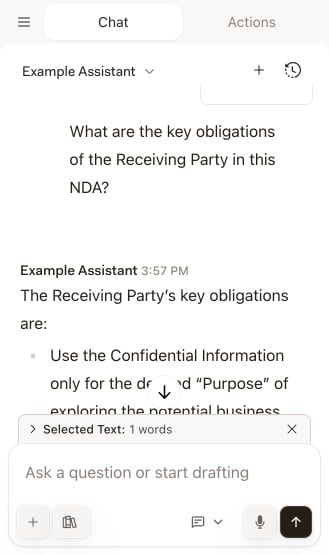
Sélectionnez **Question** dans le sélecteur de mode et saisissez votre question. Libra répond à partir du document que vous avez ouvert et de ses propres connaissances juridiques, sans modifier votre texte. Sélectionnez un passage avant de poser votre question : il apparaît sous forme de puce au-dessus du champ de saisie, de sorte que Libra sait à quoi « cette clause » fait référence. Libra propose également des questions suggérées à propos du document ouvert — cliquez sur l'une d'elles pour la placer dans le champ de saisie, puis envoyez-la.
 ## Demander des modifications de texte
Utilisez le mode **Modifier** lorsque vous souhaitez que Libra modifie le texte tout en gardant le dernier mot sur chaque changement.
Surlignez le passage que vous souhaitez modifier. Libra reste ainsi concentré sur la bonne section plutôt que sur l'ensemble du document.
Ouvrez le sélecteur de mode à côté du champ de saisie et choisissez **Modifier**.
Indiquez à Libra ce que vous souhaitez :
* « Réécrivez ceci dans un ton plus formel »
* « Rédigez cette clause en faveur du bailleur »
* « Réduisez la durée de confidentialité à deux ans »
Libra renvoie ses révisions dans une carte **Modifications**. Rien n'atteint votre document tant que vous n'avez pas agi.
## Demander des modifications de texte
Utilisez le mode **Modifier** lorsque vous souhaitez que Libra modifie le texte tout en gardant le dernier mot sur chaque changement.
Surlignez le passage que vous souhaitez modifier. Libra reste ainsi concentré sur la bonne section plutôt que sur l'ensemble du document.
Ouvrez le sélecteur de mode à côté du champ de saisie et choisissez **Modifier**.
Indiquez à Libra ce que vous souhaitez :
* « Réécrivez ceci dans un ton plus formel »
* « Rédigez cette clause en faveur du bailleur »
* « Réduisez la durée de confidentialité à deux ans »
Libra renvoie ses révisions dans une carte **Modifications**. Rien n'atteint votre document tant que vous n'avez pas agi.
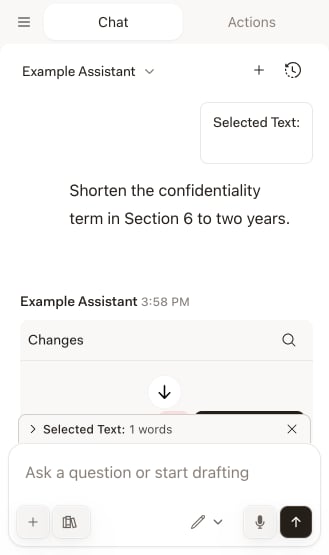 **Appliquer** inscrit la révision dans le document et **Refuser** la rejette. Le chevron situé à côté de **Appliquer** ouvre un menu contenant **Tout appliquer**, lorsque vous voulez toutes les révisions d'un coup, et **Annuler le refus**, lorsque vous avez refusé quelque chose et changez d'avis. Une fois qu'une révision est dans le document, la carte laisse disponibles **Annuler** et **Appliquer à nouveau**.
## Suivi des modifications
Le module complémentaire dispose de son propre commutateur **Suivi des modifications**, dans le menu situé derrière le chevron à côté de **Appliquer**. Il est **activé par défaut** : les révisions appliquées arrivent donc sous forme de modifications suivies, que vous acceptez ou refusez avec les outils de révision habituels de Word.
Vous n'avez pas besoin d'activer au préalable la fonction **Suivi des modifications** propre à Word. Le temps d'écrire une révision, le module complémentaire règle le mode de suivi du document selon ce commutateur, puis rétablit votre réglage précédent — c'est donc le commutateur du module complémentaire, et non le ruban de Word, qui détermine le résultat. Désactivez-le si vous préférez que les révisions soient écrites en texte simple.
## Mode Auto
En mode **Auto**, vous sautez l'étape de vérification : chaque révision est appliquée dès que Libra a fini de l'écrire. Pendant que Libra applique les révisions, un bouton d'arrêt rouge apparaît dans la carte — cliquez dessus pour interrompre les révisions restantes. Ce qui a déjà été appliqué reste dans le document, et **Annuler** demeure disponible pour chaque révision.
Le commutateur **Suivi des modifications** régit également le mode Auto : lorsqu'il est activé, vous obtenez là aussi des révisions suivies à accepter ou à refuser.
Le mode Auto modifie votre document sans vous demander confirmation. Utilisez le mode **Modifier** pour les documents dont vous souhaitez voir chaque révision avant qu'elle ne s'applique.
## Utiliser le mode recherche
Cliquez sur l'icône **Recherche** à côté du champ de saisie pour ouvrir le panneau des sources, puis activez les bases de données dans lesquelles Libra doit chercher. Posez votre question : la réponse revient accompagnée de citations sur lesquelles vous pouvez cliquer pour ouvrir la source sous-jacente.
**Appliquer** inscrit la révision dans le document et **Refuser** la rejette. Le chevron situé à côté de **Appliquer** ouvre un menu contenant **Tout appliquer**, lorsque vous voulez toutes les révisions d'un coup, et **Annuler le refus**, lorsque vous avez refusé quelque chose et changez d'avis. Une fois qu'une révision est dans le document, la carte laisse disponibles **Annuler** et **Appliquer à nouveau**.
## Suivi des modifications
Le module complémentaire dispose de son propre commutateur **Suivi des modifications**, dans le menu situé derrière le chevron à côté de **Appliquer**. Il est **activé par défaut** : les révisions appliquées arrivent donc sous forme de modifications suivies, que vous acceptez ou refusez avec les outils de révision habituels de Word.
Vous n'avez pas besoin d'activer au préalable la fonction **Suivi des modifications** propre à Word. Le temps d'écrire une révision, le module complémentaire règle le mode de suivi du document selon ce commutateur, puis rétablit votre réglage précédent — c'est donc le commutateur du module complémentaire, et non le ruban de Word, qui détermine le résultat. Désactivez-le si vous préférez que les révisions soient écrites en texte simple.
## Mode Auto
En mode **Auto**, vous sautez l'étape de vérification : chaque révision est appliquée dès que Libra a fini de l'écrire. Pendant que Libra applique les révisions, un bouton d'arrêt rouge apparaît dans la carte — cliquez dessus pour interrompre les révisions restantes. Ce qui a déjà été appliqué reste dans le document, et **Annuler** demeure disponible pour chaque révision.
Le commutateur **Suivi des modifications** régit également le mode Auto : lorsqu'il est activé, vous obtenez là aussi des révisions suivies à accepter ou à refuser.
Le mode Auto modifie votre document sans vous demander confirmation. Utilisez le mode **Modifier** pour les documents dont vous souhaitez voir chaque révision avant qu'elle ne s'applique.
## Utiliser le mode recherche
Cliquez sur l'icône **Recherche** à côté du champ de saisie pour ouvrir le panneau des sources, puis activez les bases de données dans lesquelles Libra doit chercher. Posez votre question : la réponse revient accompagnée de citations sur lesquelles vous pouvez cliquer pour ouvrir la source sous-jacente.
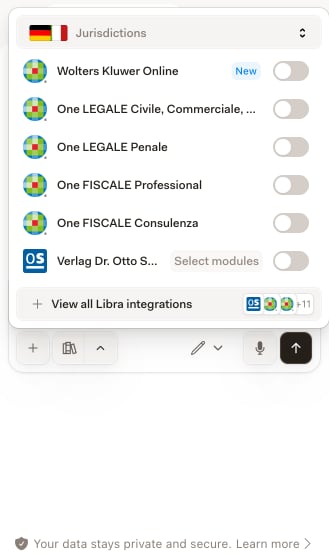 Le panneau propose les **mêmes sources que l'application web** — bases de données juridiques et commentaires, jurisprudence, registres des sociétés et recherche web, filtrés par juridiction en haut — y compris toute source que vous avez activée pendant un essai gratuit. Les sources que vous voyez dépendent de ce que votre cabinet a connecté et de ce à quoi votre formule vous donne droit ; voir [Mode recherche](/fr/features/chat/research-mode) pour le tableau complet.
Vous connectez les sources dans l'application web, et non dans Word. Le bouton **Connecter** situé à côté d'une source ouvre Libra dans votre navigateur, sur les paramètres de l'intégration correspondante, et le panneau vous signale lorsque rien n'est encore connecté.
Certaines sources limitent leur utilisation. Pendant un essai, la recherche [Otto Schmidt](/fr/integrations/germany/otto-schmidt) est plafonnée par jour : le panneau indique la part du quota quotidien que vous avez consommée, et Libra vous avertit dès que vous avez atteint la limite. Le quota est réinitialisé le lendemain.
## Conseils pour de meilleurs résultats
Lorsque vous posez une question sur une section précise, sélectionnez d'abord ce texte. Libra sait alors exactement ce à quoi vous faites référence.
Plutôt que « Corrigez ceci », essayez « Réécrivez ce paragraphe pour mettre en avant les recours de l'acheteur en cas de retard de livraison ».
Lorsque le commutateur **Suivi des modifications** du module complémentaire est activé, chaque révision appliquée par Libra est une modification suivie, ce qui s'intègre directement dans un processus habituel de négociation contractuelle.
En mode **Modifier**, lisez la révision dans la carte **Modifications** avant de cliquer sur **Appliquer**. Si vous ne remarquez un problème qu'après coup, **Annuler** rétablit le texte d'origine.
Le panneau propose les **mêmes sources que l'application web** — bases de données juridiques et commentaires, jurisprudence, registres des sociétés et recherche web, filtrés par juridiction en haut — y compris toute source que vous avez activée pendant un essai gratuit. Les sources que vous voyez dépendent de ce que votre cabinet a connecté et de ce à quoi votre formule vous donne droit ; voir [Mode recherche](/fr/features/chat/research-mode) pour le tableau complet.
Vous connectez les sources dans l'application web, et non dans Word. Le bouton **Connecter** situé à côté d'une source ouvre Libra dans votre navigateur, sur les paramètres de l'intégration correspondante, et le panneau vous signale lorsque rien n'est encore connecté.
Certaines sources limitent leur utilisation. Pendant un essai, la recherche [Otto Schmidt](/fr/integrations/germany/otto-schmidt) est plafonnée par jour : le panneau indique la part du quota quotidien que vous avez consommée, et Libra vous avertit dès que vous avez atteint la limite. Le quota est réinitialisé le lendemain.
## Conseils pour de meilleurs résultats
Lorsque vous posez une question sur une section précise, sélectionnez d'abord ce texte. Libra sait alors exactement ce à quoi vous faites référence.
Plutôt que « Corrigez ceci », essayez « Réécrivez ce paragraphe pour mettre en avant les recours de l'acheteur en cas de retard de livraison ».
Lorsque le commutateur **Suivi des modifications** du module complémentaire est activé, chaque révision appliquée par Libra est une modification suivie, ce qui s'intègre directement dans un processus habituel de négociation contractuelle.
En mode **Modifier**, lisez la révision dans la carte **Modifications** avant de cliquer sur **Appliquer**. Si vous ne remarquez un problème qu'après coup, **Annuler** rétablit le texte d'origine.