
Définissez le Type à l'étape 2, *Name*, *Address*, *Date*, *Amount*, avant de pointer vers un document de référence. Le Type est le principal levier de précision dans ce processus.
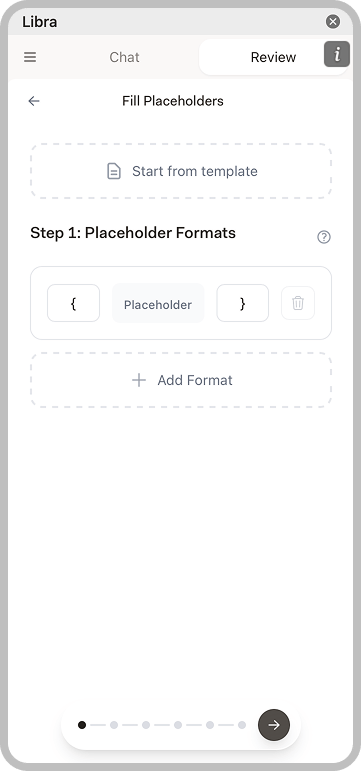 Modifiez directement les champs de préfixe et de suffixe pour changer le motif : `[` et `]` pour des crochets, `{{` et `}}` pour des doubles accolades. Cliquez sur **Ajouter un format** si un modèle mélange plusieurs conventions, et utilisez l'icône de corbeille pour supprimer un format devenu inutile.
**Démarrer à partir d'un modèle**, en haut de l'étape, est un raccourci et non un moyen de désigner le document ouvert. Cette option charge un *modèle d'espaces réservés enregistré* — un ensemble de formats accompagné des paramètres de type et de contexte que vous avez enregistrés lors d'une exécution précédente — de sorte qu'un modèle que vous remplissez chaque semaine ne doit être configuré qu'une seule fois. Choisissez-en un dans la liste : l'assistant affiche son nom, sa description ainsi que le nombre de formats et d'espaces réservés qu'il contient ; les espaces réservés qu'il apporte sont marqués **Issu du modèle** à l'étape suivante. Effacez-le d'un clic sur la croix si vous changez d'avis.
## Étape 2 : Enrichir les espaces réservés
Libra analyse le document et répertorie tous les espaces réservés détectés, avec le nombre d'occurrences de chacun. Libra suggère également un type pour chacun d'eux automatiquement — le message **Suggestion des types d'espaces réservés…** s'affiche pendant le traitement — et vous pouvez corriger chaque suggestion.
Modifiez directement les champs de préfixe et de suffixe pour changer le motif : `[` et `]` pour des crochets, `{{` et `}}` pour des doubles accolades. Cliquez sur **Ajouter un format** si un modèle mélange plusieurs conventions, et utilisez l'icône de corbeille pour supprimer un format devenu inutile.
**Démarrer à partir d'un modèle**, en haut de l'étape, est un raccourci et non un moyen de désigner le document ouvert. Cette option charge un *modèle d'espaces réservés enregistré* — un ensemble de formats accompagné des paramètres de type et de contexte que vous avez enregistrés lors d'une exécution précédente — de sorte qu'un modèle que vous remplissez chaque semaine ne doit être configuré qu'une seule fois. Choisissez-en un dans la liste : l'assistant affiche son nom, sa description ainsi que le nombre de formats et d'espaces réservés qu'il contient ; les espaces réservés qu'il apporte sont marqués **Issu du modèle** à l'étape suivante. Effacez-le d'un clic sur la croix si vous changez d'avis.
## Étape 2 : Enrichir les espaces réservés
Libra analyse le document et répertorie tous les espaces réservés détectés, avec le nombre d'occurrences de chacun. Libra suggère également un type pour chacun d'eux automatiquement — le message **Suggestion des types d'espaces réservés…** s'affiche pendant le traitement — et vous pouvez corriger chaque suggestion.
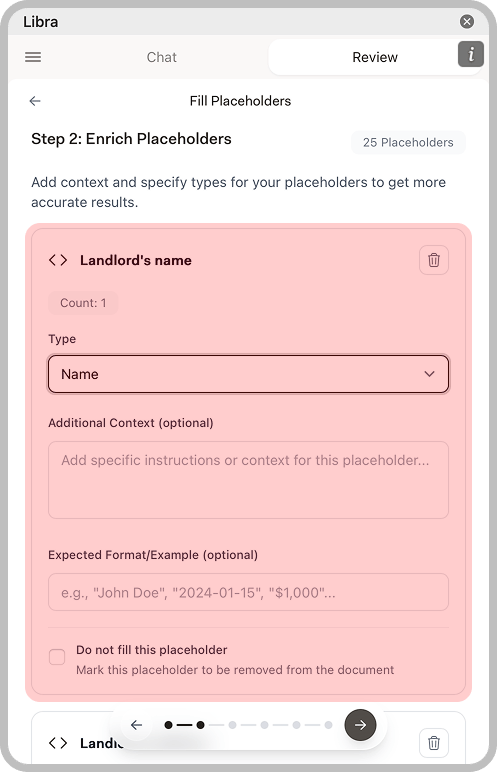 Pour chaque espace réservé, vous pouvez définir :
| Option | Description |
| ---------------------------------------- | ------------------------------------------------------------------------------------- |
| **Type** | Le type de valeur attendu : Text, Name, Number, Date, Amount, Address, Email ou Phone |
| **Contexte supplémentaire (facultatif)** | Des instructions spécifiques pour cet espace réservé |
| **Format attendu/Exemple (facultatif)** | Un exemple de la forme que doit prendre la valeur, comme `2024-01-15` |
| **Ne pas remplir cet espace réservé** | Marque l'espace réservé pour suppression du document au lieu d'un remplissage |
Pour chaque espace réservé, vous pouvez définir :
| Option | Description |
| ---------------------------------------- | ------------------------------------------------------------------------------------- |
| **Type** | Le type de valeur attendu : Text, Name, Number, Date, Amount, Address, Email ou Phone |
| **Contexte supplémentaire (facultatif)** | Des instructions spécifiques pour cet espace réservé |
| **Format attendu/Exemple (facultatif)** | Un exemple de la forme que doit prendre la valeur, comme `2024-01-15` |
| **Ne pas remplir cet espace réservé** | Marque l'espace réservé pour suppression du document au lieu d'un remplissage |
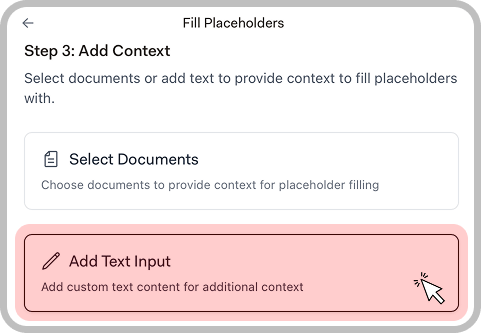 ## Étape 4 : Confirmer les espaces réservés
Libra génère une valeur pour chaque espace réservé que vous avez laissé à remplir, en les affichant au fil de l'eau avec une barre de progression. C'est l'étape où vous vérifiez son travail.
## Étape 4 : Confirmer les espaces réservés
Libra génère une valeur pour chaque espace réservé que vous avez laissé à remplir, en les affichant au fil de l'eau avec une barre de progression. C'est l'étape où vous vérifiez son travail.
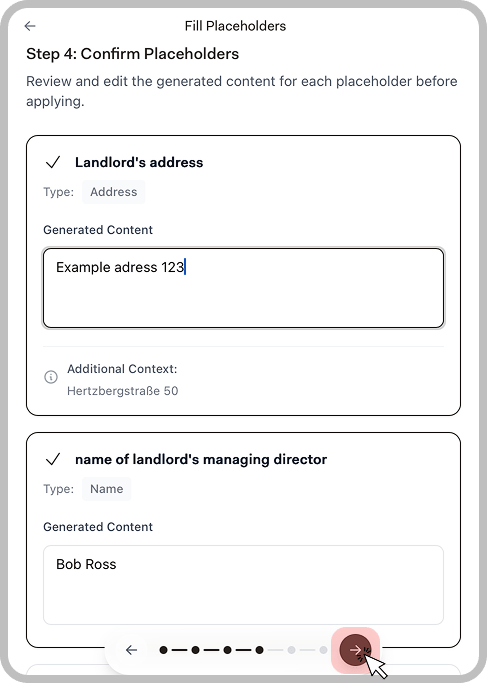 Chaque carte affiche l'espace réservé, le type que vous avez configuré, le contexte éventuellement utilisé et le contenu généré dans un champ modifiable. Corrigez ici tout ce qui est erroné, avant que cela n'arrive dans le document.
## Étape 5 : Appliquer les espaces réservés
L'assistant transforme chaque valeur acceptée en modification proposée et l'affiche sous forme de comparaison : l'ancien espace réservé barré, le nouveau texte à côté. La loupe présente sur une carte fait défiler le document jusqu'à cet endroit afin que vous puissiez voir la modification dans son contexte.
Chaque carte affiche l'espace réservé, le type que vous avez configuré, le contexte éventuellement utilisé et le contenu généré dans un champ modifiable. Corrigez ici tout ce qui est erroné, avant que cela n'arrive dans le document.
## Étape 5 : Appliquer les espaces réservés
L'assistant transforme chaque valeur acceptée en modification proposée et l'affiche sous forme de comparaison : l'ancien espace réservé barré, le nouveau texte à côté. La loupe présente sur une carte fait défiler le document jusqu'à cet endroit afin que vous puissiez voir la modification dans son contexte.
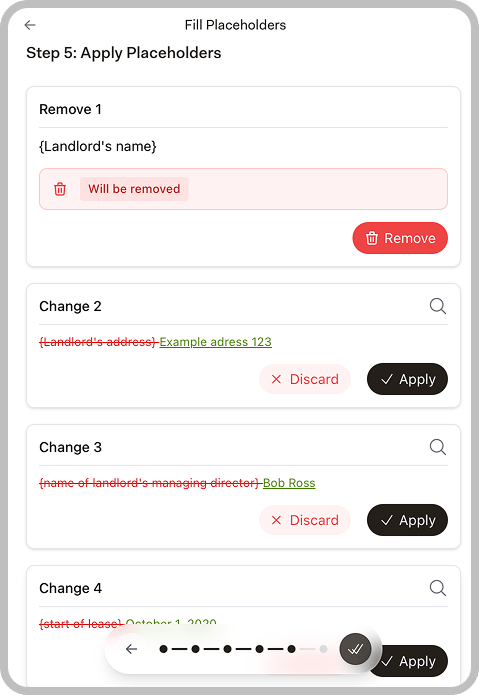 | Carte | Actions |
| ---------------- | -------------------------------------------------------------------------------------------------------------------------------------------------------------------------------------------------------- |
| **Modification** | **Appliquer** insère la valeur générée dans le document ; **Ignorer** laisse l'espace réservé intact |
| **Suppression** | **Supprimer** efface l'espace réservé du document — ces cartes correspondent aux éléments que vous avez marqués **Ne pas remplir cet espace réservé** à l'étape 2 et portent l'étiquette *Sera supprimé* |
Pour tout traiter en une seule fois, utilisez le bouton rond à double coche de la barre de commandes, **Tout appliquer**. Il applique toutes les modifications que vous n'avez pas ignorées, puis vous amène à l'étape finale.
| Carte | Actions |
| ---------------- | -------------------------------------------------------------------------------------------------------------------------------------------------------------------------------------------------------- |
| **Modification** | **Appliquer** insère la valeur générée dans le document ; **Ignorer** laisse l'espace réservé intact |
| **Suppression** | **Supprimer** efface l'espace réservé du document — ces cartes correspondent aux éléments que vous avez marqués **Ne pas remplir cet espace réservé** à l'étape 2 et portent l'étiquette *Sera supprimé* |
Pour tout traiter en une seule fois, utilisez le bouton rond à double coche de la barre de commandes, **Tout appliquer**. Il applique toutes les modifications que vous n'avez pas ignorées, puis vous amène à l'étape finale.
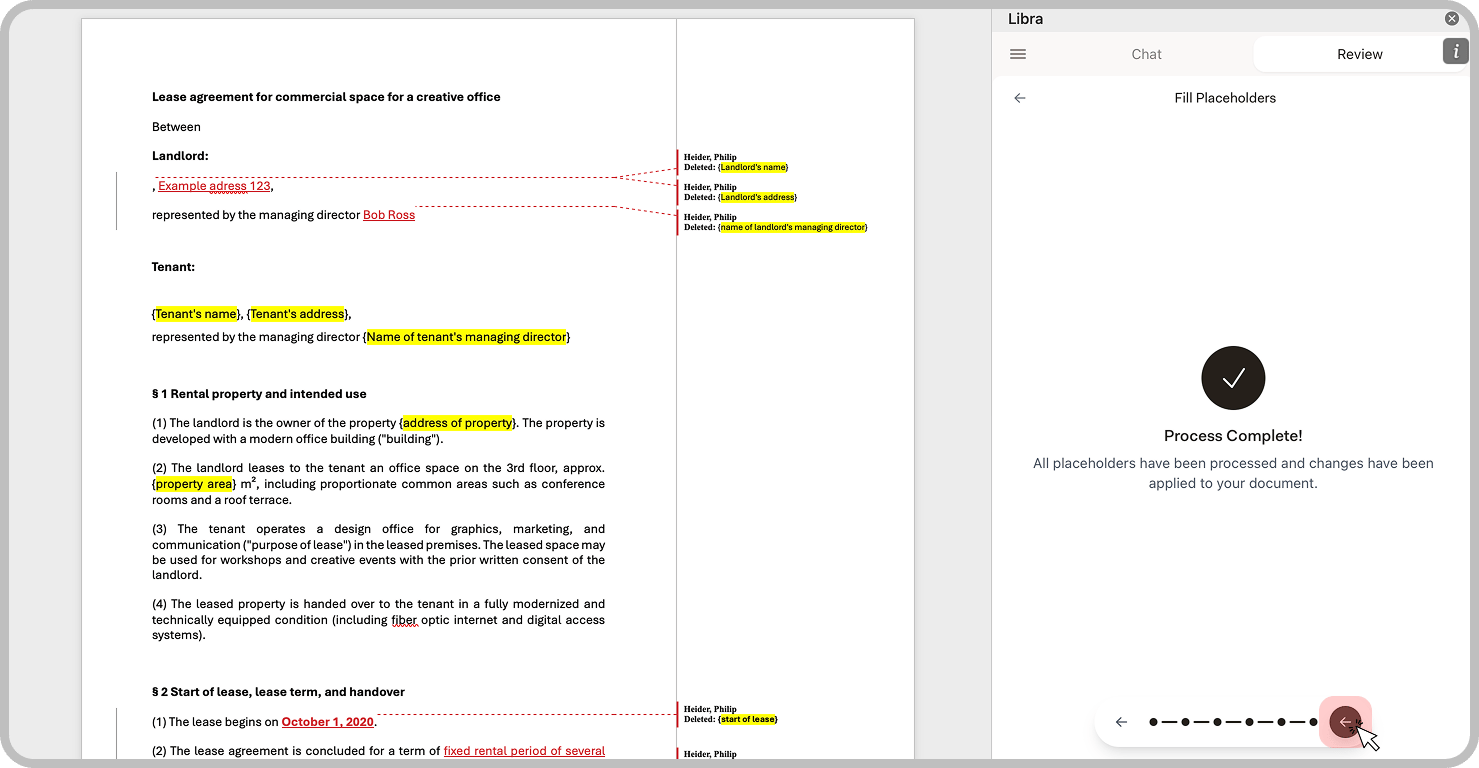 Les valeurs sont insérées sous forme de **modifications suivies** Word : les insertions et les suppressions apparaissent donc dans les marques de révision, les modifications de Libra vous étant attribuées. Rien n'est définitif tant que vous ne les avez pas acceptées dans Word, ce qui vous offre une seconde relecture avec tous vos outils Word habituels.