> ## Documentation Index
> Fetch the complete documentation index at: https://docs.libratech.ai/llms.txt
> Use this file to discover all available pages before exploring further.
# Review
> Exécutez un Playbook Review sur le document ouvert dans Word, puis reformulez les Sujets qui s'en écartent.
**Review** est l'une des actions de l'onglet **Actions** du panneau Libra. Il compare le document que vous avez ouvert dans Word à un **Playbook** — l'ensemble de Sujets qui portent les positions standard de votre cabinet —, signale chaque Sujet sur lequel le document s'en écarte et vous permet de reformuler les Sujets signalés directement dans le document, un par un ou tous à la fois. Libra lit l'intégralité du document, et non votre sélection.
Les Playbooks se rédigent dans l'application web Libra, et non dans le module complémentaire. Voir [Créer un Playbook](/fr/features/review/templates) pour la manière dont les Sujets, les Positions et les Règles sont construits, et [Comprendre les résultats d'un Review](/fr/features/review/results) pour l'anatomie complète d'un résultat.
## Avant de commencer
Les deux conditions portent sur le **projet** sur lequel le module complémentaire est positionné :
* **Un projet doit être sélectionné.** Cliquez sur le bouton de menu en haut à gauche du panneau, puis sur **Projet sélectionné**, et choisissez-en un. Sans projet sélectionné, **Démarrer le Review** est grisé ; survolez le bouton et l'infobulle indique *Sélectionnez un projet pour créer des Reviews ou des Discoveries.*
* **Vous devez disposer d'un accès en modification à ce projet.** Les rôles propriétaire, administrateur ou modification complète conviennent. Sur un projet que vous pouvez uniquement consulter, **Démarrer le Review** est grisé et son infobulle indique *Vous avez besoin d'un accès en modification. Demandez des droits de modification à un administrateur du projet ou changez de projet.*
## Exécuter un Review
Ouvrez l'onglet **Actions** dans le panneau Libra et cliquez sur **Review**.
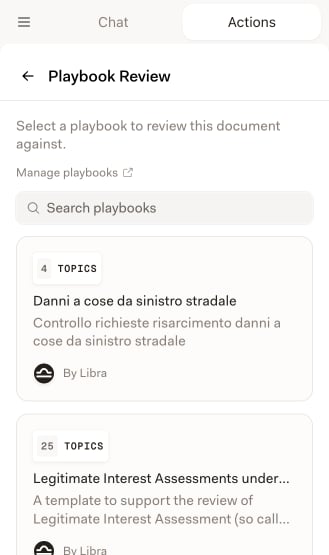
L'écran **Playbook Review** répertorie les Playbooks dont vous disposez, chacun avec son nombre de Sujets et son auteur. Utilisez **Rechercher des playbooks** pour en trouver un par son nom, ou **Gérer les playbooks** pour ouvrir la bibliothèque de Modèles dans l'application web.
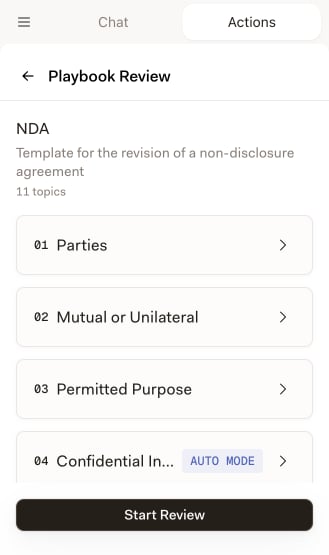
 L'aperçu indique le nom du Playbook, sa description et le nombre de Sujets qu'il comporte — pour un NDA : Parties, Mutuel ou unilatéral, Objet autorisé, Informations confidentielles, et ainsi de suite. Développez n'importe quel Sujet pour lire les Positions qui le sous-tendent avant de vous engager, puis cliquez sur **Démarrer le Review**.
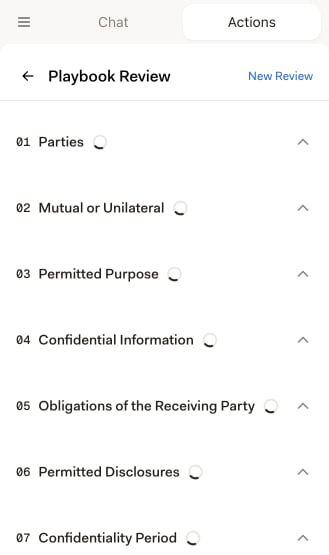
 Chaque Sujet est évalué par rapport au document et remplace son indicateur de chargement par un badge de risque dès que son résultat arrive. Les contrats longs prennent quelques minutes ; vous pouvez voir la liste se remplir au fur et à mesure.
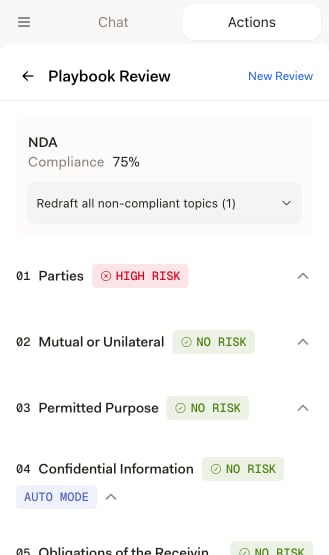
 Une carte en haut indique le nom du Playbook et donne un pourcentage de **Conformité** unique ; chaque Sujet en dessous porte son propre badge de risque.
 **Nouveau Review** dans l'en-tête efface le résultat plutôt que de lancer quoi que ce soit : vous revenez là d'où venait le Review — l'aperçu du Playbook que vous venez d'exécuter, avec **Démarrer le Review** de nouveau disponible, ou la liste des Playbooks si vous aviez ouvert le Review depuis l'historique. La flèche de retour ramène à l'accueil **Actions** depuis un Review chargé, et à la liste des Playbooks depuis l'aperçu d'un Playbook.
## Lecture du résultat
Chaque Sujet reçoit un badge **Aucun risque**, **Risque modéré** ou **Risque élevé** selon la manière dont le document se mesure aux Positions de ce Sujet — ou **Introuvable**, lorsque rien dans le document n'était évaluable pour lui. Les badges ont exactement le même sens que dans l'application web, et [Comprendre les résultats d'un Review](/fr/features/review/results) explique comment chaque verdict est établi.
Cliquez sur un Sujet pour le développer. Vous obtenez un paragraphe **Raisonnement** justifiant le verdict, avec des citations numérotées sur lesquelles vous pouvez cliquer pour accéder au paragraphe correspondant dans le document, ainsi que les **Positions** auxquelles le Sujet a été comparé.
**Nouveau Review** dans l'en-tête efface le résultat plutôt que de lancer quoi que ce soit : vous revenez là d'où venait le Review — l'aperçu du Playbook que vous venez d'exécuter, avec **Démarrer le Review** de nouveau disponible, ou la liste des Playbooks si vous aviez ouvert le Review depuis l'historique. La flèche de retour ramène à l'accueil **Actions** depuis un Review chargé, et à la liste des Playbooks depuis l'aperçu d'un Playbook.
## Lecture du résultat
Chaque Sujet reçoit un badge **Aucun risque**, **Risque modéré** ou **Risque élevé** selon la manière dont le document se mesure aux Positions de ce Sujet — ou **Introuvable**, lorsque rien dans le document n'était évaluable pour lui. Les badges ont exactement le même sens que dans l'application web, et [Comprendre les résultats d'un Review](/fr/features/review/results) explique comment chaque verdict est établi.
Cliquez sur un Sujet pour le développer. Vous obtenez un paragraphe **Raisonnement** justifiant le verdict, avec des citations numérotées sur lesquelles vous pouvez cliquer pour accéder au paragraphe correspondant dans le document, ainsi que les **Positions** auxquelles le Sujet a été comparé.
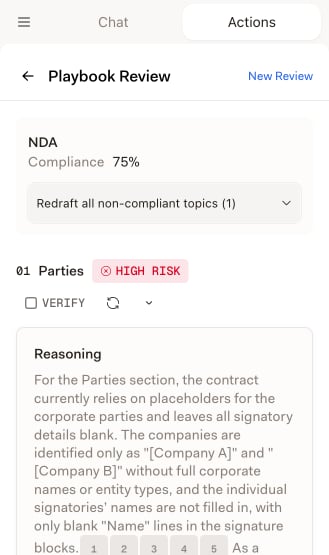 Deux commandes propres au Sujet figurent dans son en-tête lorsque vous disposez d'un accès en modification. **Vérifier** marque le Sujet comme examiné et y appose votre avatar, afin qu'un collègue puisse voir quels Sujets ont déjà été parcourus par un humain. L'icône d'actualisation (**Relancer l'évaluation**) évalue à nouveau ce seul Sujet par rapport au document dans son état actuel — utile lorsque vous avez accepté une reformulation et souhaitez faire revérifier le verdict.
Les Sujets portant le badge **Mode automatique** répondent à une question de recherche au lieu de vérifier des Règles. Ils n'affichent qu'un raisonnement et des citations, sans Positions ni section de reformulation. Voir [Mode automatique](/fr/features/review/auto-mode).
## Reformuler un seul Sujet
Sous un Sujet développé, une section **Reformuler** propose une liste déroulante **Sélectionner une position** ainsi qu'un bouton de reformulation à côté.
La liste déroulante répertorie la **Position de départ** du Sujet ainsi que les éventuels **Repli 1**, **Repli 2**, et ainsi de suite. Une position que le document satisfait déjà porte la mention **(conforme)** et ne peut pas être choisie — il n'y a rien vers quoi reformuler. Libra présélectionne pour vous la première position non conforme. Les Positions inacceptables n'apparaissent jamais dans le sélecteur, pas plus que les Sujets en Mode automatique.
Cliquez sur le bouton de reformulation et Libra propose une nouvelle formulation. Le résultat apparaît sous la forme d'une carte intitulée **Reformulation vers :** suivie de la position que vous avez choisie, puis de **Modifications suggérées** — un paragraphe proposé à la fois, présenté sous forme de suivi des modifications par rapport à votre texte, avec des flèches pour les parcourir. Appliquez ou rejetez chaque suggestion individuellement, ou appliquez-les toutes. Rien n'atteint le document tant que vous ne l'avez pas appliqué.
Si la proposition est proche du but sans être juste, saisissez une consigne dans le champ **Instructions complémentaires...** au bas de la carte et relancez la reformulation. Libra part de la tentative précédente plutôt que de recommencer de zéro. Passer à une autre position démarre en revanche une proposition entièrement nouvelle.
## Reformuler d'un coup tous les Sujets non conformes
**Reformuler tous les sujets non conformes (n)** figure dans la carte de conformité en haut du résultat. Le décompte correspond au nombre de Sujets éligibles : ceux que Libra a pu rattacher au document et dont la **Position de départ** n'est pas satisfaite par le document. Les Sujets conformes, ainsi que les Sujets sans Position de départ, sont ignorés.
Il s'agit d'une liste déroulante, et non d'un simple bouton, et elle s'ouvre sur deux choix :
* **Tout reformuler** rédige une nouvelle formulation pour chaque Sujet éligible et la prépare dans la carte de ce Sujet, exactement comme si vous aviez reformulé chacun d'eux à la main. Votre document n'est pas modifié.
* **Tout reformuler et appliquer** fait de même, puis applique chaque proposition. Comme cela réécrit le document, Libra demande d'abord confirmation — *Appliquer les reformulations aux n sujets ?* — et vous validez avec **Reformuler et appliquer**. `Ctrl+Z` annule l'opération, et vous pouvez encore rejeter ensuite des modifications individuelles, Sujet par Sujet.
Les deux options reformulent toujours vers la **Position de départ** ; utilisez le sélecteur propre à chaque Sujet lorsque vous voulez viser un Repli. Pendant l'exécution d'un lot, le bouton affiche le décompte *Reformulation x / y…*, une fine barre de progression apparaît sous la carte, et **Annuler** interrompt le traitement entre deux Sujets.
**Tout reformuler** et **Tout reformuler et appliquer** ne sont pas la même action. Seule la seconde écrit dans votre document.
## Reviews créés dans l'application web
La liste d'historique mêle les Reviews exécutés ici et ceux exécutés dans l'application web Libra. Un Review issu de l'application web s'ouvre et se lit normalement dans le module complémentaire, avec la mention **Créé dans l'application web Libra** au-dessus des résultats — mais vous ne pouvez pas y reformuler. Chaque Sujet qui proposerait normalement une reformulation affiche toujours son titre **Reformuler**, avec une icône d'aide à l'emplacement du sélecteur de position ; survolez l'icône et elle indique *La reformulation n'est pas disponible — ce Review n'a pas été créé à partir d'un document Word dans le module complémentaire Word.* **Relancer l'évaluation** est également désactivé, et son infobulle indique *Ce Review a été créé dans l'application web Libra. Pour relancer des sujets, ouvrez le Review dans l'application web.* La commande globale **Reformuler tous les sujets non conformes** est purement et simplement absente.
C'est la conséquence du fonctionnement de la reformulation : elle réécrit les paragraphes du document Word à partir duquel le Review a été construit, et un Review issu de l'application web n'a aucun document de ce type derrière lui. Rouvrez le Review dans l'application web pour y relancer ses Sujets.
## Lorsqu'un Playbook nécessite des sources de recherche dont vous ne disposez pas
Les Sujets en Mode automatique désignent les sources de recherche que Libra doit consulter. Si un Playbook fait référence à une source qui n'est pas activée sur votre compte, le module complémentaire vous arrête avant le démarrage du Review : sélectionner ce Playbook ouvre **Sources de recherche manquantes** à la place de l'aperçu, en listant chaque Sujet et la source dont il a besoin. La même vérification s'applique lorsque vous ouvrez un Review existant dont vous avez entre-temps perdu l'accès aux sources, et elle bloque l'intégralité du résultat.
Le module complémentaire ne permet pas d'activer une source. Activez-la dans l'application web Libra sous **Paramètres → Intégrations**, puis revenez — voir [Configurer les intégrations](/fr/integrations/setup).
## Retrouver un Review antérieur
**Afficher l'historique** est une pastille flottante en bas de l'accueil **Actions**. Elle ne figure pas sur l'écran **Playbook Review** : utilisez donc d'abord la flèche de retour de l'en-tête pour quitter le Review.
Le volet **Reviews récents** glisse par-dessus le panneau et contient les deux types de Review, du plus récent au plus ancien. La ligne d'un Playbook Review indique son nom, le temps écoulé depuis son exécution, le document sur lequel il a porté, le Playbook utilisé et son pourcentage de **Conformité** — ou **Échec**, ou encore un point clignotant tant que le traitement est en cours. Cliquez sur une ligne pour rouvrir ce Review.
Trois commandes permettent d'affiner la liste : un champ de recherche, un filtre **Type** (**Tous**, **Comparaison de documents** ou **Playbook Review**, chacun avec un décompte) et **Filtrer par document actuel**, qui masque tout ce qui n'a pas été exécuté sur le document que vous avez ouvert. L'historique est propre à chaque projet : sans projet sélectionné, le volet indique simplement *Sélectionnez un projet pour voir vos Reviews récents.*
## Conseils pour de meilleurs Reviews
Un Playbook rédigé pour les NDA donne des résultats plus précis sur un NDA qu'un Playbook générique. Choisissez le Playbook le plus spécifique au type de document, et vérifiez sa liste de Sujets dans l'aperçu avant de démarrer.
**Tout reformuler** — sans *et appliquer* — rédige une formulation pour chaque Sujet signalé et la laisse en attente. Vous bénéficiez de la rapidité de l'action groupée tout en décidant paragraphe par paragraphe de ce qui entre dans le document.
Ouvrez d'abord les Sujets en **Risque élevé**, parcourez rapidement ceux en **Risque modéré**, et vérifiez par sondage un ou deux Sujets en **Aucun risque**. Lire le **Raisonnement** avant d'accepter une reformulation est généralement plus rapide que d'avoir à l'annuler.
Si une reformulation est presque juste, donnez-lui des **Instructions complémentaires...** au lieu de tout reprendre de zéro — la tentative précédente est conservée comme contexte. Une fois les modifications acceptées, **Relancer l'évaluation** sur ce Sujet revérifie le verdict au regard du nouveau texte.
Deux commandes propres au Sujet figurent dans son en-tête lorsque vous disposez d'un accès en modification. **Vérifier** marque le Sujet comme examiné et y appose votre avatar, afin qu'un collègue puisse voir quels Sujets ont déjà été parcourus par un humain. L'icône d'actualisation (**Relancer l'évaluation**) évalue à nouveau ce seul Sujet par rapport au document dans son état actuel — utile lorsque vous avez accepté une reformulation et souhaitez faire revérifier le verdict.
Les Sujets portant le badge **Mode automatique** répondent à une question de recherche au lieu de vérifier des Règles. Ils n'affichent qu'un raisonnement et des citations, sans Positions ni section de reformulation. Voir [Mode automatique](/fr/features/review/auto-mode).
## Reformuler un seul Sujet
Sous un Sujet développé, une section **Reformuler** propose une liste déroulante **Sélectionner une position** ainsi qu'un bouton de reformulation à côté.
La liste déroulante répertorie la **Position de départ** du Sujet ainsi que les éventuels **Repli 1**, **Repli 2**, et ainsi de suite. Une position que le document satisfait déjà porte la mention **(conforme)** et ne peut pas être choisie — il n'y a rien vers quoi reformuler. Libra présélectionne pour vous la première position non conforme. Les Positions inacceptables n'apparaissent jamais dans le sélecteur, pas plus que les Sujets en Mode automatique.
Cliquez sur le bouton de reformulation et Libra propose une nouvelle formulation. Le résultat apparaît sous la forme d'une carte intitulée **Reformulation vers :** suivie de la position que vous avez choisie, puis de **Modifications suggérées** — un paragraphe proposé à la fois, présenté sous forme de suivi des modifications par rapport à votre texte, avec des flèches pour les parcourir. Appliquez ou rejetez chaque suggestion individuellement, ou appliquez-les toutes. Rien n'atteint le document tant que vous ne l'avez pas appliqué.
Si la proposition est proche du but sans être juste, saisissez une consigne dans le champ **Instructions complémentaires...** au bas de la carte et relancez la reformulation. Libra part de la tentative précédente plutôt que de recommencer de zéro. Passer à une autre position démarre en revanche une proposition entièrement nouvelle.
## Reformuler d'un coup tous les Sujets non conformes
**Reformuler tous les sujets non conformes (n)** figure dans la carte de conformité en haut du résultat. Le décompte correspond au nombre de Sujets éligibles : ceux que Libra a pu rattacher au document et dont la **Position de départ** n'est pas satisfaite par le document. Les Sujets conformes, ainsi que les Sujets sans Position de départ, sont ignorés.
Il s'agit d'une liste déroulante, et non d'un simple bouton, et elle s'ouvre sur deux choix :
* **Tout reformuler** rédige une nouvelle formulation pour chaque Sujet éligible et la prépare dans la carte de ce Sujet, exactement comme si vous aviez reformulé chacun d'eux à la main. Votre document n'est pas modifié.
* **Tout reformuler et appliquer** fait de même, puis applique chaque proposition. Comme cela réécrit le document, Libra demande d'abord confirmation — *Appliquer les reformulations aux n sujets ?* — et vous validez avec **Reformuler et appliquer**. `Ctrl+Z` annule l'opération, et vous pouvez encore rejeter ensuite des modifications individuelles, Sujet par Sujet.
Les deux options reformulent toujours vers la **Position de départ** ; utilisez le sélecteur propre à chaque Sujet lorsque vous voulez viser un Repli. Pendant l'exécution d'un lot, le bouton affiche le décompte *Reformulation x / y…*, une fine barre de progression apparaît sous la carte, et **Annuler** interrompt le traitement entre deux Sujets.
**Tout reformuler** et **Tout reformuler et appliquer** ne sont pas la même action. Seule la seconde écrit dans votre document.
## Reviews créés dans l'application web
La liste d'historique mêle les Reviews exécutés ici et ceux exécutés dans l'application web Libra. Un Review issu de l'application web s'ouvre et se lit normalement dans le module complémentaire, avec la mention **Créé dans l'application web Libra** au-dessus des résultats — mais vous ne pouvez pas y reformuler. Chaque Sujet qui proposerait normalement une reformulation affiche toujours son titre **Reformuler**, avec une icône d'aide à l'emplacement du sélecteur de position ; survolez l'icône et elle indique *La reformulation n'est pas disponible — ce Review n'a pas été créé à partir d'un document Word dans le module complémentaire Word.* **Relancer l'évaluation** est également désactivé, et son infobulle indique *Ce Review a été créé dans l'application web Libra. Pour relancer des sujets, ouvrez le Review dans l'application web.* La commande globale **Reformuler tous les sujets non conformes** est purement et simplement absente.
C'est la conséquence du fonctionnement de la reformulation : elle réécrit les paragraphes du document Word à partir duquel le Review a été construit, et un Review issu de l'application web n'a aucun document de ce type derrière lui. Rouvrez le Review dans l'application web pour y relancer ses Sujets.
## Lorsqu'un Playbook nécessite des sources de recherche dont vous ne disposez pas
Les Sujets en Mode automatique désignent les sources de recherche que Libra doit consulter. Si un Playbook fait référence à une source qui n'est pas activée sur votre compte, le module complémentaire vous arrête avant le démarrage du Review : sélectionner ce Playbook ouvre **Sources de recherche manquantes** à la place de l'aperçu, en listant chaque Sujet et la source dont il a besoin. La même vérification s'applique lorsque vous ouvrez un Review existant dont vous avez entre-temps perdu l'accès aux sources, et elle bloque l'intégralité du résultat.
Le module complémentaire ne permet pas d'activer une source. Activez-la dans l'application web Libra sous **Paramètres → Intégrations**, puis revenez — voir [Configurer les intégrations](/fr/integrations/setup).
## Retrouver un Review antérieur
**Afficher l'historique** est une pastille flottante en bas de l'accueil **Actions**. Elle ne figure pas sur l'écran **Playbook Review** : utilisez donc d'abord la flèche de retour de l'en-tête pour quitter le Review.
Le volet **Reviews récents** glisse par-dessus le panneau et contient les deux types de Review, du plus récent au plus ancien. La ligne d'un Playbook Review indique son nom, le temps écoulé depuis son exécution, le document sur lequel il a porté, le Playbook utilisé et son pourcentage de **Conformité** — ou **Échec**, ou encore un point clignotant tant que le traitement est en cours. Cliquez sur une ligne pour rouvrir ce Review.
Trois commandes permettent d'affiner la liste : un champ de recherche, un filtre **Type** (**Tous**, **Comparaison de documents** ou **Playbook Review**, chacun avec un décompte) et **Filtrer par document actuel**, qui masque tout ce qui n'a pas été exécuté sur le document que vous avez ouvert. L'historique est propre à chaque projet : sans projet sélectionné, le volet indique simplement *Sélectionnez un projet pour voir vos Reviews récents.*
## Conseils pour de meilleurs Reviews
Un Playbook rédigé pour les NDA donne des résultats plus précis sur un NDA qu'un Playbook générique. Choisissez le Playbook le plus spécifique au type de document, et vérifiez sa liste de Sujets dans l'aperçu avant de démarrer.
**Tout reformuler** — sans *et appliquer* — rédige une formulation pour chaque Sujet signalé et la laisse en attente. Vous bénéficiez de la rapidité de l'action groupée tout en décidant paragraphe par paragraphe de ce qui entre dans le document.
Ouvrez d'abord les Sujets en **Risque élevé**, parcourez rapidement ceux en **Risque modéré**, et vérifiez par sondage un ou deux Sujets en **Aucun risque**. Lire le **Raisonnement** avant d'accepter une reformulation est généralement plus rapide que d'avoir à l'annuler.
Si une reformulation est presque juste, donnez-lui des **Instructions complémentaires...** au lieu de tout reprendre de zéro — la tentative précédente est conservée comme contexte. Une fois les modifications acceptées, **Relancer l'évaluation** sur ce Sujet revérifie le verdict au regard du nouveau texte.