> ## Documentation Index
> Fetch the complete documentation index at: https://docs.libratech.ai/llms.txt
> Use this file to discover all available pages before exploring further.
# Installation et configuration
> Comment installer et configurer le module complémentaire Libra pour Word.
Travaillez avec Libra sans quitter Microsoft Word. Le module complémentaire s'ouvre sous forme de panneau à côté de votre document, se connecte avec le même compte Libra que l'application web et travaille sur les mêmes projets, Assistants et Playbooks.
## Installer le module complémentaire
**Configuration requise :** Microsoft Word — version bureau sur Windows ou Mac, ou Word sur le web — et un compte Libra actif.
Le module complémentaire déclare un minimum unique pour les trois (ensemble de conditions requises 1.7 de l'API JavaScript pour Word) ; il n'existe pas de version plancher distincte pour Windows ou Mac. Les versions actuelles de Microsoft 365 le respectent. Si Word ne vous propose jamais le module complémentaire, c'est que votre version de Word est antérieure à ce minimum — mettez Word à jour ou adressez-vous à votre service informatique.
Lancez Word et ouvrez un document quelconque, ou créez-en un nouveau.
Cliquez sur **Compléments** dans la barre d'outils Word.
 Si Libra n'est pas encore installé, recherchez « Libra » dans la boîte de dialogue **Compléments Office** et cliquez sur **Ajouter**. Si votre organisation déploie les compléments de manière centralisée, Libra se trouve sous **Gérés par l'administrateur** plutôt que dans les résultats de recherche.
Le bouton **Libra** figure désormais dans votre barre d'outils Word. Cliquez dessus : le panneau s'ouvre à droite de votre document.
Si Libra n'est pas encore installé, recherchez « Libra » dans la boîte de dialogue **Compléments Office** et cliquez sur **Ajouter**. Si votre organisation déploie les compléments de manière centralisée, Libra se trouve sous **Gérés par l'administrateur** plutôt que dans les résultats de recherche.
Le bouton **Libra** figure désormais dans votre barre d'outils Word. Cliquez dessus : le panneau s'ouvre à droite de votre document.
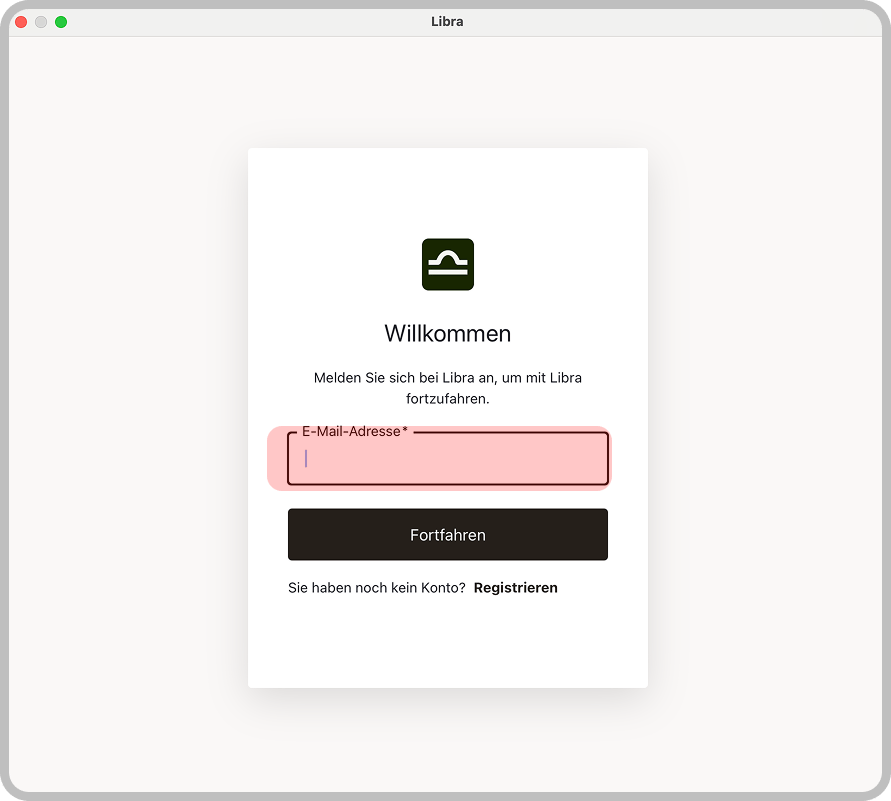
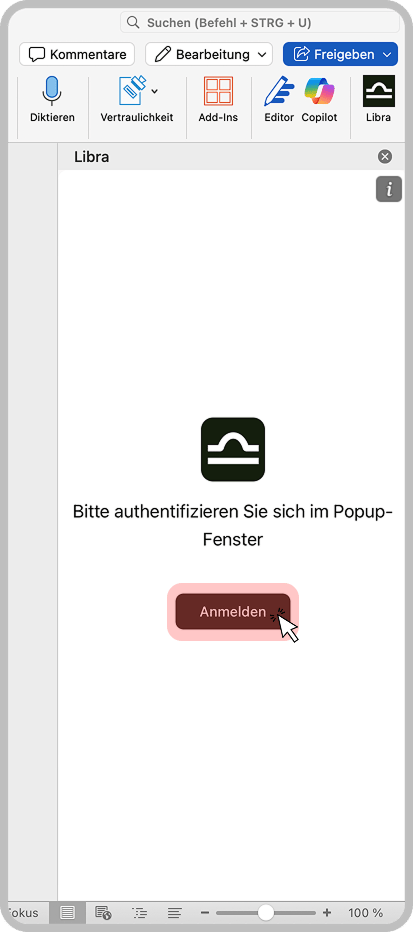 Cliquez sur **Se connecter**. Word ouvre une fenêtre distincte pour la connexion à Libra — saisissez-y votre adresse e-mail et terminez la procédure. Le panneau se recharge ensuite avec votre compte.
 Votre organisation a peut-être préinstallé le module complémentaire pour vous. Si **Libra** apparaît déjà dans votre barre d'outils Word, ignorez les étapes d'installation et connectez-vous simplement.
## Le panneau Libra
Une fois connecté, vous accédez au panneau proprement dit. Il comporte deux onglets — **Chat** et **Actions** — ainsi qu'un menu accessible par le bouton hamburger dans le coin supérieur gauche.
Votre organisation a peut-être préinstallé le module complémentaire pour vous. Si **Libra** apparaît déjà dans votre barre d'outils Word, ignorez les étapes d'installation et connectez-vous simplement.
## Le panneau Libra
Une fois connecté, vous accédez au panneau proprement dit. Il comporte deux onglets — **Chat** et **Actions** — ainsi qu'un menu accessible par le bouton hamburger dans le coin supérieur gauche.
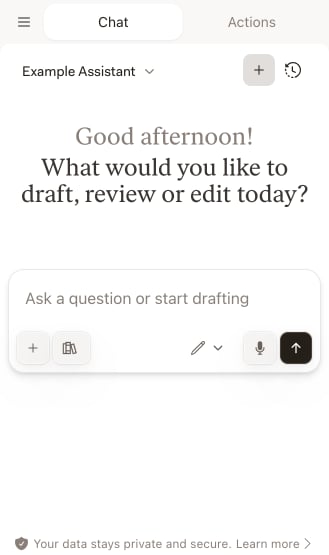 **Chat** est l'endroit où vous posez des questions sur le document que vous avez ouvert et demandez des révisions de son texte. Le sélecteur d'assistant en haut du panneau détermine quel [Assistant](/fr/integrations/word/assistants) répond ; à côté, **+** démarre un **Nouveau Chat** et l'icône d'horloge ouvre votre **Historique des Chats**. Le second **+**, à l'intérieur du champ de saisie, correspond à **Ajouter des fichiers** — il joint à la conversation des documents du projet sélectionné au lieu d'en démarrer une nouvelle. À côté, le sélecteur de mode définit ce que Libra est autorisé à faire avec le document — **Question**, **Modifier** et, dans les applications de bureau Word, **Auto** — et l'icône **Recherche** ouvre la liste des bases de données juridiques que Libra peut interroger. [Chat](/fr/integrations/word/chat) couvre l'ensemble, y compris les [modes Chat](/fr/integrations/word/chat#modes-chat) et la [recherche](/fr/integrations/word/chat#utiliser-le-mode-recherche).
**Actions** regroupe les trois opérations que Libra exécute sur l'ensemble d'un document.
**Chat** est l'endroit où vous posez des questions sur le document que vous avez ouvert et demandez des révisions de son texte. Le sélecteur d'assistant en haut du panneau détermine quel [Assistant](/fr/integrations/word/assistants) répond ; à côté, **+** démarre un **Nouveau Chat** et l'icône d'horloge ouvre votre **Historique des Chats**. Le second **+**, à l'intérieur du champ de saisie, correspond à **Ajouter des fichiers** — il joint à la conversation des documents du projet sélectionné au lieu d'en démarrer une nouvelle. À côté, le sélecteur de mode définit ce que Libra est autorisé à faire avec le document — **Question**, **Modifier** et, dans les applications de bureau Word, **Auto** — et l'icône **Recherche** ouvre la liste des bases de données juridiques que Libra peut interroger. [Chat](/fr/integrations/word/chat) couvre l'ensemble, y compris les [modes Chat](/fr/integrations/word/chat#modes-chat) et la [recherche](/fr/integrations/word/chat#utiliser-le-mode-recherche).
**Actions** regroupe les trois opérations que Libra exécute sur l'ensemble d'un document.
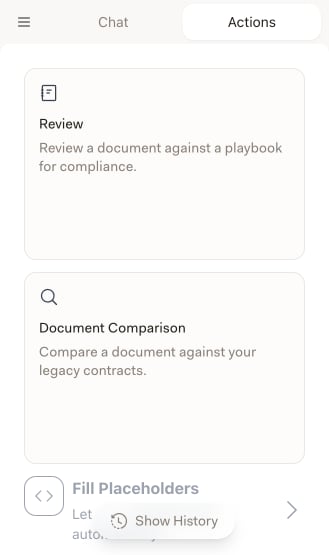 [Review](/fr/integrations/word/review) compare le document ouvert à un **Playbook** et signale chaque sujet qui s'écarte de la position standard de votre cabinet. **Comparaison de documents** le compare plutôt à vos propres précédents : vous indiquez la partie que vous représentez, ajoutez les documents de référence, et Libra évalue les différences qu'il relève. [Remplir les espaces réservés](/fr/integrations/word/placeholders) parcourt les espaces réservés d'un modèle et les remplit à partir des documents et du contexte que vous fournissez. **Afficher l'historique**, la pastille en bas de l'onglet, rouvre les exécutions antérieures de Review et de Comparaison de documents.
Le menu hamburger contient **Projet sélectionné** — le projet Libra dans lequel le panneau travaille — ainsi que **Paramètres** et **Se déconnecter**. Ce projet compte plus qu'il n'y paraît : il détermine quels fichiers vous pouvez ajouter à un chat et quelles exécutions antérieures **Afficher l'historique** répertorie. Cliquez sur le nom du projet pour en changer. Les projets archivés ne peuvent pas être ouverts depuis le module complémentaire ; désarchivez-les d'abord dans l'application web.
## Dépannage
Cliquez sur **Compléments** dans la barre d'outils Word, puis sur **Autres compléments**, et recherchez « Libra ». Si votre organisation déploie les compléments de manière centralisée, regardez sous **Gérés par l'administrateur** dans la même boîte de dialogue plutôt que dans les résultats de recherche, et contactez votre administrateur informatique s'il ne s'y trouve pas non plus.
Le panneau est une vue web : il lui faut donc une connexion active à Libra. Vérifiez votre connexion Internet, fermez puis rouvrez le panneau et, si cela ne suffit pas, redémarrez Word. Installer les mises à jour Office en attente vaut également la peine.
La connexion s'ouvre dans une fenêtre distincte et non dans le panneau : si rien n'apparaît, autorisez les fenêtres contextuelles et réessayez. Vérifiez que les mêmes identifiants fonctionnent sur app.libratech.ai.
Les Chats et les Reviews appartiennent à un projet. Ouvrez le menu hamburger, vérifiez que **Projet sélectionné** indique bien le projet attendu et changez-en si ce n'est pas le cas.
## Déploiement organisationnel
Les administrateurs peuvent déployer le module complémentaire pour tout le monde depuis le centre d'administration Microsoft 365, de sorte que personne n'ait à l'installer soi-même. Si vous préférez ne pas vous en charger, demandez à votre administrateur informatique de le déployer.
## Étapes suivantes
Posez des questions sur le document ouvert et demandez à Libra de réviser son texte.
Utilisez vos Assistants, personnels et partagés, dans Word.
Comparez un document à un Playbook et reformulez ce qui s'en écarte.
Remplissez les espaces réservés d'un modèle à partir des documents et du contexte que vous fournissez.
[Review](/fr/integrations/word/review) compare le document ouvert à un **Playbook** et signale chaque sujet qui s'écarte de la position standard de votre cabinet. **Comparaison de documents** le compare plutôt à vos propres précédents : vous indiquez la partie que vous représentez, ajoutez les documents de référence, et Libra évalue les différences qu'il relève. [Remplir les espaces réservés](/fr/integrations/word/placeholders) parcourt les espaces réservés d'un modèle et les remplit à partir des documents et du contexte que vous fournissez. **Afficher l'historique**, la pastille en bas de l'onglet, rouvre les exécutions antérieures de Review et de Comparaison de documents.
Le menu hamburger contient **Projet sélectionné** — le projet Libra dans lequel le panneau travaille — ainsi que **Paramètres** et **Se déconnecter**. Ce projet compte plus qu'il n'y paraît : il détermine quels fichiers vous pouvez ajouter à un chat et quelles exécutions antérieures **Afficher l'historique** répertorie. Cliquez sur le nom du projet pour en changer. Les projets archivés ne peuvent pas être ouverts depuis le module complémentaire ; désarchivez-les d'abord dans l'application web.
## Dépannage
Cliquez sur **Compléments** dans la barre d'outils Word, puis sur **Autres compléments**, et recherchez « Libra ». Si votre organisation déploie les compléments de manière centralisée, regardez sous **Gérés par l'administrateur** dans la même boîte de dialogue plutôt que dans les résultats de recherche, et contactez votre administrateur informatique s'il ne s'y trouve pas non plus.
Le panneau est une vue web : il lui faut donc une connexion active à Libra. Vérifiez votre connexion Internet, fermez puis rouvrez le panneau et, si cela ne suffit pas, redémarrez Word. Installer les mises à jour Office en attente vaut également la peine.
La connexion s'ouvre dans une fenêtre distincte et non dans le panneau : si rien n'apparaît, autorisez les fenêtres contextuelles et réessayez. Vérifiez que les mêmes identifiants fonctionnent sur app.libratech.ai.
Les Chats et les Reviews appartiennent à un projet. Ouvrez le menu hamburger, vérifiez que **Projet sélectionné** indique bien le projet attendu et changez-en si ce n'est pas le cas.
## Déploiement organisationnel
Les administrateurs peuvent déployer le module complémentaire pour tout le monde depuis le centre d'administration Microsoft 365, de sorte que personne n'ait à l'installer soi-même. Si vous préférez ne pas vous en charger, demandez à votre administrateur informatique de le déployer.
## Étapes suivantes
Posez des questions sur le document ouvert et demandez à Libra de réviser son texte.
Utilisez vos Assistants, personnels et partagés, dans Word.
Comparez un document à un Playbook et reformulez ce qui s'en écarte.
Remplissez les espaces réservés d'un modèle à partir des documents et du contexte que vous fournissez.