> ## Documentation Index
> Fetch the complete documentation index at: https://docs.libratech.ai/llms.txt
> Use this file to discover all available pages before exploring further.

# Egyéni Assistant létrehozása

> A teljes Assistant-konfigurációs útmutató: utasítások, tudásforrások, konfiguráció, megosztás.

<video autoPlay muted loop playsInline src="https://mintcdn.com/libra-4206ec93/azhR9hqtFjs66ITC/assets/videos/features/assistants-custom.webm?fit=max&auto=format&n=azhR9hqtFjs66ITC&q=85&s=be8fd3dbe56bd29f9f0db6872105e63d" className="rounded-xl border w-full" data-path="assets/videos/features/assistants-custom.webm" />

Az egyéni Assistant négy szakaszban konfigurálható: **Utasítások**, **Tudásforrások**, **Konfiguráció** és **Megosztás**. Az első a legfontosabb; a többi egyre inkább opcionális.

<div className="libra-buddy-callout">
  <img src="https://mintcdn.com/libra-4206ec93/wgVZXcGnHS4aJk9T/assets/images/libra-buddy/determined.png?fit=max&auto=format&n=wgVZXcGnHS4aJk9T&q=85&s=e38c0d18de68e6b63cbe749112a79eb5" alt="Elszánt Libra kabalafigura" width="790" height="604" data-path="assets/images/libra-buddy/determined.png" />

  <div className="libra-buddy-callout-content">
    Kattintson a **Generálás** gombra az Utasítások mezőnél; a Libra a név és a leírás alapján megfogalmaz egy rendszerpromptot. Tekintse csiszolandó tervezetnek, ne végleges specifikációnak.
  </div>
</div>

## A szerkesztő megnyitása

<Steps>
  <Step title="Nyissa meg a Sablonok → Assistants menüpontot">
    Az oldalsáv globális szakasza.

    <img src="https://mintcdn.com/libra-4206ec93/xiBvwuZo2GnEMwex/assets/images/hu/app/assistants-hero.png?fit=max&auto=format&n=xiBvwuZo2GnEMwex&q=85&s=80dc660f9cdc0e935a6e6ac102d5aa51" alt="A sablonkönyvtár aktív Assistants füllel" width="3800" height="2160" data-path="assets/images/hu/app/assistants-hero.png" />
  </Step>

  <Step title="Kattintson a + Új létrehozása → Assistant elemre">
    Megnyílik a teljes képernyős szerkesztő.

    <img src="https://mintcdn.com/libra-4206ec93/pnEt5D-f3JDzogZl/assets/images/app/walkthroughs/create-assistant-3-empty-editor.png?fit=max&auto=format&n=pnEt5D-f3JDzogZl&q=85&s=d58eddcfed26a8400d07cf76a131b8a7" alt="Üres Assistant-szerkesztő cím, leírás és prompt mezőkkel" width="3800" height="2160" data-path="assets/images/app/walkthroughs/create-assistant-3-empty-editor.png" />
  </Step>

  <Step title="Nevezze el az Assistant-et">
    Rövid és leíró jellegű legyen. *„Munkaszerződés-ellenőr (német jog)”*, *„Ügyfélmemó-fogalmazó, partnerek részére”*.

    <img src="https://mintcdn.com/libra-4206ec93/pnEt5D-f3JDzogZl/assets/images/app/walkthroughs/create-assistant-4-title-filled.png?fit=max&auto=format&n=pnEt5D-f3JDzogZl&q=85&s=459f5afb56b89a7f3bd955477f4cb663" alt="Assistant-szerkesztő kitöltött címmel" width="3800" height="2160" data-path="assets/images/app/walkthroughs/create-assistant-4-title-filled.png" />
  </Step>
</Steps>

## 1. szakasz: Utasítások

A rendszerprompt. Jól működik a négyrészes szerkezet:

<AccordionGroup>
  <Accordion title="Identitás: ki az Assistant">
    *„Ön egy német gazdasági jogi ügyvédi iroda tapasztalt munkajogásza. Határon átnyúló munkaügyi jogvitákra szakosodott.”*
  </Accordion>

  <Accordion title="Feladat: mit csinál az Assistant">
    *„Az Ön feladata a munkaszerződések átvizsgálása és azoknak a kikötéseknek az azonosítása, amelyek a német munkajog szerint esetleg nem érvényesíthetők. Készítsen strukturált megállapításlistát.”*
  </Accordion>

  <Accordion title="Formátum: hogyan épül fel a kimenet">
    *„Minden megállapításnál tüntesse fel: a kikötés hivatkozását, a problémát, a kockázati szintet (Alacsony / Közepes / Magas) és egy egymondatos ajánlást.”*
  </Accordion>

  <Accordion title="Korlátok: mit nem tesz soha az Assistant">
    *„Soha ne javasolja olyan szerződés aláírását, amelyben magas kockázatú megállapítások megoldatlanul maradtak. Kizárólag a német jogra összpontosítson; ha a szerződés több joghatóságot érint, ezt jelezze, de a többi joghatóságot ne elemezze.”*
  </Accordion>
</AccordionGroup>

<Tip>
  Az Utasítások mezőnél található **Generálás** gomb a Libra segítségével elkészíti a rendszerprompt első változatát. Ezt utána kézzel szerkesztheti. Hasznos, ha a nulláról indul.
</Tip>

## 2. szakasz: Tudásforrások (opcionális)

A tudásdokumentumok azok a referenciaanyagok, amelyekre az Assistant a válaszadáskor hivatkozhat. Tekintsen rájuk úgy, mint a betanítási csomagra, amelyet egy pályakezdő ügyvédjelöltnek adna.

| Mit érdemes felvenni           | Példák                                                                           |
| ------------------------------ | -------------------------------------------------------------------------------- |
| **Sablonok és minták**         | Az irodája szabványos NDA-sablonja, egy mintamemó a megfelelő formátumban.       |
| **Belső irányelvek**           | A házon belüli stílusútmutató, az iroda redline-szabályzata.                     |
| **Referenciaanyagok**          | A vonatkozó jogszabályok, a témában leggyakrabban idézett kommentárok.           |
| **Ügyfélspecifikus kontextus** | Ha az Assistant egy adott ügyfélhez készül, az adott ügyfél korábbi szerződései. |

<Steps>
  <Step title="Kattintson a Tudásforrás hozzáadása gombra">
    A gomb a szerkesztő bal oldali sávjában található.
  </Step>

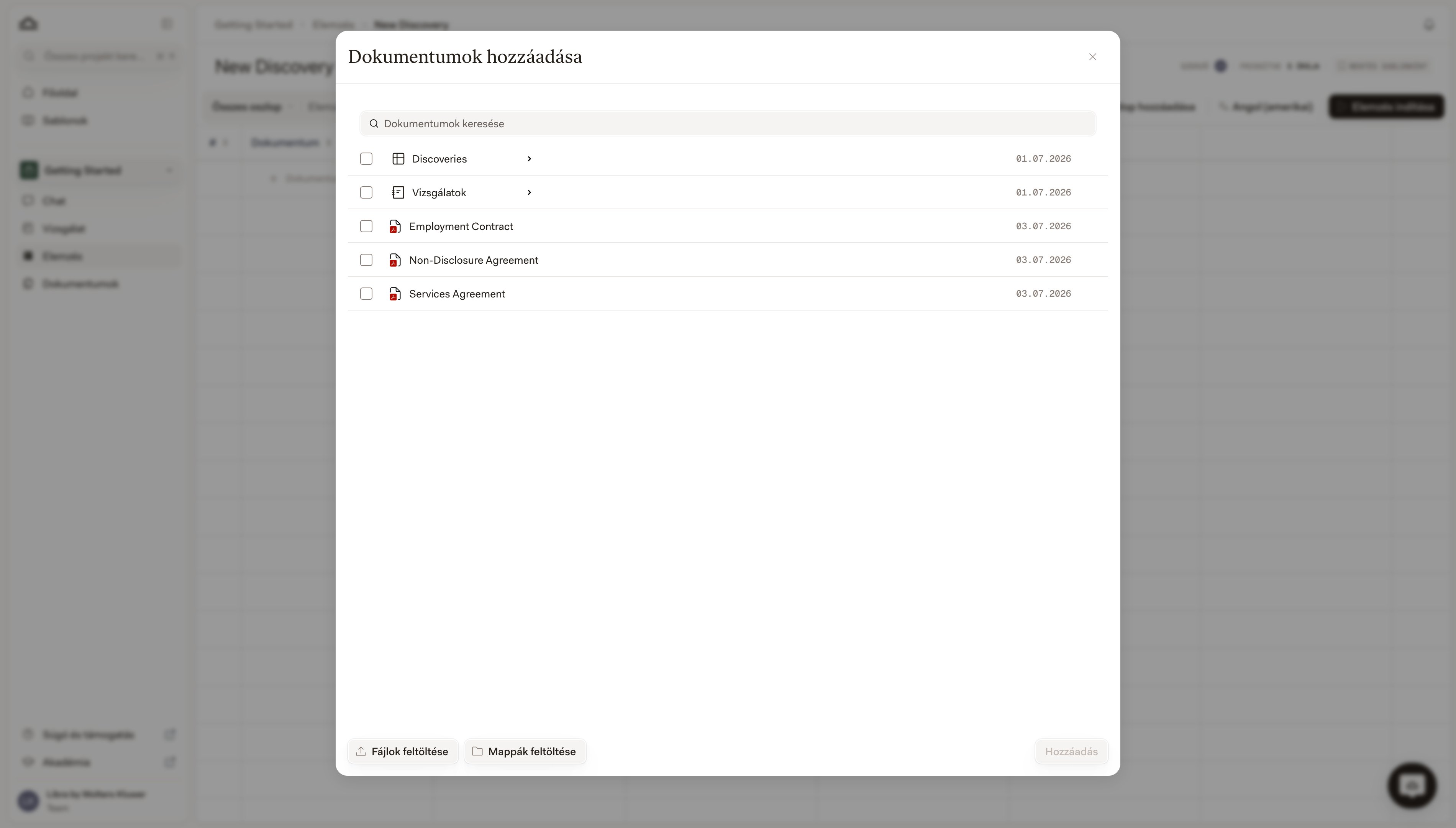
  <Step title="Válasszon dokumentumokat">
    Töltsön fel új fájlokat, vagy válasszon a projekt dokumentumai közül.

    <img src="https://mintcdn.com/libra-4206ec93/xiBvwuZo2GnEMwex/assets/images/hu/app/discovery-document-picker.png?fit=max&auto=format&n=xiBvwuZo2GnEMwex&q=85&s=abcb9799297aa6c792f5e6bc06dc37b2" alt="Dokumentumválasztó a projekt dokumentumaival, amelyek az Assistant tudásforrásaként adhatók hozzá" width="3800" height="2160" data-path="assets/images/hu/app/discovery-document-picker.png" />
  </Step>

  <Step title="Mentés">
    Az Assistant a válaszadáskor ezekre a dokumentumokra hivatkozik. A tudásdokumentumokra mutató hivatkozások az Idézett források panelen jelennek meg, akárcsak bármely más forrás.

    <img src="https://mintcdn.com/libra-4206ec93/pnEt5D-f3JDzogZl/assets/images/app/walkthroughs/create-assistant-7-saved.png?fit=max&auto=format&n=pnEt5D-f3JDzogZl&q=85&s=ac9d65928dec6f1a3691e8797288a15d" alt="A sablonkönyvtár, benne a mentett Assistant" width="3800" height="2160" data-path="assets/images/app/walkthroughs/create-assistant-7-saved.png" />
  </Step>
</Steps>

## 3. szakasz: Konfiguráció

Viselkedésre vonatkozó alapértelmezések. Egyik sem kötelező; ésszerű alapértékek érvényesülnek.

| Beállítás                             | Hatás                                                                                                                                                                         |
| ------------------------------------- | ----------------------------------------------------------------------------------------------------------------------------------------------------------------------------- |
| **Alapértelmezett Chat mód**          | Az a [Chat mód](/hu/features/chat/modes), amelyben az Assistant fut. A legtöbb esetben *Standard*; analitikus Assistants esetén *Deep Thinking*; gyors kikeresésekhez *Fast*. |
| **Alapértelmezett kutatási források** | Azok a jogi adatbázisok, amelyekben az Assistant mindig kutat. Ugyanabból a listából választhatók, mint a [Kutatási mód](/hu/features/chat/research-mode) esetén.             |
| **Jogterület**                        | A rögzített listából választható. Az Assistant szűrésére szolgál a sablonkönyvtárban.                                                                                         |
| **Egyéni címkék**                     | Szabadon megadható címkék. Lásd: [Jogterületek és címkék](/hu/features/templates/practice-areas-and-tags).                                                                    |

### Alapértelmezett kutatási források

A kutatási források előzetes kiválasztása teszi az általános Assistant-et *joghatóság-specifikussá*. Amikor az Assistant fut, a Kutatási mód automatikusan bekapcsol ezekkel a forrásokkal — Önnek nem kell minden egyes alkalommal bekapcsolnia a Kutatás funkciót és kiválasztania az adatbázisokat.

<div className="libra-buddy-callout">
  <img src="https://mintcdn.com/libra-4206ec93/wgVZXcGnHS4aJk9T/assets/images/libra-buddy/clipboard.png?fit=max&auto=format&n=wgVZXcGnHS4aJk9T&q=85&s=cde036cf23ea2d67cd50f1c295db549a" alt="Libra kabalafigura írótáblával" width="725" height="605" data-path="assets/images/libra-buddy/clipboard.png" />

  <div className="libra-buddy-callout-content">
    Egy *„Svájci munkajogi kutató”* Assistant előre beállított Fedlex + Entscheidsuche forrásokkal; egy *„Német adómemó-fogalmazó”* előre beállított Wolters Kluwer Online + Otto Schmidt forrásokkal. A felhasználó beírja a promptot, az Assistant pedig hozza a megfelelő adatbázist.
  </div>
</div>

| Minta                                           | Előre beállítandó források                                          |
| ----------------------------------------------- | ------------------------------------------------------------------- |
| **Német jogi kutatás**                          | Wolters Kluwer Online, Otto Schmidt, German Case Law                |
| **Svájci jogi kutatás**                         | Fedlex, Entscheidsuche, Open Case Law                               |
| **Holland jogi kutatás**                        | InView Legal NL, Legal Intelligence                                 |
| **Joghatóságokon átívelő összehasonlító munka** | Több joghatóság; a Deep Thinking legyen az alapértelmezett Chat mód |
| **Általános szövegezés (kutatás nélkül)**       | Hagyja üresen — az Assistant Kutatási mód nélkül fut                |

Az Assistant-et futtató felhasználó továbbra is kikapcsolhatja a Kutatás funkciót, vagy üzenetenként más forráskészletet választhat. Az előzetes kiválasztás az *alapértelmezés*, nem korlátozás.

#### Kutatási források csatlakoztatása

<Steps>
  <Step title="Nyissa meg a Tudás és források fület">
    Az Assistant-szerkesztő tetején két fül található: **Beállítás és utasítások**, valamint **Tudás és források**. Váltson a **Tudás és források** fülre.

    <img src="https://mintcdn.com/libra-4206ec93/pnEt5D-f3JDzogZl/assets/images/app/walkthroughs/create-assistant-knowledge-resources-tab.png?fit=max&auto=format&n=pnEt5D-f3JDzogZl&q=85&s=ccac4ac7168e726012cbab795efa9523" alt="Assistant-szerkesztő aktív Tudás és források füllel" width="2400" height="1600" data-path="assets/images/app/walkthroughs/create-assistant-knowledge-resources-tab.png" />
  </Step>

  <Step title="Nyissa meg a Kutatási források választót">
    A **Kutatási források** alatt kattintson a legördülő menüre (új Assistant esetén a *„Nincs kutatási forrás csatlakoztatva”* felirat olvasható rajta).

    <img src="https://mintcdn.com/libra-4206ec93/pnEt5D-f3JDzogZl/assets/images/app/walkthroughs/create-assistant-research-picker-closed.png?fit=max&auto=format&n=pnEt5D-f3JDzogZl&q=85&s=15f9cf4e5c90c3c986e3b5d3180780e9" alt="A Kutatási források választó alapértelmezett, „Nincs kutatási forrás csatlakoztatva” állapotában" width="2400" height="1600" data-path="assets/images/app/walkthroughs/create-assistant-research-picker-closed.png" />
  </Step>

  <Step title="Válasszon joghatóságot">
    A választó joghatóság szerint csoportosít. A felül található **Joghatóságok** választóval válthat az országok között; az alatta lévő lista frissül, és az ott elérhető forrásokat mutatja.

    <img src="https://mintcdn.com/libra-4206ec93/pnEt5D-f3JDzogZl/assets/images/app/walkthroughs/create-assistant-research-picker-open.png?fit=max&auto=format&n=pnEt5D-f3JDzogZl&q=85&s=6d66b4419357c704c699e82fc9860a91" alt="A megnyitott Kutatási források választó a kiválasztott német joghatósággal" width="2400" height="1600" data-path="assets/images/app/walkthroughs/create-assistant-research-picker-open.png" />
  </Step>

  <Step title="Kapcsolja be a kívánt forrásokat">
    Minden forrás jobb oldalán található egy kapcsoló. Azok a források, amelyek további beállítást igényelnek, közvetlenül ott jelenítik meg a beállítási hivatkozásukat — a **Verlag Dr. Otto Schmidt** például *Modulok kiválasztása* hivatkozással rendelkezik, mivel a modulhozzáférés csapatonként állítható be.

    <img src="https://mintcdn.com/libra-4206ec93/pnEt5D-f3JDzogZl/assets/images/app/walkthroughs/create-assistant-research-picker-toggled.png?fit=max&auto=format&n=pnEt5D-f3JDzogZl&q=85&s=67e9f39837f054ffbc932c2cbed112f7" alt="A Kutatási források választó két bekapcsolt forrással" width="2400" height="1600" data-path="assets/images/app/walkthroughs/create-assistant-research-picker-toggled.png" />
  </Step>

  <Step title="(Opcionális) Az összes Libra-integráció megtekintése">
    A választó alján található **+ Az összes Libra-integráció megtekintése** hivatkozás megnyitja a teljes integrációs oldalt, ha új forrást szeretne csatlakoztatni, mielőtt itt hozzáadná.
  </Step>

  <Step title="Mentse az Assistant-et">
    A kiválasztott források az Assistant-tel együtt mentésre kerülnek. Amikor legközelebb bárki futtatja, a Kutatási mód automatikusan bekapcsol, és ezek a források lesznek aktívak.
  </Step>
</Steps>

## 4. szakasz: Megosztás

Alapértelmezés szerint az Assistant beállítása **Csak én**. Amikor készen áll a megosztásra:

<Steps>
  <Step title="Kattintson a Megosztás gombra">
    A gomb a szerkesztő eszköztárában található.

    <img src="https://mintcdn.com/libra-4206ec93/vIwxn8dmEk0jsP5x/assets/images/hu/app/templates-share-dialog.png?fit=max&auto=format&n=vIwxn8dmEk0jsP5x&q=85&s=7ff5d8361d23cb02f287881dd8c875f5" alt="Az Assistant-szerkesztőből megnyitott Megosztás párbeszédablak" width="3800" height="2160" data-path="assets/images/hu/app/templates-share-dialog.png" />
  </Step>

  <Step title="Állítsa be a hozzáférést">
    Irodaszintű hozzáféréshez válassza a **Mindenki a csapatban** lehetőséget; szűkebb megosztáshoz válasszon konkrét felhasználókat vagy csoportokat.
  </Step>

  <Step title="Állítsa be a jogosultságokat">
    **Megtekintés** azoknak a felhasználóknak, akik futtatják az Assistant-et; **Szerkesztés** azoknak, akik karbantartják; **Admin** a társtulajdonosoknak.

    <img src="https://mintcdn.com/libra-4206ec93/pnEt5D-f3JDzogZl/assets/images/app/sharing-who-has-access.png?fit=max&auto=format&n=pnEt5D-f3JDzogZl&q=85&s=39273e7454f53a9afea10a2b6192e9a7" alt="Címzettlista a Megtekintés, Szerkesztés és Admin jogosultsági lehetőségekkel" width="3800" height="2160" data-path="assets/images/app/sharing-who-has-access.png" />
  </Step>
</Steps>

A teljes megosztási modellről lásd: [Csillagozás és megosztás](/hu/features/templates/starring-and-sharing).

## Tesztelje, mielőtt megbízik benne

Ne egyetlen próbálkozás alapján validáljon egy Assistant-et.

<Steps>
  <Step title="Futtassa három valódi prompton">
    Válasszon három tényleges ügyet vagy forgatókönyvet, amelyhez az Assistant-et használná.

    <img src="https://mintcdn.com/libra-4206ec93/xiBvwuZo2GnEMwex/assets/images/hu/app/assistants-hero.png?fit=max&auto=format&n=xiBvwuZo2GnEMwex&q=85&s=80dc660f9cdc0e935a6e6ac102d5aa51" alt="Az Assistant futtatása egy tesztprompton" width="3800" height="2160" data-path="assets/images/hu/app/assistants-hero.png" />
  </Step>

  <Step title="Olvassa el kritikusan az egyes kimeneteket">
    | Kérdés                       | Mit ellenőrizzen                                                                |
    | ---------------------------- | ------------------------------------------------------------------------------- |
    | Érti a feladatot?            | Az Assistant valóban azt teszi, amit kért, vagy túl lazán értelmezi a promptot? |
    | Megfelelő a formátum?        | A kimenet megfelel az Ön által megadott formátumnak?                            |
    | Használta a tudásforrásokat? | Ha feltöltött referenciadokumentumokat, hivatkozik rájuk?                       |
    | A hatókörön belül maradt?    | Betartotta a korlátokat, vagy elkalandozott a szomszédos témák felé?            |
  </Step>

  <Step title="Finomítsa az utasításokat">
    Élesítse a megfogalmazást, pótolja a hiányzó korlátokat, szigorítsa a formátumot. A legtöbb Assistant-nek 3–5 körre van szüksége, mire megbízhatóvá válik.
  </Step>
</Steps>

## Meglévő Assistants kezelése

| Művelet         | Hogyan                                                                                                                                                                            |
| --------------- | --------------------------------------------------------------------------------------------------------------------------------------------------------------------------------- |
| **Szerkesztés** | Nyissa meg az Assistant kártyáját a sablonkönyvtárban. Megnyílik a szerkesztő.                                                                                                    |
| **Duplikálás**  | Nyissa meg a kártyán található menüt, majd kattintson a **Duplikálás** elemre. Az Ön tulajdonába kerülő másolatot hoz létre. Hasznos egy kolléga Assistant-jének leágaztatásához. |
| **Törlés**      | Nyissa meg a menüt, kattintson a **Törlés** elemre, majd erősítse meg. Az Assistant törlése végleges; az őt használó Chat-ek nem érintettek.                                      |

## Tippek a jól működő utasításokhoz

<AccordionGroup>
  <Accordion title="Legyen konkrét a feladat megfogalmazásában">
    A *„Vizsgálja át a szerződést”* túl általános. A *„Vizsgálja át a feltöltött szerződést a felmondási, felelősségkorlátozási és szellemitulajdon-átruházási kikötések szempontjából, és jelölje meg mindazokat, amelyek eltérnek a saját sztenderdünktől”* olyasmi, amivel az Assistant dolgozni tud.
  </Accordion>

  <Accordion title="Határozza meg egyértelműen a kimeneti formátumot">
    *„A kimenet számozott lista legyen három szakasszal: Kockázatok / Ajánlások / Nyitott kérdések.”* Formátumelőírás nélkül azt kapja, amit a modell alapértelmezés szerint ad.
  </Accordion>

  <Accordion title="Adjon példákat a mérlegelést igénylő döntésekhez">
    Kategorizálást igénylő feladatoknál építsen példákat az utasításokba. *„A »shall« és a »must« kifejezéseket kezelje kötelezőként; a »should« és a »may« kifejezéseket mérlegelhetőként.”*
  </Accordion>

  <Accordion title="Állítson fel korlátokat, amelyeket az Assistant soha nem léphet át">
    *„Soha ne adjon adójogi tanácsot. Soha ne idézzen ügyfélspecifikus információt korábbi ügyekből.”* A kifejezett korlátok megakadályozzák az elkalandozást.
  </Accordion>

  <Accordion title="Állítsa be előre a Chat módot, ha a feladat megkívánja">
    Az analitikus Assistants esetén érdemes alapértelmezettként a Deep Thinking módot beállítani. A gyors kikeresésre szánt Assistants esetén a Fast az ideális alapértelmezés.
  </Accordion>
</AccordionGroup>

## Következő lépések

<Columns cols={2}>
  <Card title="Assistants áttekintés" icon="https://mintcdn.com/libra-4206ec93/vIwxn8dmEk0jsP5x/assets/images/icons/assistants.svg?fit=max&auto=format&n=vIwxn8dmEk0jsP5x&q=85&s=24ac9ed818a343094b45647b10476e70" href="/hu/features/assistants/introduction" width="24" height="24" data-path="assets/images/icons/assistants.svg">
    A koncepcionális áttekintés.
  </Card>

  <Card title="Workflows" icon="https://mintcdn.com/libra-4206ec93/vIwxn8dmEk0jsP5x/assets/images/icons/workflows.svg?fit=max&auto=format&n=vIwxn8dmEk0jsP5x&q=85&s=83c0706784356a6ec7750c55e602c78a" href="/hu/features/workflows/basics" width="24" height="24" data-path="assets/images/icons/workflows.svg">
    Kapcsoljon össze Assistants elemeket többlépcsős eljárásokhoz.
  </Card>
</Columns>