> ## Documentation Index
> Fetch the complete documentation index at: https://docs.libratech.ai/llms.txt
> Use this file to discover all available pages before exploring further.
# Chat – alapok
> A chat beviteli mezője: az Eszközök menü, kontextus csatolása @-említésekkel, és mit kezdhet egy válasszal.
A Librában végzett munkájának nagy része a Chatben indul. Minden, amit csatolhat, létrehozhat vagy futtathat, az üzenetmező alatti vezérlősorban található: az **Eszközök** menü a kontextushoz és az új munka indításához, a **Kutatás** a forrásokkal alátámasztott jogi kutatáshoz, egy gomb, amellyel megadhatja, mennyi gondolkodást fordítson a Libra a kérdésre, valamint egy **@-említés**-választó, amellyel a Librát egy már meglévő elemre irányíthatja.

Írja be a `@` jelet a mondat közepén is, ne csak az elején. A választó gépelés közben szűr: az `@nda` minden szakaszt az erről elnevezett elemekre szűkíti; a ↑↓ + Enter beszúrja.
## A chat beviteli mező balról jobbra
 | Vezérlő | Mit csinál |
| ----------------------------------------- | ---------------------------------------------------------------------------------------------------------------------------------------------------------------------------------------------------------------------------------------------------------------------------------------------------------------------------------------------------------------------------------------------------------------------------------- |
| **+ Eszközök** | A kontextus és az új munka menüje: **Új létrehozása**, **Assistants**, **Workflows**, **Fájlok keresése** és **Kontextus hozzáadása**. Lásd alább. |
| **Kutatás** | Bekapcsolja a forrásokkal alátámasztott kutatást, és megnyitja a joghatóság szerint szűrt forrásválasztót. Lásd: [Kutatási mód](/hu/features/chat/research-mode). |
| Gemkapocs (**Külső források hozzáadása**) | Fájlokat csatol ehhez az üzenethez. A **Fájlok kiválasztása** böngészőt nyit az Ön számára elérhető források fölött – az aktuális projekt, az adatbázisai és a csatlakoztatott források, például a SharePoint, az RA-MICRO vagy a [Kleos](/hu/integrations/kleos) –, keresőmezővel és többszörös kijelöléssel, a megerősítéshez pedig a **Hozzáadás** gombbal. A **Fájlok feltöltése** ehelyett a saját számítógépéről veszi őket. |
| Létrehozási jelvény | Amíg egy **Új létrehozása** mód élesítve van, ugyanabban a sorban egy jelvény nevezi meg, mit készül létrehozni, így küldés előtt látja. |
| **Javítás** | Teljesebb prompttá írja át azt, amit begépelt. Szürkén marad, amíg nincs szöveg a mezőben; miután lefutott, a gomb **Visszavonás** feliratúvá válik, amely visszaállítja az eredeti megfogalmazását. |
| Módválasztó | Az a gomb, amely megmutatja, melyik modell válaszol. Kattintson rá a **Standard**, a **Deep Thinking** és a **Fast** közötti váltáshoz. Lásd: [Chat módok](/hu/features/chat/modes). |
| Mikrofon (**Hang rögzítése**) | Gépelés helyett diktálhat. Az átirat hozzáadódik ahhoz, ami már a mezőben van. |
| Küldés nyíl | Elküldi az üzenetet, ahogy az Enter is. A Shift + Enter küldés helyett sortörést szúr be. |
| `@` **az üzenetmezőben** | Írjon `@` jelet a prompt bármely pontján, hogy egy Assistant-ot, egy dokumentumot vagy mappát, az aktuális projektet, egy adatbázist, egy Discovery-t, egy Review-t vagy egy Playbookot csatoljon. Lásd alább. |
Nem minden vezérlő érhető el minden csapat számára. Az **Új létrehozása** bejegyzések, a **Fájlok keresése** és a csatolás menü az előfizetésétől, attól, amit a rendszergazdája bekapcsolt, valamint attól függ, mely forrásokat csatlakoztatta.
## Az Eszközök menü
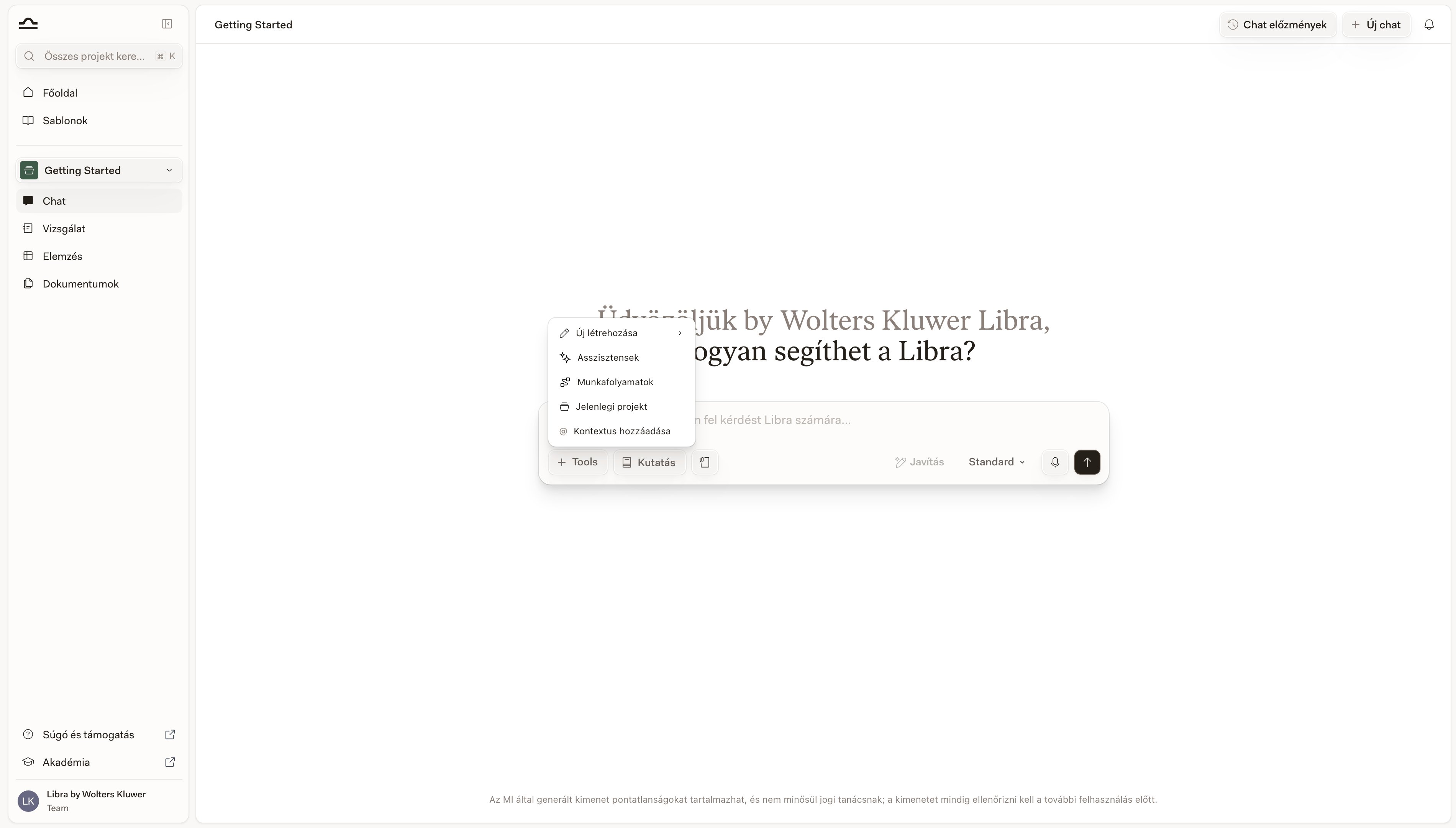
Egyetlen menü mindenhez, amit csatolni vagy létrehozni szeretne.
A menü a beviteli mező fölött nyílik meg.
| Vezérlő | Mit csinál |
| ----------------------------------------- | ---------------------------------------------------------------------------------------------------------------------------------------------------------------------------------------------------------------------------------------------------------------------------------------------------------------------------------------------------------------------------------------------------------------------------------- |
| **+ Eszközök** | A kontextus és az új munka menüje: **Új létrehozása**, **Assistants**, **Workflows**, **Fájlok keresése** és **Kontextus hozzáadása**. Lásd alább. |
| **Kutatás** | Bekapcsolja a forrásokkal alátámasztott kutatást, és megnyitja a joghatóság szerint szűrt forrásválasztót. Lásd: [Kutatási mód](/hu/features/chat/research-mode). |
| Gemkapocs (**Külső források hozzáadása**) | Fájlokat csatol ehhez az üzenethez. A **Fájlok kiválasztása** böngészőt nyit az Ön számára elérhető források fölött – az aktuális projekt, az adatbázisai és a csatlakoztatott források, például a SharePoint, az RA-MICRO vagy a [Kleos](/hu/integrations/kleos) –, keresőmezővel és többszörös kijelöléssel, a megerősítéshez pedig a **Hozzáadás** gombbal. A **Fájlok feltöltése** ehelyett a saját számítógépéről veszi őket. |
| Létrehozási jelvény | Amíg egy **Új létrehozása** mód élesítve van, ugyanabban a sorban egy jelvény nevezi meg, mit készül létrehozni, így küldés előtt látja. |
| **Javítás** | Teljesebb prompttá írja át azt, amit begépelt. Szürkén marad, amíg nincs szöveg a mezőben; miután lefutott, a gomb **Visszavonás** feliratúvá válik, amely visszaállítja az eredeti megfogalmazását. |
| Módválasztó | Az a gomb, amely megmutatja, melyik modell válaszol. Kattintson rá a **Standard**, a **Deep Thinking** és a **Fast** közötti váltáshoz. Lásd: [Chat módok](/hu/features/chat/modes). |
| Mikrofon (**Hang rögzítése**) | Gépelés helyett diktálhat. Az átirat hozzáadódik ahhoz, ami már a mezőben van. |
| Küldés nyíl | Elküldi az üzenetet, ahogy az Enter is. A Shift + Enter küldés helyett sortörést szúr be. |
| `@` **az üzenetmezőben** | Írjon `@` jelet a prompt bármely pontján, hogy egy Assistant-ot, egy dokumentumot vagy mappát, az aktuális projektet, egy adatbázist, egy Discovery-t, egy Review-t vagy egy Playbookot csatoljon. Lásd alább. |
Nem minden vezérlő érhető el minden csapat számára. Az **Új létrehozása** bejegyzések, a **Fájlok keresése** és a csatolás menü az előfizetésétől, attól, amit a rendszergazdája bekapcsolt, valamint attól függ, mely forrásokat csatlakoztatta.
## Az Eszközök menü
Egyetlen menü mindenhez, amit csatolni vagy létrehozni szeretne.
A menü a beviteli mező fölött nyílik meg.
 | Választás | Mi történik |
| ------------------------ | ------------------------------------------------------------------------------------------------------------------------------------------------------------------------------------------------ |
| **Új létrehozása** | Elindít valamit ebből a chatből: **Playbook**, **Review** vagy **Discovery**. A szerkesztősorban megjelenik egy címke, amely megerősíti, mi van élesítve; ezután beírja a promptját, és elküldi. |
| **Assistants** | Válasszon egy egyéni Assistant-ot a beszélgetés kezeléséhez: az „M\&A-szakértőjét”, a „házi stílusban író munkatársát” stb. |
| **Workflows** | Futtasson egy többlépéses eljárást (bevezetés, NDA-szövegezés stb.). |
| **Fájlok keresése** | Válassza ki, miben keressen a Libra válaszadás közben – az aktuális projektben, egy adatbázisban vagy a teljes SharePointban. Lásd alább. |
| **Kontextus hozzáadása** | Beír egy `@` jelet a kurzorhoz, és megnyitja az említésválasztót, ugyanúgy, mintha Ön gépelte volna be a `@` jelet. |
Arról, hogy mi történik, miután kiválaszt egy **Új létrehozása** bejegyzést, lásd: [Munka indítása a Chatből](/hu/features/chat/starting-work); arról pedig, hogyan futtathat egy Review-t egy Playbook alapján, ha már rendelkezik ilyennel, lásd: [Reviews a chatből](/hu/features/review/from-chat).
### Fájlok keresése: annak megválasztása, miben keressen a Libra
A **Fájlok keresése** akkor jelenik meg, ha a csapata bekapcsolta az [Adatbázisok](/hu/features/databases/basics) funkciót. Benne minden kapcsoló, nem pedig egyszeri választás, így a hatóköröket kombinálhatja, és a beszélgetés hátralévő részére bekapcsolva hagyhatja őket:
| Hatókör | Mit fed le |
| ------------------------------ | --------------------------------------------------------------------------------------------- |
| **Jelenlegi projekt** | Minden fájl abban a projektben, amelyben éppen dolgozik. |
| Minden adatbázis a saját nevén | Egy bejegyzés minden olyan [adatbázishoz](/hu/features/databases/basics), amelyet olvashat. |
| **Teljes SharePoint** | Minden, amit a SharePointban lát. Csak akkor jelenik meg, ha a SharePoint csatlakoztatva van. |
Egy adatbázis bekapcsolása nem ugyanaz, mint a fájljainak csatolása. Egyetlen keresési forrást ad hozzá, amelyet a Libra válaszadás közben, igény szerint kérdez le, így egy több ezer dokumentumot tartalmazó adatbázis pontosan egy keresési forrást foglal el, ugyanúgy, mint egy kicsi.
**Egyszerre legfeljebb tíz keresési forrás** lehet bekapcsolva – az aktuális projekt, a bekapcsolt adatbázisok és a **Teljes SharePoint** mind ugyanabba a tízbe számít bele. Ha bekapcsol egy tizenegyediket, a Libra kiírja, hogy *„Legfeljebb 10 forrásban kereshet egyszerre”*, és kikapcsolva hagyja. A közvetlenül csatolt dokumentumok és mappák nem keresési források, és nem számítanak bele.
Ha a Libra nem tudta végigjárni mindazt, amit kiválasztott, a válasz tevékenységlistájában a **Néhány adatbázisban nem sikerült teljes körű keresést végezni** üzenet jelenik meg – ezt annak jeleként vegye, hogy a válaszból hiányozhat valami, nem pedig normál lépésként.
## Az @-említés-választó
A leggyorsabb módja a kontextus csatolásának, anélkül, hogy elhagyná a beviteli mezőt.
A választó szakaszokra bontva nyílik meg: **Assistants**, **Dokumentumok**, **Discoveries**, **Reviews** és **Playbookok**. A Dokumentumok szakasz a legtágabb – ide tartozik az aktuális projekt egészében, az adatbázisai, a mappái és az egyes dokumentumai.
| Választás | Mi történik |
| ------------------------ | ------------------------------------------------------------------------------------------------------------------------------------------------------------------------------------------------ |
| **Új létrehozása** | Elindít valamit ebből a chatből: **Playbook**, **Review** vagy **Discovery**. A szerkesztősorban megjelenik egy címke, amely megerősíti, mi van élesítve; ezután beírja a promptját, és elküldi. |
| **Assistants** | Válasszon egy egyéni Assistant-ot a beszélgetés kezeléséhez: az „M\&A-szakértőjét”, a „házi stílusban író munkatársát” stb. |
| **Workflows** | Futtasson egy többlépéses eljárást (bevezetés, NDA-szövegezés stb.). |
| **Fájlok keresése** | Válassza ki, miben keressen a Libra válaszadás közben – az aktuális projektben, egy adatbázisban vagy a teljes SharePointban. Lásd alább. |
| **Kontextus hozzáadása** | Beír egy `@` jelet a kurzorhoz, és megnyitja az említésválasztót, ugyanúgy, mintha Ön gépelte volna be a `@` jelet. |
Arról, hogy mi történik, miután kiválaszt egy **Új létrehozása** bejegyzést, lásd: [Munka indítása a Chatből](/hu/features/chat/starting-work); arról pedig, hogyan futtathat egy Review-t egy Playbook alapján, ha már rendelkezik ilyennel, lásd: [Reviews a chatből](/hu/features/review/from-chat).
### Fájlok keresése: annak megválasztása, miben keressen a Libra
A **Fájlok keresése** akkor jelenik meg, ha a csapata bekapcsolta az [Adatbázisok](/hu/features/databases/basics) funkciót. Benne minden kapcsoló, nem pedig egyszeri választás, így a hatóköröket kombinálhatja, és a beszélgetés hátralévő részére bekapcsolva hagyhatja őket:
| Hatókör | Mit fed le |
| ------------------------------ | --------------------------------------------------------------------------------------------- |
| **Jelenlegi projekt** | Minden fájl abban a projektben, amelyben éppen dolgozik. |
| Minden adatbázis a saját nevén | Egy bejegyzés minden olyan [adatbázishoz](/hu/features/databases/basics), amelyet olvashat. |
| **Teljes SharePoint** | Minden, amit a SharePointban lát. Csak akkor jelenik meg, ha a SharePoint csatlakoztatva van. |
Egy adatbázis bekapcsolása nem ugyanaz, mint a fájljainak csatolása. Egyetlen keresési forrást ad hozzá, amelyet a Libra válaszadás közben, igény szerint kérdez le, így egy több ezer dokumentumot tartalmazó adatbázis pontosan egy keresési forrást foglal el, ugyanúgy, mint egy kicsi.
**Egyszerre legfeljebb tíz keresési forrás** lehet bekapcsolva – az aktuális projekt, a bekapcsolt adatbázisok és a **Teljes SharePoint** mind ugyanabba a tízbe számít bele. Ha bekapcsol egy tizenegyediket, a Libra kiírja, hogy *„Legfeljebb 10 forrásban kereshet egyszerre”*, és kikapcsolva hagyja. A közvetlenül csatolt dokumentumok és mappák nem keresési források, és nem számítanak bele.
Ha a Libra nem tudta végigjárni mindazt, amit kiválasztott, a válasz tevékenységlistájában a **Néhány adatbázisban nem sikerült teljes körű keresést végezni** üzenet jelenik meg – ezt annak jeleként vegye, hogy a válaszból hiányozhat valami, nem pedig normál lépésként.
## Az @-említés-választó
A leggyorsabb módja a kontextus csatolásának, anélkül, hogy elhagyná a beviteli mezőt.
A választó szakaszokra bontva nyílik meg: **Assistants**, **Dokumentumok**, **Discoveries**, **Reviews** és **Playbookok**. A Dokumentumok szakasz a legtágabb – ide tartozik az aktuális projekt egészében, az adatbázisai, a mappái és az egyes dokumentumai.
 Minden szakasz az első öt elemét mutatja, a **Több megjelenítése** lehetőséggel bővíthető – a Dokumentumok szakaszban elöl áll az aktuális projekt, majd az adatbázisai, azután a mappák, végül az egyes dokumentumok, mindegyik csoport betűrendben. Amint a `@` után gépelni kezd, a korlát megszűnik, és minden szakasz élőben, név szerint szűr.
Az említés címkeként kerül be a promptjába. Küldje el az üzenetet; a hivatkozott elem mostantól a chat kontextusának része.
A `@` **a prompt bármely pontján** működik, nem csak az elején. A *„Compare the confidentiality terms in @NDA-baseline against this draft”* érvényes prompt.
## Munka a válaszokkal
Minden válasz alatt az eszköztár a szokásos műveletkészletet kínálja.
| Művelet | Mit csinál |
| ---------------------- | --------------------------------------------------------------------------------------------------------------------------------------------------------------------------------------------------------------------------------------- |
| **Másolás** | Kimásolja a választ. Ahol a válasz forrásokat idéz, választhatja a hivatkozásokkal együtt történő másolást. |
| **Újragenerálás** | A Librát a válasz egy másik változatára kéri. A chat utolsó válaszánál érhető el. |
| **Exportálás** | A választ **Word-dokumentumként** vagy **PDF**-ként menti, akár csak ezt az egy üzenetet, akár a teljes chatet. Ahol a válasz forrásokat idéz, a **Szövegközi hivatkozásokkal** és a **Lábjegyzetekkel** lehetőség közül is választhat. |
| **E-mail létrehozása** | Új piszkozatot nyit az alapértelmezett levelezőalkalmazásában, a választ egyszerű szövegként beillesztve. A Libra semmit nem küld el Ön helyett. |
A strukturált válaszoldalról – beleértve a hivatkozásokat, a forrásokat és a hivatkozott források panelt – lásd: [Hivatkozások és források](/hu/features/chat/citations).
### Idézze egy válasz egy részletét, és tegyen fel folytató kérdést
Ha egy hosszú válasz egy adott részletéhez szeretne visszatérni, jelölje ki azt a szöveget, amelyről kérdezni kíván. Megjelenik egy kis eszköztár; válassza a **Kérdezze a Libra-t** lehetőséget, és a kivonat idézetcímkeként kerül az üzenetmező fölé. Írja be a kérdését, és küldje el – a Libra pontosan azt a szakaszt látja, amelyet kiemelt, így nem kell átfogalmaznia.
Az idézetet a címkén lévő **✕** jellel törölheti; soha nem kerül át egy másik chatbe. Ugyanez a **Kérdezze a Libra-t** művelet működik akkor is, amikor a [Word](/hu/integrations/word/chat) és az [Outlook](/hu/integrations/outlook/summarize) add-inben jelöl ki szöveget egy válaszban.
## A hosszan futó válaszok a háttérben folytatódnak
A chat-válaszok, különösen [Deep Thinking](/hu/features/chat/modes) vagy [Kutatás](/hu/features/chat/research-mode) módban, egy-két percig is eltarthatnak. Nem kell megvárnia – ha elhagyja a chatet, a válasz a háttérben folytatódik, és a Libra szól Önnek, amikor elkészült.
| Mit fog látni | Mikor |
| --------------------------------- | -------------------------------------------------------------------------------------------------------------------------------------------------------------------------------------------------------------------------------- |
| **Felugró értesítés** | Abban a pillanatban ugrik be a képernyő sarkából, amikor egy háttérben futó chat befejeződik; a **Chat válasz elkészült** felirat mellett az elküldött prompt eleje és egy **Megtekintés** gomb szerepel, amely a chathez viszi. |
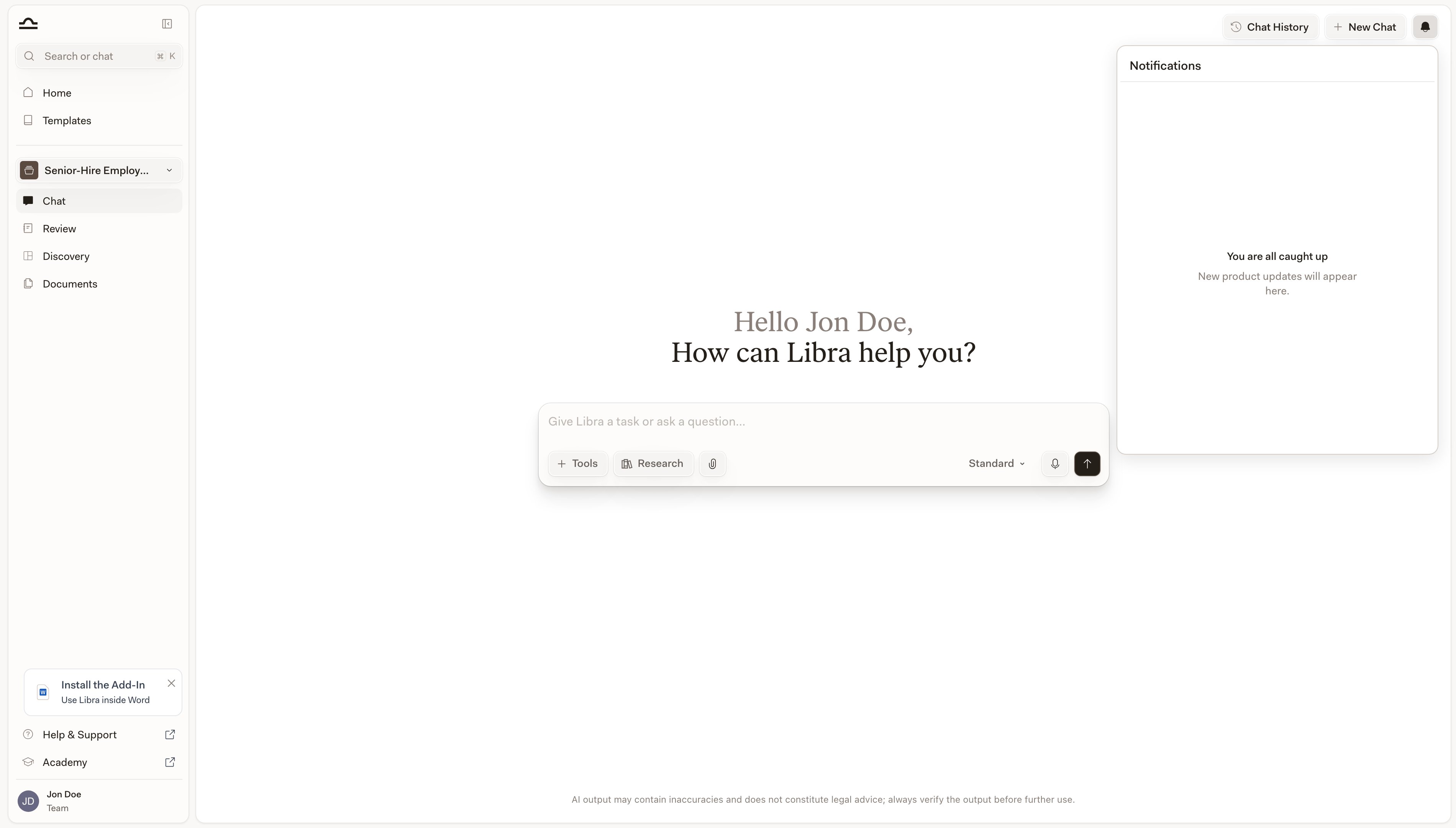
| **Értesítési központ bejegyzése** | Egy sor a harang ikon (jobbra fent) **Üzenetek** lapján, szintén a promptja elejével. Rákattintva megnyílik az adott chat. |
Minden szakasz az első öt elemét mutatja, a **Több megjelenítése** lehetőséggel bővíthető – a Dokumentumok szakaszban elöl áll az aktuális projekt, majd az adatbázisai, azután a mappák, végül az egyes dokumentumok, mindegyik csoport betűrendben. Amint a `@` után gépelni kezd, a korlát megszűnik, és minden szakasz élőben, név szerint szűr.
Az említés címkeként kerül be a promptjába. Küldje el az üzenetet; a hivatkozott elem mostantól a chat kontextusának része.
A `@` **a prompt bármely pontján** működik, nem csak az elején. A *„Compare the confidentiality terms in @NDA-baseline against this draft”* érvényes prompt.
## Munka a válaszokkal
Minden válasz alatt az eszköztár a szokásos műveletkészletet kínálja.
| Művelet | Mit csinál |
| ---------------------- | --------------------------------------------------------------------------------------------------------------------------------------------------------------------------------------------------------------------------------------- |
| **Másolás** | Kimásolja a választ. Ahol a válasz forrásokat idéz, választhatja a hivatkozásokkal együtt történő másolást. |
| **Újragenerálás** | A Librát a válasz egy másik változatára kéri. A chat utolsó válaszánál érhető el. |
| **Exportálás** | A választ **Word-dokumentumként** vagy **PDF**-ként menti, akár csak ezt az egy üzenetet, akár a teljes chatet. Ahol a válasz forrásokat idéz, a **Szövegközi hivatkozásokkal** és a **Lábjegyzetekkel** lehetőség közül is választhat. |
| **E-mail létrehozása** | Új piszkozatot nyit az alapértelmezett levelezőalkalmazásában, a választ egyszerű szövegként beillesztve. A Libra semmit nem küld el Ön helyett. |
A strukturált válaszoldalról – beleértve a hivatkozásokat, a forrásokat és a hivatkozott források panelt – lásd: [Hivatkozások és források](/hu/features/chat/citations).
### Idézze egy válasz egy részletét, és tegyen fel folytató kérdést
Ha egy hosszú válasz egy adott részletéhez szeretne visszatérni, jelölje ki azt a szöveget, amelyről kérdezni kíván. Megjelenik egy kis eszköztár; válassza a **Kérdezze a Libra-t** lehetőséget, és a kivonat idézetcímkeként kerül az üzenetmező fölé. Írja be a kérdését, és küldje el – a Libra pontosan azt a szakaszt látja, amelyet kiemelt, így nem kell átfogalmaznia.
Az idézetet a címkén lévő **✕** jellel törölheti; soha nem kerül át egy másik chatbe. Ugyanez a **Kérdezze a Libra-t** művelet működik akkor is, amikor a [Word](/hu/integrations/word/chat) és az [Outlook](/hu/integrations/outlook/summarize) add-inben jelöl ki szöveget egy válaszban.
## A hosszan futó válaszok a háttérben folytatódnak
A chat-válaszok, különösen [Deep Thinking](/hu/features/chat/modes) vagy [Kutatás](/hu/features/chat/research-mode) módban, egy-két percig is eltarthatnak. Nem kell megvárnia – ha elhagyja a chatet, a válasz a háttérben folytatódik, és a Libra szól Önnek, amikor elkészült.
| Mit fog látni | Mikor |
| --------------------------------- | -------------------------------------------------------------------------------------------------------------------------------------------------------------------------------------------------------------------------------- |
| **Felugró értesítés** | Abban a pillanatban ugrik be a képernyő sarkából, amikor egy háttérben futó chat befejeződik; a **Chat válasz elkészült** felirat mellett az elküldött prompt eleje és egy **Megtekintés** gomb szerepel, amely a chathez viszi. |
| **Értesítési központ bejegyzése** | Egy sor a harang ikon (jobbra fent) **Üzenetek** lapján, szintén a promptja elejével. Rákattintva megnyílik az adott chat. |

Küldjön el egy hosszú Kutatás-promptot, majd ugorjon át egy másik projektre, hogy tovább dolgozhasson. A harang jelzi, amikor a válasza elkészült; kattintson a sorra, hogy közvetlenül visszaugorjon a chathez.
Az értesítési központ bejegyzése **munkamenetenként és eszközönként** működik – abban a böngészőlapon jön létre, amelyben a chat futott, ezért az oldal frissítése vagy a kijelentkezés törli. A szerveroldali értesítések (megosztás, licencváltozások stb.) túlélik az újratöltéseket.
 ## Tippek a jó válaszokhoz
A *„Review the contract”* túl homályos. A *„Review the contract for non-compete clauses that may be unenforceable under California law”* már olyasmi, amivel a Libra dolgozni tud. Kezeljen minden promptot úgy, mint egy fiatal ügyvédnek adott megbízást: kontextus, hatókör és kívánt eredmény.
*„Under German employment law”*, *„per New York state contract law”*, *„in a Swiss commercial context”*: ezek a kifejezések drámaian leszűkítik a választ.
*„Provide your analysis as a numbered list of issues”*, *„Format as a comparison table with columns Risk, Clause, Recommendation”*, *„Draft this as a partner-facing memo”*. A formátumkérések szinte mindig megtérülnek.
Ne próbálja egyetlen prompttal tökéletesre csiszolni. Kezdje tágan, majd szűkítsen. *„Now focus specifically on Section 4.2”*, *„Give me a more formal version”*, *„Explain the reasoning behind your third point.”*
Kezelje a hivatkozásokat úgy, ahogy egy fiatal kolléga forráshivatkozását kezelné: nyissa meg a forrást, és győződjön meg róla, hogy azt mondja, amit állítanak róla. Az ellenőrzött hivatkozások (kattinthatók, adatbázishoz kapcsoltak) megbízhatóbbak, mint a nem ellenőrzöttek (egyszerű szöveg). Arról, hogyan különbözteti meg ezeket a Libra, lásd: [Hivatkozások és források](/hu/features/chat/citations).
Azokhoz a kérdésekhez, amelyekhez bírói gyakorlatra vagy jogszabályi hivatkozásokra van szükség, kapcsolja be a **Kutatás** funkciót, és válassza ki a megfelelő forrásokat. Lásd: [Kutatási mód](/hu/features/chat/research-mode).
## Tippek a jó válaszokhoz
A *„Review the contract”* túl homályos. A *„Review the contract for non-compete clauses that may be unenforceable under California law”* már olyasmi, amivel a Libra dolgozni tud. Kezeljen minden promptot úgy, mint egy fiatal ügyvédnek adott megbízást: kontextus, hatókör és kívánt eredmény.
*„Under German employment law”*, *„per New York state contract law”*, *„in a Swiss commercial context”*: ezek a kifejezések drámaian leszűkítik a választ.
*„Provide your analysis as a numbered list of issues”*, *„Format as a comparison table with columns Risk, Clause, Recommendation”*, *„Draft this as a partner-facing memo”*. A formátumkérések szinte mindig megtérülnek.
Ne próbálja egyetlen prompttal tökéletesre csiszolni. Kezdje tágan, majd szűkítsen. *„Now focus specifically on Section 4.2”*, *„Give me a more formal version”*, *„Explain the reasoning behind your third point.”*
Kezelje a hivatkozásokat úgy, ahogy egy fiatal kolléga forráshivatkozását kezelné: nyissa meg a forrást, és győződjön meg róla, hogy azt mondja, amit állítanak róla. Az ellenőrzött hivatkozások (kattinthatók, adatbázishoz kapcsoltak) megbízhatóbbak, mint a nem ellenőrzöttek (egyszerű szöveg). Arról, hogyan különbözteti meg ezeket a Libra, lásd: [Hivatkozások és források](/hu/features/chat/citations).
Azokhoz a kérdésekhez, amelyekhez bírói gyakorlatra vagy jogszabályi hivatkozásokra van szükség, kapcsolja be a **Kutatás** funkciót, és válassza ki a megfelelő forrásokat. Lásd: [Kutatási mód](/hu/features/chat/research-mode).

Nyomja meg a ↑ billentyűt egy üres beviteli mezőben, hogy szerkesztésre újra előhívja az utolsó üzenetét – módosítsa és küldje el újra, ahelyett, hogy újragépelné. A Shift+Enter sortörést szúr be; az Enter elküld.
## Következő lépések
Standard vs. Deep Thinking vs. Fast: válassza a kérdéshez illő mélységet.
Hozzon létre egy Review-t vagy Discovery-t a chat elhagyása nélkül.
Olvassa a Hivatkozott források panelt, és ellenőrizze a Libra hivatkozásait.
Újrafelhasználható dokumentumkészletek, amelyekben bármelyik chatből kereshet.
Forrásokkal alátámasztott kutatás jogi adatbázisokból.